Faculté des Sciences du Sport
Informatique
DEUG-DEUST STAPS
Niveau – 1
Cahier d’ Exercices
Exercice N°1 : Apprentissage du clavier
Instructions
⇒ Vous allez taper les lettres de l’alphabet, dans l’ordre, en minuscule.
Pour cette opération, vous tapez directement sur les touches.
a b c d e f g h i j k l m n o p q r s t u v w x y z
⇒ Vous allez taper les lettres de l’alphabet, en majuscule.
Pour cette opération, vous appuierez une fois sur la touche qui représente un cadenas, à gauche du clavier.
A B C D E F G H I J K L M N O P Q R S T U V W X Y Z
⇒ Vous allez reproduire les caractères suivants :
Pour cette opération, vous appuierez directement sur les touches. Pour retirer les majuscules, appuyez une fois sur une des touches ⇑ Shift , à droite ou à gauche du
clavier. Pour le ê, appuyez une fois sur le ^ puis appuyez sur le e.
& é è « » ’ ( ) _ ç à ù = + - * / < , ; : ! $ ê
⇒ Vous allez reproduire les caractères suivants :
Pour cette opération, vous appuierez sur la touche ⇑ Shift de chaque côté du clavier
, vous maintiendrez cette touche enfoncée et vous appuierez une fois sur chaque touche concernée.
> ? . / § % £ ° µ ü
⇒ Vous allez reproduire les caractères suivants :
Pour cette opération, vous maintiendrez enfoncée la touche Alt Gr, à droite de la barre d’espace, et vous appuierez une fois sur chaque touche concernée.
~ # { [ | \ ^ @ ] } ¤
⇒ Vous allez reproduire les caractères suivants :
< > ? A / à [ ] Z f m % p § £ ° µ ù ! 2 # p e « » { }
* = a à e é è u ü ù d o i 7 ( ) 1 w Y ? / f p R 0 O J
Exercice n°2 : Découverte
Instructions
Suivez bien les instructions et tout se passera au mieux. Si vous avez besoin d’aide pour vous déplacer dans le texte, regardez la fiche pratique sur le déplacement dans Word (page 5).⇒ Vous allez saisir le document ci-dessous. Ne cherchez pas à mettre les mots en gras, ni en barré.
Dans Word, quand vous arrivez en fin de ligne, vous n’avez pas besoin d’appuyer sur la touche Entrée. Le logiciel repassera automatiquement à la ligne, quand çà sera nécessaire. Si vous voulez laisser une ligne blanche entre deux paragraphes, là vous devrez appuyer sur cette touche Entrée.
LA VIEILLE DAME SAUVÉE PAR LE CHIEN ERRANT
Une vieille dame avait rencontré un chien perdu sans collier qui avait sans doute été abandonné.
Affamé, il l’avait suivie jusque chez elle mais n’avait pas pu entrer. Un règlement d’immeuble très
strict interdit la possession de tout animal. C’est ce que la vieille dame avait expliqué au chien.
Pourtant, elle avait pris sur elle de lui donner (1) un bon morceau de viande qu’elle avait acheté
pour elle. Le chien abandonné s’était éloigné après lui avoir léché la main, en agitant la queue.
Le lendemain, pendant des mois, et tous les jours qui suivirent, la vielle femme s’en alla rencontrer
le chien qui l’attendait à l’endroit où elle l’avait vu la première fois, pour lui donner une pleine
gamelle (2) et lui dire qu’elle l’aimait.
Mais la vieille femme, il y a deux jours, ne vint pas. Alors, le chien sans collier courut jusqu’à la
demeure de son amie et se mit à aboyer tant qu’il put. Tant et si bien que les voisins de la vieille
dame lui lancèrent des pierres et le blessèrent.
Sanglant et douloureux, le chien resta et continua à aboyer jusqu’à ce qu’un voisin plus humain
comprenne qu’il se passait quelque chose d’anormal et monte jusqu’à l’appartement de la vieille
femme.
Il défonça l’entrée, la porte restant close. Il trouva la vieille femme inanimée (3). Elle gisait sur le sol. Elle était très mal tombée au moment de sortir pour aller nourrir son seul ami. Et si le chien sans collier n’avait pas donné l’alerte, elle serait morte.
⇒ Utilisez le correcteur d’orthographe pour corriger les éventuelles fautes.
Pour cela, cliquez sur le bouton ou sur la touche F7 du clavier. Dans le correcteur d’orthographe, vous avez le choix entre corriger la faute, ignorer la faute ou l’ajouter dans le dictionnaire, si vous êtes sûr (e) que l’orthographe est correcte.
⇒ Entraînez-vous à sélectionner des parties de texte (en gras dans le texte) :
• Le mot DAME
Faites un double clic sur ce mot.
• Le mot « avait »
Faites un double clic sur ce mot.
• Les mots « acheté pour »
Cliquez devant le 1er mot, maintenez le bouton gauche de la souris enfoncé et déplacez la souris vers la droite.
• Les mots « le chien qui l’attendait »
Idem.
• La phrase « Mais la vieille femme, il y a deux jours, ne vint pas. »
Maintenez la touche Ctrl enfoncée puis cliquez dans la phrase.
• Le dernier paragraphe.
Mettez la souris dans la marge et faite un double-clic.
• Tout le texte.
Mettez la souris dans la marge puis faites un triple clic.
⇒ Supprimez tous les mots barrés dans le texte ci-dessus.
Sélectionnez le 1er groupe de mots, puis appuyez sur la touche Suppr du clavier.
⇒ Regroupez les paragraphes 4 et 5.
Cliquez à la fin du 4e paragraphe et appuyez sur la touche Suppr jusqu’à ce que les 2 paragraphes se rejoignent. Ajoutez un espace après le point.
⇒ A la place du (1) dans le 2e paragraphe, saisissez « après bien des caresses ». Supprimer le (1) puis saisissez le texte demandé.
⇒ A la place du (2) dans le 3e paragraphe, mettez « qu’elle apportait dans son cabas ».
⇒ A la place du (3) dans le dernier paragraphe, mettez « avec son cabas au bras».
⇒ Dans le dernier paragraphe, vous allez repasser à la ligne avant « Et si le chien… ».
Cliquez devant le début de la phrase et appuyez sur la touche Entrée.
⇒ Vous allez sauvegarder votre premier texte.
Cliquez sur le menu [Fichier \ Enregistrer sous].
Dans la zone nom, vous donnerez le nom que vous voulez (dans la limite de 256
caractères). Ensuite, vous appuierez sur le bouton .
⇒ Vous allez fermer le document.
Exercice n°3 : Modifier le style des caractères
Instructions
⇒ Saisissez le texte ci-dessous en Times New Roman et en taille 11. Vous repassez à la ligne (touche
Entrée) à la fin des paragraphes uniquement.
Avant de commencer à saisir le texte, allez dans le menu [Edition \ Sélectionnez tout].
Ensuite, sur la barre d’outils, mettez les valeurs suivantes :
⇒ Sauvegardez le document.
[Fichier \ Enregistrer sous]. Dans la zone nom, vous donnerez le nom que vous voulez
(toujours dans la limite de 256 caractères).
⇒ Utilisez le correcteur d’orthographe pour vérifier votre document.
Retournez au début du texte puis utilisez le bouton ou la touche F7.
⇒ Mettez en forme tel que c’est indiqué à droite du texte.
Sélectionnez chaque paragraphe à tour de rôle, puis modifiez les paramètres dans [Format
\ Police] ou bien à l’aide de la barre d’outils Mise en forme.
⇒ Enregistrez et fermez le document.
L’œil : une merveilleuse mécanique En majuscule
L’être humain constitue la mécanique la plus merveilleuse et la plus
compliquée à la fois. Quant à l’œil, il n’existe pas d’exemple pour comparer la merveilleuse fonction qui est celle de la vue. Jugez-en.
En gras
Un avion vole dans le ciel, haut, très haut, à plusieurs milliers de mètres d’altitude. Vous levez la tête et vous le distinguez.
En italique Une fraction de seconde plus tard, vous regardez votre montre ou le titre de votre
journal que vous tenez à quelques centimètres : et vous déchiffrez sans effort lettres et chiffres.
En souligné, continu. Ce miracle, vous le réalisez quotidiennement des milliers de fois. C’est cela
l’accommodation.
En double souligné
Cette faculté remarquable de mise au point n’a pas son pareil. En barré
L e s p r o g r è s e n o p t i q u e n ’ o n t p a s à c e j o u r p e r m i s d e f a b r i q u e r u n o b j e c t i f q u i p u i s s e é g a l e r l e s p r o u e s s e s d e l ’ œ i l . En espacement étendu de 2 points Mais, quand l’œil est atteint de défauts, apparaissent les troubles de la vue que
chacun connaît : la myopie, l’hypermétropie, la presbytie.
En bleu La correction de ces affections s’effectue couramment par la prescription de verres qui permettent
de rattraper en quelque sorte ces défauts.
En exposant et indice
Exercice n°4 : Les caractères spéciaux
Instructions
⇒ Saisissez le texte ci-dessous (taille 11, police Courier ou Courier New).
Ne vous occupez pas des caractères spéciaux au début des lignes.
⇒ Utilisez le correcteur d’orthographe pour vérifier votre document.
⇒ Enregistrez le document.
[Fichier \ Enregistrer sous]. Dans la zone nom, donnez le nom que vous voulez.
⇒ Insérez les caractères spéciaux comme sur le texte ci-dessous.
Placez-vous à gauche du 1er paragraphe, puis cliquez sur [Insertion \ Caractères
spéciaux]; la police à utiliser est Wingdings.
Dans la boite de dialogue, vous faites soit un double-clic sur le caractère à insérer, soit un
simple clic puis le bouton . Cliquez ensuite sur .
Recommencez l’opération pour les autres paragraphes.
⇒ Enregistrez et fermez le document.
__________________________________________________________________________________
LES SIGNES DU ZODIAQUE SCORPION – 23/10 – 22/11
Les Scorpions sont fascinants et dérangeants. Ils s’intéressent aux arts. Ils manient volontiers l’humour noir. D’une agressivité apparente, ils ont une richesse intérieure insoupçonnée.
CAPRICORNE – 21/12 – 18/1
Les Capricornes sont discrets. Ils ne sourient pas souvent. Froids en surface, ils se livrent rarement. Ils sont en général très timides et rougissent pour un rien.
CANCER – 21/6 – 20/7
Les Cancers sont réservés et romanesques ; ils se protègent de
l’extérieur et ne font rien comme tout le monde. Les Cancers offrent des visages changeants, impénétrables.
POISSONS – 19/2 – 20/3
Il existe deux sortes de Poissons : ceux qui sont énigmatiques, réservés, et ceux, au contraire, expressifs et extravertis. L’idéal serait la
combinaison des deux. VIERGE – 22/8 – 22/9
Les Vierges sont lucides, très organisés et sérieux. On les reconnaît à leur air sérieux et mélancolique. D’humeur capricieuse, ils prennent vite la mouche.
TAUREAU – 21/4 – 20/5
Lents, calmes, patients, les Taureaux sont fiables, fidèles et
sentimentaux. Leurs attachements sont durables et raisonnés, ce ne sont pas des adeptes du coup de foudre.
Exercice n°5 : Déplacement de texte
Instructions
⇒ Saisissez le document ci-dessous en taille 11 et en police Times New Roman.
Pour aligner le texte, utilisez la touche de tabulation.
⇒ Passez le titre en taille 20, en gras et en double souligné.
⇒ Replacez les dates dans l’ordre chronologique en utilisant la technique du couper-coller.
Vous avez le choix entre le menu [Edition], le menu contextuel (bouton droit de la souris) et les boutons de la barre d’outils standard. Pour vous aider, reportez-vous à la fiche pratique sur la page précédente.
⇒ Annuler vos opérations de déplacement
Utilisez le bouton jusqu’à revenir au texte initial.
⇒ Remettez les dates dans l’ordre en utilisant la technique du glisser-déplacer.
Sélectionnez le premier paragraphe à déplacer. Une fois la sélection faite, ramenez le pointeur de la souris dessus, cliquez et maintenez enfoncé le bouton gauche de la souris. Déplacez le pointeur vers l’endroit où vous souhaitez insérer le texte et relâchez la souris.
⇒ Enregistrez le document puis fermez-le.
__________________________________________________________________________________
30 ans de conquête spatiale
2/3/72 Lancement de Pioneer 10 (américain) vers Jupiter puis les étoiles. 4/10/57 Lancement de Spoutnik 1.
2/1/59 Luna 1 (soviétique), passe à 6000 km de la Lune.
Nov. 71 Mariner 9 (américain) puis Mars 2 (soviétique) 1eres sondes satellisées autour de Mars. 22/2/51 Lancement de Véronique, 1e sonde fusée française.
12/4/61 Vol de Youri Gagarine (tour de la terre en 1 h 29’ 6’’). 31/1/58 Lancement d’Explorer, 1er satellite américain.
17/7/75 1er amarrage entre un vaisseau soviétique et un vaisseau américain. 28/11/64 Lancement de Mariner 4 (américain) vers Mars.
31/1/66 La sonde Luna 9 (soviétique) se pose sur la Lune (en chute libre…). 16/6/63 Valentina Terechkova, 1e femme dans l’espace.
3/5/49 Lancement d’une sonde fusée américaine Viking. 24/12/79 1er tir de la fusée Ariane 1.
21/7/69 Premier pas sur la Lune.
Exercice n°6 : Synthèse sur la mise en forme des caractères
Instructions
Afin d’obtenir le résultat escompté, je vous invite à suivre le plus fidèlement possible les différentes étapes décrites ci-dessous, tout en essayant de comprendre ce que vous faîtes.⇒ Ouvrez le document Exo_06.doc qui se trouve sur la disquette.
[Fichier \ Ouvrir]. Dans la zone Rechercher dans (en haut à gauche), sélectionnez le
lecteur de disquette A:. Faites ensuite un double-clic sur Exo_05 afin de l’ouvrir.
⇒ Enregistrez le document sous un nouveau nom, sur le disque dur.
[Fichier \ Enregistrer sous] et précisez sur le lecteur C, dans le dossier Greta et dans le
sous-dossier Word.
⇒ Mettez-vous en Affichage Page pour le reste de l’exercice.
Cliquez sur [Affichage \ Page]. Ce mode d’affichage vous permet de voir le document à l’écran, tel qu’il sera si vous l’imprimez. C’est le seul mode d’affichage qui permette çà.
Prenez l’habitude d’utiliser ce mode d’affichage.
Pour effectuer la mise en forme demandée après, vous utiliserez soit la barre de menus soit les boutons des différentes barres d’outils. Il n’y a pas de nouveauté ici, tout ce qui vous est demandé a été vu dans les exercices précédents.⇒ Sélectionnez tout le texte ; le passer en taille 12, et choisir la police Arial.
⇒ Passez le titre en taille 16, en gras et en double souligné.
⇒ Sélectionnez les noms propres et les mettre en italique et en majuscule.
Barre d’outils mise en forme , puis [Format \ Police] et cochez la case Majuscule. Utilisez ensuite le bouton pour reproduire la mise en forme (un double clic permet de reproduire la mise en forme plusieurs fois alors qu’un simple clic ne la reproduit qu’une seule fois).
⇒ Sélectionnez les chiffres et les passer en bleu.
[Format \ Police]. Puis utilisez la touche F4 pour refaire l’opération : cette touche permet
de répéter la dernière action que vous avez faite (ici mettre des caractères en bleu). Avant d’utiliser la touche F4, n’oubliez pas de sélectionner le texte. Vous ne pouviez pas utiliser cette touche dans la partie au-dessus, car il y avait 2 actions.
⇒ Sélectionnez le premier paragraphe et appliquez un espacement étendu de 2 points.
[Format \ Police], onglet Espacement.
⇒ Sélectionnez le dernier paragraphe et ajoutez un espacement condensé de 1 point.
⇒ Dans le deuxième paragraphe, mettez un décalage vers le haut de 5 points pour les mots suivants :
« lorsque le procès de OJ Simpson ».
[Format \ Police], onglet Espacement.
⇒ Dans le deuxième paragraphe, mettez un décalage vers le bas de 4 points pour les mots suivants :
⇒ Vous allez annuler les 5 dernières opérations.
Utilisez le bouton sur et sélectionnez les 5 dernières opérations.
⇒ Maintenant, rétablissez-les.
Cliquez sur et sélectionnez les 5 dernières opérations.
⇒ Sauvegardez votre travail.
__________________________________________________________________________________
MONDIALE MAIS VIRTUELLE
I l n e s ’ e s t r i e n p a s s é l e 3 0 a o û t d e r n i e r . P a s d ’ a v i o n q u i s ’ é c r a s e ,
p a s d e p a n n e d ’ o r d i n a t e u r d a n s l a s t a t i o n M I R , p a s d e s o l d a t
a m é r i c a i n b l e s s é e n B O S N I E : p a s n o n p l u s d ’ a u d i e n c e p o u r C N N .
Z é r o é v é n e m e n t p o u r l a c h a î n e t o u t i n f o q u i t e n t e e n v a i n , d e p u i s
d e s m o i s , d ’ e n r a y e r s a g l i s s a d e d a n s l ’ A u d i m a t , d i x s e p t p o i n t s d e
c h u t e e n t r e j u i l l e t 1 9 9 6 e t j u i l l e t 1 9 9 7 . E l l e e s t l o i n , l a g u e r r e d u
G o l f e e t s e s m i l l i o n s d ’ A m é r i c a i n s s c o t c h é s d e v a n t C N N .
Pendant sept mois, l’actualité s’était regardée comme un feuilleton. L’armée américaine
avait trouvé dans la chaîne mondiale un merveilleux outil de désinformation. L’excitation
était ensuite retombée jusqu’en 1995, lorsque le procès de OJ SIMPSON, soupçonné du
meurtre de son ex-femme, offre une nouvelle saga quotidienne à l’AMÉRIQUE. Mais cette
fois là les grands réseaux ABC, NBC et CBS n’ont pas laissé CNN occuper seule le
terrain. Depuis, la chaîne de TED TURNER poursuit sa traversée du désert. La réalité,
c’est que personne ne la regarde : 0,39 % d’audience en moyenne, soit environ 200 000
foyers. Une misère : même certaines télés locales de grandes villes font mieux.
L’actualité, c’est vrai, a été avare en breaking news, ces informations dramatiques que CNN est généralement
la première à couvrir, comme l’attentat d’OKLAHOMA CITY, en avril 1995. Mais ce n’est pas la seule
explication de la désaffection du public. Au fil des ans, la chaîne d’ATLANTA s’est banalisée : l’info à la
mitraillette, la mise en scène haute tension ne fonctionne que pour des événements réellement dramatiques.
Aujourd’hui, les présentateurs vedettes de la Guerre du Golfe (BERNARD SHAW et JUDY WOODRUFF)
ont vieilli. Et puis, en dehors d’événements qui les touchent de près, les Américains se fichent éperdument de
ce qui se passe ailleurs : CNN parlera de l’ALGÉRIE lorsque les GI iront sur place.
Exercice n°7 : Modifier le style des paragraphes
Instructions
Pour cet exercice, vous pouvez vous aider de la fiche pratique, pages précédentes.⇒ Ouvrez le document Exo_07.doc qui se trouve sur la disquette.
⇒ Centrez le titre.
Cliquez sur le bouton de la barre d’outils Mise en forme.
⇒ Justifiez le reste du document.
Cliquez sur le bouton
⇒ 1er paragraphe : ajoutez un retrait positif de 1e ligne de 1,5 cm.
[Format \ Paragraphe] ou
⇒ 2e paragraphe : ajoutez un retrait négatif de 1e ligne de 2,25 cm.
[Format \ Paragraphe] (tapez 2,25 dans la case retrait de 1e ligne) ou ⇒ 3e paragraphe : ajoutez un retrait à gauche de 3 cm.
[Format \ Paragraphe] ou
⇒ 4e paragraphe : ajoutez un retrait à droite de 4 cm.
[Format \ Paragraphe] ou
⇒ 5e paragraphe : ajoutez un retrait à gauche et à droite de 2 cm.
[Format \ Paragraphe] ou la règle.
⇒ Enregistrez le document sur le disque dur puis fermez-le.
__________________________________________________________________________________ PREMIERE DECOUVERTE
Pendant l’été 1922, à Montespan, Norbert Casteret remarque un petit tunnel rocheux dans lequel coule un ruisseau souterrain. Muni en tout et pour tout d’une bougie et d’une boite d’allumettes, il s’y engage. L’eau devient de plus en plus profonde et le plafond de pierre s’abaisse. Bientôt l’eau et la pierre se touchent : c’est ce qu’on appelle un siphon. Posant sa bougie et ses allumettes, Casteret décide de plonger. En se lançant ainsi sans lumière, il prend un risque insensé, et il le sait. Il pourrait se fracasser le crâne contre
un rocher, se noyer si le siphon est trop long, mourir enlisé ou asphyxié dans une poche de gaz carbonique.
Après une éprouvante immersion, il émerge, tâtonne, devine qu’il se trouve dans une salle. Il fait demi-tour et revient le lendemain. Cette fois, il a un étui en caoutchouc dans lequel il enfouit des bougies et des allumettes. Il replonge. « Soudain, raconte-t-il, je découvris un spectacle extraordinaire. J’avais atteint la toute dernière salle : elle était remplie d’empreintes humaines, d’armes de pierre, de dessins gravés aux silex sur les parois ». Il y avait surtout des statues d’ours, de félins, de chevaux modelées
dans l’argile et percées de flèches. Elles avaient plus de vingt mille ans. C’étaient les plus vieilles statues connues.
Du jour au lendemain, la caverne vierge devient célèbre. Le jeune spéléologue, inconnu la veille encore, faisait une entrée éclatante dans le monde des explorateurs.
Exercice n°8 : Modifier le style des paragraphes (2)
Instructions
⇒ Ouvrez le document Exo_08.doc qui se trouve sur la disquette.
⇒ Passez le titre en taille 14, gras et souligné. Centrez-le. Ajoutez un espacement après de 9 points.
[Format \ Paragraphe] et
⇒ Mettez un retrait de 1e ligne sur les différents paragraphes (sauf le titre).
⇒ Ajoutez un espacement avant et après de 6 points sur tout le reste du texte et justifiez-le.
⇒ 2e paragraphe : passez l’interligne à 1,5.
[Format \ Paragraphe] et
⇒ 3e paragraphe : mettez un interligne double.
⇒ 4e paragraphe : ajoutez un interligne de exactement 15 points.
[Format \ Paragraphe] et
⇒ Enregistrez le texte sur le disque dur puis fermez-le.
__________________________________________________________________________________
Les cyclones
Chaque année, 30 à 100 cyclones naissent, dont les deux tiers évoluent dans l’hémisphère nord. La plupart menace l’Asie du Sud-Est, où les fortes densités de population les rendent meurtriers : 300 000 victimes à Haïphong en 1881. 10% des cyclones tropicaux tournoient dans le golfe du Bengale : 300 000 morts aux Indes en 1737, (40 000 en 1883 et 1884) ; 300 000 morts au Bangladesh en 1970, pays ruiné.
Aux Antilles françaises, la première description date de 1635. Là, les cyclones les plus meurtriers furent ceux de septembre 1928 : 1 200 morts. Inès, en 1966, fit 26 morts. Il y a un an, Gilbert fit 300 morts au Mexique, un million de sans-abri.
La puissance des cyclones n’est cependant pas liée au nombre des victimes. L’un des plus beaux spécimens, de mémoire de spécialiste, reste David (août 1979) : 1 000 km de long sur 600 de large, un œil de 40 km, des vents de 240 km/h. Il ne fit aucune victime.
Exercice n°9 : Puces et numéros
Instructions
⇒ Ouvrez le document Exo_09.doc qui se trouve sur la disquette.
⇒ Centrez le titre, mettez-le en gras et en majuscule.
⇒ Vous ajouterez des puces (au choix) au début de chaque paragraphe, sauf le titre
Sélectionnez le texte, cliquez sur [Format \ Puces et numéros] ou le bouton .
⇒ Retirez ces puces et ajoutez celle-ci : ≈ .
[Format \ Puces et numéros] et le bouton . Puis, éventuellement le bouton
(la police à utiliser s’appelle Symbol).
⇒ Otez les puces et appliquez une numérotation de 1 à 10.
ou [Format \ Puces et numéros] et onglet Numéros.
⇒ Appliquez maintenant une numérotation de type Commandement N°1…
[Format \ Puces et numéros], onglet Numéros et bouton puis
⇒ Pour aligner les paragraphes comme dessous, vous utiliserez les retraits.
⇒ Supprimez le 5e paragraphe et regardez ce qui se passe.
⇒ Sauvegardez.
⇒ Retirez la numérotation et fermez votre document.
__________________________________________________________________________________
LES 10 COMMANDEMENTS POUR UNE JOURNÉE SANS COUP DE SOLEIL.
Commandement N°1. Une demi-heure avant l’exposition, appliquez votre crème solaire en couche uniforme, puis recommencez au début de l’exposition.
Commandement N°2. Renouvelez les opérations fréquemment et après chaque bain ou activité sportive. Commandement N°3. Evitez les expositions entre midi et 16 heures.
Commandement N°4. Habituez-vous à l’écran total waterproof.
Commandement N°5. Rappelez-vous qu’on bronze aussi à l’ombre et sous un soleil plombé, protégez-vous en conséquence.
Commandement N°6. Rincez-vous en sortant de l’eau. Les gouttes agissent comme des loupes. Commandement N°7. Soyez prudent (e) avec les crèmes solaires contenant des filtres infrarouges. Ils
suppriment la sensation de chaleur et il n’y a plus de sonnette d’alarme en cas d’éventuel coup de soleil.
Commandement N°8. Dans la journée, choisissez une crème anti-âge pour le visage, pour le corps, un lait hydratant.
Commandement N°9. Le soir, enduisez-vous visage et corps de lait réparateur apaisant.
Exercice n°10 : Encadrement et couleur de fond
Instructions
⇒ Ouvrez le document Exo_10.doc qui se trouve sur la disquette.
⇒ Mettez le texte en taille 11 et Times New Roman.
⇒ Vous encadrerez le titre (distance au texte = 10 points) et ajouterez une trame à 20%
[Format \ Bordure et trame]. Choisissez le type de bordure qui vous intéresse. Pour la
distance au texte, cliquez sur le bouton ,en bas à droite. Si le bouton apparaît en gris, sélectionnez Paragraphe dans la case juste au-dessus. Puis cliquez sur l’onglet
Trame de fond afin de choisir une trame à 20%. N’hésitez pas à mettre de la couleur.
⇒ Appliquez un retrait de 1,5 cm à gauche et à droite (pour le titre).
[Format \ Paragraphe] ou utilisez la règle.
⇒ Encadrez le 1er et le 3e paragraphe, chacun avec un type de bordure différent. Un peu de fantaisie.
⇒ Ajoutez sur ces mêmes paragraphes un espacement avant et après de 12 points.
[Format \ Paragraphe].
⇒ Ajoutez une trame (différente) sur les paragraphes 2 et 4.
[Format], Bordure et trame. Appliquez la trame sur le texte seulement, pas sur le
paragraphe. Après avoir regarder ce que çà donne, appliquez la même trame sur le paragraphe. Différence ? ?
⇒ Ajoutez sur ces mêmes paragraphes un espacement avant et après de 8 points.
⇒ Enregistrez votre document sur le disque dur et fermez-le.
__________________________________________________________________________________
Hier « capitale du hareng », Lerwick profite aujourd’hui de la manne du pétrole.
Construite au fond d’un fjord, sur Mainland, Lerwick s’est développée au XVIe siècle sous l’influence des Hollandais qui exploitaient ses eaux poissonneuses
Au début du XXe siècle, l’exportation du hareng contribua à la fortune de la ville, désormais capitale des îles Shetland.
La cité, qui évoque les ports bretons avec ses maisons de granit, compte huit mille habitants et conserve un port très actif : 80 000 tonnes de poisson par an.
Exercice n°11 : Récapitulatif sur la mise en forme des paragraphes
Instructions
⇒ Ouvrez le document Exo_11.doc qui se trouve sur la disquette.
Pour effectuer les opérations ci-dessous, vous pourrez utiliser la barre de menus, les boutons des différentes barres d’outils, les raccourcis clavier ou les menus contextuels.⇒ Sélectionnez le titre; le passer en taille 16, en gras et en double souligné.
⇒ Mettez les quatre sous-titres en taille 14 et en gras. Ils sont soulignés.
N’oubliez pas le bouton .
⇒ Sélectionnez le premier paragraphe et appliquez un espacement étendu de 2,5 points.
⇒ Sélectionnez le dernier paragraphe et mettez-le en espacement condensé de 1 point.
⇒ Sauvegardez votre travail sur le disque dur.
⇒ Centrez le titre.
⇒ Mettez un espacement de 12 points avant et 6 points après, pour chaque sous-titre.
⇒ Justifiez le premier paragraphe.
⇒ Refaites la même opération sur les autres paragraphes.
⇒ Sélectionnez le troisième paragraphe et appliquez-lui un interligne de 1,5.
⇒ Mettez un retrait de 1e ligne de 1,5 cm pour chaque sous-titre.
⇒ Mettez un retrait de 1e ligne de 1 cm au début de chaque paragraphe.
⇒ Sauvegardez votre travail.
⇒ Maintenant, vous allez recopier tout le document sur une nouvelle page.
Placez le curseur de la souris à la fin du texte et cliquez sur [Insertion \ Saut] et
Sélectionnez le texte, puis . Cliquez maintenant au début de la 2e page et .
⇒ Appliquez la numérotation suivante : I - puis II - …, sur les SOUS-TITRES de la 2e « copie » du
texte (sur la 2e page).
⇒ Sauvegardez votre travail.
⇒ Vous pouvez visualiser votre document
⇒ Une fois visualisé, vous allez modifier les marges de votre document : Vous passerez la marge de droite à 1 cm, la marge de gauche à 2 cm, la marge du haut à 4 cm, celle du bas à 2.
Avant tout, vous devez sélectionner tout le texte. [Fichier \ Mise en page], onglet
Marges.
⇒ Sauvegardez votre document.
__________________________________________________________________________________
LE PAYS BASQUE
C’est une énigme, au fond du Sud-ouest.
(sous-titre)U n p e u p l e à l ’ i d e n t i t é v i g o u r e u s e , v e n u o n n e s a i t d ’ o ù e t q u i p a r l e u n e l a n g u e i n c o n n u e . D e s m o n t a g n e s v e r d o y a n t e s , u n e c ô t e o ù s e d é c h i r e n t l e s r o u l e a u x d e l ’ A t l a n t i q u e .
Le surf, arrivé ici il y a quarante ans, fait partie de la culture basque.
(sous-titre)
Cette année, la côte basque fête le quarantième anniversaire de l’arrivée du surf en France. C’est en effet durant l’été 57 que les pionniers comme Joël de Rosnay se lancèrent à l’assaut des vagues, sur leurs planches, bientôt suivis de nombreux adeptes. Ce sport fait désormais vraiment partie de la culture basque. Et chaque été en juillet, le Biarritz Surf Festival attire les meilleurs surfeurs de la planète.
On compte au moins 21 spécialités de pelote basque.
(sous-titre)A main nue, avec raquettes en bois ou chisteras d’osier, les spécialités sont nombreuses. Au contraire des règles de tennis, lui aussi dérivé du jeu de paume, celles de la pelote basque ont évolué vers la complexité. Au point que l’on peut parler « des » pelotes basques.
Un casse-tête pour les ethnologues.
(sous-titre)⇒ Une langue de cent mille mots, une grammaire qui emploie les déclinaisons et qui varie selon les modes et les temps. Les Eskualdunak, « ceux qui parlent le basque », adorent la chanter. D’où le dicton : un Basque, un béret, deux Basques, une partie de pelote, trois Basques, une chorale…
Exercice n°12 : Une lettre
Instructions
⇒ Ouvrez un nouveau document.
⇒ Vous allez reproduire la lettre ci dessous, en utilisant la police Times New roman et la taille 11.
⇒ Aidez-vous des exercices précédents. La mise en forme ne doit pas prendre plus de 5 minutes.
⇒ Ajoutez la mise en forme que vous voulez.
⇒ Enregistrez le document et fermez-le.
M. et Mme DURAND 8 Rue de la République 76 000 ROUEN
Rouen, le 22 octobre 1999
Chère Madame, cher Monsieur,
Je fais suite à votre courrier du 15 dernier dans lequel vous me signaliez votre intention de vous rendre en voyage dans les Antilles Françaises pour les fêtes de fin d’année.
Nous avons dans notre catalogue un certain nombre d’offres qui semblent correspondre à ce que vous souhaitez.
Voici quelques exemples, qui j’en suis sûr, ne manqueront pas d’attirer votre attention : - Paris – Pointe à Pitre A/R 6 jours 7 nuits, hôtel 3 étoiles en demi-pension, excursion quotidienne, la plage à 100 m, soirée de la Saint Sylvestre incluse 7800 F / personne.
- Paris – Fort de France A/R 10 jours et 9 nuits, hôtel 4 étoiles en demi-pension, promenade en bateau, activités sportives, les pieds dans l’eau (plage privée), réveillon de Noël inclus
11500 F / personne.
- Paris Pointe à Pitre, A/R 7 jours 8 nuits, sur Paquebot de luxe, réveillon de la Saint Sylvestre
inclus (activités multiples) 14300 F / personne.
Comme vous pouvez le constater, nous avons de quoi satisfaire toutes vos envies. N’hésitez donc pas à nous contacter afin de préparer vos vacances de rêves.
Dans l’attente,
Je vous prie de croire, Madame, Monsieur, en l’expression de notre considération distinguée. Le directeur d’agence
Exercice n°13 : Travail sans la souris
Instructions
Pour effectuer les opérations ci-dessous, vous n’utiliserez pas la souris. Vous passerez soit par les touches de raccourci, soit par la barre des menus. Aidez-vous de la fiche pratique de la page précédente. Pour sélectionner du texte avec la souris, çà se passe comme pour le déplacement dans Word (cf. Fiche pratique N°1). En plus, vous devrez utiliser la touche ⇑ Shift , qui
permet de mettre en majuscule.
Vous connaissez toutes ces opérations. La seule différence, c’est que vous n’utiliserez pas le mulot.
Vous avez le texte à obtenir sur la page suivante.
⇒ Ouvrez le texte Exo_13.doc qui se trouve sur la disquette.
⇒ Passez tout le texte en taille 12, et choisissez la police Courier.
⇒ Sélectionnez les noms propres et mettez-les en italique et en majuscule.
⇒ Sélectionnez les chiffres et passez-les en rouge.
⇒ Appliquez un espacement étendu de 1,5 points sur tout le texte.
⇒ Justifiez l’ensemble du document.
⇒ Appliquez un retrait de première ligne de 2 cm sur tout le texte, ainsi qu’un retrait à gauche et à
droite de 1,5 cm. Ajoutez un espacement avant et après de 9 points.
⇒ Repassez à la ligne après « est sous-employée » et un autre avant « la vérité, c’est que ». C’est
souligné dans le texte ci-dessous.
⇒ Intervertissez l’ordre des paragraphes 1 et 2.
⇒ Insérez les caractères suivants , et au début des paragraphes concernés.
Caractères spéciaux, police Wingdings.
⇒ Remplacez tous les « CNN » par « TF1 ».
[Edition \ Remplacer].
L a c h a î n e a d ’ a u t a n t p l u s b e s o i n d ’ u n l i f t i n g
q u ’ e l l e n ’ e s t p l u s l a s e u l e s u r l e m a r c h é d u t o u t i n f o .
E n 1 9 9 6 , M I C R O S O F T e t N B C o n t c r é e M S N B C , u n e c h a î n e
d ’ i n f o h i g h - t e c h j o u a n t s u r l a c o m p l é m e n t a r i t é d e
l ’ i m a g e e t d ’ I n t e r n e t . D e u x l a n c e m e n t s e n f a n f a r e p o u r
d e m a i g r e s r é s u l t a t s : l e s t a u x d ’ a u d i e n c e d e s d e u x
c h a î n e s s o n t s i é t r i q u é s q u ’ e l l e s r e f u s e n t d e l e s
r e n d r e p u b l i c .
L ’ a c t u a l i t é , c ’ e s t v r a i , a é t é a v a r e e n
b r e a k i n g n e w s , c e s i n f o r m a t i o n s d r a m a t i q u e s q u e T F 1 e s t
g é n é r a l e m e n t l a p r e m i è r e à c o u v r i r , c o m m e l ’ a t t e n t a t
d ’ O K L A H O M A C I T Y , e n a v r i l 1 9 9 5 . M a i s c e n ’ e s t p a s l a
s e u l e e x p l i c a t i o n d e l a d é s a f f e c t i o n d u p u b l i c . A u f i l
d e s a n s , l a c h a î n e d ’ A T L A N T A s ’ e s t b a n a l i s é e : l ’ i n f o à
l a m i t r a i l l e t t e , l a m i s e e n s c è n e h a u t e t e n s i o n n e
f o n c t i o n n e q u e p o u r d e s é v é n e m e n t s r é e l l e m e n t
d r a m a t i q u e s . D u c o u p , C H R I S T I A N A A M A N P O U R , r e p o r t e r
e n v o y é e s u r t o u s l e s c o n f l i t s d e l a p l a n è t e , e s t s o u s
e m p l o y é e
.
L a v é r i t é , c ’ e s t q u e
p e r s o n n e n ’ a e n v i e d e
r e g a r d e r u n e c h a î n e d ’ i n f o s s a n s i n f o . L e s d é c o l l a g e s
d e n a v e t t e s s p a t i a l e s , l e s i n o n d a t i o n s d a n s l e
W I S C O N S I N , l e d e r n i e r p a r c o u r s d e g o l f d e B I L L C L I N T O N ,
n e f o n t p a s v i b r e r l e s s p e c t a t e u r s . E n a t t e n d a n t l e
p r o c h a i n t r e m b l e m e n t d e t e r r e , T F 1 m e u b l e . L a t r a n c h e
1 0 h e u r e s - 1 5 h e u r e s a v e c s e s r e p o r t a g e s d e p r o x i m i t é ,
s a r u b r i q u e « n o u r r i t u r e e t s a n t é » e t s o n t a l k - s h o w ,
e s s a i e p é n i b l e m e n t d e s é d u i r e l a m é n a g è r e d ’ A R K A N S A S .
[ P a s c a l M o u s s e l l a r d ]
Exercice n°14 : Les tabulations
Instructions
Lisez bien l’ensemble des instructions avant de commencer la saisie.⇒ Saisir LE TEXTE qui est sur la page suivante (police Times New Roman et taille 12).
Ne numérotez pas les lignes , vous le ferez un peu plus tard dans l’exercice, de
manière automatique. De même, n’ajoutez pas les ---, ils seront créés automatiquement lorsque vous mettrez en place les tabulations.
⇒ Enregistrez votre travail.
⇒ Pour les lignes numérotées de 1 à 13, vous créerez des tabulations à droite à 16 cm.
Avant de commencer, regardez à droite de la règle, sur le triangle du retrait à droite.
Sélectionnez les lignes 1 à 8, puis vous passerez par la commande Tabulation du menu [Format]. Dans la boite de dialogue, vous préciserez 16 cm, alignement à droite et vous ajouterez des points de suite (afin de reproduire à l’identique le modèle ci-dessous).
Cliquez sur le bouton puis sur .
Regardez le triangle du retrait à droite. Si vous ne voyez rien, cliquez sur le bouton annuler et vous verrez la différence. Cliquez ensuite sur le bouton refaire.
Vous venez de paramétrer la touche de tabulation. Maintenant, mettez-vous après « La barre de titre » Appuyez sur la touche de tabulation . Saisissez ensuite le chiffre qui est au bout de la ligne. Passez à la ligne suivante avec la touche . Répétez l’opération pour chaque ligne.
Pour les autres lignes (9 à 13), recommencez les opération.
⇒ Vous utiliserez la numérotation automatique
[Format \ Puces et numéros] ou le bouton . Respectez bien l’espace entre la
numérotation et le texte.
Un conseil : numérotez toutes les lignes, puis retirez la numérotation pour celles qui ne doivent pas avoir de numéro.
⇒ Pour la mise en forme :
Vous passerez le titre en taille 20, en gras et centré. Vous ajouterez un encadrement double. Vous mettrez la distance au texte à 10 points. Vous appliquerez ensuite un retrait à gauche et à droite à 3 cm.
Les sous-titres seront centrés, vous leur ajouterez un espacement avant et après de 18 points et vous les mettrez en italique. Taille 14.
Exercice n°15 : Autres tabulations
Instructions
⇒ Vous allez mettre le titre en taille 18, en gras et vous le centrerez.
⇒ Vous allez maintenant saisir la ligne contenant les années, et pour çà, vous créerez des tabulations
à gauche à 8cm, 10 cm, 12 cm et 14 cm.
Vous vérifiez que la marque est présente à gauche de la règle. Quand c’est le cas, cliquez sur la règle, avec le bouton gauche de la souris, à 8 cm. Vous venez de créer la première tabulation. Recommencez l’opération pour les 3 autres tabulations.
⇒ Saisissez les années.
Tapez sur (touche de tabulation), puis 1973, , 1984, , 1990, et 2000.
⇒ Pour les pourcentages, utilisez les tabulations décimales à 8,5 cm, 10,5cm, 12,5 cm et 14,5 cm.
Dans un premier temps, vous supprimerez les tabulations créées plus haut : cliquez sur la première tabulation, maintenez appuyé le bouton gauche de la souris et descendez hors de la règle. Lâchez la souris.
Recommencez pour les 2 autres. Maintenant, cliquez sur la case à gauche de la règle, sur le jusqu’à obtenir le bouton (tabulation décimale). Vous pouvez maintenant créer vos nouvelles tabulations, comme précédemment.
⇒ Saisissez les différentes lignes.
Saisir « Bandes dessinées », puis puis 24,5, puis , puis 21,0 puis puis 19,5 puis puis 16,4 et Entrée. Recommencez pour chaque ligne.
⇒ Vous mettrez en gras les années et les catégories de livres.
Pour les catégories de livres, vous utiliserez une sélection façon « pavé rectangulaire » : Maintenez la touche Alt enfoncée et sélectionnez un pavé rectangulaire, à l’aide de la souris, dans lequel vous incluez uniquement les catégories de livres. Mettez ce pavé en gras.
⇒ Enregistrez et fermez votre document.
__________________________________________________________________________________
VENTES DE LIVRES
(en pourcentage du chiffre d’affaires annuel)
1973 1984 1990 2000
Bandes dessinées 24,5 21,0 19,5 16,4
Beaux livres 10,8 9,2 9,1 9,2
Livres d’histoire 12,5 12,3 13,4 13,8
Livres en langues étrangères 8,2 6,4 6,0 5,0
Livres policiers 14,7 16,7 16,7 17,3
Livres pour enfants 6,4 7,8 8,9 10,6
Romans 10,7 15,7 16,7 19,3
Exercice n°16 : Création d’un tableau
Instructions
N’oubliez pas de faire des sauvegardes régulières.⇒ Ouvrez un nouveau document.
⇒ Vous appliquerez les marges suivantes au document : haut et bas : 2 cm ; droite et gauche : 1,5 cm.
Ces modifications se font dans le menu [Fichier \ Mise en page] et sur l’onglet
Marges.
⇒ Vous allez créer un tableau de 9 lignes et de 9 colonnes.
Vous allez cliquer sur [Tableau \ Insérer un tableau]. Demander alors 9 lignes et 9
colonnes, puis cliquez sur le bouton .
Si vous ne voyez rien apparaître à l’écran, regardez votre règle : si vous voyez différentes colonnes, votre tableau est créé. Dans ce cas, cliquez sur [Tableau \ Afficher
le quadrillage]. Si par contre vous ne constatez aucun changement, vous n’avez pas créé
de tableau et vous devrez recommencer.
⇒ Vous remplirez les colonnes avec les données que vous avez sur le tableau ci-dessous.
Points Joués Gagnés Nuls Perdus Buts
pour Buts contre diff
METZ 45 22 13 6 3 35 18 17 PSG 44 22 13 5 4 36 19 17 MONACO 41 22 13 2 7 34 22 12 MARSEILLE 37 21 11 4 6 27 16 11 LENS 37 22 11 4 7 30 25 5 STRASBOURG 21 22 5 6 11 23 31 -8 CANNES 20 21 6 2 13 20 36 -16 RENNES 17 22 4 5 13 21 36 -15
⇒ Passez tout le tableau en police Times New Roman et en taille 11.
Utilisez la commande Sélectionnez le tableau du menu [Tableau].
⇒ Vous centrerez le contenu des colonnes 2 à 9.
Sélectionnez les colonnes et cliquez sur le bouton .
⇒ Enregistrez votre travail.
⇒ Vous allez maintenant modifier la largeur des colonnes : la première colonne aura une largeur de 3
cm, les autres colonnes auront une largeur de 1,5 cm.
Pour cela, vous sélectionnerez les colonnes désirées et irez dans le menu [Tableau \
Taille de cellules] :
⇒ Le tableau lui-même sera centré par rapport à la page.
Sélectionnez tout le tableau (y compris les marques de fin de ligne : ¤) et .
⇒ Vous modifierez les bordures du tableau et appliquerez une bordure de 1 point ½.
Vous irez dans [Format \ Bordure et trame], ou vous utiliserez la barre d’outils Tableaux et Bordures. Elle apparaît en cliquant sur le bouton .C’est plus simple par cette seconde méthode
⇒ Après cette première modification de bordures, vous modifierez celle qui se trouve entre les lignes
LENS et STRASBOURG. Vous appliquerez la bordure que vous voyez sur le tableau.
⇒ Vous ajouterez une nouvelle ligne avant la première, afin d’ajouter « Classement ».
Pour cela, sélectionnez la première ligne et allez dans [Tableau \ Insérer des
lignes]. Vous allez alors ajouter une nouvelle ligne au début de votre tableau.
⇒ Vous allez fusionner cette première ligne.
Sélectionnez les cellules de la ligne, retournez dans [Tableau \ Fusionner les
cellules]. Cela vous permet de n’avoir plus qu’une cellule sur la première ligne.
Vous allez maintenant saisir « Classement » dans cette cellule. Vous passerez ce mot en taille 14, en gras et lui appliquerez un espacement étendu de 3 points.
⇒ Vous ajouterez un espacement avant et après de 3 points dans tout le tableau.
⇒ Vous allez griser certaines cellules, comme ci-dessus. Les meilleurs résultats seront en gris (20 %), les moins bons en gris (40 %).
Pour obtenir cette concentration, utilisez la même méthode que pour la bordure. Les trames de fond sont dans la même boite de dialogue. Vous pouvez également passer par la barre d’outils.
⇒ N’oubliez pas de sauvegarder votre document.
C l a s s e m e n t
Points Joués Gagnés Nuls Perdus Buts
pour contreButs diff
METZ 45 22 13 6 3 35 18 17 PSG 44 22 13 5 4 36 19 17 MONACO 41 22 13 2 7 34 22 12 MARSEILLE 37 21 11 4 6 27 16 11 LENS 37 22 11 4 7 30 25 5 STRASBOURG 21 22 5 6 11 23 31 -8 CANNES 20 21 6 2 13 20 36 -16 RENNES 17 22 4 5 13 21 36 -15
Exercice n°17 : Nouveau tableau
Instructions
⇒ Saisissez le tableau ci-dessous
[Tableau \ Insérer] et 4 colonnes et 9 lignes.
Postes 1973 1984 1990 Alimentation 24,5 21,0 19,5 Habillement 8,2 6,4 6,0 Logement 14,7 16,7 16,7 Santé 10,7 15,7 16,7 Transport 12,5 12,3 13,4 Loisir et culture 6,4 7,8 8,9 Articles de sport 2,5 3,0 3,5 Divers 12,2 10,9 9,7
⇒ Enregistrez le document sur le disque dur.
⇒ Vous centrerez la première ligne et les colonnes n°2 à 4.
Sélectionnez la ligne 1 et utilisez le bouton . Recommencez pour les colonnes 2 à 4.
⇒ Vous mettrez en gras et vous appliquerez une trame à 20% sur la ligne n°1, puis vous ajouterez
une bordure à tout le tableau.
Pour ces 2 dernières opérations, allez dans [Format \ Bordure et trame], ou utilisez la barre d’outils Bordures.
⇒ Ajoutez la ligne suivante entre les lignes Transport et Loisir et culture.
Sélectionnez la ligne Loisir et culture. Utilisez la commande Insérer des lignes du menu
[Tableau].
Equip. du logement 10,8 9,2 9,1
⇒ Vous allez maintenant modifier la largeur des colonnes n°2 à n°4 et la porter à 2 cm, et celle de la colonne n°1 à 5 cm.
Sélectionnez les colonnes et allez dans [Tableau \ Taille de cellules]. Précisez la largeur voulue.
⇒ Ensuite, vous centrerez le tableau lui-même par rapport à la page.
Sélectionnez tout le tableau ([Tableau \ Sélectionner le tableau]) et retournez dans le même menu puis dans la commande Taille de cellules. Vous trouverez sur l’onglet Ligne un bouton Centré.
⇒ Ajoutez maintenant une 5e colonne à droite du tableau, avec les données suivantes :
2000 / 16,4 / 5,0 / 17,3 / 9,2 / 19,3 / 13,8 / 10,6 / 5,5 / 8,4.
Pour cela, sélectionnez les marques de fin de ligne de tableau ¤ (vous pouvez les voir en activant le bouton ) et allez dans [Tableau \ Insérer colonnes].
⇒ Vous supprimerez la ligne Article de sport.
Sélectionnez-la et [Tableau \ Supprimer les lignes].
⇒ En bas du tableau, vous ajouterez une ligne total :
TOTAL 100 100 100 100
Placez-vous dans la dernière cellule de la dernière ligne, en bas à droite du tableau, et appuyez sur la touche de tabulation.
⇒ Vous ajouterez une trame à 20% sur cette dernière ligne.
⇒ Vous allez maintenant trier le tableau, dans l’ordre croissant (d’après la valeur des postes en l’an
2000).
Sélectionnez les lignes « Alimentation » jusqu’à « Divers ». Cliquez sur [Tableau \
Trier]. Dans la boite de dialogue, vous allez préciser, comme clé, la colonne contenant les
chiffres de l’an 2000. Vérifiez bien que Word considère le contenu des cellules comme du
numérique. Cliquez ensuite sur .
Si votre tri est incorrect , vérifiez que vous avez bien utilisé la virgule dans vos
nombres, et non pas le point. Si c’est le cas, remplacez tous les points par des virgules, à l’aide de la commande Remplacer du menu [Edition]. Puis refaites votre tri.
⇒ Ajoutez un espacement avant et après de 3 points sur tout le tableau.
⇒ Vous allez mettre votre document en orientation paysage, c’est à dire dans ce sens là :
[Fichier \ Mise en page]. Cliquez sur l’onglet Taille et là, précisez dans la zone
« Orientation », Paysage :
⇒ Sauvegardez et fermez votre document.
__________________________________________________________________________________
Si tout c’est bien passé, votre tableau ressemble à çà :Postes 1973 1984 1990 2000 Habillement 8,2 6,4 6,0 5,0 Divers 12,2 10,9 9,7 8,4 Santé 10,7 15,7 16,7 9,2 Loisir et culture 6,4 7,8 8,9 10,6 Equip. du logement 10,8 9,2 9,1 13,8 Alimentation 24,5 21,0 19,5 16,4 Logement 14,7 16,7 16,7 17,3 Transport 12,5 12,3 13,4 19,3 TOTAL 100,0 100,0 100,0 100,0
Exercice n°18 : Feuille d’émargement
Instructions
⇒ Reproduisez le tableau ci-dessous.
⇒ Vous devez y arriver seul(e) . Vous avez vu tout ce qu’il fallait dans les exercices précédents. Si
vous avez des difficultés, reportez-vous à ces exercices ainsi qu’à la fiche pratique.
⇒ Enregistrez le document et fermez-le.
FEUILLE D’EMARGEMENT
NOMSMATIN APRES MIDI
Exercice n°19 : Format automatique de tableau
Instructions
⇒ Vous allez créer un tableau de 4 colonnes et de 7 lignes. Vous appliquerez le format automatique
qui ressemble le plus au tableau ci-dessous.
⇒ Vous remplirez le tableau avec les données (taille 14).
⇒ Vous ajouterez dans tout le tableau un espacement avant et après de 8 points afin d’aérer ce
dernier.
⇒ Ajustez la largeur des colonnes.
Sélectionnez le tableau, puis allez dans [Tableau \ Taille des cellules]. Là, vous allez trouver un bouton Cliquez dessus et Word ajustera la largeur des colonnes de façon à ce qu’elles aient juste la largeur nécessaire pour afficher ce qui est saisi dedans.
⇒ Votre tableau doit maintenant ressembler à celui en dessous. Vous allez maintenant y apporter
votre touche personnelle.
⇒ Sauvegarder le tableau et fermez-le.
__________________________________________________________________________________
Produit
1965 1970 2000
Produits laitiers
15%
10%
13%
Tabac
10%
8%
10%
Viandes et poissons 40%
35%
32%
Fruits et légumes
15%
22%
20%
Corps gras
10%
10%
5%
Produits divers
10%
15%
20%
Exercice n°20 : En cas d’accident
Instructions
Voici les valeurs dont vous avez besoin :
⇒ Vous allez créer un tableau de 2 colonnes et de 12 lignes.
⇒ Vous ajouterez les données qui se trouvent dans le tableau à la fin de ce document.
⇒ Utilisez la police Arial.
⇒ Titre du tableau (En cas d’accident) : taille 20 et souligné double.
⇒ Pour chaque ligne, vous ajouterez un espacement avant et après de 3 points pour aérer un peu le
tableau.
Pour mémoire, [Format \ Paragraphe].
⇒ Les titres et sous-titres contenus dans le tableau : gras, taille 14, et centré.
⇒ Le contenu des autres cases est en taille 12.
⇒ Vous allez maintenant fusionner les cellules afin que les sous-titres apparaissent sur toute la largeur du tableau.
⇒ Mettez la largeur des colonnes à 7 cm.
⇒ Centrez le tableau par rapport à la page.
⇒ Reproduisez le même encadrement que le modèle ci-après.
⇒ Modifiez les marges du documents (1,5 cm pour toutes).
⇒ Centrez votre tableau verticalement par rapport à la page.
[Format \ Mise en page] et allez dans l’onglet Disposition.
⇒ Sauvegardez votre document.
EN CAS D’ACCIDENT
CE QU’IL NE FAUT PAS
FAIRE
CE QU’IL FAUT FAIRE
En cas d’absorption d’un liquide toxique
- Ne pas faire vomir
- Ne pas s’affoler
- Ne pas boire de lait
- Retrouver le produit, noter sa
composition, la quantité absorbée
- Appeler le centre antipoison
En cas de coups
- Ne pas mettre de crème s’il y a
plaie
- Nettoyer, désinfecter
immédiatement
- Appuyer de suite, et fortement
avec un glaçon
En cas de saignement de nez
- Ne pas mettre la tête en arrière
- Appuyer avec le doigt fortement
sur le sinus, position tête penchée
vers l’avant.
En cas de plaie oculaire ou de projection de produit
- Ne pas mettre de collyre
- Laver les yeux sous le robinet à
grande eau
En cas de malaise ou de perte de connaissance
- Ne jamais faire boire
- Mettre sur le ventre, tête de coté
ou sur le dos, tête en extension sur
le côté.
Exercice N°21 : Synthèse de la troisième partie
Instructions
⇒ Allez rechercher l’exercice n° 14 sur les tabulations.
⇒ Vous allez sélectionner les lignes de « Bandes dessinées » jusqu’à « Autres ». Vous les transformerez en tableau.
Une fois les lignes sélectionnées, cliquez sur [Tableau \ Convertir texte en
tableau…] Et laissez-vous guider et regardez bien l’ensemble de la boite de
dialogue.
⇒ Revenez au point de départ.
⇒ Sélectionnez maintenant les mêmes lignes en y ajoutant la ligne avec les années. Transformez
tout çà en tableau. Attention, çà commence à se compliquer un peu.
⇒ Revenez au point de départ.
⇒ Sélectionnez tout depuis le titre jusqu’à la ligne « Autres » et convertissez le tout en tableau. Attention, çà se complique franchement. Une fois que vous aurez convertit l’ensemble en tableau, remettez le tout en forme de façon à ce que le tableau ressemble à quelque chose.
⇒ Enregistrez le document et fermez-le.
__________________________________________________________________________________
VENTES DE LIVRES
(en pourcentage du chiffre d’affaires annuel)
1984
1990
2000
Bandes dessinées
21,0
19,5
16,4
Beaux livres
9,2
9,1
9,2
Livres d’histoire
12,3
13,4
13,8
Livres en langues étrangères
6,4
6,0
5,0
Livres policiers
16,7
16,7
17,3
Livres pour enfants
7,8
8,9
10,6
Romans
15,7
16,7
19,3
Exercice n°22 : Les styles par l’exemple
Instructions
⇒ Ouvrez le document Exercice 10.doc qui se trouve sur le disque dur.
Lors de l’ouverture du document, une fenêtre vous demandera un mot
de passe. Cliquez sur le bouton . Ce document est protégé
en écriture.
⇒ Vous mettrez le premier paragraphe en police Arial et en taille 24.
⇒ Ajoutez une bordure double ainsi qu’une trame de la couleur de votre choix.
⇒ Gardez ce paragraphe sélectionné : vous allez vous en servir pour créer le style essai.
Cliquez sur le nom Normal, dans la zone style, à gauche de la barre d’outils
mise en forme ( ). Saisissez alors Essai puis appuyez sur
la touche Entrée.
Vous venez de créer le style Essai.
Si vous cliquez dans différents paragraphes, vous pourrez constater qu’ils utilisent toujours le style Normal. Seule la partie sélectionnée utilise le style Essai.⇒ Placez-vous sur « Asie du Sud-Est ». Appliquez le style Essai sur ce paragraphe.
Cliquez sur la flèche à côté de Normal, dans la zone style. Dans le menu déroulant qui est apparu, cliquez sur Essai.
Le sous-titre adopte la même mise en forme que le premier paragraphe.⇒ Sélectionnez ce paragraphe pour modifier la mise en forme : Vous allez porter la taille
des caractères à 20 et vous mettrez une trame différente de la première.
⇒ Modifier le style Essai afin qu’il prenne en compte les dernières modifications que
vous venez d’apporter.
⇒ Cliquez sur la flèche à droite de la zone style (Essai est affiché dans cette zone). Cliquez alors sur Essai. Une boite de dialogue apparaît alors. Vous allez préciser à Word « modifier le style en prenant la sélection pour modèle ? ». Cliquez alors sur le
bouton .
Tous les paragraphes utilisant le style Essai prennent la nouvelle mise en forme. Vérifiez sur le premier paragraphe.⇒ Placez-vous dans le premier paragraphe et retirez la bordure et la trame. Cliquez de
nouveau sur la zone style puis sur Essai. La même boite de dialogue que précédemment apparaît. Cette fois, vous allez cliquer sur l’option « Ignorer les
changements… ». Cliquez sur le bouton et regardez ce qui se passe.
Word a remis le paragraphe en forme, tel que c’est défini dans le style. Vos dernières modifications ont disparues.⇒ Enregistrez votre document sous un nouveau nom et fermez-le.
Avant d’appuyer sur le bouton , vous devrez retirer le mot
de passe. Pour çà, cliquez sur le bouton . Retirez alors le mot de passe qui est en bas de la fenêtre.
Exercice n°23 : Les styles existants
Instructions
Dans cet exercice, vous allez utiliser des styles existants afin de voir ce que Word a en magasin.⇒ Ouvrez le texte Exercice 11.doc qui est sur le disque dur.
⇒ Vous allez appliquer le style Titre sur le premier paragraphe du document.
Cliquez dans le premier paragraphe. Allez dans le menu [Format \
Style]. La première chose à faire, c’est de regarder si dans la zone Afficher
(en bas à gauche de la boite de dialogue), vous avez bien « Tous les styles ». Si ce n’est pas le cas, utilisez la flèche à droite de cette zone de façon à afficher Tous les styles.
Lorsque c’est fait, vous allez sélectionner le style qui s’appelle Titre (si ce style n’existe pas, vous utiliserez le style Titre 1). Quand vous l’avez trouvé, regardez au milieu de la boite de dialogue, vous pouvez voir à quoi ressemblera votre paragraphe quand vous aurez appliquer le style sélectionné. Vous avez, en dessous des zones d’aperçu, la description de la mise en forme du style sélectionné.
Il ne vous reste plus qu’à cliquer sur le bouton et à regarder le changement.
⇒ Vous allez appliquer ce même style sur chacun des autres titres (en haut de chaque
page).
Le plus simple est d’utiliser la touche F4. Elle répète la dernière action effectuée. Cliquez dans le titre suivant, puis F4…
⇒ Pour le reste du document, vous allez essayer différents styles, à votre guise.
Pour l’instant, ne cherchez pas à modifier les styles existants, on verra comment faire plus tard.Exercice n°24 : Création de styles
Instructions
1
Création des styles
⇒ Vous allez créer 5 styles pour mettre en forme votre lettre type.
⇒ Le premier style s’appellera Destinataire. Vous lui donnerez les caractéristiques suivantes :
Caractères : taille 12, Times New Roman et gras.
Paragraphe : retrait à gauche de 9 cm, aligné à gauche, espacement avant et après de 3 points.
Regardez dans la fiche pratique qui est avant pour savoir comment faire pour créer un nouveau style.
⇒ Le second style s’appelle Rubrique. Ses caractéristiques sont :
Caractères : taille 11, Times New Roman, souligné et italique.
Paragraphe : retrait à droite de 10 cm, retrait négatif de 1e ligne de 1,5 cm, aligné à gauche, espacement après de 6 points.
⇒ Le style suivant s’appelle Ville et ses caractéristiques seront :
Caractères : taille 11, Times New Roman.
Paragraphe : retrait à gauche de 9 cm, aligné à gauche, espacement après de 30 points.
⇒ Le quatrième s’appelle Texte et voici ses caractéristiques :
Caractères : taille 11, Times New Roman.
Paragraphe : retrait de 1e ligne de 1,5 cm, alignement justifié, espacement avant et après de 6 points. L’interligne sera de exactement 15 points.
⇒ Le dernier de notre liste sera appelé Signature. Il se caractérisera par :
Caractères : taille 12, Times New Roman, gras et un espacement étendu de 2 points.
Paragraphe : retrait à gauche de 9 cm, aligné à gauche, espacement avant de 18 points et après de 0.
⇒ Sauvegardez votre document.
2
Saisie de la lettre
⇒ Sélectionnez tout le document et repassez-le en style Normal.
⇒ Saisissez la lettre qui se trouve page suivante (mais pas le texte entre parenthèses).
3
Application des styles
M. Martin
Entreprise Durand
24 route de Lyons la Forêt
27500 Gaillon (Destinataire)
Paris, le 24 janvier 1999 (Ville)Objet : impayés (Rubrique)
Cher monsieur,
Parce qu’aujourd’hui il subsiste 100 milliards de francs d’impayés par an, nous souhaitons aujourd’hui vous apporter le « plus » qui vous permettra de les éviter !
Au 08.36.01.02.03 (puis connexion/fin) par Minitel, vous pouvez apprécier la santé financière de vos partenaires (clients, fournisseurs…) en consultant l’identité juridique de plus de 3 millions d’entreprises, ainsi que plus de 500 000 bilans analysés et synthétisés.
Afin de vous aider à maîtriser la gestion du risque, nous éditons un nouveau guide « Prévenir et éviter les impayés ! », que vous pouvez commander lors de toute connexion sur Minitel au 08.36.01.02.03 (puis connexion/fin).
Une information claire pour déchiffrer les bilans de vos partenaires,
Une information fiable pour prendre les bonnes décisions et minimiser les risques, Une information utile pour éviter les mauvais payeurs quotidiennement.
Ce sont toutes ces informations que vous retrouvez dans ce nouveau guide, que vous pouvez demander lors de toute connexion au 08.36.01.02.03 (puis connexion/fin).
Cher Monsieur, n’hésitez pas à nous consulter par Minitel : 08.36.01.02.03 (puis connexion/fin). Analyser la santé financière de votre partenaire va peut-être vous éviter un impayé !
Cordialement, (Texte)
Exercice n°25 : Styles hiérarchiques et table des matières
Instructions
⇒ Ouvrez le document Exo_25.doc qui se trouve sur le disque dur.
⇒ Dans un premier temps, vous allez passer tout le texte en Times New Roman et taille
11.
⇒ Justifiez-le.
⇒ Mettez le 1er paragraphe (En 1852…) en taille 12, en italique et ajoutez un espacement
étendu de 2 points.
[Format \ Police], puis onglet Espacement.
⇒ Dans le troisième paragraphe (Est), passer le "e" de XIX e en exposant.
Utilisez le raccourci clavier Ctrl + Maj + + ou bien [Format \ Police].
⇒ Vous mettrez tous les chiffres indiquant la production (donnés en hl) en gras.
Sélectionnez le premier chiffre indiquant la production, puis , utilisez ensuite la touche F4 (qui répète la dernière action effectuée).
⇒ Vous allez ajouter un espacement après de 6 points, pour tout le texte.
[Format \ Paragraphe]
⇒ Sauvegarder votre travail.
1
Modification des styles
⇒ Titre 1
Menu [Format \ Style], sélectionnez Titre 1, puis cliquez sur le bouton
Cliquez sur le bouton . Dans Caractères, choisir Times New Roman, Normal, taille 13 et double souligné. Cliquez sur
.
Dans Paragraphe, choisir alignement à gauche, retraits à 0 espacement avant et après à 12 points et un interligne simple. Cliquez sur .
Dans Numérotation, cliquez sur l’onglet Hiérarchisation :
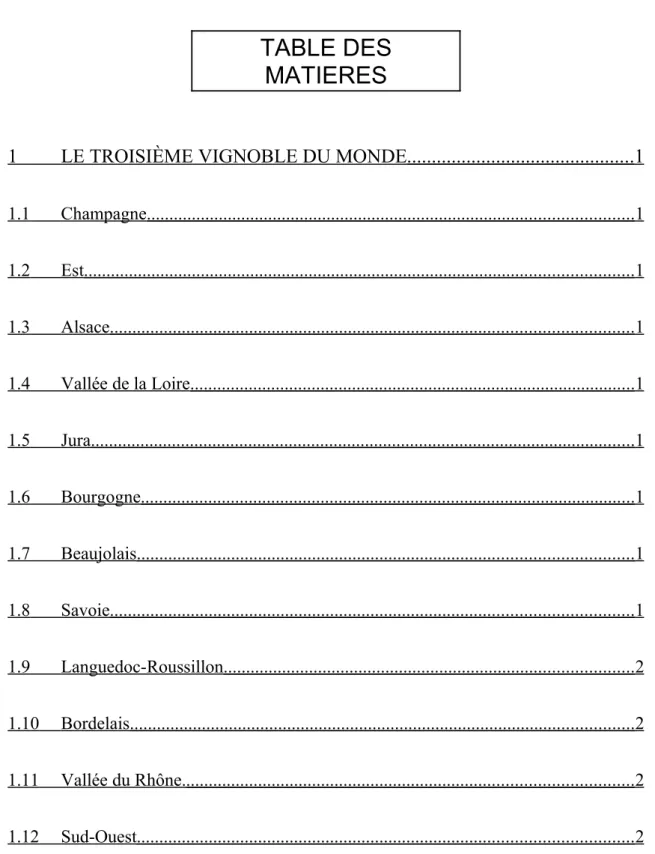
Choisir le modèle 1 Titre 1