Ce cour reposent UNIQUEMENT sur l'utilisation d'un éditeur de texte de BASE (pour windows, il s'agit de NotePad appelé aussi Bloc-notes...). NotePad est un petit utilitaire fourni avec windows quelle qu'en soit la version. Vous le trouverez dans Programmes puis Accessoires...
Vous noterez dans le code-source des pages HTML que
1° Une page HTML contient des balises, des "containers", par exemple <instruction> est une balise d'OUVERTURE de code et </instruction> est une balise de FERMETURE de code. Dans ces balises vous inserez des
instructions destinées à être interprétées par votre navigateur. Par exemple <html> informe le navigateur du DEBUT de la page HTML et </html> lui indique la FIN de la page HTML.
2° Une page HTML est composée de plusieurs parties :
- la tête qu'on ouvre avec <head> et qu'on ferme avec </head> contient des informations comme le titre, des scripts. Paradoxalement, on peut fort bien écrire une page HTML sans tête et ne pas l'incorporer dans sa page.
- le corps qu'on ouvre avec <body> et qu'on ferme avec </body> contient le corps physique de votre page HTML, c'est-à-dire du texte au kilomètre, des images...
- le tout (head et body) est inséré dans les balises <html> et </html> 3° Pour résumer, une page HTML peut s'écrire ainsi :
<html> <head>
cette page dans la barre de votre navigateur ! </head>
<body>
Dans le body, je mets ce que je veux, du texte, des images... </body>
</html>
Les balises
Nous avons ici notre structure<html> <head> </head> <body> </body> </html>
mais nous avons ajouté des propriétés à ces balises pour agrémenter la présentation :
1° Tout ce qui touche au texte est appelé par la balise <font> qu'on n'omettra pas de refermer avec </font>. Dans cette balise, nous
avons spécifié la police font="system,verdana", la taille size="2", et la couleur color="black".
2° Le corps même du texte a été modifié par la balise <center> qui permet comme vous l'aurez deviné, de centrer le texte.
3° Le body aussi a adopté une couleur grâce à sa propriété bgcolor, ce qui donne <body bgcolor="white"> qu'on refermera plus loin avec </body>.
Affichez le code source des pages HTML en cliquant sur "Affichage" puis "Source"...
Texte
Maintenant que vous connaissez les principaux composants d'une page html, nous allons voir en action les différentes balises
permettant de formater le texte.
<i> et </i>
<i>ceci est un texte en italique</i>
<u> et </u>
<u>ceci est un texte souligné</u>
<b> et </b>
<b>ceci est un texte en gras</b>
<strike> et </strike>
<strike>ceci est un texte barré</strike>
<center>voici un paragraphe que j'ai du allonger pour vous montrer que effectivement il était centré grâce aux balises qui sont de chaque côté, en début de phrase et en fin de phrase... D'ailleurs, je
vais continuer pour que vous vous en rendiez compte !!!</center>
<div align="left"> et </div>
<div align="left">Par contre, cette portion de paragraphe a été alignée à gauche de la page grâce à l'action de cette balise <div align=""> mais nous aurions tout aussi bien pu aligner notre texte à droite avec <div align="right"> et nous aurions obtenu l'effet
inverse, un alignement du côté droit de la page...Cependant, notez bien la commande de fermeture de cette balise... </div>
<font face="la_police_de_votre_choix"
color="votre_couleur_en_ANGLAIS_uniquement" size="1_ou_3_ou..."> et se referme avec </font>
Cette balise possède des propriétés "personnalisables", ie, que vous
pouvez
modifier
à volonté !
Gardez cependant à l'esprit que les polices exotiques ne sont pas correctement lues par tous les navigateurs !
<br> (l'une des rares balises que vous n'aurez pas à refermer) Vous utiliserez<br>
cette balise<br> pour pouvoir<br>
passer à la ligne quand<br> vous le<br>
voulez !!!
lisez la rubrique "Les CSS"...
image
Une page web avec du texte, c'est bien. Du texte formaté, c'est mieux !
Et avec des images, c'est encore mieux...
L'image s'insère dans le <body> avec la balise <img src="mon_image.jpg">
Exemple : <html> <body>
<b>J'écris du texte et lorsque je le désire, j'insère une première image</b>
<img src="mon_image.jpg"> et ici j'insère une deuxième image <img src="mon_autre_image.gif"> </body>
</html>
Bien sûr, je peux spécifier les propriétés de mon image (hauteur, largeur, bordure...).
<img src="golf.jpg" height="100" width="130" border="4"> Ce qui aurra pour résultat
mais avec <img src="golf.jpg">
nous aurons l'image avec ses attributs d'origine :
L'image peut aussi contenir un message :
<img src="golf.jpg" alt="ceci est un message alternatif">
Laissez votre curseur reposer sur l'image...
Cette fonction n'est activée sous NS que si l'image n'est pas visible ! L'image comme le texte peut être centrée :
<center><img src="golf.jpg"></center>
On peut aussi "jongler" avec le texte et l'image pour obtenir des effets semblables à ceux qu'on trouve dans les journaux ! On peut aussi "jongler" avec le texte et l'image pour obtenir des effets semblables à ceux qu'on trouve dans les journaux ! On peut aussi "jongler" avec le texte et l'image pour obtenir des effets semblables à ceux qu'on trouve dans les journaux ! On peut aussi "jongler" avec
le texte et l'image pour obtenir des effets semblables à ceux qu'on trouve dans les journaux ! On peut aussi "jongler" avec le texte et l'image pour obtenir des effets semblables à ceux qu'on trouve dans les journaux ! On peut aussi "jongler" avec le texte et l'image pour obtenir des effets semblables à ceux qu'on trouve dans les
journaux ! On peut aussi "jongler" avec le texte et l'image pour obtenir des effets semblables à ceux qu'on trouve dans les journaux ! On peut aussi "jongler" avec le texte et l'image pour obtenir des
effets semblables à ceux qu'on trouve dans les journaux ! Cet effet s'obtient avec <img src="golf.gif" align="left" vspace="5" hspace="10"> pour l'image et <div align="justify"> </div> pour le texte qui entoure l'image.
cLa balise <hspace=""> fixe l'espace Horizontal vide entre l'image et le texte, tandis que <vspace=""> détermine l'espace Vertical.
La balise align="" détermine ici l'alignement de l'image qui peut être align="right", align="left".
La position du texte est commandée par <div align="">, avec possiblité comme pour l'image d'avoir align="left", align="justify" ou encore align="right".
Les liens
Les liens sont des relais vers d'autres pages web. Ces destinations vers lesquelles "pointent" les liens peuvent être externes à la page web visitée ou internes, c'est-à-dire qu'ils pointent en direction d'un endroit spécifique de la page visitée.
Les liens en HTML ont une syntaxe très simple symbolisée par la balise <a> et </a>
Exemple :
Voici un lien qui pointe vers mon autre site sur Blender, un logiciel 3D :
<a href="http://www.chez.com/honolulu">Un autre site sur Blender</a>
ce qui va afficher : Un autre site sur Blender
Si vous passez votre curseur sur ce lien, il va devenir souligné et va afficher dans la barre d'état (en bas à gauche de votre écran) la destination du lien. A ce sujet, méfiez-vous des liens dont la destination n'est pas visible dans la barre d'état. Cela peut réserver des surprises !
Par défaut, les liens non visités sont colorés (en général en bleu) et soulignés par votre navigateur, et colorés en
brunâtre/rougeâtre lorsqu'ils ont été activés... Cette propriété peut être par la suite modifiée grâce aux CSS, que nous verrons plus tard.
Dans <a href="http://www.chez.com/honolulu">Honolulu</a> le lien pointe vers une adresse absolue.
Si dans mon site "http://www.la-verte-prairie.com", j'ai 3 pages : la première "index.html", "jaune.html" pour la deuxième et
"rouge.html" pour la troisième. Si je veux que à partir de
"index.html", on puisse accéder à "rouge" et "jaune", voici ce que je vais écrire :
<a href="rouge.html">les tulipes de Hollande</a> et <a href="jaune.html">les épices du soleil</a>
Il s'agit ici d'adresses relatives, c'est-à-dire de pages de votre site qui ont un lien, une relation directe avec votre page
"index.html", puisque toutes trois font partie intégrante de l'arborescence de votre site.
Pour les images comportant un lien, la syntaxe sera la même :
<a href="http://www.chez.com/honolulu"><img src="golf.gif"></a>
Un lien interne à la page elle-même sera écrit de la façon suivante :
<a href="#là_haut">on y va</a>
ce qui va afficher : on y va
tandis que la destination qui va accueillir le visiteur sera définie comme suit :
<a name="là_haut">
Autre point, la cible d'arrivée peut être spécifiée. Si vous désirez que votre page s'affiche dans une toute nouvelle fenêtre, votre lien sera formulé ainsi :
<a href="mon_lien.html" target="_blank">mon_lien</a>
frame spécifique, votre lien sera le suivant :
<a href="mon_lien.html" target="nom_de_la_frame">mon_lien</a> Cette page vous permettra très rapidement de créer des boutons et des cases à cocher et des champs à remplir...
Les boutons
Un bouton comme celui-là se crée très facilement ! Il vous suffit dans votre éditeur de taper le code suivant :
<input type="button">
Ensuite vous pouvez lui affecter un nom :
code :
<input type="button" value="cliquez ici">
Vous pouvez lui affecter aussi une action (dans un formulaire) :
Effacer
code :
<input type="reset" value="Effacer">
Envoyer
code :
<input type="submit" value="Envoyer">
Vous aurez remarqué que c'est le "value" qui détermine le nom visible du bouton mais que son action est déterminée par le "type"...
A noter que dans un formulaire, on emploie principalement type="reset" pour remettre à zéro les données d'un formulaire ou type="submit" pour valider et envoyer ces mêmes
données...
En effet, type="button" s'emploie exclusivement lorsque le bouton exécute une action locale, comme du Javascript ou DHTML.
Par exemple
Code du premier :
<input type="button" value="Bonjour" onclick="alert('Bonjour !')">
Code du deuxième :
<input type="button" value="Coucou" onclick="alert('Coucou...')">
Voilà vous en savez assez, de quoi vous donner de l'urticaire ! Ce que l'on rencontre aussi dans les pages HTML, ce sont les listes...
Les listes ordonnées
un cheval blanc un porc tout rose
Vos énumérations doivent être encadrées par <ul> et </ul> et entre ces deux balises, chaque objet énuméré doit être précédé de <li> et suivi de </li>:
<ul>
<li>un cheval blanc</li> <li>un porc tout rose</li> </ul>
On peut énumérer aussi avec <li> encadré cette fois par <ol> et </ol> :
1. mon sapin
2. mon deuxième sapin 3. mon troisième sapin
Vous noterez le retrait de ligne et bien sûr la numérotation...
Pour en terminer avec les listes, sachez que vous pouvez agrémenter vos énumérations de "symboles" comme :
Un carré qu'on obtient avec <li type="square">
Un disque (c'est celui par défaut si aucun type n'est spécifié) défini par <li type="disk">
o Un cercle vide rendu par <li type="circle">
Les menus déroulants
Les boîtes de défilement ressemblent à ça :
Le code en est plutôt simple : les différentes propositions sont déclarées avec <option>, le tout étant encadré par <select> : <select> <option>je</option> <option>tu</option> <option>il</option> <option>elle</option> <option selected>nous</option> <option>vous</option> <option>ils</option> <option>elles</option> </select>
Possiblité de spécifier "multiple" dans la balise <select> pour autoriser le choix multiple...
La seule différence étant l'option "nous" qui a été
présélectionnée et donc apparaît dans la petite fenêtre. Par défaut, c'est la première option qui aurait été préselectionnée (l'option "je").
Ces options auraient pu être accompagnées, comme pour les boutons, d'une "value" dont le choix aurait pu activer une action Javascript ou autre. Voir le menu déroulant pour plus d'information...
Les checkbox et boutons radio
Les cases à cocher sont principalement de deux types : les "radio" et les "checkbox".
J'aime les boutons radio parce qu'ils sont : mignons
ronds marrants
Bizarrerie ou laxisme de l'un et intransigeance de l'autre ? Les boutons radio fonctionnent parfaitement avec IE5.5 et mal avec Netscape 6.2 si l'on omet d'encadrer les boutons radio par <form> et </form>.
Toujours est-il que le code des boutons radio est le suivant : <input type="radio" name="choix" value="mi">mignons <input type="radio" name="choix" value="ro">ronds <input type="radio" name="choix" value="ma">marrants
Une autre forme de "boutons" sont les "checkbox", littéralement cases à cocher. Alors que les boutons radio, en principe n'autorisent qu'un seul choix, les "checkbox" en permettent plusieurs :
J'aime les : voitures avions trains
Le code :
<input type="checkbox"> voitures <input type="checkbox"> avions <input type="checkbox"> trains
Il y a encore quelques "input" en HTML ! Ce sont ceux qui permettent à l'utilisateur de rentrer des données utilisées dans les formulaires :
Les champs texte
Votre pseudo :
Votre e-mail :
Le code en est très simple : Votre pseudo :
<input type="text" name="nom" size="10"> Votre e-mail :
J'ai spécifié la taille "size" pour le pseudo pour l'exemple. La taille par défaut est celle de l'e-mail qui équivaut environ à "size=20". Attribuer un nom à un "text" est nécessaire encore une fois pour l'utilisation de Javascript ou d'autres langages (PhP par exemple) lors du traitement des informations.
Exemple rapide et non complet :
Essayez de rentrer un e-mail sans @ dans le champ suivant :
C'est, entre autres, parce que le champ "mail" possède un attribut "name" que cette action Javascript a été possible...
On demande parfois aussi à l'utilisateur de rentrer des informations qui peuvent requérir bien plus d'espace qu'un "text". On utilisera dans ce cas le "textarea" :
Exprimez votre opinion ici :
Le code est :
<textarea rows="5" cols="20"></textarea>
Une zone de texte n'est pas introduite par <input> mais par <textarea> et doit se refermer par la balise </textarea>. Vous aurez noté les spécifications du nombre de colonnes
IE 5.5 affiche spontanément une barre de défilement verticale et le texte va à la ligne tout aussi spontanément. Pour
Netscape, la barre de défilement horizontale n'apparaît que si le texte plus long que les 20 de "cols" le justifie ! D'ailleurs ce même texte ne va pas à la ligne : vous pouvez avoir ainsi 10 kilomètres de texte sur une seule ligne. Pour se relire c'est un peu embarrassant ! Vous n'oublierez donc pas d'ajouter
"wrap=physical" dans votre balise <textarea wrap="physical">
C'est ainsi qu'apparaîtra une barre de défilement verticale pour Netscape si toutefois l'internaute effectue "physiquement" un retour chariot !
Voilà, je pense avoir fait le tour des boutons et autres checkbox et radio. Vous en savez assez maintenant pour agrémenter au mieux vos pages HTML !
Les frames donnent un résultat plaisant au regard (c'est mon avis) mais ils peuvent générer des défauts de référencement au niveau des moteurs de recherche d'une part, et d'autre part des problèmes de visualisation au niveau des navigateurs d'ancienne génération...
En revanche, ils ont les défauts de leurs qualités... En effet, si ce système est difficilement ou incorrectement détecté par les moteurs de réferencement, c'est parce que les codes sources des pages HTML ainsi conçues sont "difficiles" d'accés car enfermés dans les frames ! Cela peut parfois donc servir les interêts de ceux qui voudraient occulter leur code-source...
Mais en aucun cas, cela ne justifie que des désoeuvrés, en manque d'imagination créent des "ligues" anti-frames ! Oui, c'est stupide mais ça existe...
Pour visualiser ce que sont les frames, cliquez ici pour avoir un exemple de frames
Le code standard pour les frames ressemble à ceci : <html>
<head>
<title>Honolulu ou les langages à code ouvert</title> </head>
<frameset border="1" rows=20%,80%>
<frame name="haut" scrolling="no" src="haut.html"> <frameset border="1" cols=10%,90%>
<frame name="menu" scrolling="auto" src="menu.html"> <frame name="principal" src="principal.html">
</frameset></frameset> </html>
Vous n'aurez pas manqué de noter l'absence des balises <body> et </body>
Vous pouvez spécifier pour les navigateurs fatigués <noframe> et </noframe>
Le vocabulaire est simple.
>>> scrolling pour la barre de défilement. Propriétés :"yes", "no", "auto"
>>> border pour la bordure. Propriétés en taille : "0", "1" etc. >>> rows pour les rangées. Taille en px ou en pourcentage... >>> cols pour les colonnes. Taille en px ou en pourcentage...
A noter que si vous avez 2 rows/cols ou plus, si le premier fait 45%, le navigateur calculera automatiquement les dimensions du second (55%)...
La page contenant ce code devra être l'index de votre site, c'est-à-dire nommée "index.html" car elle sera le centre, la charpente de votre site.
Chaque frame a reçu un nom court, suggestif : "haut" pour la frame du haut, etc.
Chaque frame contient une url appelée par src="". La frame "menu" de gauche contiendra le ... menu,
dont les liens pointeront vers la page centrale ici nommée "principal".
Ces liens seront du type :
<a href="votre_page.html" target="principal">ACCUEIL</a>
Et comme d'habitude, si vous avez des questions, le forum est là pour ça...
Les tableaux
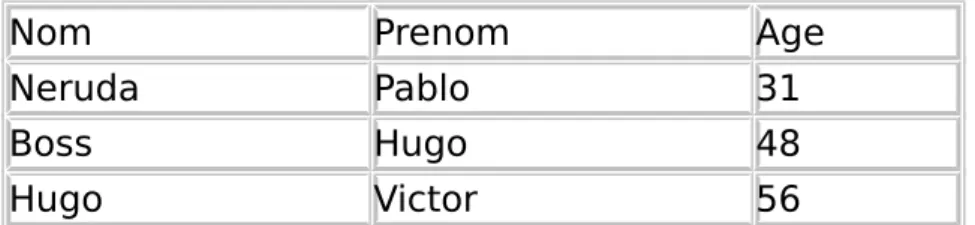
Les tableaux en HTML sont très simples à produire. Il vous suffit de savoir le nombre de colonnes et de rangées, et le tour est joué !
Nom Prenom Age
Neruda Pablo 31
Boss Hugo 48
Hugo Victor 56
Pour créer un tableau en HTML, il existe 3 niveaux de déclaration :
Tout ce qui se trouve dans le tableau est encadré par la balise <table> qu'on referme avec </table>.
Entre ces deux balises, une rangée est déclarée avec la balise <tr> fermée par </tr>.
Dans la rangée, la cellule est initialisée avec la balise <td> refermée par </td>
Ce qui donne pour notre exemple (code résumé) : <table> <tr> <td>Nom</td><td>Prenom</td><td>Age</td> </tr> <tr> <td>Neruda</td><td>Pablo</td><td>31</td> </tr> <tr> <td>Boss</td><td>Hugo</td><td>48</td> </tr> <tr> <td>Hugo</td><td>Victor</td><td>56</td> </tr> </table>
Rien ne vous empêche de mettre un peu de gaieté là-dedans ! !
Nom Prenom Age
Neruda Pablo 31
Boss
Hugo 48Hugo Victor 56
En effet, presque tout est paramétrable :
la propriété bgcolor permet comme pour le body, de changer la couleur de fond du tableau, d'une rangée ou d'une cellule.
border attribue et spécifie une taille de bordure border="1" ou rien border="0"
bordercolor donne la couleur de votre choix aux bordures
la taille même du tableau ou d'une cellule peut varier avec width="" ou height=""
Et enfin vous pouvez modifier à loisir le formatage du texte avec <font face="" size="" color=""> ou encore <center> etc.
Il s'agit là d'un tableau avec un nombre égal de rangées et de cellules. Dans la réalité, vous pouvez n'avoir besoin que d'une seule rangée et de plusieurs colonnes ou le contraire, une colonne pour plusieurs rangées...
Illustration avec <td colspan="5"> : Coordonnées
Nom Prenom Age Adresse Ville
Illustration avec <td rowspan="10"> :
Les balises HTML Généralités Texte Image Liens Formatage
Le tableau peut aussi recevoir une dernière propriété qui a une incidence directe sur le comportement des cellules :
Voici un tableau "brut" :
Nom Prenom Age
Neruda Pablo 31
Boss Hugo 48
Hugo Victor 56
Voici un tableau avec <table cellspacing="10"> Notez l'espacement des cellules.
Nom Prenom Age
Neruda Pablo 31
Boss Hugo 48
Hugo Victor 56
Voici un tableau avec <table cellpadding="10"> Notez l'espacement dans les cellules.
Nom Prenom Age
Neruda Pablo 31
Boss Hugo 48
Hugo Victor 56
Formulaires
Rédiger un sondage ne relève pas de l'impossible... Nous allons simuler ici un sondage requérant de la part de l'internaute des réponses techniques . Je dis simuler car "malheureusement" les hébergeurs gratuits obligent les webmasters à passer par leur serveur pour les formulaires... Il vous appartiendra de vous tourner vers votre hébergeur et d'adopter son système de traitement des formulaires...
Votre connexion Internet c'est :
Modem 56K Modem 28K ADSL
Le cable
Communicator 4.7 Netscape 6.2 Internet Explorer 4 Internet Explorer 5.5 Internet Explorer 6
Vous avez un site personnel :
oui non
Si vous avez des commentaires (60 car. max) :
Envoyer
Effacer
Le code de ce formulaire est simple :
<form name="quest" action="mailto:[email protected]" method="post" enctype="text/plain">
Votre connexion Internet c'est :
<input type="radio" name="connex" value="28k">Modem 28K <input type="radio" name="connex" value="adsl">ADSL
<input type="radio" name="connex" value="cable">Le cable
Comme navigateur, vous utilisez (plusieurs réponses possibles) :
<input type="checkbox" name="navigateur" value="ns47">Communicator 4.7
<input type="checkbox" name="navigateur" value="ns62">Netscape 6.2
<input type="checkbox" name="navigateur" value="ie4">Internet Explorer 4
<input type="checkbox" name="navigateur" value="ie55">Internet Explorer 5.5
<input type="checkbox" value="ie6">Internet Explorer 6
Vous avez un site personnel :
<input type="radio" name="site" value="oui">oui <input type="radio" name="site" value="non">non
Si vous avez des commentaires (60 car. max) :
<textarea name="commentaire" cols="20" rows="4"></textarea>
<input type="submit" value="Envoyer"> <input type="reset" value="Effacer"> </form>
Comme son nom l'indique (en anglais, en tout cas) un formulaire doit être déclaré et encadré par les balises <form> et </form>
Entre ces deux balises, on insére le corps même du formulaire, ie, questionnaire et boutons de validation et de réinitialisation.
Ce qui est important dans la balise d'ouverture <form> ce sont les attributs ou paramètres qui vont être mis en oeuvre dans la suite des évènements :
action est l'action déclenchée par le bouton "submit". Cette action peut être simplement un mail ("mailto"), ou une action plus complexe en PhP, Perl, ou CGI qui va analyser et traiter le
formulaire. Sachez cependant que beaucoup d'hébergeurs offrent et imposent ce type de fonctionnalité tout en garantissant
confidentialité et sécurité.
method a comme choix, entre autres, "get" et "post". Pour l'instant et dans le cas présent, c'est la méthode "post" qui nous importe.
enctype Si vous ne mentionnez pas cet attribut, tous les formulaires qui vous parviendront seront difficilement déchiffrables et leur traitement sera fastidieux. Avec enctype="text/plain", vous recevrez par exemple, navigateur, ie55 au lieu de simplement ie55. Bien sûr ici dans notre formulaire nous avons peu de questions et donc peu de réponses. Mais si vous avez une vingtaine de questions et des milliers de réponses (je vous le souhaite), vous apprécierez d'avoir des repères pour mieux analyser et traiter les réponses des internautes...
Voici un formulaire que j'ai créé spécialement pour les sites hébergés par FREE :
Haut du formulaire
Madame Mlle Monsieur Votre nom :
Votre profession : Votre e-mail : Votre téléphone :
Si vous désirez faire des observations :
Validez
Effacez
Le code est disponible sur le forum de ce site...
Encore et toujours les formulaires, si vous souhaitez faire des calculs savants sur la base des réponses de vos internautes, ie, que vous avez attribué des valeurs différentes (1 point , deux points ou trois points) selon la case cochée, ceci peut vous intéresser :
Haut du formulaire OUI NON BOF Le site Honolulu est super
Je reviendrai sur ce site Je le mettrai en Favori
Ici pour simplifier, j'ai attribué 5 points à chaque case de la colonne OUI, 3 points pour NON et 0 pour BOF mais on peut fort bien "compliquer" les choses et réfléchir non plus en terme de "colonne"
mais de "ligne", ie, ligne de réponse, façon QCM test psychologique, et au sein même d'une ligne attribuer des points différents selon la réponse, car la méthode que j'utilise NE SE FONDE PAS sur la
VALEUR des boutons cochés MAIS sur un GESTIONNAIRE d'évènements... Regardez plutôt : <script> var ligne1; var ligne2; var ligne3; function additionner(){
alert("Votre total est de "+(ligne1+ligne2+ligne3)) }
</script>
et pour chaque "input", le nombre de points affectés :
<input name="choix3" type="radio" onclick="ligne3=0">
Des questions, des doutes ? Le forum vous attend...
Les CSS (Cascading Style Sheets) peuvent constituer le point de réference du formatage (couleurs et apparence du texte, des liens, et de certains éléments de la page html) de tout le site web. Si votre site comporte plus d'une centaine de pages HTML, il serait fastidieux de les modifier une à une, si vous décidez de changer la couleur de vos liens sur votre site ! Les CSS vous permettent une maintenance extrèmement simple...
Les liens avec les CSS
Par exemple, si vous désirez que tous les liens de votre site soient rouges, blancs lorsqu'ils sont survolés par la souris, et orange une fois cliqués, vous utiliserez ce code :
<style type="text/css">
a:link{text-decoration:none;color:red;}
a:visited{text-decoration:none;color:orange;} a:hover{text-decoration:underline;color:white;} </style>
Pourquoi "a:" ? Souvenez-vous qu'un lien HTML est introduit par <a href=""> "a" comme anchor (ancre en anglais)
Autre exemple, mais ici les liens survolés vont être en gras, soulignés, verts et en taille de 20pt :
<style type="text/css"> a:link{text-decoration:none;color:red;} a:visited{text-decoration:none;color:orange;} a:hover{text-decoration:underline;font-weight:bold;font-size:20pt;color:green;} </style> Le body et les CSS
Intégrez la couleur du body dans les CSS et non dans le code HTML de la page : si vous décidez de modifier après coup la couleur du body, vous n'aurez qu'à modifier une ligne dans le fichier CSS et non chaque page HTML !
<style> body {
background-color:green; }
</style>
<style> body { scrollbar-face-color: #d9d9f3; scrollbar-shadow-color: #000000; scrollbar-highlight-color: #ffffff; scrollbar-3dlight-color: #000000; scrollbar-darkshadow-color: #000000; scrollbar-track-color: #d9d9f3; scrollbar-arrow-color: #000000; } </style>
Les paragraphes et les CSS
Les mots ou paragraphes qui appartiennent à la famille
"beurk" seront rouges, d'une taille de 20, en police verdana, en gras et soulignés... Ces mots ou paragraphes seront intégrés dans un <span> :
<span id="beurk">
ce mot adopte les
caractéristiques de la famille
"beurk"
</span> #beurk{ color:red; font-size:20pt; font-family:verdana; font-weight:bold; text-decoration:underline; }#glob{ color:blue; font-size:10pt; font-family:arial; font-weight:bold; font-style:italic; text-decoration:none; }
Cette phrase se référe aux attributs de la famille "glob" : <span id="glob">Bonjour à tous, petits et grands...</span>
Si l'on souhaite attribuer à un paragraphe un style particulier et un autre style aux liens de ce même paragraphe, on procèdera ainsi : #glob2{ color:green; font-size:10pt; font-family:arial; font-weight:bold; font-style:italic; text-decoration:none; }
#glob2 a:link,#glob2 a:hover,#glob2 a:visited {color:brown;}
On obtient alors un paragraphe adoptant le style
"glob2" pour le texte mais ses liens qui pointent sur les CSS
auront un style différent...
Ce paragraphe ne se trouve pas dans un tableau mais bien dans un div dont les attributs ont reçu des propriétés particulières...
les dispense pas de faire des recherches par eux-mêmes afin de développer leurs connaissances sur les Cascading Style Sheets...
Voici le code de cet élément : #tableau_span { width:400px; background-color:white; color:orange; border-color:orange; border-style:solid; border-left-width:1px; border-right-width:1px; border-top-width:1px; border-bottom-width:1px;
/* le padding permet d'espacer les bords */ padding-left:20px;
padding-right:20px; padding-top:20px; padding-bottom:20px; }
Comment identifier un style ?
Souvent dans une même feuille de style, on trouve
#identifiant ou .identifiant ... Et dans les pages web, on trouvera <div class="nom_style"> ou <span id="nom_style">
Comment s'y retrouver ? Si au sein d'une même page, plusieurs éléments peuvent faire appel au même style, alors ils partagent le même héritage commun, la même classe. On appliquera donc alors le code :
<span class="nom_style"> un autre texte, un autre paragraphe... </span>
Dans le même temps, la feuille de style comportera cette ligne : .nom_style { attributs du style:propriétés;}
Si au contraire, la feuille de style comporte :
#nom_style { attributs du style:propriétés;}
seul un élément dans la page web pourra y faire appel et adopter les attributs définis. Cet élément se référera au style de la manière suivante :
<span id="nom_style"> un texte, un paragraphe... </span>
Comment intégrer une feuille de style ?
On a vu que les CSS s'intégrent dans la page HTML au niveau du <head> mais plutôt que de répéter à chaque page HTML les mêmes CSS, vous pouvez créer un fichier.css qui incluera toutes vos CSS.
Un fichier CSS se crée de la même manière que vous créez une CSS mais SANS les balises d'ouverture et de fermeture <style> et </style> !!!
Pour appeler votre fichier votre fichier.css, vous intégrerez dans le <head> de votre page HTML ce lien :
<link rel="stylesheet" type="text/css" href="mon_fichier.css" /> Pour aller plus loin, -- bien plus loin -- avec les CSS, visitez ce
Code caractères spéciaux
Les normes HTML demandent de respecter le codage dans les caractères ASCII 7 bits, c'est à dire sans caractères accentués.
Les logiciels navigateurs actuels sont assez tolérants et vous pouvez entrer des caractères accentués sous votre éditeur, mais vous devez savoir que vos pages ne seront plus lisibles par exemple au Japon ou dans les pays utilisant des jeux de caractères non latins. En outre les caractères accentués sauteront
vraisemblablement dans les moteurs de recherche américains, ce point est à méditer. Le principe du codage des caractères spéciaux est laborieux mais simple : on commence toujours par le & puis on ajoute la lettre à accentuer, puis le code de l'accentuation et on termine toujours par un ;.
Les caractères espace consécutifs sont ramenés à un seul espace et pour forcer une suite de caractères espaces il faut utiliser
Le tableau suivant donne la liste des caractères ASCII de 128 à 255 avec l'encodage
correspondant, mais rassurez-vous les éditeurs HTML actuels font très bien ce genre d'encodage : Æ Æ Á Á Â Â À À Å Å Ã Ã Ä Ä Ç Ç
Ð É Ê È Ë Ë Í Í Î Î Ì Ì Ï Ï Ñ Ñ Ó Ó Ô Ô Ò Ò Ø Ø Õ Õ Ö Ö Þ Þ Ú Ú Û Û Ù Ù Ü Ü Ý Ý á á â â æ æ à à ' å å * * ã ã ä ä ¦ ¦ ç ç ¢ ¢ : , @ © © ° ° $ $ é é ê ê è è  
  = ð
ð ë ë ! ½ 1/2 ¼ 1/4 ¾ 3/4 ⅛ 1/8 ⅜ 3/8; ⅝ 5/8 ⅞ ⅞ > > ½ ½ ‐ ‐ í í î î ¡ ¡ ì ì ¿ ¿ ï ï « « ( ( [ [ < < <] < — — µ µ · · – – ¬ ¬
ñ ñ ó ó ô ô ò ò õ õ ö ö ¶ ¶ % % . . + + ± ± £ £ ? ? " " » » ® ® ) ) ] ] § § ; ; ­ ¹ ¹ > > ø ø ² ² ³ ³ ü ü ý ý ß ß þ þ ˜ ~ ™ ™ ú ú û û ù ù & & ¥ ¥ ÿ ÿ | |