12
Bases de données
ADO.NET est le successeur d’ADO (ActiveX Data Objects). Ses fonctionnalités permettent d’accéder simplement à des bases de données locales ou distantes. À travers un ensemble de procédures et de fonctions, il est possible de visualiser, de modifier et de supprimer les données contenues dans une base de données, que celle-ci se trouve sur l’ordinateur local ou sur un ordinateur distant.
Pour illustrer le fonctionnement d’ADO.NET, nous allons prendre deux exemples. Le premier permettra d’accéder à une base de données locale Microsoft Access. Le second sera une copie conforme du premier, à ceci près que les données se trouveront sur un serveur distant.
Accès à une base de données locale
Lancez la commande Nouveau/Projet dans le menu Fichier. Choisissez .NET Framework 4 dans la liste déroulante Framework. Sélectionnez Visual Basic/Windows dans le volet gauche et Application Windows Forms dans le volet central. Nommez le projet db et vali-dez en cliquant sur OK. Ajoutez un contrôle DataGridView et quatre boutons de commande
288
Visual Basic 2010à la feuille du projet et modifiez les propriétés de ces objets comme indiqué dans le tableau suivant :
Contrôle Propriété Valeur
Form1 Text Accès à une base locale
Button1 Text Bibliothèque
Button1 Name Bibliothèque
Button2 Text Tous
Button2 Name Tous
Button3 Text Mise à jour
Button3 Name MiseAJour
Button4 Text Quitter
Button4 Name Quitter
Pour terminer la mise en forme de l’application, cliquez sur le contrôle DataGridView et affectez la valeur Top à sa propriété Dock. Pour cela, développez cette propriété en déroulant la liste Dock et cliquez sur le rectangle supérieur (voir Figure 12.1).
Figure 12.1
Affectation de la valeur Top à la propriété Dock du contrôle
DataGridView1.
Chapitre 12 Bases de données
289
Figure 12.2
L’application db mise en forme, en mode Édition.
Cette application utilise les bibliothèques System.Data et System.Data.OleDB. Ajoutez les deux instructions ci-après en tête de listing :
Imports System.Data Imports System.Data.OleDb
Définissez les objets utilisés par l’application à la suite du code généré par Windows Form Designer :
Dim Connexion As String
Dim ConnexionOLE As OleDBConnection = New oledbConnection() Dim da As OleDbDataAdapter
Dim ds As DataSet Dim dv As DataView
Dim cb As OleDbCommandBuilder
L’exemple choisi repose sur une base de données Access librement téléchargeable sur la page http://www.info-3000.com/access/bestofgestion/index.php.
Cette base contient plusieurs tables de données. Nous allons nous intéresser à l’une d’entre elles, qui a pour nom "Catégories". Pour afficher l’ensemble des enregistrements qui la composent, nous allons définir la procédure AfficheTous() :
Public Sub AfficheTous()
Connexion = "Provider=Microsoft.Jet.OLEDB.4.0;Data Source= „ C:\\bestofgestion97.mdb"
ConnexionOLE.ConnectionString = Connexion ConnexionOLE.Open()
da = New OleDbDataAdapter("Select * from T_TravailObjet", ConnexionOLE) ds = New DataSet()
290
Visual Basic 2010 dv = ds.Tables("mytable").DefaultView ConnexionOLE.Close() DataGridView1.DataSource = dv dv.AllowEdit = True End SubLa première ligne initialise la chaîne Connexion avec une valeur qui indique le type (Provider) et le nom (Data Source) de la base de données à laquelle accéder :
Connexion = "Provider=Microsoft.Jet.OLEDB.4.0;Data Source=C:\\bestofgestion97.mdb"
Remarquez le séparateur ";" entre les deux paramètres de la chaîne Connexion. Si nécessaire, vous utiliserez ce même séparateur pour préciser le nom d’utili-sateur (User ID) et le mot de passe (password).
Cette chaîne est passée à l’objet OleDBConnexionConnexionOLE pour établir la connexion avec la base de données :
ConnexionOLE.ConnectionString = Connexion
Puis un objet OleDbDataAdapter est utilisé pour accéder à la table T_TravailObjet de la base :
da = New OleDbDataAdapter("Select * from T_TravailObjet", ConnexionOLE)
Les données de la table T_TravailObjet sont placées dans un objet DataSet. Ce dernier est rempli à l’aide de la méthode Fill() :
ds = New DataSet() da.Fill(ds, "mytable")
Pour que l’objet DataSet puisse être édité par l’application, il est nécessaire de le copier dans un objet DataView :
dv = ds.Tables("mytable").DefaultView
Il suffit maintenant de l’associer au contrôle DataGridView et de valider son édition :
DataGridView1.DataSource = dv dv.AllowEdit = True
Pour que tous les enregistrements de la table Catégories soient visualisés dans le contrôle
DataGrid dès l’exécution de l’application, il suffit d’invoquer la procédure AfficheTous()
dans Form1_Load(). Double-cliquez sur un emplacement inoccupé de la feuille et complétez la procédure Form1_Load() comme suit :
Chapitre 12 Bases de données
291
Private Sub Form1_Load(ByVal sender As System.Object, ByVal e As System.EventArgs)
„ Handles MyBase.Load AfficheTous() End Sub
La fenêtre de l’application se présente alors comme montré à la Figure 12.3.
Figure 12.3
Affichage de tous les enregis-trements de la table T_Tra-vailObjet.
Nous allons maintenant associer du code aux quatre boutons de commande de la feuille. Le bouton Bibliothèque va limiter l’affichage aux enregistrements dont le champ Libelle-Objet vaut "bibliothèque". Double-cliquez sur le premier bouton et complétez la procé-dure Bibliothèque_Click() comme suit :
Private Sub Bibliothèque_Click(ByVal sender As System.Object, ByVal e As System.
„ EventArgs) Handles Condiments.Click
Connexion = "Provider=Microsoft.Jet.OLEDB.4.0;Data Source= „ C:\\bestofgestion97.mdb"
ConnexionOLE.ConnectionString = Connexion
da = New OleDbDataAdapter("Select * from T_TravailObjet where [LibelleObjet] =‘bibliothèque’", ConnexionOLE) ds = New DataSet() da.Fill(ds, "mytable") dv = ds.Tables("mytable").DefaultView DataGrid1.DataSource = dv dv.AllowEdit = True End Sub
Cette procédure est très proche de AfficheTous(), à ceci près que la commande d’initiali-sation de l’objet OleDbDataAdapter utilise une clause where pour que seuls les enregistre-ments dont le champ Nom de catégorie vaut Condiments soient sélectionnés :
da = New OleDbDataAdapter("Select * from T_TravailObjet where [LibelleObjet]
292
Visual Basic 2010Double-cliquez sur le bouton Tous. La procédure Tous_Click() est identique à la procé-dure Form1_Load(). Elle se contente d’invoquer AfficheTous() afin d’afficher tous les enre-gistrements de la table Catégories :
Private Sub Tous_Click(ByVal sender As System.Object, ByVal e As System.EventArgs)
„ Handles Tous.Click AfficheTous() End Sub
Les champs de données de la table peuvent être modifiés. Mais, attention, si vous refermez l’application, ils ne seront pas automatiquement sauvegardés dans la base de données ! Pour cela, vous devrez appeler la méthode Update(). Cette action sera effectuée en appuyant sur le bouton Mise à jour.
Double-cliquez sur ce bouton et complétez la procédure MiseAJour_Click() comme suit :
Private Sub MiseAJour_Click(ByVal sender As System.Object, ByVal e As System.EventArgs)
„ Handles MiseAJour.Click
Connexion = "Provider=Microsoft.Jet.OLEDB.4.0;Data Source=
„ C:\\bestofgestion97.mdb"
ConnexionOLE.ConnectionString = Connexion cb = New OleDbCommandBuilder(da)
da.Update(ds, "mytable") End Sub
Après avoir spécifié la base de données à utiliser :
Connexion = "Provider=Microsoft.Jet.OLEDB.4.0;Data Source=C:\\bestofgestion97.mdb" ConnexionOLE.ConnectionString = Connexion
l’objet OleDbCommandBuildercb est créé a partir de l’objet OleDbDataAdapterda :
cb = New OleDbCommandBuilder(da)
Il suffit maintenant d’utiliser la méthode Update() pour mettre à jour la table avec le contenu de l’objet OleDbDataAdapter :
da.Update(ds, "mytable")
Pour terminer, double-cliquez sur le bouton Quitter et ajoutez une instruction End dans la procédure Quitter_Click() :
Private Sub Quitter_Click(ByVal sender As System.Object, ByVal e As System.EventArgs)
„ Handles Quitter.Click End
End Sub
Voici le listing complet de l’application. Les fichiers correspondants se trouvent dans le dossier db après installation des sources de l’ouvrage.
Chapitre 12 Bases de données
293
Imports System.Data Imports System.Data.OleDb Public Class Form1
Dim Connexion As String
Dim ConnexionOLE As OleDbConnection Dim da As OleDbDataAdapter
Dim ds As DataSet Dim dv As DataView
Dim cb As OleDbCommandBuilder Public Sub AfficheTous()
Connexion = "Provider=Microsoft.Jet.OLEDB.4.0;Data Source= „ C:\\bestofgestion97.mdb"
ConnexionOLE = New OleDbConnection ConnexionOLE.ConnectionString = Connexion
da = New OleDbDataAdapter("Select * from T_TravailObjet", ConnexionOLE) ds = New DataSet() da.Fill(ds, "mytable") dv = ds.Tables("mytable").DefaultView DataGridView1.DataSource = dv dv.AllowEdit = True End Sub
Private Sub Form1_Load(ByVal sender As System.Object, ByVal e As System. „ EventArgs) Handles MyBase.Load
AfficheTous() End Sub
Private Sub Bibliothèque_Click(ByVal sender As System.Object, ByVal e „ As System.EventArgs) Handles Bibliothèque.Click
Connexion = "Provider=Microsoft.Jet.OLEDB.4.0;Data Source= „ C:\\bestofgestion97.mdb"
ConnexionOLE.ConnectionString = Connexion
da = New OleDbDataAdapter("Select * from T_TravailObjet where [LibelleObjet] „ =‘bibliothèque’", ConnexionOLE) ds = New DataSet() da.Fill(ds, "mytable") dv = ds.Tables("mytable").DefaultView DataGridView1.DataSource = dv dv.AllowEdit = True End Sub
294
Visual Basic 2010Private Sub Tous_Click(ByVal sender As System.Object, ByVal e As System. „ EventArgs) Handles Tous.Click
AfficheTous() End Sub
Private Sub MiseAjour_Click(ByVal sender As System.Object, ByVal e As „ System.EventArgs) Handles MiseAjour.Click
Connexion = "Provider=Microsoft.Jet.OLEDB.4.0;Data Source= „ C:\\bestofgestion97.mdb"
ConnexionOLE.ConnectionString = Connexion cb = New OleDbCommandBuilder(da)
da.Update(ds, "mytable") End Sub
Private Sub Quitter_Click(ByVal sender As System.Object, ByVal e As System. „ EventArgs) Handles Quitter.Click
End End Sub End Class
Accès à une base de données distante
Dans cette section, nous allons vous montrer comment créer une application capable d’ex-ploiter des données contenues dans une base de données distante. Cette base a pour nom BestOfGestion.mdb. Elle est librement téléchargeable sur la page www.info-3000.com/ access/bestofgestion/index.php. La technique utilisée relève des services web. Pour tous renseignements complémentaires, consultez le Chapitre 25.
Définition du service web
Lancez la commande Nouveau/Site web du menu Fichier. Sélectionnez .NET Framework 3.5 dans la liste déroulante Frameworks. Sélectionnez le modèle Service web ASP.NET, donnez le nom Service1 au nouveau service web et validez en cliquant sur OK.
Ajoutez les clauses Imports suivantes en tête de listing :
Imports System.Data Imports System.Data.OleDb
La clause <webservice> (devant le mot-clé Public) indique que la classe Service1 sera utilisée comme service web :
Chapitre 12 Bases de données
295
<WebService(Namespace:="http://tempuri.org/")> _
<WebServiceBinding(ConformsTo:=WsiProfiles.BasicProfile1_1)> _
<Global.Microsoft.VisualBasic.CompilerServices.DesignerGenerated()> _ Public Class Service
Inherits System.Web.Services.WebService
Lorsque, par la suite, le service sera implanté sur un serveur web, vous devrez préciser son nom de domaine à la suite du mot-clé NameSpace.
Définissez les variables utilisées par le service web :
Dim Connexion As String
Dim ConnexionOLE As OleDbConnection = New OleDbConnection() Dim da As OleDbDataAdapter
Dim ds As DataSet
Supprimez la fonction HelloWorld(), générée automatiquement par Visual Studio, et remplacez-la par la fonction AfficheTous() suivante :
<WebMethod()> Public Function AfficheTous() As DataSet
Connexion = "Provider=Microsoft.Jet.OLEDB.4.0;Data Source= „ c:\bestofgestion97.mdb"
ConnexionOLE.ConnectionString = Connexion
da = New OleDbDataAdapter("Select * from T_TravailObjet", ConnexionOLE) ds = New DataSet()
da.Fill(ds, "mytable") Return ds
End Function
Cette fonction sera exploitée sur le Web (<WebMethod()>). Elle ne demande aucun argument ; mais renvoie un DataSet :
<WebMethod()> Public Function AfficheTous() As DataSet
Les deux lignes suivantes établissent une connexion avec la base de données. Ici, il s’agit de la base Access c:\bestofgestion97.mdb :
Connexion = "Provider=Microsoft.Jet.OLEDB.4.0;Data Source=c:\bestofgestion97.mdb" ConnexionOLE.ConnectionString = Connexion
Tous les enregistrements de la table T_TravailObjet sont sélectionnés et placés dans l’objet
OleDbDataAdapterda :
da = New OleDbDataAdapter("Select * from T_TravailObjet", ConnexionOLE)
296
Visual Basic 2010Puis le DataSetds est rempli avec l’objet da :
ds = New DataSet() da.Fill(ds, "mytable")
Enfin, l’objet DataSetds est retourné par la fonction :
Return ds
Voici le code complet de la classe Service1 :
Imports System.Web Imports System.Web.Services Imports System.Web.Services.Protocols Imports System.Data Imports System.Data.OleDb <WebService(Namespace:="http://tempuri.org/")> _ <WebServiceBinding(ConformsTo:=WsiProfiles.BasicProfile1_1)> _ <Global.Microsoft.VisualBasic.CompilerServices.DesignerGenerated()> _ Public Class Service
Inherits System.Web.Services.WebService Dim Connexion As String
Dim ConnexionOLE As OleDbConnection = New OleDbConnection() Dim da As OleDbDataAdapter
Dim ds As DataSet
<WebMethod()> Public Function AfficheTous() As DataSet
Connexion = "Provider=Microsoft.Jet.OLEDB.4.0;Data Source= „ c:\bestofgestion97.mdb"
ConnexionOLE.ConnectionString = Connexion
da = New OleDbDataAdapter("Select * from T_TravailObjet", ConnexionOLE) ds = New DataSet()
da.Fill(ds, "mytable") Return ds
End Function End Class
Chapitre 12 Bases de données
297
Figure 12.4
Cette page permet de tester la fonction AfficheTous.
Cliquez sur le lien AfficheTous puis sur le bouton Appeler. Le résultat de la fonction
AfficheTous() apparaît sous une forme XML (voir Figure 12.5).
Figure 12.5
Résultat de la fonction
AfficheTous().
Dans la barre de notification, une icône indique que le service web est en cours d’exécution et précise le port utilisé (voir Figure 12.6).
298
Visual Basic 2010Figure 12.6
Dans cet exemple, le service web est accessible sur le port 53946.
Ne terminez pas l’exécution du service. Nous en aurons besoin dans la section suivante.
Utilisation du service web
Vous allez maintenant définir un projet qui exploite le service web défini dans la section précédente. Ouvrez une nouvelle instance de Visual Studio et lancez la commande Nouveau > Site web du menu Fichier. Choisissez .NET Framework 3.5 dans la première liste déroulante et sélectionnez le modèle Site web ASP.NET. Donnez le nom TestBDDis-tante à l’application et validez (cette application se trouve dans le dossier Projects\TestBD-Distante des sources de l’ouvrage).
Cliquez du bouton droit sur l’entrée C:\…\TestBDDistante dans l’Explorateur de solutions et choisissez Ajouter une référence web dans le menu surgissant. Saisissez l’adresse corres-pondant au service web en cours de débogage dans la zone URL (voir Figure 12.6).
Pour connaître le port utilisé par le service en cours de débogage, il suffit de pointer l’icône Serveur de développement ASP.NET dans la barre de notifi cation (voir Figure 12.7).
Figure 12.7
L’icône Serveur de dévelop-pement ASP.NET indique le port utilisé par le service web.
Cliquez sur le bouton Aller à. La boîte de dialogue Ajouter une référence web se présente comme montré à la Figure 12.8.
Chapitre 12 Bases de données
299
Figure 12.8
Le service Service1
est sur le point d’être intégré au projet web.
Cliquez sur Ajouter une référence. Le service web Service1 est maintenant référencé dans le projet. Vous pouvez donc utiliser sa méthode AfficheTous() (voir Figure 12.9).
Figure 12.9
Le service web Service1
est référencé dans le projet.
Ajoutez un contrôle GridView sur la page de l’application (ce contrôle se trouve sous l’on-glet Données de la Boîte à outils). La fenêtre de conception se présente comme montré à la Figure 12.10.
300
Visual Basic 2010Figure 12.10
Le contrôle GridView
a été placé sur la feuille.
Pour rendre ce contrôle opérationnel, vous devez l’initialiser. Déroulez la liste Choi-sir la source de données et sélectionnez l’entrée <Nouvelle source de données>. Une boîte de dialogue intitulée Assistant Configuration de source de données s’affiche (voir Figure 12.11).
Figure 12.11
Cet assistant va vous aider à associer la fonction
AfficheTous() au contrôle
Chapitre 12 Bases de données
301
Sélectionnez Objet dans la zone À partir d’où l’application obtiendra-t-elle les données, puis validez en cliquant sur OK. L’assistant vous demande alors de choisir un "métier" par l’intermédiaire duquel vous pourrez mettre à jour les données de la table (voir Figure 12.12).
Figure 12.12
Choix du métier localhost. Service.
Choisissez localhost.Service et cliquez sur Suivant. Vous devez maintenant choisir la méthode qui permettra de remplir l’objet GridView. Déroulez la liste et choisissez la méthode
AfficheTous() (voir Figure 12.13).
Figure 12.13
La méthode AfficheTous()
va permettre de remplir le
302
Visual Basic 2010Cliquez sur Terminer. Vous pouvez vérifier que la méthode AfficheTous() du service web
Service1 est bien exécutée en cliquant sur le bouton Démarrer le débogage. Une boîte de dialogue vous informe que le débogage ne peut pas être réalisé (voir Figure 12.14). Sélectionnez l’option Modifier le fichier web.config pour activer le débogage et validez en cliquant sur OK.
Figure 12.14
Vous devez activer le débogage.
Au bout de quelques secondes, l’Explorateur web affiche le contenu de la table renvoyée par la méthode AfficheTous() (voir Figure 12.15).
Figure 12.15
La communication avec le service web a renvoyé les données escomptées.
Utilisation plus complète du service web
Nous allons maintenant améliorer le service web et l’application qui l’utilise pour adresser des commandes SQL à la base de données bestofgestion97.mdb.
Chapitre 12 Bases de données
303
Ouvrez le service web Service1. Ajoutez la méthode AfficheBiblio() pour ne sélectionner que les condiments dans la table Catégories :
<WebMethod()> Public Function AfficheBiblio() As DataSet Connexion = "Provider=Microsoft.Jet.OLEDB.4.0;Data Source= „ C:\\bestofgestion97.mdb"
ConnexionOLE.ConnectionString = Connexion
da = New OleDbDataAdapter("Select * from T_TravailObjet where [LibelleObjet] „ =‘bibliothèque’", ConnexionOLE)
ds = New DataSet() da.Fill(ds, "mytable") Return ds
End Function
Cette méthode est très proche de AfficheTous(), à ceci près que l’instruction de sélection des enregistrements dans la table T_TravailObjet est plus restrictive. Seuls les enregis-trements dont le champ LibelleObjet a pour valeur bibliothèque sont sélectionnés :
da = New OleDbDataAdapter("Select * from T_TravailObjet where [LibelleObjet]=‘bibliothèque’", ConnexionOLE)
Définissez maintenant la méthode AfficheSQL(). Elle permettra à l’utilisateur d’interroger la base de données en entrant une requête SQL de son choix :
<WebMethod()> Public Function AfficheSQL(ByVal st As String) As DataSet Connexion = "Provider=Microsoft.Jet.OLEDB.4.0;Data Source=
„ C:\\bestofgestion97.mdb"
ConnexionOLE.ConnectionString = Connexion da = New OleDbDataAdapter(st, ConnexionOLE) ds = New DataSet()
da.Fill(ds, "mytable") Return ds
End Function
Remarquez la définition de la fonction AfficheSQL(). Celle-ci admet un argument String
et retourne un DataSet :
<WebMethod()> Public Function AfficheSQL(ByVal st As String) As DataSet
La chaîne st passée en argument de la fonction est utilisée pour sélectionner les enregis-trements dans l’objet da :
da = New OleDbDataAdapter(st, ConnexionOLE)
Voici le code complet du service web Service1. Ce code, ainsi que les fichiers complé-mentaires au projet, se trouvent dans le dossier Service1 après installation des sources de l’ouvrage.
304
Visual Basic 2010 Imports System.Web Imports System.Web.Services Imports System.Web.Services.Protocols Imports System.Data Imports System.Data.OleDb <WebService(Namespace:="http://tempuri.org/")> _ <WebServiceBinding(ConformsTo:=WsiProfiles.BasicProfile1_1)> _ <Global.Microsoft.VisualBasic.CompilerServices.DesignerGenerated()> _ Public Class ServiceInherits System.Web.Services.WebService Dim Connexion As String
Dim ConnexionOLE As OleDbConnection = New OleDbConnection() Dim da As OleDbDataAdapter
Dim ds As DataSet
<WebMethod()> Public Function AfficheTous() As DataSet
Connexion = "Provider=Microsoft.Jet.OLEDB.4.0;Data Source= „ c:\bestofgestion97.mdb"
ConnexionOLE.ConnectionString = Connexion
da = New OleDbDataAdapter("Select * from T_TravailObjet", ConnexionOLE) ds = New DataSet()
da.Fill(ds, "mytable") Return ds
End Function
<WebMethod()> Public Function AfficheBiblio() As DataSet Connexion = "Provider=Microsoft.Jet.OLEDB.4.0;Data Source= „ C:\\bestofgestion97.mdb"
ConnexionOLE.ConnectionString = Connexion
da = New OleDbDataAdapter("Select * from T_TravailObjet where [LibelleObjet] „ =‘bibliothèque’", ConnexionOLE)
ds = New DataSet() da.Fill(ds, "mytable") Return ds
End Function
<WebMethod()> Public Function AfficheSQL(ByVal st As String) As DataSet Connexion = "Provider=Microsoft.Jet.OLEDB.4.0;Data Source=
„ C:\\bestofgestion97.mdb"
Chapitre 12 Bases de données
305
da = New OleDbDataAdapter(st, ConnexionOLE) ds = New DataSet()
da.Fill(ds, "mytable") Return ds
End Function End Class
Cliquez sur le bouton Démarrer le débogage pour lancer le service web. Une icône dans la barre de notification indique que le service web est actif (voir Figure 12.16) et une page web signale que trois méthodes sont accessibles dans le service (voir Figure 12.17).
Figure 12.16
Dans cet exemple, le service web est accessible sur le port 1202.
Figure 12.17
Les trois méthodes du service web.
Vous allez maintenant définir une application qui utilise les trois méthodes du service web précédent. Ouvrez une nouvelle instance de Visual Studio et lancez la commande Nouveau/Site web du menu Fichier. Choisissez .NET Framework 3.5 dans la première liste déroulante, sélectionnez le modèle Site Web ASP.NET, donnez le nom TestBDDistante2 à l’application et validez.
Une fois que l’interface de l’application a été créée par Visual Studio.NET, cliquez du bouton droit sur l’entrée C:\…\TestBDDistante2 dans l’Explorateur de solutions et sélec-tionnez Ajouter une référence web dans le menu surgissant. Entrez l’adresse correspondant
306
Visual Basic 2010au service web local créé précédemment dans la zone URL de la boîte de dialogue Ajouter une référence web et validez en cliquant sur Aller à.
Quelques instants plus tard, les méthodes AfficheBiblio(), AfficheSQL() et AfficheTous()
proposées par le service sont référencées dans la boîte de dialogue Ajouter une référence web (voir Figure 12.18).
Figure 12.18
Service1 donne accès à trois méthodes.
Cliquez sur Ajouter une référence. L’Explorateur de solutions laisse apparaître le nouveau service (voir Figure 12.19).
Figure 12.19
Le nouveau service est bien référencé dans l’application.
Chapitre 12 Bases de données
307
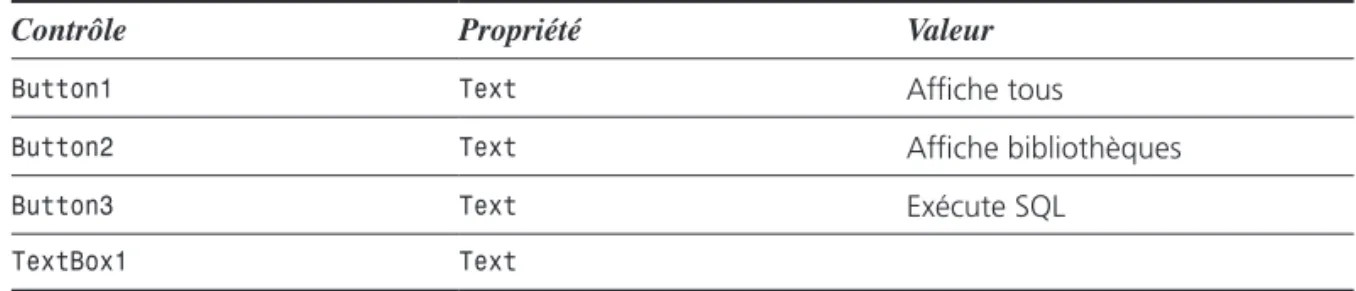
En utilisant l’onglet Standard de la Boîte à outils, ajoutez trois boutons de commande et une zone de texte à la feuille de l’application. Modifiez les propriétés de ces contrôles comme indiqué dans le tableau suivant :
Contrôle Propriété Valeur
Button1 Text Affiche tous
Button2 Text Affiche bibliothèques
Button3 Text Exécute SQL
TextBox1 Text
Sélectionnez l’onglet Données dans la Boîte à outils et déposez un contrôle GridView sur la feuille de l’application. Une boîte de dialogue vous invite à définir la source des données à afficher. Appuyez sur la touche Échap du clavier : la définition de ce contrôle se fera dans le code.
La fenêtre de conception doit à présent avoir l’allure de la Figure 12.20.
Figure 12.20
La feuille de l’application, en mode Édition.
Double-cliquez sur une partie non occupée de la feuille de l’application et complétez la procédure Page_Load() comme suit :
308
Visual Basic 2010Protected Sub Page_Load(ByVal sender As Object, ByVal e As System.EventArgs)
„ Handles Me.Load
Dim objds As New localhost.Service Dim ds As DataSet
ds = objds.AfficheTous GridView1.DataSource = ds GridView1.DataBind() End Sub
La première instruction donne accès au service web Service au travers de l’objet objds :
Dim objds As New localhost.Service
Après avoir défini un objet DataSet ds, cet objet est initialisé grâce à la fonction Affiche-Tous du service web :
Dim ds As DataSet ds = objds.AfficheTous
Il suffit maintenant de remplir le GridView de la feuille avec le DataSet ds :
GridView1.DataSource = ds.Tables(0).DefaultView GridView1.DataBind()
Pour pouvoir définir l’objet DataSet ds, vous devez insérer une instruction Imports au début du code :
Imports System.Data
Il ne reste plus qu’à donner vie aux boutons de commande et à la zone de texte pour terminer l’application. Fermez la fenêtre du navigateur pour revenir à l’environnement de développement.
Double-cliquez sur le premier bouton de commande et complétez la procédure Button1_ Click() comme suit :
Protected Sub Button1_Click(ByVal sender As Object, ByVal e As System.EventArgs)
„ Handles Button1.Click
Dim objds As New localhost.Service Dim ds As DataSet
ds = objds.AfficheTous GridView1.DataSource = ds GridView1.DataBind() End Sub
Les instructions de cette procédure sont les mêmes que celles exécutées au démarrage de l’application. Elles affichent donc la totalité des enregistrements de la table.
Chapitre 12 Bases de données
309
Double-cliquez sur le deuxième bouton de commande et complétez la procédure Button2_ Click() comme suit :
Protected Sub Button2_Click(ByVal sender As Object, ByVal e As System.EventArgs)
„ Handles Button2.Click
Dim objds As New localhost.Service Dim ds As DataSet
ds = objds.AfficheBiblio
GridView1.DataSource = ds.Tables(0).DefaultView GridView1.DataBind()
End Sub
Cette procédure est analogue à Button1_Click(), à ceci près que le DataSet est initialisé avec la fonction web AfficheBiblio() :
ds = objds.AfficheBiblio
Enfin, double-cliquez sur le troisième bouton de commande et complétez la procédure
Button3_Click() comme suit :
Protected Sub Button3_Click(ByVal sender As Object, ByVal e As System.EventArgs)
„ Handles Button3.Click
Dim objds As New localhost.Service Dim ds As DataSet
ds = objds.AfficheSQL(TextBox1.Text)
GridView1.DataSource = ds.Tables(0).DefaultView GridView1.DataBind()
End Sub
Cette procédure est analogue aux deux précédentes, mais elle remplit le contrôle DataSet ds en interrogeant la fonction AfficheSQL() (l’argument fourni à la fonction AfficheSQL()
est le contenu du TextBox) :
ds = objds.AfficheSQL(TextBox1.Text)
Voici le listing complet de l’application. Vous le trouverez, ainsi que les fichiers complé-mentaires, dans le dossier TestBDDistante2.
Imports System.Data Partial Class _Default
Inherits System.Web.UI.Page
Protected Sub Button1_Click(ByVal sender As Object, ByVal e As System. „ EventArgs) Handles Button1.Click
310
Visual Basic 2010 Dim ds As DataSet ds = objds.AfficheTous GridView1.DataSource = ds GridView1.DataBind() End SubProtected Sub Page_Load(ByVal sender As Object, ByVal e As System.EventArgs) „ Handles Me.Load
Dim objds As New localhost.Service Dim ds As DataSet
ds = objds.AfficheTous GridView1.DataSource = ds GridView1.DataBind() End Sub
Protected Sub Button2_Click(ByVal sender As Object, ByVal e As System. „ EventArgs) Handles Button2.Click
Dim objds As New localhost.Service Dim ds As DataSet
ds = objds.AfficheBiblio
GridView1.DataSource = ds.Tables(0).DefaultView GridView1.DataBind()
End Sub
Protected Sub Button3_Click(ByVal sender As Object, ByVal e As System. „ EventArgs) Handles Button3.Click
Dim objds As New localhost.Service Dim ds As DataSet ds = objds.AfficheSQL(TextBox1.Text) GridView1.DataSource = ds.Tables(0).DefaultView GridView1.DataBind() End Sub End Class
Appuyez sur la touche F5 pour exécuter l’application. Les Figures 12.21, 12.22 et 12.23 représentent le formulaire web après avoir appuyé (respectivement) sur les boutons Affiche tous, Affiche Bibliothèques et Exécute SQL. Dans le dernier cas, la requête SQL exécutée était la suivante :
Chapitre 12 Bases de données
311
Figure 12.21
Tous les enregistrements de la table Catégories
s’affichent.
Figure 12.22
Seuls les enregistrements dont le champ Libelle-Objet vaut «bibliothèque» s’affichent.
312
Visual Basic 2010Figure 12.23
Seuls les enregistrements correspondant à la requête SQL apparaissent.
Accès à une base de données via LINQ
Les bases de données ADO.NET, SQL Server et SQL Server Express peuvent être accédées par l’intermédiaire de requêtes LINQ.
Voici, à titre d’exemple une requête permettant de sélectionner des enregistrements dans une table d’une base de données ADO.Net :
Dim objets As DataTable = ds.Tables("T_TravailObjet") Dim query = _
From objet In objets.AsEnumerable() _
Where objet.Field(Of String)("LibelleObjet") = "bibliothèque" _ Select New With { _
.IDTravailObjet = objet.Field(Of Integer)("IDTravailObjet"), _ .IDTravail = objet.Field(Of Integer)("IDTravail"), _
.Nombre = objet.Field(Of Integer)("Nombre") }
Cette requête crée un iEnumerable contenant les données IDTravailObjet, IDTravail et
Nombre. Ces données proviennent des champs IDTravailObjet, IDTravail et Nombre de la table T_TravailObjet. Seuls les enregistrements dont le champ LibelleObjet vaut "Biblio-thèque" sont sélectionnés par la requête.
Chapitre 12 Bases de données
313
Vous vous reporterez à la section intitulée "LINQ to DataSet", au Chapitre 27 pour avoir des informations complémentaire sur l’interrogation de bases de données ADO.NET. Dans cet autre exemple, la table interrogée est de type SQL Server :
Dim query = From orde In db.Orders Order By orde.CustomerID
Select orde.CustomerID, orde.OrderID
La requête LINQ extrait les champs CustomerID et OrderID de la table Orders et les classe par ordre croissant sur le champ CustomerID.
Pour avoir des informations complémentaires concernant le requêtage LINQ des bases de données SQL Server et SQL Server Express, vous consulterez la section intitulée "LINQ to SQL" au Chapitre 27.
13
Traitements multitâches/
multicœurs
Il y a quelques années, on mesurait la puissance de calcul brut d’un ordinateur à la fréquence de son microprocesseur. Aujourd’hui, cette fréquence se situe la plupart du temps autour des 3 GHz. En l’état actuel de la technologie, cette barrière a du mal à être franchie, essentiel-lement pour des raisons de dissipation thermique. Pour augmenter la puissance de calcul, les fondeurs ont eu l’idée de loger plusieurs puces (ou cœurs) dans un même chip. Cette solution, fort prometteuse, n’est encore qu’assez mal utilisée par les éditeurs de logiciels qui, bien souvent, se contentent d’utiliser des instructions traditionnelles, de type mono-cœur. Heureusement, avec Visual Basic 2010, la mise en place d’un traitement multitâches/ multicœurs est un vrai jeu d’enfant. Cette facilité de mise en œuvre découle de plusieurs techniques :
∑
Le composant BackgroundWorker : grâce à lui, un traitement consommateur de temps machine peut être implémenté dans un thread qui s’exécutera en tâche de fond. Cela évite de "geler" la machine si un long calcul doit être effectué, et le programme donne une impression de fluidité à ses utilisateurs.316
Visual Basic 2010∑
Le .NET Framework 4 fournit de nouvelles bibliothèques de classes. En particulier, la classe Parallel qui permet de répartir l’exécution de boucles For et For Each sur les différents cœurs disponibles.∑
Le concept de tâches, lié à la classe Task, permet de gérer finement l’exécution de code par les différents cœurs disponibles.Deux applications illustrent le composant BackgroundWorker sont développées dans ce chapitre. La première montre comment effectuer un calcul "lourd" en tâche de fond. La seconde propose deux techniques pour exécuter une application externe : en tâche de fond ou en tâche principale.
Deux applications illustrent l’utilisation de l’instruction Parallel.For et montrent sa supé-riorité par rapport à une classique structure For Next.
Enfin, une application montre comment affecter l’exécution de blocs de code à certains cœurs du processeur utilisé. Les instructions de cette application n’ont aucune incidence sur un processeur doté d’un seul cœur.
Exécution d’un calcul en tâche de fond
Cette première application va calculer une factorielle en tâche de fond. Lancez commande Nouveau/Projet du menu Fichier. Choisissez .NET Framework 4 dans la liste déroulante Framework. Sélectionnez Visual Basic/Windows dans le volet gauche et Application Windows Forms dans le volet central. Donnez le nom Multitâche au projet et cliquez sur OK. Ajoutez deux Label, un TextBox, deux Button, un ProgressBar et un Background-Worker (ce contrôle se trouve sous l’onglet Composants de la Boîte à outils) pour obtenir l’effet visuel de la Figure 13.1.
Figure 13.1
Agencement de l’application de traitement multitâche.
Chapitre 13 Traitements multitâches/multicœurs
317
Contrôle Propriété Valeur
Form1 Text Traitement multitâche
Label1 Text Entrez un nombre
TextBox1 Text 20
Button1 Text Calculer
Button2 Text Arrêter
Label2 Text Entrez un nombre et cliquez sur
Calculer
BackgroundWorker1 Name bgw
BackgroundWorker1 WorkerReportsProgress True
Double-cliquez sur le bouton Calculer et complétez la procédure Button1_Click() comme suit :
Private Sub Button1_Click(ByVal sender As System.Object, ByVal e As System.EventArgs)
„ Handles Button1.Click
If CInt(TextBox1.Text) > 20 Or CInt(TextBox1.Text) < 1 Then MsgBox("Le nombre doit être compris entre 1 et 20") Else
Label2.Text = "Calcul en cours..." Button1.Enabled = False
bgw.RunWorkerAsync(CInt(TextBox1.Text)) End If
End Sub
La première instruction teste la valeur entrée par l’utilisateur dans la zone de texte. Pour éviter un dépassement dans le calcul de la factorielle, cette valeur doit être comprise entre 1 et 20. Dans le cas contraire, un message d’erreur apparaît :
If CInt(TextBox1.Text) > 20 Or CInt(TextBox1.Text) < 1 Then MsgBox("Le nombre doit être compris entre 1 et 20")
Si la valeur entrée est comprise entre 1 et 20, trois actions sont effectuées. Dans un premier temps, un message s’affiche dans la fenêtre par l’intermédiaire du contrôle Label2 :
Else
Label2.Text = "Calcul en cours..."
Dans un deuxième temps, le bouton Calculer est désactivé pour éviter que l’utilisateur n’appuie dessus avant la fin du calcul :
318
Visual Basic 2010Enfin, dans un troisième temps, le processus asynchrone démarre :
bgw.RunWorkerAsync(CInt(TextBox1.Text))
Cette dernière instruction génère un événement Dowork rattaché à l’objet Background-Worker bgw. Nous allons donc définir la procédure événementielle bgw_Dowork(). Cliquez sur l’icône bgw (en dessous de la fenêtre de l’application), affichez les événements dans la fenêtre des propriétés et double-cliquez sur la propriété DoWork pour accéder à la procédure
bgw_DoWork(). Complétez cette procédure comme suit :
Private Sub bgw_DoWork(ByVal sender As System.Object, ByVal e As System.
„ ComponentModel.DoWorkEventArgs) Handles bgw.DoWork
Dim worker As BackgroundWorker = CType(sender, BackgroundWorker) e.Result = factorielle(e.Argument, worker, e)
End Sub
La première instruction récupère l’objet BackgroundWorker à l’origine de cet événement :
Dim worker As BackgroundWorker = CType(sender, BackgroundWorker)
La seconde instruction appelle la fonction Factorielle() et stocke la valeur renvoyée dans la propriété Result de l’objet DoWorkEventArgs :
e.Result = factorielle(e.Argument, worker, e)
L’étape suivante consiste à définir la fonction Factorielle() :
Function factorielle(ByVal n As Integer, ByVal worker As BackgroundWorker,
„ ByVal e As DoWorkEventArgs) As Long Dim i As Long
Dim percentcomplete As Integer resultat = 1 For i = 1 To n resultat = i * resultat percentcomplete = CSng(i) / CSng(n) * 100 worker.ReportProgress(percentcomplete) System.Threading.Thread.Sleep(150) Next (i) Return resultat End Function
Après avoir déclaré l’index de la boucle de calcul, la variable représentant l’état d’avancement dans le calcul et la variable dans laquelle le résultat va être stocké :
Dim i As Long
Dim percentcomplete As Integer resultat = 1
Chapitre 13 Traitements multitâches/multicœurs
319
le calcul récursif de la factorielle prend place :
For i = 1 To n resultat = i * resultat percentcomplete = CSng(i) / CSng(n) * 100 worker.ReportProgress(percentcomplete) System.Threading.Thread.Sleep(150) Next (i)
Remarquez les deux dernières instructions de la boucle :
∑
worker.ReportProgress(percentcomplete) affiche l’état d’avancement du calcul. Cette instruction va déclencher l’événement ProgressChanged de l’objet BackgroundWorker.∑
System.Threading.Thread.Sleep(150) introduit une pause de 150 millisecondes entre chacune des étapes du calcul. Cela évite un avancement trop rapide de la barre de progression.L’étape suivante consiste à définir la procédure événementielle bgw_ProgressChanged(). Cliquez sur l’icône bgw (en dessous de la fenêtre de l’application), affichez les événements dans la fenêtre des propriétés et double-cliquez sur la propriété ProgressChanged pour accéder à la procédure bgw_ProgressChanged(). Complétez cette procédure comme suit :
Private Sub bgw_ProgressChanged(ByVal sender As System.Object, ByVal e As
„ System.ComponentModel.ProgressChangedEventArgs) Handles bgw.ProgressChanged Me.ProgressBar1.Value = e. Private Sub bgw_ProgressChanged(ByVal sender „ As System.Object, ByVal e As System.ComponentModel.ProgressChangedEventArgs) „ Handles bgw.ProgressChanged
Me.ProgressBar1.Value = e.ProgressPercentage End Sub
End Sub
L’unique instruction de cette procédure met à jour la barre de progression en utilisant la variable ProgressPercentage.
Nous allons maintenant définir la procédure à exécuter en fin de calcul. Cliquez sur l’icône bgw (en dessous de la fenêtre de l’application), affichez les événements dans la fenêtre des propriétés et double-cliquez sur la propriété RunWorkerCompleted pour accéder à la procé-dure bgw_ RunWorkerCompleted(). Complétez cette procédure comme suit :
Private Sub bgw_RunWorkerCompleted(ByVal sender As System.Object, ByVal e As
„ System.ComponentModel.RunWorkerCompletedEventArgs) Handles bgw.RunWorkerCompleted Button1.Enabled = True
Label2.Text = "Factorielle(" + TextBox1.Text + ") = " + Str(resultat) End Sub
320
Visual Basic 2010Cette procédure active à nouveau le bouton Calculer et affiche le résultat du calcul dans le contrôle Label2.
Pour terminer, double-cliquez sur le bouton Arrêter et ajoutez une instruction End dans la procédure Button2_Click :
Private Sub Button2_Click(ByVal sender As System.Object, ByVal e As System.EventArgs)
„ Handles Button2.Click End
End Sub
L’application est maintenant totalement opérationnelle. Vous pouvez l’exécuter en appuyant sur la touche F5. Entrez un nombre compris entre 1 et 20 dans la zone de texte et cliquez sur le bouton Calculer. Vous pouvez voir l’avancement de la barre de progression – en ayant bien en tête que les calculs sont effectués dans un thread autre que celui de l’application (voir Figure 13.2).
Figure 13.2
L’application Traitement multitâche en cours d’exécution.
Voici le code complet de l’application. Vous trouverez les fichiers correspondants dans le dossier multitâche.
Imports System.ComponentModel Public Class Form1
Dim longueur As Integer = 0 Dim resultat As Long = 0
Private Sub Button1_Click(ByVal sender As System.Object, ByVal e As System. „ EventArgs) Handles Button1.Click
If CInt(TextBox1.Text) > 20 Or CInt(TextBox1.Text) < 1 Then MsgBox("Le nombre doit être compris entre 1 et 20") Else
Label2.Text = "Calcul en cours..." Button1.Enabled = False
Chapitre 13 Traitements multitâches/multicœurs
321
bgw.RunWorkerAsync(CInt(TextBox1.Text)) End If
End Sub
Private Sub bgw_DoWork(ByVal sender As System.Object, ByVal e As System. „ ComponentModel.DoWorkEventArgs) Handles bgw.DoWork
Dim worker As BackgroundWorker = CType(sender, BackgroundWorker) e.Result = factorielle(e.Argument, worker, e)
End Sub
Function factorielle(ByVal n As Integer, ByVal worker As BackgroundWorker, „ ByVal e As DoWorkEventArgs) As Long
Dim i As Long
Dim percentcomplete As Integer resultat = 1 For i = 1 To n resultat = i * resultat percentcomplete = CSng(i) / CSng(n) * 100 worker.ReportProgress(percentcomplete) System.Threading.Thread.Sleep(150) Next (i) Return resultat End Function
Private Sub bgw_ProgressChanged(ByVal sender As System.Object, ByVal e As „ System.ComponentModel.ProgressChangedEventArgs) Handles bgw.ProgressChanged Me.ProgressBar1.Value = e.ProgressPercentage
End Sub
Private Sub Button2_Click(ByVal sender As System.Object, ByVal e As System. „ EventArgs) Handles Button2.Click
End End Sub
Private Sub bgw_RunWorkerCompleted(ByVal sender As System.Object, ByVal „ e As System.ComponentModel.RunWorkerCompletedEventArgs) Handles bgw. „ RunWorkerCompleted
Button1.Enabled = True
Label2.Text = "Factorielle(" + TextBox1.Text + ") = " + Str(resultat) End Sub
322
Visual Basic 2010Exécution d’une application externe
Il est parfois utile d’appeler une application exécutable dans un projet Visual Basic. La technique à utiliser diffère selon que vous vouliez lancer l’application en tant que processus ou attendre sa fermeture pour reprendre le contrôle.
Définissez un nouveau projet fondé sur le modèle Application Windows Forms et donnez-lui le nom LanceBN. Insérez un TextBox et deux Button sur la feuille du projet. Modifiez les propriétés de ces contrôles comme indiqué dans le tableau suivant :
Contrôle Propriété Valeur
Form1 Text Lanceur d’applications
TextBox1 Text Notepad.exe
Button1 Text Lancer
Button2 Text Lancer et attendre
Modifiez l’emplacement et les dimensions de ces contrôles de sorte que la feuille de l’application ressemble à la Figure 13.3.
Figure 13.3
La feuille de l’application, en mode Édition.
Double-cliquez sur le bouton Lancer et complétez la procédure Button1_Click() comme suit :
Private Sub Button1_Click(ByVal sender As System.Object, ByVal e As System.EventArgs)
„ Handles Button1.Click
Process.Start(TextBox1.Text)
MessageBox.Show("L’application a été lancée", "Information") End Sub
La classe Process permet de démarrer des applications en tant que processus, donc sans bloquer le programme qui les active. Consultez la documentation en ligne pour connaître les nombreuses méthodes de cette classe.
Chapitre 13 Traitements multitâches/multicœurs
323
La première instruction lance le processus dont le nom est spécifié dans la zone de texte
TextBox1 :
Process.Start(TextBox1.Text)
La seconde instruction affiche une boîte de message indiquant que l’application a été lancée. Étant donné que le lancement d’un processus ne bloque pas l’ordinateur, cette boîte de message apparaît immédiatement :
MessageBox.Show("L’application a été lancée", "Information")
Double-cliquez sur le bouton Lancer et attendre, et complétez la procédure Button2_ Click() comme suit :
Private Sub Button2_Click(ByVal sender As System.Object, ByVal e As System.EventArgs)
„ Handles Button2.Click
Shell(TextBox1.Text, AppWinStyle.NormalFocus, True)
MessageBox.Show("L’application vient d’être fermée", "Information") End Sub
La première instruction utilise la procédure Shell() pour lancer l’application spécifiée dans la zone de texte :
Shell(TextBox1.Text, AppWinStyle.NormalFocus, True)
Le premier argument de la procédure précise le nom de l’application à lancer. Ce nom doit être un chemin complet si l’application ne se trouve pas dans le dossier d’installation de Windows ou dans le dossier système.
Le deuxième argument indique l’état de l’application. Il peut être égal à l’une des valeurs suivantes :
∑
AppWinStyle.Hide. Fenêtre cachée ayant le focus.∑
AppWinStyle.NormalFocus. Fenêtre normale ayant le focus.∑
AppWinStyle.MinimizedFocus. Fenêtre minimisée dans la barre des tâches ayant le focus.∑
AppWinStyle.MaximizedFocus. Fenêtre ouverte et maximisée.∑
AppWinStyle.NormalNoFocus. Fenêtre normale n’ayant pas le focus.∑
AppWinStyle.MinimizedNoFocus. Fenêtre minimisée dans la barre des tâches n’ayant pas le focus.Enfin, le troisième argument indique si le programme parent Visual Basic doit attendre (True) ou ne pas attendre (False) la fin de l’application lancée pour poursuivre son exécution. Si ce paramètre n’est pas spécifié, la fin de l’application n’est pas attendue.
324
Visual Basic 2010La deuxième instruction affiche un message qui précise que l’application vient d’être fermée. Ce message ne s’affiche qu’après la fermeture de l’application, car le troisième paramètre de la fonction Shell() vaut True :
MessageBox.Show("L’application vient d’être fermée", "Information")
Lorsque l’instruction Shell ne contient que deux paramètres, l’application est lancée et le contrôle est immédiatement redonné à l’instruction suivante. Ce comportement fait ressembler la procédure Shell() au démarrage d’un pro-cessus. Cependant, les possibilités des processus sont bien plus nombreuses. Pour en savoir plus à ce sujet, consultez la documentation de Visual Basic. Voici le listing complet de l’application. Le projet se trouve dans le dossier LanceBN après installation des sources de l’ouvrage.
Public Class Form1
Private Sub Button1_Click(ByVal sender As System.Object, ByVal e As System. „ EventArgs) Handles Button1.Click
Process.Start(TextBox1.Text)
MessageBox.Show("L’application a été lancée", "Information") End Sub
Private Sub Button2_Click(ByVal sender As System.Object, ByVal e As System. „ EventArgs) Handles Button2.Click
Shell(TextBox1.Text, AppWinStyle.NormalFocus, True)
MessageBox.Show("L’application vient d’être fermée", "Information") End Sub
End
Parallélisation des boucles
La classe Parallel du .NET Framework 4 permet de répartir l’exécution de boucles For et
For Each sur les différents cœurs disponibles. Pour illustrer cette classe, nous allons déve-lopper une application console qui calcule un million de racines carrées, dans un premier temps à l’aide d’une boucle For Next conventionnelle, puis à l’aide d’une boucle Parallel. For. Les temps de calcul s’afficheront à la suite des deux variantes du code.
Lancez la commande Nouveau/Projet dans le menu Fichier. Sélectionnez .NET Framework 4 dans la liste déroulante Framework. Sélectionnez Visual Basic/Windows dans le volet
Chapitre 13 Traitements multitâches/multicœurs
325
gauche. Cliquez sur Application console, donnez le nom ParallelFor1 à l’application et validez en cliquant sur OK. Complétez le code avec les instructions suivantes (cette appli-cation se trouve dans le dossier Projects\ParallelFor1 des sources de l’ouvrage après leur installation).
Imports System.Threading Imports System.Threading.Tasks Module Module1
Function Calcul(ByVal i As Integer, ByVal result As String) As Boolean result = "Racine carrée : " + Math.Sqrt(i).ToString()
Return True End Function Sub Main()
Dim result As String Dim debut As TimeSpan
Console.WriteLine("Début du calcul simple thread") debut = DateTime.Now.TimeOfDay
For i = 0 To 10000000 Calcul(i,result) Next
Console.WriteLine("Fin du calcul simple thread") Console.WriteLine(DateTime.Now.TimeOfDay - debut) Console.WriteLine()
Console.WriteLine("Début du calcul multithread") debut = DateTime.Now.TimeOfDay
Parallel.For(0, 10000000, Function(i) Calcul(i, result)) Console.WriteLine("Fin du calcul multithread")
Console.WriteLine(DateTime.Now.TimeOfDay - debut) Console.ReadKey()
End Sub End Module
Examinons le code.
Après avoir déclaré les deux espaces de noms nécessaires à l’exécution multithreads :
Imports System.Threading Imports System.Threading.Tasks
326
Visual Basic 2010Le bloc de code suivant définit la fonction Calcul(), responsable du calcul des 1 million de racines carrées :
Function Calcul(ByVal i As Integer, ByVal result As String) As Boolean result = "Racine carrée : " + Math.Sqrt(i).ToString()
Return True End Function
La procédure Main() se décompose en quatre blocs.
Le premier bloc définit les variables utilisées dans la procédure :
Dim result As String Dim debut As TimeSpan
Le deuxième bloc effectue une boucle For Next traditionnelle qui appelle la fonction
Calcul() 1 million de fois. Après avoir affiché un message pour indiquer le début du calcul :
Console.WriteLine("Début du calcul simple thread")
L’heure système est mémorisée dans la variable debut :
debut = DateTime.Now.TimeOfDay
Puis le calcul est lancé :
For i = 0 To 10000000 Calcul(i,result) Next
Lorsque la boucle For Next est terminée, une instruction WriteLine indique la fin du calcul :
Console.WriteLine("Fin du calcul simple thread")
Et une autre affiche le temps nécessaire pour effectuer le calcul :
Console.WriteLine(DateTime.Now.TimeOfDay - debut)
Le troisième bloc d’instructions effectue le même calcul en mode multithreads. Après avoir indiqué le début du calcul et mémorisé l’heure système :
Console.WriteLine("Début du calcul multithread") debut = DateTime.Now.TimeOfDay
La fonction Calcul() est appelée un million de fois :
Parallel.For(0, 10000000, Function(i) Calcul(i, result))
Remarquez la syntaxe particulière de cette instruction. Les deux premiers paramètres font référence aux valeurs minimale et maximale de l’index. Le troisième paramètre spécifie la
Chapitre 13 Traitements multitâches/multicœurs
327
Lorsque l’exécution de l’instruction Parallel.For est terminée, un message apparaît dans la console, accompagné du temps de calcul :
Console.WriteLine("Fin du calcul multithread") Console.WriteLine(DateTime.Now.TimeOfDay - debut)
La dernière instruction attend que l’utilisateur appuie sur une touche du clavier pour mettre fin au programme :
Console.ReadKey()
La Figure 13.4 représente le résultat de ce programme exécuté sur un AMD Phenom 9850 cadencé à 2,5 GHz, doté de 3 Go de RAM DDR2 et fonctionnant sous Windows 7 32 bits.
Figure 13.4
Le traitement parallèle est effectivement plus rapide sur un multicœur.
Les Figures 13.5 et 13.6 représentent les deux phases d’exécution du programme.
Figure 13.5
Le deuxième cœur est utilisé pour effectuer le calcul.
328
Visual Basic 2010Figure 13.6
Les quatre cœurs effectuent le calcul, améliorant ainsi les performances.
Voici un deuxième exemple qui met en évidence la supériorité de la programmation paral-lèle lorsqu’il est exécuté sur un ordinateur muni de plusieurs cœurs. Ce code est issu de la librairie en ligne MSDN, page http://msdn.microsoft.com/en-us/library/dd460713. aspx. Il consiste en la multiplication de matrices de 180 colonnes et 2 000 lignes. Vous trouverez plusieurs autres exemples de programmation parallèle sur cette page. N’hésitez pas à vous y reporter.
Lancez la commande Nouveau/Projet dans le menu Fichier. Sélectionnez .NET Framework 4 dans la liste déroulante Framework, cliquez sur Application console, donnez le nom Paral-lelFor2 à l’application et validez en cliquant sur OK. Complétez le code avec les instruc-tions suivantes (cette application se trouve dans le dossier Projects\ParallelFor2 des sources de l’ouvrage après leur installation) :
Imports System.Threading.Tasks Module Module1
Sub MultiplyMatricesSequential(ByVal matA As Double(,), ByVal matB As Double(,), „ ByVal result As Double(,))
Dim matACols As Integer = matA.GetLength(1) Dim matBCols As Integer = matB.GetLength(1) Dim matARows As Integer = matA.GetLength(0) For i As Integer = 0 To matARows - 1 For j As Integer = 0 To matBCols - 1