MAÎTRISER LES BASES
DU TRAITEMENT DE TEXTE
AVEC WORD (VERSION 2010)
Objectifs
Connaître les règles générales du traitement de texte
Maîtriser la création d'une lettre et d'un rapport avec Word
Pour un autodidacte, contrôler et mettre à niveau ses connaissances
Compléments nécessaires
Des fichiers d'exemple (voir l'enseignant, ou le site de l'auteur *)
Niveau de compétences en pré-requis
Connaissance de l'environnement Windows
Novice en traitement de texte ou usager sans formation spécifique
Ce document d'enseignement est diffusé pour un usage individuel.
Il est librement téléchargeable sur le site de l'auteur
*.
SAVEZ-VOUS ?
Répondre soit par vrai ou faux, soit en choisissant une ou plusieurs options (ou aucune).
Savez-vous ?
1. La frappe au kilomètre consiste à : a) taper du texte sans jamais passer à la ligne, b) laisser le
traitement de texte couper automatiquement le texte en fin de ligne, c) ne passer à la ligne qu'à la fin de chaque phrase
2. Il n'y a pas de possibilité de changer des caractères sans d'abord les effacer
3. Un paragraphe est toujours terminé par : a) une ligne vide, b) un retour-à-la-ligne, c) un point 4. La touche permet de déplacer le curseur au début : a) du texte, b) du paragraphe, c) de la ligne 5. Il est possible de sélectionner à la fois deux paragraphes non voisins
6. Pour sélectionner une partie du texte, on peut : a) faire glisser la souris dessus, b) cliquer avec la touche Majuscule enfoncée, c) déplacer le curseur avec la touche Majuscule enfoncée
7. Un indicateur signale sur la barre d'état le passage au mode refrappe 8. Le type de police TT signifie : a) toute taille, b) Text Type, c) True Type 9. Les tailles de caractères se mesurent en : a) pixel, b) point, c) demi-millimètre 10. La police et la taille de caractère sont complètement indépendantes
11. Il est possible de mélanger les effets gras, italique et souligné 12. Un alinéa est un retrait de première ligne
13. En mise en forme de paragraphe, l'« espacement après » permet d'espacer en hauteur chaque ligne du paragraphe
14. La justification d'un paragraphe est incompatible avec le retrait de : a) première ligne, b) à gauche, c) à droite
15. L'impression peut être limitée à : a) une page, b) deux pages non successives, c) une partie du contenu d'une page
16. Il n'est pas possible d'encadrer un seul mot d'une ligne de texte
17. Un filet est un cas particulier de : a) souligné, b) encadrement, c) symbole
18. On ne peut pas transformer de manière automatique une liste à puces en liste numérotée 19. La tabulation est : a) une touche particulière, b) la mise en place d'une table, c) une opération
d'alignement automatique
20. Les points de suite sont les trois petits points associés pour ne former qu'une seul symbole 21. Le texte d'une cellule d'un tableau ne peut occuper qu'une seule ligne
23. La suppression d'un tableau sélectionné s'obtient à l'aide de : a) l'opération couper, b) la touche de suppression, c) la commande Tableau Supprimer les lignes
24. Le centrage d'un tableau sur la largeur de page s'effectue comme pour un paragraphe 25. « Casse » correspond à minuscule-majuscule
26. La vérification orthographique est aussi possible en langue anglaise 27. Le presse-papiers ne peut contenir que des mots
28. Le contenu du menu contextuel dépend : a) du texte sélectionné, b) de la dernière opération, c) du mode d'affichage
29. Il n'est pas possible d'appliquer la mise en forme d'un mot à un autre sans connaître tous les éléments de la mise en forme originale
30. Tous les documents tapés avec Word sont visibles sur n'importe quel autre ordinateur muni du logiciel Word
31. Un numéro automatique de page peut : a) figurer dans l'en-tête de page, b) figurer dans le pied de page, c) débuter à une valeur au choix
32. Les notes s'insèrent automatiquement en bas de page
33. Une section est : a) une partie de document avec une numérotation spéciale, b) un élément particulier de mise en forme (telle que table ou liste), c) une division du document pouvant recevoir une mise en forme indépendante
34. Il y a toujours un espace après un symbole de ponctuation
35. Un espace insécable est : a) un espacement obtenu par tabulation, b) un espace placé devant un symbole de ponctuation, c) un espace ne pouvant pas se retrouver en fin de ligne
36. Un style est : a) une indication générique de mise en forme, b) une mise en forme de caractère (comme l'effet de gras), c) une forme générique de dessin des symboles (comme l'arial)
37. Tout paragraphe du document a toujours un style attribué
38. Il est possible de créer une table des matières automatique à l'aide des styles de titre 39. Il n'est pas possible d'obtenir une numérotation automatique de légende
40. Le marquage d'une entrée d'index s'effectue à l'aide de : a) la commande Insertion Tables et index, b) la combinaison de touches Majuscule+Alt+X, c) la commande Insertion Renvoi
41. Pour une illustration à créer (comme un diagramme), il est fortement conseillé de la réaliser avec les outils de dessin intégrés à Word
42. Le format d'enregistrement RTF facilite la réutilisation d'un document avec n'importe quelle version de Word ou tout autre traitement de texte
43. Le mode plan permet de visualiser la structure du document (parties et sous-parties)
MANIPULATIONS ÉLÉMENTAIRES
Création d'un document
Mise en forme élémentaire
MICROSOFT OFFICE WORD
L
ANCERW
ORD 1 FENÊTRE DE WORD
menu d'accès rapide
menu principal
onglet
ruban
groupe
règle
marque
de fin
barre d'état
PRINCIPAUX RÉGLAGES POUR L'AFFICHAGE
Présentation normale du document :
A
FFICHAGE,
P
AGERègle graduée en centimètres :
A
FFICHAGE,
R
ÈGLEMANIPULATION DES MENUS
U
SAGES AVANCÉS UTILES À CONNAÎTRE RUBAN
Masquage du ruban via le bouton
au-dessus à droite
Ruban masqué avec affichage réduit aux onglets
Réaffichage du ruban masqué via le bouton
au-dessus à droite
ou, si déplié pour un onglet, le bouton
Possibilités d'ajout ou de retrait d'onglets sur le ruban
via F
ICHIER,
O
PTIONS,
P
ERSONNALISER LE RUBAN TOUCHES DE RACCOURCIS
Accès aux menus via des touches de raccourcis sans utiliser la souris
presser la touche A
LTpuis relacher afin d'obtenir les étiquettes de menu
et presser ensuite la touche associée au menu visé
si besoin, appuyer sur A
LTou E
CHAPpour faire disparaître les étiquettes
PERSONNALISATION DE LA BARRE D'ACCÈS RAPIDE
Possibilités d'ajout ou de retrait de boutons au menu d'accès rapide
via le clic sur le bouton
à son extrémité droite pour activer/désactiver
RÉGLAGES CONSEILLÉS
R
ÉGLAGES CONSEILLÉS POUR FACILITER LA MAÎTRISE DE L'
OUTILAccès aux options : menu principal F
ICHIERpuis O
PTIONSet
V
ÉRIFICATION DÉSACTIVATION DE MÉCANISMES AUTOMATIQUES
Vérification de la grammaire inutile
désactiver V
ÉRIFIER LA GRAMMAIRE AU COURS DE LA FRAPPEet
V
ÉRIFIER LA GRAMMAIRE ET L'
ORTHOGRAPHECorrections automatiques génantes
via le bouton O
PTIONS DE CORRECTION AUTOMATIQUE, désactiver
toutes les options dans les onglets C
ORRECTION AUTOMATIQUE,
L
ORS DE LA FRAPPEet M
ISE EN FORME AUTOMATIQUEPREMIER DOCUMENT
Déclaration des droits de l'homme et du citoyen
(extrait)
Les représentants du peuple français, constitués en Assemblée nationale,
considérant que l'ignorance, l'oubli ou le mépris des droits de l'homme sont les
seules causes des malheurs publics et de la corruption des gouvernements, ont
résolu d'exposer, dans une Déclaration solennelle, les droits naturels, inaliénables
et sacrés de l'homme.
Article premier - Les hommes naissent et demeurent libres et égaux en droits. Les
distinctions sociales ne peuvent être fondées que sur l'utilité commune.
Article II - Le but de toute association politique est la conservation des droits
naturels et imprescriptibles de l'homme. Ces droits sont la liberté, la propriété, la
sûreté, et la résistance à l'oppression.
Article III - Le principe de toute souveraineté réside essentiellement dans la nation.
Nul corps, nul individu ne peut exercer d'autorité qui n'en émane expressément.
Article IV - La liberté consiste à faire tout ce qui ne nuit pas à autrui : ainsi l'exercice
des droits naturels de chaque homme n'a de bornes que celles qui assurent aux
autres membres de la société la jouissance de ces mêmes droits. Ces bornes ne
peuvent être déterminées que par la loi.
[Texte diffusé par l'Association des bibliophiles universels, http://abu.cnam.fr/]
CREATION DU TEXTE
utiliser la touche E
NTRÉEpour passer à la ligne, ou un interligne
ne pas tenir compte de la fin de ligne au sein d'un paragraphe
(« frappe au kilomètre »)
se servir de R
ETOURA
RRIÈRE() pour une correction immédiate
toujours terminer le texte par une ligne vide
EDITION ÉLÉMENTAIRE
pointeur de la souris et curseur de texte
DÉPLACEMENT DU CURSEUR DE TEXTE
dans chaque sens avec les touches de flèche :
mot à mot : C
TRL+ ou C
TRL+
au début ou en fin de ligne : (O
RIGINE) ou F
INpage précédente ou suivante : P
AGEP
RECou P
AGES
UIV(
ou
)
au début ou en fin de l'écran : C
TRL+P
AGEP
RECou C
TRL+P
AGES
UIVau début ou en fin du document : C
TRL+ ou C
TRL+F
INà un endroit particulier : placer le pointeur de la souris et cliquer
CORRECTION
effacer le symbole situé après le curseur : S
UPPReffacer le symbole situé avant le curseur : R
ETOURA
RRIEREinsérer un symbole : placer le curseur et taper le symbole
changer un symbole : effacer puis aussitôt taper le nouveau
supprimer une ligne vide : y placer le curseur et utiliser S
UPPRretaper par dessus du texte existant (mode dit de « refrappe ») :
1) activer cette possibilité via la commande F
ICHIER,
O
PTION,
O
PTIONSAVANCÉES
,
UTILISER LA TOUCHEI
NSER POUR CONTRÔLER LE MODER
EFRAPPE2) cliquer sur la touche I
NSERpour activer/désactiver ce mode de refrappe
1E
N CAS D'
ERREUR:
BOUTON EN HAUT SUR LA BARRE D'
ACCÈS RAPIDE POUR ANNULER LA DERNIÈRE OPÉRATION EFFECTUÉEENREGISTREMENT DU DOCUMENT
F
ICHIER,
E
NREGISTRERou
vérifier le dossier (si besoin utiliser les icônes de gauche) puis fixer
le nom du fichier ; à éviter : noms trop longs, espaces, accents !
à éviter : Déclaration des droits ; conseillé : declaration
FORMAT D'ENREGISTREMENT DU DOCUMENT : DOC OU DOCX ?
Nouveau format DOCX spécifique à Word 2010 et 2007
quelques plus (graphiques) et fichier de taille réduite mais
pas compatible avec les versions précédentes (97, 2000 et 2003)
diffusion au format DOC conseillée pour faciliter la réutilisabilité
(document éditable avec une version précédente de Word)
Choix du format automatique de document par défaut d'indication
F
ICHIER,
O
PTIONS,
E
NREGISTREMENT,
E
NREGISTRER LES FICHIERS AU FORMAT...
Activation des enregistrements automatiques de sécurité conseillée
cocher
E
NREGISTRER LES INFORMATIONS DE RÉCUPÉRATION...
VISUALISATION DU DOCUMENT
PLUSIEURS MODES DE VISUALISATION
Réglages principalement via l'onglet A
FFICHAGEV
ISUALISATION NORMALE AVEC LES LIMITES DE PAGESA
FFICHAGE, P
AGEou 1
erbouton en bas à droite
V
ISUALISATION EN BROUILLON SANS LES LIMITES DE PAGES(
A
FFICHAGE,
BROUILLON)
A
FFICHAGE, B
ROUILLONou dernier bouton en bas à droite
Z
OOM RÉGLABLEA
FFICHAGE, Z
OOMou curseur
en bas à droite
MARQUES ADDITIONNELLES
indication des espaces («
»
) et des fins de paragraphe (« ¶ »)
SÉLECTION DE TEXTE
texte sélectionné
L
A SÉLECTION EST UN PRÉLIMINAIRE NÉCESSAIRE À TOUTE MISE EN FORME SÉLECTION À L'AIDE DE LA SOURIS
MOT
: double-clic à l'intérieur du mot
1PHRASE
: clic à l'intérieur en pressant au préalable C
TRLLIGNE
: clic avec le pointeur de la souris en sa marge gauche ()
PARAGRAPHE: double-clic dans sa marge gauche ()
PARTIE DE TEXTE
: placer le curseur de texte au début puis
faire glisser la souris (avec le bouton gauche pressé),
ou positionner le pointeur en fin et y cliquer avec M
AJUSCULE()
DOCUMENT ENTIER: triple-clic dans la marge gauche ()
SÉLECTION À L'AIDE DU CLAVIER
PARTIE DE TEXTE
:
a) placer le curseur au début du texte
b) touches à flèche ( ) avec M
AJUSCULE() enfoncée
DOCUMENT ENTIER: C
TRL+A
EXTENSION DE LA SÉLECTION
Presser F8 pour déclencher le mode d'extension de la sélection où toute
sélection par la souris ou le clavier s'ajoute à la sélection courante,
si besoin, utiliser E
CHAPpour désactiver ce mode d'extension
Possibilité de sélectionner ensemble plusieurs parties du texte disjointes
en combinant une nouvelle sélection par la souris avec la touche C
TRLP
OUR ANNULER LA SÉLECTION,
UN SIMPLE CLIC EN DEHORSMISE EN FORME DE CARACTÈRES
PRINCIPAUX RÉGLAGES
Police
(apparence) :
normalement «
Cambria » ou « Calibri »
Taille
(unité spéciale : point) :
normalement
10ou 12
Style
(éviter les mélanges)
:
normal,
gras (G), italique (I)
Soulignement (à éviter sur les titres) : simple ou au choix
Effets :
MAJUSCULES
1,
P
ETITES MAJUSCULES,
exposant,
indice APPLICATION D'UNE MISE EN FORME
Sélection du texte puis dans l'onglet
A
CCUEIL, le groupe
P
OLICE(ou mini-barre apparue sur la sélection
2)
Accès à tous les réglages via le bouton
en bas à droite du groupe
(accessible aussi via clic-droit puis P
OLICEdans le menu contextuel)
N
E PAS OUBLIER DE SÉLECTIONNER AVANT TOUTE MISE EN FORME!
E
VITER LES POLICES PEU LISIBLES(
EX.
mistral
)
ET LES MÉLANGES D'
EFFETS(
EX.
GRAS SOULIGNÉ)
1 Pour voir l'accent sur une majuscule :FICHIER,OPTIONS,VÉRIFICATION, MAJUSCULES ACCENTUÉES...
MISE EN FORME DE PARAGRAPHE
APPLICATION D'UNE MISE EN FORME
Sélection du texte
1puis dans l'onglet A
CCUEIL,
le groupe
P
ARAGRAPHE(ou mini-barre apparue sur la sélection
2)
Accès à tous les réglages via le bouton
en bas à droite du groupe
(accessible aussi via clic-droit puis P
ARAGRAPHEdans le menu contextuel)
ALIGNEMENT DU TEXTE DANS LE PARAGRAPHE (G
ÉNÉRAL,
A
LIGNEMENT)
gauche
centré
droit
justifié
3Article premier - Les hommes naissent et demeurent libres et égaux en droits. Les distinctions sociales ne peuvent être fondées que sur l'utilité commune.
Article premier - Les hommes naissent et demeurent libres et égaux en droits. Les distinctions sociales ne
peuvent être fondées que sur l'utilité
commune.
Article premier - Les hommes naissent et demeurent libres et égaux en droits. Les distinctions sociales ne peuvent être fondées que sur l'utilité commune.
Article premier - Les hommes naissent et demeurent libres et égaux en droits. Les distinctions sociales ne peuvent être fondées que sur l'utilité commune.
MISE EN FORME DE PARAGRAPHE (SUITE)
RETRAITS (R
ETRAIT)
gauche droit 1ère ligne
1ère ligne
, suspendu
(par rapport aux marges latérales)
(par rapport au retrait gauche)
Article premier - Les hommes naissent et demeurent libres et égaux en droits. Les distinctions sociales ne peuvent être fondées que sur l'utilité commune.
Article premier - Les hommes naissent et demeurent libres et égaux en droits. Les distinctions sociales ne peuvent être fondées que sur l'utilité commune.
Article premier - Les hommes naissent et demeurent libres et égaux en droits. Les distinctions sociales ne peuvent être fondées que sur l'utilité commune.
Article premier - Les hommes naissent et demeurent libres et égaux en droits. Les distinctions sociales ne peuvent être fondées que sur l'utilité commune.
première ligne
droit
gauche
Alternative : déplacer TRÈS doucement les petits taquets sur la règle
MISE EN FORME VERTICALE
I
NTERLIGNE(pour chaque ligne du paragraphe) ou bouton
simple
multiple (1,5 ligne ici)
Article premier - Les hommes naissent et demeurent libres et égaux en droits. Les distinctions sociales ne peuvent être fondées que sur l'utilité commune.
Article premier - Les hommes naissent et demeurent libres et égaux en droits. Les distinctions sociales ne peuvent être fondées que sur l'utilité commune.
E
SPACEMENT(avant la 1
èreou après la dernière lignes du paragraphe)
avant (6 points ici)
après (6 points là)
Article premier - Les hommes naissent et demeurent libres et égaux en droits. Les distinctions sociales ne peuvent être fondées que sur l'utilité commune.
Article II - Le but de toute association politique est la conservation des droits naturels et imprescriptibles de l'homme. Ces droits sont la liberté, la propriété, la sûreté, et la résistance à l'oppression.
Article premier - Les hommes naissent et demeurent libres et égaux en droits. Les distinctions sociales ne peuvent être fondées que sur l'utilité commune.
Article II - Le but de toute association politique est la conservation des droits naturels et imprescriptibles de l'homme. Ces droits sont la liberté, la propriété, la sûreté, et la résistance à l'oppression.
EXEMPLES DE MISE EN FORME
Mise en forme ratée
Centrage par tabulation
Décalages par tabulation
Découpage de paragraphes
selon les fins de ligne
Espacement vertical à l'aide
de paragraphes vides
Mise en forme lourde par
gras + souligné
Police illisible
Mise en forme réussie
Bloc en un seul paragraphe
Espacement vertical via
le format de paragraphe
(espace avant/après)
Centrage par alignement
Décalage via le format
de paragraphe (retrait
gauche/droit)
Retrait interne via le format
de paragraphe (retrait de
1
èreligne)
Mise en forme simple sans
effet pénible à lire
APERÇU AVANT IMPRESSION
F
ICHIER,
I
MPRIMERou C
TRL+F2
défilement de page en page
zoom ou réduction
rang de la page / total
Alternative : A
FFICHAGE,
L
ECTURE PLEIN ÉCRANIMPRESSION
F
ICHIER,
I
MPRIMERou C
TRL+F2
imprimante
utilisée
pour changer
l'imprimante
Réglages complémentaires via P
ROPRIÉTÉS DE L'
IMPRIMANTE(voir aussi via M
ISE EN PAGE,
P
APIER)
tout ou
partie du
document
possibilité de
réduction à
l'impression
EXERCICE DE MISE EN FORME
R
ECONSTITUER LA PAGE INDIQUÉE CI-
DESSOUSDÉCLARATION DES DROITS DE L'HOMME ET DU CITOYEN
(extrait)
Les représentants du peuple français, constitués en Assemblée nationale, considérant que l'ignorance, l'oubli ou le mépris des droits de l'homme sont les seules causes des malheurs publics et de la corruption des gouvernements, ont résolu d'exposer, dans une Déclaration solennelle, les droits naturels, inaliénables et sacrés de l'homme.
Article premier - Les hommes naissent et demeurent libres et égaux en
droits. Les distinctions sociales ne peuvent être fondées que sur l'utilité commune.
Article II - Le but de toute association politique est la conservation des
droits naturels et imprescriptibles de l'homme. Ces droits sont la liberté, la propriété, la sûreté, et la résistance à l'oppression.
Article III - Le principe de toute souveraineté réside essentiellement
dans la nation. Nul corps, nul individu ne peut exercer d'autorité qui n'en émane expressément.
Article IV - La liberté consiste à faire tout ce qui ne nuit pas à autrui :
ainsi l'exercice des droits naturels de chaque homme n'a de bornes que celles qui assurent aux autres membres de la société la jouissance de ces mêmes droits. Ces bornes ne peuvent être déterminées que par la loi.
[Texte diffusé par l'Association des bibliophiles universels, http://abu.cnam.fr/] TAPÉ PAR ...
texte entier en interligne multiple
majuscules*, taille supérieure et centrage
retrait de première
ligne et justification
italique
gras
retrait suspendu de première ligne,
marges sur les côtés et justification
alignement droit, police différente
MISE EN FORME AVANCÉE
Encadrement et filets
Différents types de listes
Tableaux
Edition avancée
Mise en page
NOUVEAU DOCUMENT
1) FERMER LE DOCUMENT PRECEDENT (si encore ouvert)
F
ICHIER,
F
ERMER(enregistrer les modifications si proposé)
2) CRÉER UN NOUVEAU DOCUMENT (si pas de feuille blanche)
F
ICHIER,
N
OUVEAU,
D
OCUMENT VIERGE,
C
RÉER3) TAPER LE TEXTE SUIVANT
PETIT BRIC A BRAC
centré, majuscules
Q
UELQUES RECORDSpetites majuscules
Bambou. Hauteur : 37 m en Inde.
Bois. Légèreté : 44 kg/m
3à Cuba.
exposant
(
F
ORMAT,
P
OLICE)
Fleurs. Taille : 90 cm de diamètre, 2 cm d'épaisseur, 6 à 7 kg, odeur de
viande putréfiée, à Sumatra et Java.
4) ENREGISTRER LE TEXTE
F
ICHIERE
NREGISTRER,
vérifier le dossier et (bien) baptiser le fichier
E
FFECTUER LA MISE EN FORME APRÈS LA FRAPPE,
TOUJOURS LAISSER UNE LIGNE VIDE EN DÉBUT ET EN FINENCADREMENT
PETIT BRIC A BRAC
POSE DU CADRE
1) Sélectionner le paragraphe
ENTIER (et NON pas seulement les mots)
2) A
CCUEIL,
P
ARAGRAPHE, menu du bouton
(près du pot de peinture)
3) Choisir B
ORDURE ET TRAMEen bas du menu déroulant
4) Activer
E
NCADREMENT, choisir la largeur de trait, puis valider (OK)
RÉTRÉCISSEMENT DU CADRE SUR LES CÔTÉS
1) Sélectionner le paragraphe
2) clic-droit, F
ORMATP
ARAGRAPHEet définir des retraits gauche et droit
MARGES ENTRE LE CADRE ET LE TEXTE
Dans la boîte
B
ORDURE ET TRAME,
O
PTIONSpuis
D
ISTANCE DU TEXTEP
OUR ANNULER UN CADRE:
F
ORMATB
ORDURE ET TRAMEA
UCUNEFILETS
Q
UELQUES RECORDS
1) Sélectionner le paragraphe
2) A
CCUEIL,
P
ARAGRAPHE, menu du bouton
(près du pot de peinture)
3) Choisir B
ORDURE ET TRAMEen bas du menu déroulant
4) Activer
P
ERSONNALISÉ,
5) Dans A
PERÇU, cliquer le bouton au bord inférieur puis valider (OK)
Raccourci possible dans le menu déroulant du bouton
LISTES À PUCES OU À NUMÉROS
LISTE À PUCE
Bambou. Hauteur : 37 m en Inde.
Bois. Légèreté : 44 kg/m
3à Cuba.
Fleurs. Taille : 90 cm de diamêtre, 2 cm d'épaisseur, 6 à 7 kg,
odeur de viande putréfiée, à Sumatra et Java.
1) Taper d'abord les paragraphes de la liste
2) Sélectionner exactement tous les paragraphes
3) A
CCUEIL,
P
ARAGRAPHE, menu du bouton
4) Choisir un type de puce
Alternative : clic-droit puis P
UCES LISTE NUMÉROTÉE
1. Bambou. Hauteur : 37 m en Inde.
2. Bois. Légèreté : 44 kg/m
3à Cuba.
3. Fleurs. Taille : 90 cm de diamètre, 2 cm d'épaisseur, 6 à 7 kg,
odeur de viande putréfiée, à Sumatra et Java.
1) Taper d'abord les paragraphes de la liste
2) Sélectionner exactement tous les paragraphes
2)
A
CCUEIL,
P
ARAGRAPHE, menu du bouton
3)
Choisir un type de numéro
LISTE À POINTS DE SUITE ET TABULATIONS
D
EVISES DE QUELQUES PAYSAndorre ... Touche-moi si tu oses
points de suite
Bahamas ... C'est meilleur aux Bahamas
Grande-Bretagne ... Dieu et mon droit [en français]
Inde... La vérité l'emportera
Québec... Je me souviens
CRÉATION DU TEXTE
Andorre
Touche-moi si tu oses
tabulation (
T
AB)
séparer les éléments avec la touche T
AB(
I
à gauche de A )
si «
» n'est pas visible, F
ICHIER,
O
PTIONS,
A
FFICHAGE,
A
FFICHER TOUTES...
MISE EN FORME
1) Sélectionner tous les paragraphes de la liste
2) Clic-droit, P
ARAGRAPHE,
bouton
T
ABULATIONS(en bas à gauche de la boîte de dialogue)
3) Indiquer la position (distance de la colonne
par rapport à la marge), l'alignement (gauche
a priori), les points de suite et valider
Réglages rapide de la tabulation représentée par un taquet sur la règle
faire glisser DOUCEMENT le taquet pour modifier sa position
ou double-cliquer dessus pour obtenir la boîte de dialogue T
ABULATIONSN
E PAS USER DE TABULATION POUR EFFECTUER UN RETRAITCRÉATION D'UN TABLEAU
Adonis tendre
douleur
Bleuet délicatesse
Héliotrope
amour fou, éternel amour
Jonquille désir
Myosotis
ne m'oubliez pas
Pivoine confusion
Rose moussue
amour voluptueux
cellule
CRÉATION
1) Placer le curseur dans un paragraphe entouré de paragraphes vides
2) Onglet
I
NSERTION, bouton T
ABLEAUpuis :
soit I
NSÉRER UN TABLEAUpuis nombre de colonnes, de lignes et valider
soit sélection directement dans la grille du menu selon la taille voulue
ou
REMPLISSAGE
Taper le texte au sein de chaque cellule
TABLEAU : SÉLECTION ET LARGEUR DE COLONNE
SÉLECTION DANS UN TABLEAU
C
OLONNE: y placer le curseur puis clic-droit,
S
ÉLECTIONNER,
C
OLONNE,
ou pointer juste au dessus de la colonne () puis cliquer
L
IGNE: y placer le curseur puis clic-droit,
S
ÉLECTIONNER,
L
IGNE,
ou pointer dans la marge gauche (
) puis cliquer
T
ABLEAU ENTIER: y placer le curseur puis clic-droit,
S
ÉLECTIONNER,
T
ABLEAUAlternative :
1) Placer le curseur dans le tableau
2) Onglet D
ISPOSITION, bouton S
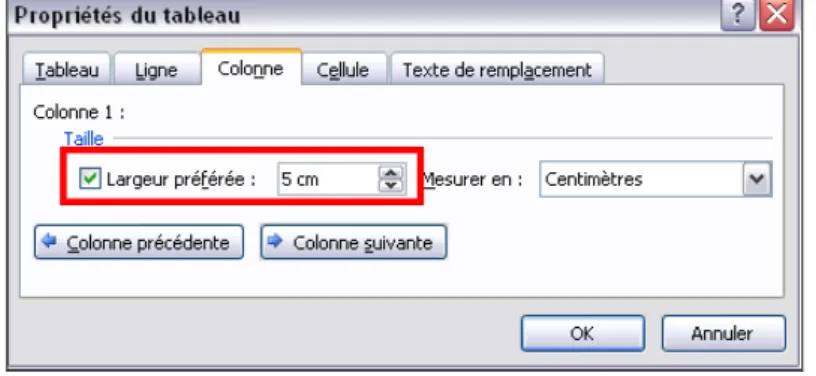
ÉLECTIONNER REDIMENSIONNEMENT D'UNE COLONNE
1) Sélectionner la colonne à redimensionner
2) Clic-droit,
P
ROPRIÉTÉS DU TABLEAUou onglet D
ISPOSITION,
P
ROPRIÉTÉS3) Dans l'onglet
T
ABLEAUvérifier que L
ARGEUR PRÉFÉRÉEn'est pas cochée
4) Passer ensuite dans l'onglet C
OLONNE, vérifier que L
ARGEUR PRÉFÉRÉEest cochée, fixer ensuite la largeur souhaitée et valider
Alternatives délicates à l'aide de la souris :
faire glisser le taquet sur la règle représentant la limite de colonne
TABLEAU : CENTRAGE ET ENCADREMENT
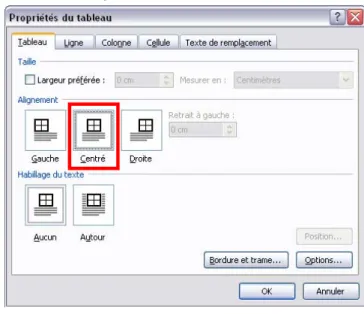
CENTRAGE DU TABLEAU (RELATIF À LA LARGEUR DE LA PAGE)
1) Placer le curseur dans le tableau
2) Clic-droit,
P
ROPRIÉTÉS DU TABLEAUou onglet D
ISPOSITION,
P
ROPRIÉTÉS3) Dans l'onglet
T
ABLEAUcliquer sur le bouton C
ENTRÉ ENCADREMENT DU TABLEAU
1) Sélectionner le tableau (où la partie à encadrer)
2) Onglet D
ISPOSITION, bouton B
ORDURESpuis :
soit choisir un type de bordure disponible au menu,
soit cliquer B
ORDURE ET TRAMEpour obtenir tous les réglages possibles
TABLEAU : MISE EN FORME
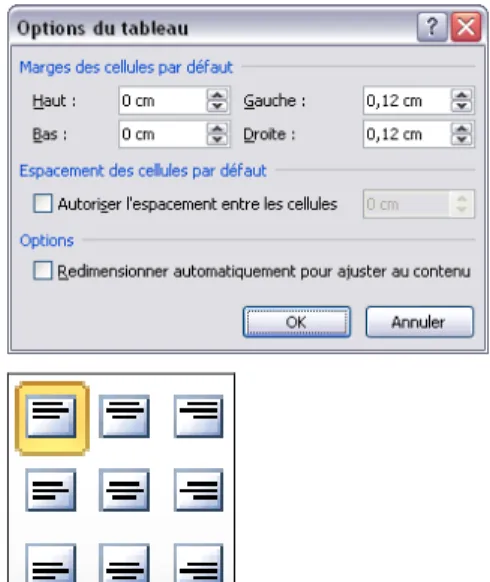
MISE EN FORME DES CELLULES
M
ARGES INTERNES:
sélection,
onglet D
ISPOSITION,
M
ARGE DES CELLULESou clic-droit, P
ROPRIÉTÉS DU TABLEAU,
C
ELLULES, O
PTIONSA
LIGNEMENTS DU TEXTE: sélection,
onglet D
ISPOSITION,
boutons
etc.
ou clic-droit, A
LIGNEMENT DE CELLULES MISE EN FORME AUTOMATIQUE
S
TYLE GLOBAL PRÉDÉFINI:
sélection, onglet C
RÉATION,
boutons du groupe
S
TYLES CAS DU TABLEAU INVISIBLE
Fagus sylvatica
Hêtre
Beech
Querçus robur
Chêne pédonculé
Common Oak
Tableau sans aucune bordure, utilisé pour obtenir une mise en page
constituée de blocs de texte placés côte-à-côte
Affichage des limites de cellules : D
ISPOSITION,
A
FFICHER LE QUADRILLAGEC
HAQUE CELLULE EST EN FAIT INDÉPENDANTE:
ELLE PEUT CONTENIR PLUSIEURS PARAGRAPHES ET-
OU AVOIR UNE MISE EN FORME PARTICULIÈREEXERCICE DE LISTES ET DE TABLEAU
R
ECONSTITUER LA PAGE INDIQUÉE CI-
DESSOUSPETIT BRIC À BRAC
Q
UELQUES RECORDS Bambou. Hauteur : 37 m en Inde.
Bois. Légèreté : 44 kg/m
3à Cuba.
Fleurs. Taille : 90 cm de diamètre, 2 cm d'épaisseur, 6 à 7 kg,
odeur de viande putréfiée, à Sumatra et Java.
D
EVISES DE QUELQUES PAYSAndorre
...Touche-moi si tu oses
Bahamas
...C'est meilleur aux Bahamas
Grande-Bretagne
...Dieu et mon droit [en français]
Inde
...La vérité l'emportera
Québec
...Je me souviens
L
ANGAGE DES FLEURSAdonis
tendre douleur
Bleuet
délicatesse
Héliotrope
amour fou, éternel amour
Jonquille
désir
Myosotis
ne m'oubliez pas
Pivoine
confusion
Rose moussue
amour voluptueux
RECHERCHE ET REMPLACEMENT
RECHERCHE : A
CCUEIL,
M
ODIFICATION, menu du bouton
Localisation d'un mot rapidement dans le document
R
ECHERCHERou C
TRL+F pour obtenir la liste des correspondances
R
ECHERCHE AVANCÉEavec correspondance 1 à 1 et contrôle (P
LUS>>)
REMPLACEMENT : A
CCUEIL,
M
ODIFICATION,
R
EMPLACERou C
TRL+H
Remplacement d'un mot par un autre dans le document
Valider chaque replacement 1 à 1 plutôt que le remplacement automatique
dangereux (risque de modification imprévue et non signalée !)
OPTIONS : bouton P
LUS>>
M
OT ENTIERpermet d'éviter un remplacement à l'intérieur d'un mot
R
ESPECTER LA CASSEsert à distinguer minuscule et MAJUSCULE
ORTHOGRAPHE ET GRAMMAIRE
VÉRIFICATION : R
ÉVISION,
G
RAMMAIRE ET ORTHOGRAPHEou F7
En cas de détection d'erreur :
soit ne pas en tenir compte
via le bouton I
GNORER,
soit accepter une
suggestion via le bouton
M
ODIFIER RÉGLAGES : F
ICHIER,
O
PTIONS,
VÉRIFICATIONPrincipal réglage : V
ÉRIFIER L'
ORTHOGRAPHE AU COURS DE LA FRAPPEPour la grammaire, faire un essai (sans trop d'illusions...)
V
ÉRIFICATION EN LANGUE ÉTRANGÈRE POSSIBLEFACILITÉS D'ÉDITION
PRESSE-PAPIERS
Petite mémoire pouvant contenir un fragment de texte
Sélection puis bouton dans l'onglet A
CCUEILou commande accessible via le clic-droit
:
C
OPIER(ou
C
TRL+C)
sélection copiée dans le presse-papiers
:
C
OLLER(ou
C
TRL+V)
insertion à partir du contenu du presse-papiers
:
E
DITIONC
OUPER(ou
C
TRL+X)
copie dans le presse-papiers et suppression dans le document
C
OLLER,
C
OLLAGE SPÉCIALcollage avec contrôle de la mise en forme ou du format
cas de texte, image ou données provenant d'un autre outil que Word
E
XEMPLEdescription de tentative d'un dîner
couper, déplacer le curseur de texte puis coller
DÉPLACEMENT IMMÉDIAT
faire glisser la sélection
(rectangle au bas du pointeur)
MINI-BARRE D'ÉDITION
A
FFICHAGE AU-
DESSUS D'
UNE SÉLECTIONprincipaux outils de mise en forme
(présence dépendant en fait d'un réglage
1)
FACILITÉS D'ÉDITION (SUITE)
MENU CONTEXTUEL
C
LIC AVEC LE BOUTON DROIT DE LA SOURIS SUR UNE SÉLECTIONLes commandes de ce menu contextuel
dépendent de la nature de la sélection
REPRODUCTION D'UNE MISE EN FORME
1) Sélectionner le texte ayant la mise en forme à reproduire
2) Onglet A
CCUEIL, bouton à la brosse du presse-papiers :
3) Faire glisser le pointeur de la souris (qui doit prendre la forme
d'une petite brosse) sur le texte à mettre en forme
4) Relâcher le clic : la mise en forme s'effectue
R
EPRODUCTIONS MULTIPLES SUCCESSIVES:
DOUBLE-
CLIC SUR(terminer en appuyant sur E
CHAP)
RÉPÉTER LA DERNIÈRE ACTION
CARACTÈRES SPÉCIAUX
Œ
PROCÉDURE
Onglet
I
NSERTION, bouton
Si le symbole recherché est présent dans la liste proposée :
cliquer alors dessus pour l'insérer dans le texte
Sinon, cliquer sur A
UTRES SYMBOLESpuis :
a) Choisir une police (
TEXTE NORMALa priori)
b) Choisir le caractère
c) Cliquer sur le bouton I
NSÉRERpour l'insertion dans le texte
d) Terminer via le bouton A
NNULER A SAVOIR
Q
UELQUES POLICES UTILESS
YMBOL: symboles mathématiques ( )
W
EBDINGSet W
INGDINGS: idéogrammes ( )
A
TTENTION AUX SYMBOLES QUI NE SONT PAS PARTOUT DISPONIBLES!
police spécifique à un poste de travail
travail dans un environnement différent ; ex. : Linux
EXERCICE DU CV
R
ECONSTITUER LA PAGE INDIQUÉE CI-
DESSOUS(bien réfléchir à l'architecture des paragraphes)
Bilbon SACQUET
Cul-de-Sac, Hobbitebourg La Comté
Célibataire, 127 ans
HÉROS DE ROMAN MYTHOLOGIQUE
Spécialité : agronomique
EXPÉRIENCE
1401-1417 Directeur des opérations au sein de la Communauté de
l'Anneau, Epopée du Seigneur des anneaux - Contrat à durée interminable
1341-1342 Responsable de la logistique, Quête du trésor des Nains,
sous la direction du Grand Magicien Gandalf le Gris - Contrat à durée déterminable
FORMATION
1319-1320 Année de spécialisation en dendrochronologie aquatique,
Ecole du génie des eaux et forêts, Domaine de la Carrière 1313-1315,
1317-1318
Ingénieur en petits légumes, Institut d'agronomie de la Comté,
Chateaubouc ; mémoire de fin d'études sur la tartinabilité du beurre de cacahuètes, sous la direction du Grand Maître Presley
LOISIRS
Jardinier herboriste
Secrétaire perpétuel de la confrérie des amateurs d'herbe à pipe
Collectionneur d'anneaux
MISE EN PAGE
Placer une note, un en-tête ou un pied de page
Diviser le document en plusieurs sections
Effectuer la pagination
Insérer des illustrations
NOTE
Bois.
Légèreté : 44 kg/m
3à Cuba
1 INSERTION D'UNE NOTE
P
ROCÉDURE GÉNÉRALE1) Placer le curseur dans le texte à l'endroit de l'appel de note
2) Onglet R
ÉFÉRENCES, groupe N
OTES DE BAS DE PAGE, bouton
2) Choisir l'emplacement de la note, le format et le type de numération puis
valider avec le bouton I
NSÉRER3) Taper le texte de la note dans la zone apparue
4) Pour revenir au texte, double-cliquer sur le numéro de la note
Dans tous les cas, il est possible de passer du texte de la note à son
appel dans le texte via un double-clic sur son symbole d'identification
P
ROCÉDURE SIMPLIFIÉEEN-TÊTE ET PIED DE PAGE
L'en-tête et le pied de page figurent dans les marges de la page
CREATION
Onglet I
NSERTION, bouton
, taper le texte dans la zone dédiée
bouton
pour passer au pied de page et y taper son texte
cliquer sur le bouton F
ERMER L'
EN-
TÊTE ET LE PIED DE PAGEpour terminer
E
N AFFICHAGE PAR PAGE,
POSSIBILITÉ DE MODIFIER DIRECTEMENT LES ZONES D'
EN-
TÊTE ET DE PIED DE PAGE EN Y DOUBLE-
CLIQUANTNUMÉROTATION DES PAGES
U
N MÉCANISME UTILE POUR FACILITER LE REPÉRAGE DANS UN LONG DOCUMENT INSERTION
1) Onglet I
NSERTION, bouton N
UMÉRO DE PAGE2) Choisir H
AUT DE PAGEou
B
AS DE PAGE3) Choisir en suite un type simple comme N
UMÉRO NORMAL1
Possibilité de choisir une type P
AGEX
SURY pour obtenir le total de pages
Alternative : ajouter les numéros directement dans le texte de l'en-tête/pied
via Q
UICKP
ART, C
HAMPen utilisant P
AGEet-ou P
AGESD
ES
ECTION RÈGLAGES
1) S'assurer que le curseur est dans l'en-tête/pied de page du numéro avec
l'onglet O
UTILSE
N-
TÊTES ET PIEDS DE PAGE-
C
RÉATIONactif
2) Groupe E
N-
TÊTE ET PIED DE PAGE, bouton N
UMÉRO DE PAGEpuis F
ORMAT DES NUMÉROS DE PAGE...
3) Choisir le format de numérotation, et-ou
un éventuel numéro initial
4) Si besoin, définir des entêtes/pieds de page
différents selon la place de la page
(première
1ou paire/impaire) via les boutons
du groupe O
PTIONSCHANGEMENT DE PAGE
C
OMMENT CONTRÔLER LES CHANGEMENTS DE PAGE?
SAUT DE PAGE MANUEL
Permet d'imposer le placement d'un titre en début de page
Pour forcer le passage à une nouvelle page :
1) Placer le curseur à l'endroit du changement de page
2) Onglet I
NSERTION, bouton
(ou C
TRL+E
NTRÉE)
ou onglet M
ISE EN PAGE, bouton
puis P
AGE(marque visible en affichage brouillon)
EMPÊCHER CERTAINS CHANGEMENTS DE PAGE MALVENUS
1) Sélection de la partie de texte à mettre en forme
2) Onglet A
CCUEIL, groupe P
ARAGRAPHE, bouton
ou clic-droit P
ARAGRAPHE3) Réglages dans l'onglet
E
NCHAÎNEMENTSde la boîte de dialogue,
afin
d'éviter une coupure indésirable (pour le texte sélectionné) :
en début ou fin de paragraphe ... E
VITER VEUVES ET ORPHELINESau sein de paragraphe ... L
IGNES SOLIDAIRESentre des paragraphes ... P
ARAGRAPHES SOLIDAIRESEnchaînement particulier signalé par un carré noir devant le paragraphe,
avec possibilité d'accès direct aux réglages par double-clic dessus
Exemple : pour les titres de partie, activer P
ARAGRAPHES SOLIDAIRESafin
d'éviter un changement de page avec le paragraphe situé juste après
P
OUR SUPPRIMER UN SAUT DE PAGE,
IL SUFFIT DE L'
EFFACERDISPOSITION SUR LE PAPIER
Onglet M
ISE EN PAGE MARGES DE LA FEUILLE
Groupe M
ISE EN PAGEet bouton
puis onglet
M
ARGESde la boîte
Autant que possible, choisir des
valeurs de marges de 2 à 2,5 cm
1Régler la zone A
PPLIQUER Àsur
À
TOUT LE DOCUMENT(a priori)
Alternative : bouton
puis
choisir un des jeux proposés ou
sinon M
ARGES PERSONNALISÉES ORIENTATION DE L'IMPRESSION
Groupe M
ISE EN PAGEet bouton
puis onglet
M
ARGESde la boîte,
régler O
RIENTATIONainsi que A
PPLIQUER Àpour une portée à tout le
document (a priori) ou limitée à la section courante (voir page 43)
Alternative : bouton
mais pour la section courante seulement
POSITIONNEMENT DES EN-TÊTES ET PIEDS DE PAGE
Groupe M
ISE EN PAGEet bouton
puis onglet
D
ISPOSITIONde la boîte
Distances à partir du bord supérieur
ou inférieur, a priori de 1 à 1,25 cm
Régler la zone A
PPLIQUER Àsur
À
TOUT LE DOCUMENT(a priori)
Alternative : curseur dans l'en-tête ou
le pied de page, onglet C
RÉATIONet
DIVISION DU DOCUMENT EN SECTIONS
P
ERMET UNE MISE EN PAGE DIFFÉRENTE POUR UNE PARTIE DU DOCUMENT,
EX. :
UN GRAND TABLEAU IMPRIMÉ EN LARGEUR DU PAPIER(
EN PAYSAGE)
CRÉATION D'UNE NOUVELLE SECTION
1) Placer le curseur au début de la nouvelle section
2) Onglet M
ISE EN PAGE, bouton
puis
à
S
AUT DE SECTIONet choisir parmi :
C
ONTINU: sans saut de page
P
AGE SUIVANTE: avec saut de page
P
AGE PAIRE/
IMPAIRE: avec saut à la prochaine page paire/impaire
3) apparition d'une marque dans le document :
Pour supprimer une section, effacer sa marque de saut
EN-TÊTE ET PIED DE PAGE D'UNE SECTION
A priori identiques à ceux de la section précédente
Possibilité de les différencier par section :
a) placer le curseur dans l'en-tête ou le pied de la section,
b) onglet C
RÉATION, groupe N
AVIGATION, bouton
pour
dissocier ou associer à celui de la section précédente
L
IMITER AU MINIMUM LE NOMBRE DE SECTIONS AFIN DE GARDER LE CONTRÔLE SUR LA MISE EN PAGEINSERTION D'UNE IMAGE
INSERTION D'UNE IMAGE EXTERNE
Soit à partir de la bibliothèque d'images de Word :
onglet I
NSERTION, bouton I
MAGES CLIPARTpuis zone R
ECHERCHERpour trouver l'image voulue, et enfin insertion par clic sur l'image
Soit à partir d'un fichier (image préparée
1au préalable) :
onglet I
NSERTION, bouton I
MAGESoit à partir d'une autre application (ouverte en parallèle) :
utiliser le presse-papiers pour transférer l'image (copier-coller)
mais à n'utiliser qu'en cas de nécessité car problèmes potentiels :
augmentation brutale de la taille du document, liaison, etc.
CAS D'UNE IMAGE ISSUE D'UN FICHIER
A
UTANT QUE POSSIBLE,
CHOISIR UN FORMAT PEU VOLUMINEUX!
conseillé :
GIF ou PNG ... comprimé ; ex. : logo
JPG/JPEG ... comprimé
2; ex. : photographie
à éviter :
BMP ... non comprimé ; ex. : copie d'écran
TIF ... non comprimé ; ex. : brut de numérisation
É
VITER LA SURCHARGE PONDÉRALE DU DOCUMENT PAR UNE IMAGE VOLUMINEUSEOPÉRATIONS ÉLÉMENTAIRES SUR UNE IMAGE
REDIMENSIONNEMENT
1) Sélectionner l'image (cadre avec des carrés de couleur)
2) Redimensionner en faisant glisser un carré :
soit sur un côté (déformation)
soit en coin (conservation des proportions)
ou alors, par clic-droit, F
ORMAT DE L'
IMAGE,
onglet T
AILLE PLACEMENT SIMPLE DE L'IMAGE DANS LE TEXTE
1) Clic-droit sur l'image
puis F
ORMAT DE L'
IMAGE2) Onglet H
ABILLAGE, choisir
a priori le style d'habillage
A
LIGNÉ SUR LE TEXTE
Image intégrée dans le texte comme un mot avec un positionnement fixe,
mise en forme garantie dans tous les cas (ex. : centrage du paragraphe)
M
ÉTHODE CONSEILLÉE POUR OBTENIR FACILEMENT UNE MISE EN PAGE ROBUSTEINCRUSTATION D'UNE IMAGE
C
OMMENT INSÉRER UNE IMAGE DANS DU TEXTE?
MISE EN FORME DE L'IMAGE
Clic-droit sur l'image, F
ORMAT DE L'
IMAGE,
onglet H
ABILLAGE,
S
TYLE D'
HABILLAGE ENCADRÉ À GAUCHES
TYLE D'
HABILLAGE RAPPROCHÉImage mobile et indépendante du texte mais possibilité d'ancrage
1:
clic-droit sur l'image, F
ORMAT DE L'
IMAGE,
onglet H
ABILLAGE,
bouton A
VANCÉet dans l'onglet P
OSITION,
activer les options D
ÉPLACER AVEC LE TEXTEet A
NCRER TECHNIQUE DU TABLEAU INVISIBLE
Construire un tableau
avec une cellule destinée
à contenir l'image, puis
annuler la bordure du
tableau
L
A TECHNIQUE DU TABLEAU INVISIBLE EST PLUS FACILE ET PLUS ROBUSTE QUAND ON EST VRAIMENT OBLIGÉ D'
INCRUSTER UNE ILLUSTRATIONAJOUT D'ÉLÉMENTS GRAPHIQUES
E
XEMPLE:
IMAGE DE LA BIBLIOTHÈQUE AVEC UNE BULLE AJOUTÉE COMPOSITION DE L'ILLUSTRATION
1) Insertion de l'image de la bibliothèque
1(voir page 44)
2) Ajout de la bulle :
a) Onglet I
NSERTION, bouton F
ORMES, choix dans la liste
b) Clic à l'endroit de son insertion puis faire glisser pour
mettre en place la bulle de la taille souhaitée
c) Frappe du texte à l'intérieur de la bulle apparue
3) Mise en forme d'un élément de dessin (épaisseur, couleur, etc.) :
clic-droit dans l'élément puis F
ORMAT DE LA FORME AUTOMATIQUEou le sélectionner sur son bord et utiliser les boutons de l 'onglet F
ORMAT4) Ancrage de l'élément à l'image (cas de déplacement de l'ensemble) :
clic-droit dans l'élément puis F
ORMAT DE LA FORME AUTOMATIQUE,
H
ABILLAGE,
bouton A
VANCÉet dans l'onglet P
OSITION,
cocher les options D
ÉPLACER AVEC LE TEXTEet A
NCRERS
E SERVIR DE CES FONCTIONS POUR LÉGENDER UNE IMAGE,
MAIS UTILISER UN VÉRITABLE LOGICIEL DE DESSIN POUR CRÉER L'
IMAGE(
DANS UN FICHIER 2)
LÉGENDE
C
OMMENT AJOUTER UNE LÉGENDE À UNE ILLUSTRATION?
POSE D'UNE LÉGENDE
1) Sélectionner l'illustration
2) Onglet R
ÉFÉRENCES, bouton I
NSERER UNE LÉGENDEou clic-droit et I
NSERER UNE LÉGENDE3) Retoucher et mettre en forme si besoin le texte de la légende
REGROUPEMENT DE LA LÉGENDE AVEC L'ILLUSTRATION
1) Sélectionner ensemble légende et illustration (cas d'incrustation)
en combinant la sélection avec la touche C
TRL2) Clic-droit puis G
ROUPE,
G
ROUPER3) Repositionner si besoin l'ensemble
A
TTENTION!
LES INCRUSTATIONS À LÉGENDE SONT DÉLICATES À MANIPULEREXERCICE DE MISE EN PAGE ET ILLUSTRATION
Document : Le rôle du travail dans la transformation
du singe en homme
, F. ENGELS
OBJECTIFS
O
BTENIR LE DOCUMENT AVEC LA MISE EN FORME DONNÉE EN ANNEXEM
AÎTRISER LES OPÉRATIONS DE MISE EN PAGE D'
UN RAPPORT INDICATIONS
D
OCUMENTS DISPONIBLEStexte brut, sans mise en forme :
engels.txt
images :
vache.jpg, arc.jpg, singes.jpg
*,
perroquet.jpg
*, vapeur.gif
*P
ROCÉDURE CONSEILLÉE1) Insertion du texte dans un nouveau document à l'aide de la
commande
I
NSERTION,
O
BJET,
T
EXTE D'
UN FICHIER2) Réorganisation et mise en forme du texte
3) Ajout et mise en forme des images
5) Mise en plage globale
COMPLÉMENTS
Utiliser les styles pour optimiser la présentation
Création automatique de la table des matières
STYLES
T
ECHNIQUE AVANCÉE POUR MIEUX GÉRER LA PRÉSENTATION QU'EST-CE QU'UN STYLE ?
I
NDICATION GÉNÉRIQUE DE MISE EN FORMEExemple : taille 14 points, gras, espace avant 12pt
P
RÉSENTATION LIÉE À UN TYPE D'
ÉLÉMENT DU DOCUMENTStyles de base prédéfinis (titres, paragraphe de texte, citation, etc.)
M
ISE EN FORME ÉVOLUTIVEStyles modifiables avec mise à jour automatique dans le texte
Possibilité de définir de nouveaux styles
E
XEMPLEStyles définis pour la hiérarchie de tous les titres dans un document :
T
ITRE(du document), T
ITRE1 (au 1
erniveau) à T
ITRE9 (9
èmeniveau)
UTILISER RAPIDEMENT UN STYLE PRÉDÉFINI
1) Sélectionner le texte, exemple : un titre de partie au 1
erniveau
2) Onglet A
CCUEIL, groupe S
TYLEet bouton
de la galerie de styles
13) Cliquer sur le style adéquat pour l'appliquer, exemple : Titre 1
U
NE MISE EN FORME RAPIDE ET EFFICACEVOLET DE LA LISTE DES STYLES
L
ISTE DES STYLES DÉFINIS AFFICHAGE
O
NGLETAccueil,
GROUPEStyles
ET BOUTONou avec l'aperçu :
TYPE DE LISTE
A priori les plus utiles (« recommandés ») ou sinon tous les styles
Choix via le bouton O
PTIONSdans le volet
PRINCIPAUX STYLES ET INDICATION
S
TYLES DE BASE PRÉDÉFINIS PRINCIPAUX STYLES
T
ITRE... titre général du document
S
OUS-
TITRE... sous-titre du document
T
ITRE1 ... titre de 1
erniveau (de subdivision du document)
T
ITRE2 ... titre de 2
èmeniveau
T
ITRE3 ... titre de 3
èmeniveau
C
ORPS DE TEXTE... paragraphe de texte avec mise en forme
N
ORMAL... paragraphe de texte sans mise en forme particulière
T
EXTE BRUT... cas de texte récupéré sans mise en forme
(extrait de programme, de courriel, etc.)
INDICATION DES STYLES APPLIQUÉS
C
AS GÉNÉRAL:
INSPECTEUR DE STYLE VIA LE BOUTON DU VOLET DE LISTEstyles du paragraphe et du texte indiqués dans le volet
C
AS DES PARAGRAPHES DU TEXTE:
INDICATION PERMANENTE DANS LA MARGEPasser en affichage brouillon (voir page 11)
Réglage pour voir le style indiqué dans la marge gauche :
a) F
ICHIER,
O
PTIONS,
O
PTIONS AVANCÉES,
A
FFICHERb) Régler L
ARGEUR DU VOLET DE STYLES... à environ 2 cm
APPLICATIONS D'UN STYLE
P
LUSIEURS MÉTHODES POSSIBLES,
AVEC SÉLECTION PRÉALABLE DU TEXTE À METTRE EN FORME APPLICATION RAPIDE VIA LE GROUPE S
TYLEDU RUBAN
1) Onglet A
CCUEIL, groupe S
TYLESet bouton
de la galerie des styles
ou clic-droit dans le texte, S
TYLES2) Clic sur le style choisi dans la liste
(styles recommandés)
APPLICATION VIA LE VOLET DE LA LISTE DES STYLES
1) Onglet A
CCUEIL, groupe S
TYLESet bouton
2) Clic sur le style choisi parmi ceux de
la liste affichée dans le volet
VOLET « APPLIQUER LES STYLES »
1) Onglet A
CCUEIL, groupe S
TYLES,
bouton
de la galerie et tout en
bas, bouton
ou clic-droit dans le texte, S
TYLES,
A
PPLIQUER LES STYLES2) Choisir le style parmi la liste
déroulante ou taper le début du nom
(cocher S
AISIE SEMI-
AUTOMATIQUE...)
3) Terminer par le bouton A
PPLIQUERMODIFICATION D'UN STYLE
L
A MODIFICATION SE RÉPERCUTE AUTOMATIQUEMENT DANS TOUT LE DOCUMENTSOIT PAR RÉGLAGES MANUELS DE LA MISE EN FORME DU STYLE
1) Afficher le style
12) Cliquer sur le bouton de
zone de liste associé ou
clic-droit, puis M
ODIFIER3) Fixer sa mise en forme
(avec le bouton F
ORMATsi
besoin)
4) En option, cocher M
ETTRE À JOUR AUTOMATIQUEMENTsi on
veut la modification du style
automatiquement après la
mise en forme d'un des
paragraphes avec ce style
5) Valider par OK la boîte de
dialogue M
ODIFIER LE STYLESOIT PAR RECOPIE DE LA MISE EN FORME D'UN PARAGRAPHE
1) Sélectionner le paragraphe déjà mis en forme
2) Afficher
1le style, clic-droit dessus ou clic sur
son bouton de liste, puis M
ETTRE À JOUR...
A
LTERNATIVE:
2) Passer dans le volet Appliquer les styles
(clic-droit, S
TYLES, A
PPLIQUER LES STYLES)
puis taper E
NTRÉEen fin du nom du style
Confirmer ensuite la mise à jour du style
(confirmation liée en fait à un réglage :
F
ICHIER,
O
PTIONS,
O
PTIONS AVANCÉES,
rubrique
O
PTIONS D'
ÉDITION,
D
EMANDER LA MISE À JOUR DU STYLE)
CRÉATION D'UN STYLE
C
OMMENT OBTENIR UN NOUVEAU STYLE?
1) Sélectionner
éventuellement un
paragraphe avec la mise en
forme souhaitée pour le
style puis clic-droit, S
TYLES,
E
NREGISTRER LA SÉLECTION...
ou sinon bouton
dans le
volet de la liste des styles
2) Définir le nom du nouveau
style, à l'aide si possible
d'un simple mot
3) Fixer sa mise en forme
(avec le bouton F
ORMATsi
besoin)
4) Régler A
JOUTER À LA LISTE DES STYLES RAPIDES5) Terminer par le bouton OK
AUTRE MÉTHODE PLUS RAPIDE
1) Sélectionner un paragraphe avec la
mise en forme souhaitée
2) Passer dans le volet Appliquer les
styles (clic-droit, S
TYLES, A
PPLIQUER LES STYLES), y saisir le nom du nouveau style
et valider avec E
NTRÉEGESTION DES STYLES
A
CCÈS VIA LE BOUTON EN BAS DU VOLET DES STYLES PRINCIPALES OPÉRATIONS SUR UN STYLE
Modification d'un style : onglet M
ODIFIERet
bouton MODIFIER
Utile pour modifier un style sans changer le style du paragraphe courant
Classification d'un style comme recommandé
1: onglet R
ECOMMANDERStyle recommandé (A
FFICHER) ou non (M
ASQUER)
1 La galerie du groupe de styles de l'onglet ACCUEIL contient une partie des styles recommandés ; l'ajout ou
MANIPULATIONS PRATIQUES SUR LES STYLES
RECHERCHE ET REMPLACEMENT
A
CCUEIL,
M
ODIFICATION,
R
ECHERCHER OUR
EMPLACERFixation possible du style recherché/remplaçant via l'option F
ORMAT(si les options sont absentes, cliquer sur le bouton P
LUS>>)
puis indication du style :
IMPRESSION
Obtention de la liste des styles avec leurs caractéristiques
Commande
F
ICHIER,
I
MPRIMER,
avec
P
ARAMÈTRESà S
TYLESEXEMPLE DE STYLES À ÉVITER
APPLICATION HASARDEUSE DE STYLES
M
AUVAISE STRUCTURATION DU TEXTEtitre mal utilisé (T
ITRE2), style créé à mauvais escient (S
TYLE1)
MISE EN FORME RATÉE
I
LLISIBILITÉpolices peu lisibles, effet trop appuyé (gras et souligné), décalages
M
ISE EN OEUVRE MANUELLEEXEMPLE DE STYLES CONSEILLÉS
APPLICATION RIGOUREUSE DE STYLES
S
TRUCTURATION CORRECTE DU TEXTEhiérarchie : titre, sous-titre, titre de partie (T
ITRE1), corps de texte
styles complémentaires : N
ORMAL(de base),
INTRO(créé ad hoc)
MISE EN FORME EFFICACE
E
CONOMIE DE MOYENSpolice unique, effet simple (majuscule, petite majuscule ou italique)
A
UTOMATISATION VIA LES STYLESTABLE DES MATIÈRES AUTOMATIQUE
E
XEMPLE D'
APPLICATION DES STYLES DE TITRES PRÉPARATION
Affecter un style de titre à chaque titre du texte selon son niveau
(veiller à bien utiliser respectivement T
ITRE1, T
ITRE2, etc.)
CRÉATION DE LA TABLE
1) Positionner le curseur à
l'endroit de la table puis
R
ÉFÉRENCES,
T
ABLE DES MATIÈRES2) Soit choix d'un des
modèles proposés
2
bis) Soit la commande
I
NSÉRER UNE TABLE DES MATIÈRES, puis choisir
le format, et si besoin
redéfinir les niveaux de
titre via le bouton O
PTIONS,
3) Valider avec le bouton OK
Pour mettre à jour la table :
soit la recréer puis confirmer si besoin le remplacement,
soit cliquer dans la table et presser la touche F9,
INDEX AUTOMATIQUE
PRÉPARATION
MARQUAGE DE CHAQUE TERME DEVANT FIGURER COMME ENTRÉE DANS L