Travail de Bachelor 2018
Admed3D
Étudiant
: Vincent Caibis
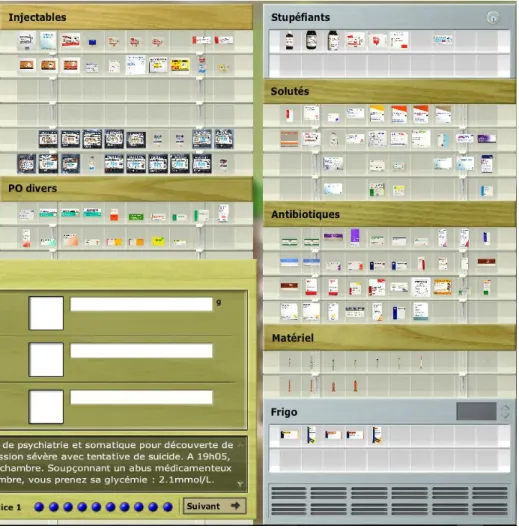
Admed est une application développée en 2006 par Cyberlearn, en partenariat avec la Haute École de Santé de Genève (HEdS-GE). Elle a pour but de faciliter l’apprentissage des calculs nécessaires au dosage des médicaments et les différents moyens de les administrer.
Au cours de l’année 2020, elle deviendra obsolète et ne pourra plus être utilisée sur navigateur suite à la décision de la société Adobe de ne plus supporter la technologie requise pour la faire fonctionner.
Cyberlearn et la HEdS envisagent de redévelopper Admed avec des technologies web plus actuelles, mais désirent tester le potentiel de la trois dimensions (3D) avant d’aller plus loin. L’objectif de ce travail consiste donc à déterminer si la réalité virtuelle (VR) représente le futur d’Admed.
Pour y arriver, nous avons analysé l’application Admed, isolé ses fonctionnalités clients et développé un prototype suffisamment élaboré pour permettre la mise en place d’une étude en partenariat avec la HEdS-GE et obtenir des résultats probants.
La réalisation d’un prototype fonctionnel et réaliste a rendu possible une immersion totale des participants dans l’environnement virtuel, permettant ainsi de récolter des données pertinentes et effectuer une analyse détaillée.
Cette étude montre que la totalité des participants a préféré effectuer l’exercice en réalité virtuelle, qu’une majorité a estimé avoir mieux appris avec et qu’une attention accrue est nécessaire, rendant difficile la réalisation de longues sessions d’exercices.
de développement sont étudiés au cours de la formation Bachelor en Informatique de Gestion de la Haute École Spécialisée de Suisse occidentale (HES-SO). Malgré cela, nous n’avons pas eu l’occasion de modéliser ou de travailler avec des objets 3D durant les quatre années de formation. L’envie d’acquérir de nouvelles connaissances et de découvrir l’univers de la réalité virtuelle nous a amené à étudier ce sujet.
Ce travail a pour but de porter partiellement en réalité virtuelle l’application Admed et de mener une étude sur un échantillon composé d’étudiants en fin de 1ère année de la filière Soins
Infirmiers. Le but est de déterminer s’il est possible d’apprendre avec la réalité virtuelle et si c’est le cas, de tenter de mesurer si les étudiants apprennent mieux qu’avec un support plus traditionnel en deux dimensions (2D).
Ce rapport ne détaille pas de façon exhaustive les multiples aspects de la réalité virtuelle mais propose plutôt une approche focalisée sur le domaine de la santé et sur la manière dont la réalité virtuelle est utilisée actuellement dans les hôpitaux et universités.
De plus amples informations concernant la manière dont le travail a été réalisé, telles que le cahier des charges, la planification, les procès-verbaux des réunions, le scénario de l’étude ou encore le code de l’application sont disponibles en annexe de ce document.
Je remercie sincèrement le Centre e-learning HES-SO Cyberlearn pour avoir proposé ce thème à l’administration et m’avoir donné l’occasion de découvrir cette nouvelle technologie qu’est la réalité virtuelle.
Je tiens à remercier tout particulièrement ma professeur responsable, Anne-Dominique Salamin, pour m’avoir suivi tout au long de ce travail et prodigué des conseils toujours francs et pertinents.
Un grand merci également à M. Hui Duan pour son travail de qualité sur la modélisation de la salle et des diverses fournitures médicales, à M. Christophe Hadorn pour avoir toujours pris le temps de répondre à mes interrogations, ainsi qu’à M. Jeff Zufferey pour m’avoir aidé à appréhender ce qu’il était possible de créer en réalité virtuelle.
Finalement, je remercie mes proches pour m’avoir soutenu tout au long de ce travail et plus spécifiquement Jacqueline Caibis et Manuella Bianco-Riccioz pour avoir relu ce rapport, afin qu’il ne contienne aucune faute d’orthographe ou de grammaire.
INTRODUCTION ... 1 1. ADMED ... 2 1.1. DESCRIPTION ... 2 1.2. TECHNOLOGIE... 3 1.2.1. HTML5 ... 3 1.2.2. Adobe Flash ... 3 1.2.3. Analyse ... 3 1.3. CAS D’UTILISATION ... 5
1.3.1. Diagramme de cas d’utilisation ... 5
1.3.2. Description textuelle de cas d’utilisation ... 6
1.4. INTERFACE CLIENT... 14
1.4.1. La pharmacie ... 14
1.4.2. La prescription ... 15
1.4.3. Le plan de travail ... 15
1.5. INTERFACE ADMINISTRATEUR ... 16
1.5.1. Gestion des médicaments ... 17
1.5.2. Gestion des labels ... 18
1.5.3. Gestion des exercices ... 19
1.6. LES SCÉNARIOS ... 21 1.7. CONCLUSION ... 21 2. RÉALITÉ VIRTUELLE ... 22 2.1. DÉFINITION ... 22 2.2. HISTORIQUE ... 22 2.3. DOMAINES D’UTILISATION ... 23 2.3.1. État de l’art ... 23
3.3.1. Diagramme de cas d’utilisation ... 30
3.3.2. Description textuelle de cas d’utilisation ... 31
3.4. COMPARAISON DES USE CASE ... 33
3.5. LOGICIELS ... 33
3.5.1. Unity3D ... 33
3.5.2. Microsoft Visual Studio 2017 ... 35
3.5.3. GIMP ... 36 3.6. INTERFACE ET FONCTIONNALITÉS ... 37 3.6.1. Les commandes ... 37 3.6.2. La paroi principale ... 38 3.6.3. L’écran de projection ... 39 3.6.4. Le plan de travail ... 39 3.7. ORGANISATION DU PROJET ... 40 3.7.1. Création de la scène ... 40
3.7.2. Importation des assets ... 40
3.7.3. Ajout de composants aux objets ... 41
3.7.4. Création de la calculatrice ... 41
3.7.5. Ecriture de la logique ... 42
3.7.6. Tests et correction de bugs ... 42
3.7.7. Design de la salle ... 44 3.8. CONCLUSION ... 44 4. ÉTUDE ... 45 4.1. DESCRIPTION ... 45 4.1.1. Échantillon ... 45 4.1.2. Protocole ... 45 4.1.3. Matériel ... 46
4.1.4. Récolte des données ... 47
4.2. PRÉSENTATION DES RÉSULTATS ... 47
4.3. CONCLUSION ET PRISE DE POSITION ... 51
Figure 1 - Page d'exercice Admed ... 2
Figure 2 - Évolution de la manière dont les pages web sont consultées depuis 2010 ... 4
Figure 3 - Diagramme de cas d'utilisation d'Admed ... 5
Figure 4 - Pharmacie ... 14
Figure 5 - Prescription ... 15
Figure 6 - Plan de travail ... 15
Figure 7 - Page d'accueil administration ... 16
Figure 8 - Page de gestion des médicaments ... 17
Figure 9 - Page de gestion des labels ... 18
Figure 10 - Page de gestion des exercices... 19
Figure 11 - Scénarios Admed disponibles sur la plateforme Moodle ... 21
Figure 12 - Interne pratiquant une opération en réalité virtuelle ... 23
Figure 13 - Vidéo montrant l’utilisation de l’application développée par l’université de Bale : SpectoVive ... 24
Figure 14 - Capture d'écran de l'application « Arachnophobia » utilisée pour le traitement de patients phobiques ... 24
Figure 15 - Un infirmier traite un patient portant un casque de réalité virtuelle ... 25
Figure 16 - Teslasuit, une combinaison haptique intégral ... 28
Figure 17 – Image de la salle Admed3D N°1... 29
Figure 18 – Image de la salle Admed3D N°2... 29
Figure 19 - QR code de la vidéo de démonstration ... 30
Figure 20 - Diagramme de cas d'utilisation d'Admed 3D ... 30
Figure 21 - Logo d'Unity ... 33
Figure 22 - Écran d'accueil d'un nouveau projet Unity3D ... 34
Figure 23 - Unity3D recherche de plugin ... 34
Figure 24 - Plugin SteamVR correctement importé ... 35
Figure 25 - Logo Visual Studio ... 35
Figure 26 - Choix de l'environnement de développement ... 36
Figure 27 - Logo GIMP ... 36
Figure 28 - Bouton de déplacement Figure 29 - Bouton de saisie ... 37
Figure 30 - Package VR Hands ... 37
Figure 41 - Représentation des résultats au sujet de la performance d'apprentissage ... 48 Figure 42 - Représentation des résultats au sujet du niveau de concentration en VR par rapport à la 2D ... 48 Figure 43 – Représentation des résultats au sujet de l'impression d'avoir accompli un exercice pratique avec la réalité virtuelle ... 49 Figure 44 - Représentation des résultats au sujet du fait que la réalité virtuelle remplacer ou compléter les exercices pratiques ... 49 Figure 45 - Représentation des résultats au sujet du fait que la réalité virtuelle apporte une plus par rapport à la 2D ... 50 Figure 46 - Représentation des résultats au sujet du fait que la réalité virtuelle serait plus stimulante ou fatigante que la 2D ... Error! Bookmark not defined.
LISTE DES TABLEAUX
Tableau 1 - Tableau comparatif des casques de réalité virtuelle ... 26 Tableau 2 - Tableau comparatif des moteurs de jeu ... 27
VR : Virtual Reality 2D : Deux Dimensions 3D : Trois Dimensions
EMS : Electrical Muscle Stimulation (Stimulation Musculaire Électrique en français) VRTK : Virtual Reality Toolkit
HTML5 : Hypertext Markup Language version 5 CSS3 : Cascading Style Sheets de niveau 3 IOS : iPhone Operating System
POO : Programmation Orientée Objet
IDE : Integrated Development Environment (Environnement de Développement Intégré en français) GIMP : GNU Image Manipulation Program
JMIR : Journal of Medical Internet Research HEdS-GE : Haute École de Santé de Genève
Admed, ayant pour but de faciliter l’apprentissage des calculs nécessaires au dosage des médicaments. Dans deux ans, la technologie utilisée pour faire fonctionner cette application ne sera plus supportée par les navigateurs. Cyberlearn et la HEdS-GE s’intéressent donc à la réalisation d’une nouvelle version avec des technologies plus récentes, afin de pouvoir continuer à profiter de cet outil. Cependant, avant de commencer à développer avec des langages de programmation connus, ces deux entités souhaitent effectuer une étude sur la réalité virtuelle, afin de déterminer si les étudiants apprennent mieux avec la 3D ou la 2D.
Ne disposant pas d’un équivalent d’Admed en réalité virtuelle, le but de ce travail consiste à réaliser un prototype fonctionnel et suffisamment réaliste pour mener ensuite une étude auprès d’étudiants en fin de première année de la filière « Soins infirmiers ». Grâce à ces résultats, Cyberlearn et la HEdS-GE seront alors en mesure de décider s’ils souhaitent développer la nouvelle version d’Admed sur un support 2D classique ou s’ils souhaitent miser sur l’avenir en choisissant la réalité virtuelle, une technologie en plein essor.
Tout d’abord, nous décrirons l’application Admed, analyserons ses technologies, mettrons en évidence ses faiblesses, définirons ses fonctionnalités et présenterons les scénarios existants.
Après cela, nous définirons ce qu’est la réalité virtuelle, exposerons ses domaines d’utilisations et plus spécifiquement son utilisation dans le secteur de la santé. Puis nous comparerons les principaux équipements et logiciels disponibles actuellement sous forme de tableau et expliquerons la notion de dispositifs haptiques.
Nous décrirons ensuite le prototype d’Admed 3D, définirons ses fonctionnalités, les comparerons à celles d’Admed et présenterons les logiciels qui ont été nécessaires à son développement. Nous expliquerons la manière dont l’utilisateur pourra interagir une fois présent dans le monde virtuel, détaillerons les étapes du projet, ainsi que les obstacles surmontés et terminerons avec une courte conclusion
Dans le but de comprendre la problématique de ce travail, nous commencerons par décrire l’application Admed ainsi que les technologies qui y sont liées, afin de pouvoir analyser les différentes solutions existantes. Ensuite nous définirons les fonctionnalités disponibles à l’aide de cas d’utilisation et établirons s’il est judicieux de toutes les porter dans notre prototype et enfin nous proposerons des pistes de réflexions sur les différentes technologies à adopter pour la prochaine version du programme Admed.
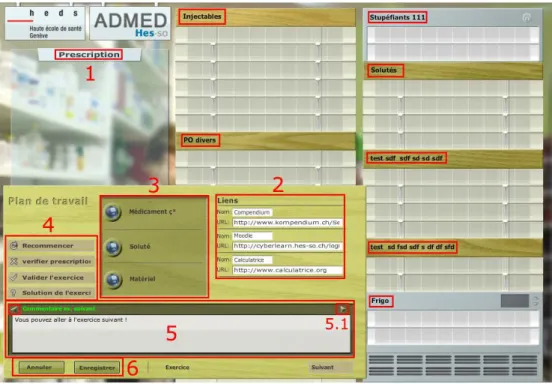
Figure 1 - Page d'exercice Admed
1.1. Description
Admed est une application développée en 2006 par Cyberlearn en partenariat avec la Haute École de Santé de Genève (HEdS-GE). Elle a pour but de faciliter l’apprentissage des calculs nécessaires au dosage des médicaments et les différents moyens de les administrer. Des dizaines de scénarios et mises en situation ont été réalisés afin de permettre une expérience aussi proche de la réalité que possible. Ils sont regroupés par thèmes et proposés sous forme de séries d’exercices aux
pourquoi une refonte complète de l’application doit être effectuée et quelles sont les options disponibles, décrire les fonctionnalités actuelles et définir s’il est intéressant de toutes les porter sur la future version.
1.2.1. HTML5
L’HyperText Markup Language version 5 (HTML5), représente la cinquième révision majeure du standard HTML. Le HTML est essentiellement utilisé pour structurer et présenter du contenu sur le web. Le terme « HTML5 » sera utilisé pour désigner le groupe de technologies web permettant d’utiliser les mêmes fonctionnalités qu’Adobe Flash (principalement HTML5, CSS3 et JavaScript). (W3C, 2014)
1.2.2. Adobe Flash
Admed est une application développée avec Adobe Flash. Cette technologie, apparue en 1996, était jusqu’en 2011 la plus populaire pour l’ajout de contenu multimédia à une page web. Cependant lorsque Apple prit la décision de ne plus la supporter sur ses appareils au profit de standards plus ouverts tels que HTML5 (Jobs, 2010), son utilisation par les 500 sites les plus populaires a considérablement baissé, jusqu’à péniblement atteindre les 10% en 2016 (Boittiaux, 2016). Fort de ce constat, Adobe annonce en 2017 l’arrêt du développement et support de Flash pour l’année 2020 (Adobe, 2017).
1.2.3. Analyse
Dans cette section, nous allons passer en revue les différents désavantages d’adobe Flash et expliquer pourquoi HTML5 est devenu la référence au cours de ces dernières années. Nous réaliserons que l’obsolescence de cette technologie n’est pas le résultat d’un seul facteur, mais d’un changement progressif de la manière dont les utilisateurs consomment les médias.
Les navigateurs ne peuvent pas traiter de médias Flash nativement ; afin de pouvoir accéder à ce contenu, le plugin Adobe Flash Player doit être installé. Il est gratuit et en libre téléchargement
Figure 2 - Évolution de la manière dont les pages web sont consultées depuis 2010
Comme nous pouvons le constater sur ce graphique représentant l’évolution de la manière dont les pages web sont consultées depuis juin 2010, le support mobile supplante le support fixe en 2016 et ne cesse de gagner du terrain. Cette information seule ne nous éclaire en rien sur la perte de terrain de Flash par rapport à HTML5. Cependant, dès que nous la couplons au fait que IOS (iPhone Operating System) et Android (depuis la version 4.1 Jelly Bean) ne supportent plus Flash, nous comprenons pourquoi cette technologie n’est plus viable de nos jours.
Au cours de l’année 2020, Adobe Flash ne sera plus supporté par les navigateurs ce qui sonnera le glas d’Admed. Il reste donc approximativement deux ans pour développer la prochaine version d’Admed si nous souhaitons réaliser une transition sans perte de service. Deux technologies sont à ce jour envisageables pour ce renouveau : HTML5 et la réalité virtuelle. Au lieu de tout de suite redévelopper avec une technologie connue, HTML5, Cyberlearn souhaite d’abord porter partiellement Admed en réalité virtuelle.
HTML5 reste sous forme 2D, mais apporte une amélioration de l’expérience utilisateur et surtout une compatibilité cross plateforme jusque-là inexistante. En effet, grâce à cette solution Admed serait accessible depuis un smartphone, une tablette, un PC ou encore un Macintosh. En choisissant HTML5, c’est la portabilité, l’accessibilité et la durabilité qui sont mises en avant.
administrateurs. Au moyen de cas d’utilisation, nous allons les étudier et définir s’il semble possible ou intéressant de toutes les porter dans la version en réalité virtuelle.
1.3.1. Diagramme de cas d’utilisation
Nom : Réaliser un exercice
But : Décrire les étapes permettant à un utilisateur de réaliser correctement un exercice avec le logiciel Admed
Acteur principal : Utilisateur
Le cas d’utilisation commence lorsqu’un utilisateur entame une série d’exercices Préconditions :
• L’utilisateur a accès au module Cyberlearn • Cyberlearn est opérationnel
• Le plugin Adobe Flash Player est installé sur le navigateur de l’utilisateur Enchaînement nominal :
1. L’utilisateur glisse et dépose un médicament et/ou du matériel dans la(les) case(s) correspondante(s) du plan de travail de l’exercice.
2. Le système récupère le nom du médicament et/ou du matériel puis l’affiche dans un label en dessous de la dose.
3. L’utilisateur clic la boite de texte correspondant à la dose puis saisit un chiffre (à virgule ou non).
4. L’utilisateur clique sur le bouton « Valider l’exercice ». 5. Le système indique si la réponse est correcte ou non. 6. L’utilisateur clique sur le bouton « Solution exercice ».
7. Le système affiche la solution et l’explication de l’exercice dans une boite de texte. 8. Le système déverrouille le bouton « Suivant » permettant de continuer la série d’exercices.
A1 : L’utilisateur a glissé le mauvais médicament ou entré le mauvais dosage L’enchaînement démarre après le point 3 de la séquence nominale :
4. L’utilisateur clique sur le bouton « Recommencer ». 5. Le système réinitialise les champs du plan de travail. La séquence nominale reprend au point 1.
A2 : L’utilisateur refuse la prescription
L’enchaînement démarre avant le point 1 de la séquence nominale : 1. L’utilisateur clique sur le bouton « Refus prescription »
La séquence nominale reprend au point 5.
A3 : L’utilisateur valide l’exercice sans entrer de réponse
L’enchaînement démarre avant le point 1 de la séquence nominale : 1. L’utilisateur clique sur le bouton « Valider exercice »
La séquence nominale reprend au point 5. Postconditions :
• Le résultat de l’exercice s’affichera à l’écran • L’utilisateur pourra consulter la solution
Nom : Modifier un médicament
But : Décrire les étapes permettant à un administrateur de modifier un médicament présent dans la pharmacie Admed
Acteur principal : Administrateur
Le cas d’utilisation commence lorsqu’un administrateur se rend sur la page d’administration. Préconditions :
• L’administrateur a accès au module Cyberlearn • L’administrateur a les autorisations nécessaires • Cyberlearn est opérationnel
• Le plugin Adobe Flash Player est installé sur le navigateur de l’administrateur Enchaînement nominal :
1. L’administrateur clique sur le bouton « Médicaments »
2. Le système redirige l’administrateur sur la page de modification des médicaments.
3. L’administrateur sélectionne avec un clic de souris gauche le médicament qu’il souhaite modifier.
4. Le système récupère les informations (id, nom, coordonnées et image) du médicament et les affiche à l’écran.
5. L’administrateur effectue la modification voulue. 6. L’administrateur clique sur le bouton « Enregistrer »
7. Le système affiche un message confirmant l’enregistrement des modifications ainsi qu’un bouton « Menu » permettant à l’administrateur de revenir sur la page d’accueil.
A1 : L’administrateur décide d’annuler la modification en cours L’enchaînement démarre après le point 5 de la séquence nominale : 6. L’administrateur clique sur le bouton « Annuler »
7. Le système redirige l’administrateur sur la page d’accueil. La séquence nominale reprend au point 1.
Enchaînement d’exception.
E1 : L’enregistrement des modifications n’est pas effectué
L’enchaînement démarre après le point 6 de la séquence nominale :
7. Le système affiche un message confirmant l’enregistrement des modifications ainsi qu’un bouton « Menu » permettant à l’administrateur de revenir sur la page d’accueil.
La séquence nominale reprend au point 1. Postconditions :
Nom : Modifier un texte
But : Décrire les étapes permettant à un administrateur de modifier un texte présent dans la pharmacie Admed
Acteur principal : Administrateur
Le cas d’utilisation commence lorsqu’un administrateur se rend sur la page d’administration. Préconditions :
• L’administrateur a accès au module Cyberlearn • L’administrateur a les autorisations nécessaires • Cyberlearn est opérationnel
• Le plugin Adobe Flash Player est installé sur le navigateur de l’administrateur Enchaînement nominal :
1. L’administrateur clique sur le bouton « Textes »
2. Le système redirige l’administrateur sur la page de modification de textes. 3. L’administrateur effectue la modification voulue.
4. L’administrateur clique sur le bouton « Enregistrer »
5. Le système affiche un message confirmant l’enregistrement des modifications ainsi qu’un bouton « Menu » permettant à l’administrateur de revenir sur la page d’accueil.
A1 : L’administrateur décide d’annuler la modification en cours L’enchaînement démarre après le point 3 de la séquence nominale : 4. L’administrateur clique sur le bouton « Annuler »
5. Le système redirige l’administrateur sur la page d’accueil. La séquence nominale reprend au point 1.
Enchaînement d’exception.
E1 : L’enregistrement des modifications n’est pas effectué
L’enchaînement démarre après le point 4 de la séquence nominale :
5. Le système affiche un message confirmant l’enregistrement des modifications ainsi qu’un bouton « Menu » permettant à l’administrateur de revenir sur la page d’accueil.
La séquence nominale reprend au point 1. Postconditions :
Nom : Modifier un exercice
But : Décrire les étapes permettant à un administrateur de modifier un exercice présent dans Admed
Acteur principal : Administrateur
Le cas d’utilisation commence lorsqu’un administrateur se rend sur la page d’administration. Préconditions :
• L’administrateur a accès au module Cyberlearn • L’administrateur a les autorisations nécessaires • Cyberlearn est opérationnel
• Le plugin Adobe Flash Player est installé sur le navigateur de l’administrateur Enchaînement nominal :
1. L’administrateur clique sur le bouton « Exercices »
2. Le système redirige l’administrateur sur la page de modification d’exercices. 3. L’administrateur effectue la modification voulue.
4. L’administrateur clique sur le bouton « Enregistrer »
5. Le système affiche un message confirmant l’enregistrement des modifications ainsi qu’un bouton « Menu » permettant à l’administrateur de revenir sur la page d’accueil.
A1 : L’administrateur décide d’annuler la modification en cours L’enchaînement démarre après le point 3 de la séquence nominale : 4. L’administrateur clique sur le bouton « Annuler »
5. Le système redirige l’administrateur sur la page d’accueil. La séquence nominale reprend au point 1.
Enchaînement d’exception.
E1 : L’enregistrement des modifications n’est pas effectué
L’enchaînement démarre après le point 4 de la séquence nominale :
5. Le système affiche un message confirmant l’enregistrement des modifications ainsi qu’un bouton « Menu » permettant à l’administrateur de revenir sur la page d’accueil.
La séquence nominale reprend au point 1. Postconditions :
• Le système a enregistré les modifications.
Les avantages fournis par le développement d’un portail d’administration en réalité virtuelle restent négligeables en comparaison des ressources nécessaires à sa réalisation. C’est pourquoi seul le cas d’utilisation concernant la partie client de l’application Admed sera effectué.
L’interface client se compose de trois parties, la pharmacie, la prescription et le plan de travail. Nous décrirons chacune d’elles de façon exhaustive afin de mieux appréhender la manière dont Admed s’utilise.
1.4.1. La pharmacie
Figure 4 - Pharmacie
La pharmacie présente tous les médicaments et le matériel disponible à la réalisation de l’exercice en cours ; son contenu varie en fonction du thème sélectionné. Les produits sont classés par ordre alphabétique dans chaque catégorie afin de faciliter la recherche et améliorer l’expérience utilisateur.
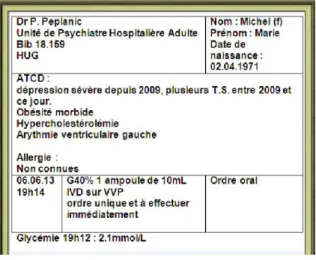
Figure 5 - Prescription
La prescription présente un grand nombre d’informations que l’utilisateur doit prendre en compte au début de l’exercice, afin de choisir s’il l’accepte ou la refuse. Le nom du médecin, du patient, la date ou encore la méthode d’administration du médicament ne sont qu’une partie des éléments à vérifier lorsque l’exercice commence.
Au cours de cette section nous expliciterons et décrirons en détail, à l’aide de figures les trois principales fonctionnalités proposées à l’utilisateur via l’interface d’administration.
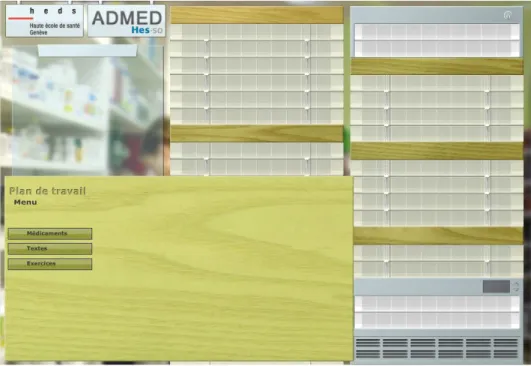
Figure 7 - Page d'accueil administration
La page d’accueil de la partie administrateur se présente sous la forme d’une pharmacie avec trois boutons dans la zone « Plan de travail ». C’est grâce à ceux-ci que l’utilisateur gère les ressources de l’application. Chacun de ces boutons redirige sur d’autres pages permettant de modifier/supprimer/ajouter des données liées à la catégorie sélectionnée (médicaments, textes de données/labels et exercices). Dans les sections suivantes, nous décrirons plus précisément chaque processus permettant ces actions.
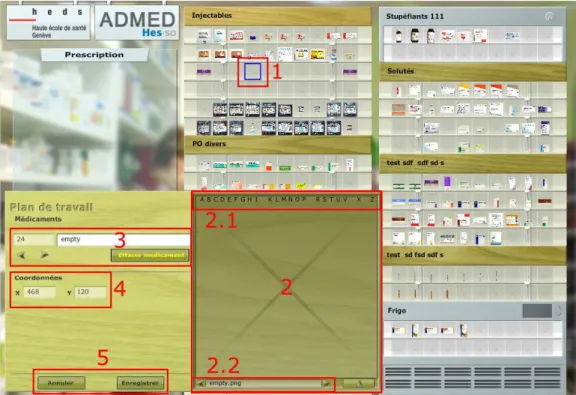
Figure 8 - Page de gestion des médicaments
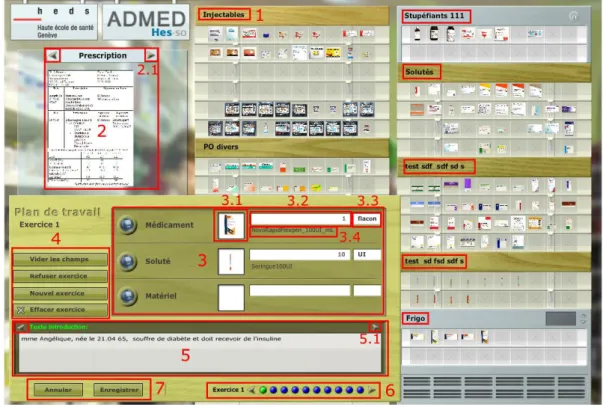
Voici l’écran dédié à la gestion des médicaments. Nous avons séparé et numéroté l’écran en plusieurs sections afin de permettre une explication plus détaillée des fonctionnalités.
1. La première action consiste à sélectionner un emplacement dans la pharmacie. Dans le cas d’une modification/suppression, cela consiste à cliquer sur le médicament concerné alors que pour un ajout, le choix se portera sur une case vide.
2. Cette section permet de visualiser et d’assigner une image au compartiment précédemment choisi. Deux méthodes sont mises à la disposition de l’utilisateur afin de trouver celle qui lui convient et sont décrites aux points 2.1 et 2.2.
2.1. La recherche alphabétique permet d’accéder aux images dont le nom commence par la lettre sélectionnée.
correspond à l’identifiant du médicament choisi (à noter qu’il est possible de naviguer dans la pharmacie à l’aide des flèches présentes en dessous). Le second est une boite de texte définissant le nom du médicament ; le dernier permet purement et simplement de retirer la boite de la pharmacie.
4. Ces chiffres nous renseignent sur la position en pixel de l’élément sélectionné dans la pharmacie (horizontal = X et vertical = Y).
5. Les boutons « Annuler » et « Enregistrer » permettent, comme leur nom l’indique, d’annuler ou d’enregistrer toutes les modifications effectuées jusqu’à présent et de revenir à la page d’accueil.
1.5.2. Gestion des labels
Figure 9 - Page de gestion des labels
Voici l’écran dédié à la gestion des labels. Nous avons séparé et numéroté l’écran en plusieurs sections afin de permettre une explication plus détaillée des fonctionnalités.
5. Cette boite de texte permet de modifier les messages types affichés après certaines actions de l’utilisateur (validation d’exercice, fin de série, erreur, …).
5.1. Les flèches servent à naviguer dans les différents messages préenregistrés.
6. Les boutons « Annuler » et « Enregistrer » permettent, comme leur nom l’indique, d’annuler ou d’enregistrer toutes les modifications effectuées jusqu’à présent et de revenir à la page d’accueil.
1.5.3. Gestion des exercices
variables correspondant à la réponse attendue.
3.1. Afin de définir le bon médicament, l’administrateur doit effectuer un « glisser-déposer » d’une boite se trouvant dans la pharmacie dans cette case.
3.2. Ce champ de texte correspond à la quantité correcte. La réponse attendue doit être un chiffre à virgule ou non.
3.3. Ce champ sert simplement à indiquer à l’utilisateur quelle unité de mesure est utilisée.
3.4. Ce label s’affiche automatiquement et récupère le nom associé à la boite sélectionnée.
4. Ces boutons permettent la gestion des exercices.
5. Cette boite de texte permet d’écrire le message affiché lors du lancement de l’exercice par l’utilisateur. La plupart du temps ce sera un descriptif du contexte clinique du patient.
5.1. Cette flèche change l’état de la boite de texte afin de pouvoir écrire le commentaire qui sera présenté à l’utilisateur en cas de réponse correcte.
6. Ce menu indique à l’administrateur quel exercice il est en train de modifier (via la boule verte) et lui permet de passer rapidement de l’un à l’autre grâce aux flèches présentes sur les côtés.
7. Les boutons « Annuler » et « Enregistrer » permettent, comme leur nom l’indique, d’annuler ou d’enregistrer toutes les modifications effectuées jusqu’à présent et de revenir à la page d’accueil.
afin qu’ils puissent proposer une méthode d’apprentissage alternative à leurs étudiants. Ces scénarios sont séparés en différentes catégories et dispensés tout au long de la formation :
Figure 11 - Scénarios Admed disponibles sur la plateforme Moodle
1.7. Conclusion
Après plus de 10 ans de service, l’application Admed n’est plus en mesure de fournir un service de qualité comme c’était le cas à l’époque. Les temps ont changé ainsi que les technologies à notre disposition ; il est désormais nécessaire d’effectuer une refonte de ce logiciel afin qu’il corresponde davantage aux critères actuels.
Le premier choix de Cyberlearn consiste à redévelopper Admed avec HTML5. C’est une technologie connue et utilisée dans le monde entier, qui ne sera pas remplacée de sitôt. Cependant, par volonté de toujours rechercher les meilleures méthodes d’apprentissage et de rester à l’écoute des tendances, un prototype et une étude sur le thème de la réalité virtuelle seront réalisés.
Dans les sections suivantes, nous définirons ce qu’est la réalité virtuelle, son histoire et son utilisation dans le domaine de la santé, puis nous décrirons en détail le prototype d’Admed 3D, la manière dont il a été réalisé ainsi que les problèmes rencontrés. Finalement, nous conclurons avec la description de l’étude menée en partenariat avec la HEdS-GE, présenterons les résultats accompagnés d’une analyse et proposerons une conclusion sur le fait de savoir si la réalité virtuelle permet de mieux apprendre.
De nos jours, la réalité virtuelle est une technologie connue du grand public, mais encore très peu exploitée. Bien qu’elle se soit beaucoup développée depuis quelques années, rendant ainsi possible de nombreuses choses qui ne l’étaient pas il y a de cela trois ans seulement, elle n’arrive pas à se faire accepter dans notre quotidien. Au cours de ce travail, nous allons rappeler ce qu’est la réalité virtuelle avec un bref historique, montrer quels domaines en tirent le plus grand bénéfice, comparer les différents équipements du marché, analyser pour quelle raison son utilisation reste limitée et enfin nous proposerons une réflexion sur son avenir. Il est important de noter que nous faisons ici uniquement référence à la réalité virtuelle 3D. Les vidéos 360 degrés ne sont pas traitées dans ce rapport.
2.1. Définition
La perception du monde qui nous entoure est rendue possible par nos organes sensoriels. Les premiers qui viennent à l’esprit sont la peau (le toucher), les oreilles (l’ouïe), la langue (le goût), le nez (l’odorat) et les yeux (la vue). Cependant, il en existe bien d’autres : le système vestibulaire (situé dans l’oreille interne) qui est responsable de la sensation de mouvement et d’équilibre chez l’homme par exemple. Tous ces organes transmettent en permanence des informations à notre cerveau qui les traite et crée la représentation du monde que nous connaissons.
Tout ce que nous savons de la réalité provient directement de nos sens. En d’autres mots, notre expérience de la réalité n’est qu’une somme d’informations sensorielles, à laquelle notre cerveau donne un sens par le biais d’un processus complexe. Partant de ce constat, il est logique de penser que si l’on transmet des informations fabriquées artificiellement, elles seront traitées de la même manière que les autres. Nous percevrions ainsi une version de la réalité qui n’existe pas, mais qui de notre point de vue serait complètement réelle. En résumé, la réalité virtuelle présente à nos sens des informations sur un environnement virtuel généré par ordinateur dans lequel nous pouvons faire de nouvelles expériences.
2.2. Historique
La première expérience de réalité virtuelle comme nous la concevons de nos jours date de 1962. Cette année-là, Morton Heilig a breveté un prototype nommé Sensorama. Ce simulateur produisait une illusion de réalité chez l’utilisateur en associant des films avec des odeurs, des sons, des
important, le casque se plaçait sur la tête de l’utilisateur à l’aide d’une perche ajustable. (Simpublica, 2014)
Au cours des années suivantes, de nombreux produits ont pavé le chemin menant à ce qu’on connait aujourd’hui mais c’est seulement depuis 2014 que cette technologie se retrouve sur le devant de la scène. Cette année-là, Valve annonce plusieurs projets visant à promouvoir la réalité virtuelle dans le monde du divertissement durant la conférence « Steam Dev Days » (Valve, 2014), Facebook rachète la société Oculus VR pour deux milliards de dollars (Oculus VR, 2014) et Sony déclare qu’un casque pour la Playstation est en développement (Yoshida, 2014). En 2018, la concurrence autour des casques de réalité virtuelle bat son plein avec de nouveaux acteurs entrant sur le marché chaque année.
2.3. Domaines d’utilisation
Comme dit précédemment, la population est devenue familière avec le terme « Réalité Virtuelle » mais ne connait pas réellement ses utilisations pratiques dans le monde professionnel. De nombreux domaines tels que l’éducation, le divertissement, l’ingénierie, la construction ou bien même le sport investissent de plus en plus de ressources dans cette technologie qu’ils jugent prometteuse. Cependant, le plus important reste celui de la santé, c’est pourquoi un état de l’art des applications utilisées sera dressé au cours de cette section.
2.3.1. État de l’art
Le secteur de la santé représente l’un des plus grands adeptes de la réalité virtuelle du fait des nombreux domaines pouvant y avoir recours et cette tendance n’est pas prête de changer. En effet, les estimations montrent que d’ici 2020 il représentera un marché de plus de 3.8 milliards de dollars au niveau mondial (Visualise, 2018). Cet engouement vient du fait que cette technologie est utilisée par tous les acteurs du domaine de la santé allant du médecin au patient.
professionnels de s’entraîner à pratiquer des manipulations rares, d’assister à des opérations de l’intérieur ou encore de visualiser n’importe quelle partie du corps humain et leurs interactions. Ce nouveau type d’apprentissage va devenir de plus en plus courant dans les écoles de médecine où les étudiants s’entrainent encore sur des cadavres. Évidemment, ce type de travaux pratiques restera essentiel lors de la formation de nouveaux médecins, mais la réalité virtuelle pourra apporter un complément car elle permet de simuler des réactions autrement impossibles à reproduire sur des corps sans vie.
Figure 13 - Vidéo montrant l’utilisation de l’application développée par l’université de Bâle : SpectoVive
Avant une opération, les chirurgiens doivent obtenir une image précise de la partie du corps allant se faire traiter, afin de pouvoir déterminer la meilleure manière de procéder à l’intervention. Il est désormais possible de générer des modèles en trois dimensions à partir de coupes axiales, de les visualiser à l’aide d’un casque de réalité virtuelle et ainsi de permettre aux médecins d’examiner une reproduction à l’identique de leur patient, sans procéder à des opérations invasives ou risquées.
dépend ou la plonger au cœur d’une situation à risque. Cependant, le vrai avantage reste le fait que tout cela reste dans le cadre d’un bureau ou d’une salle pouvant être équipée de capteurs afin de mesurer l’activité cérébrale du patient et ainsi connaitre avec précision l’intensité du besoin ressenti. Ces données permettent de doser avec une plus grande précision les médicaments prescrits par la suite.
Figure 15 - Un infirmier traite un patient portant un casque de réalité virtuelle
Le secteur pharmaceutique s’intéresse aux propriété anti-douleur de la réalité virtuelle. Actuellement, lorsqu’un patient ressentant de fortes douleurs est admis à l’hôpital, un traitement à base d’analgésiques opioïdes lui est prescrit. Ces médicaments permettent de calmer la personne mais peuvent entraîner une forte dépendance suivant la durée d’administration. Une étude publiée par le Journal of Medical Internet Research (JMIR) montre que les patients ayant utilisé un casque de réalité virtuelle ont vu leur douleur réduite de 24% en moyenne. (Journal of Medical Internet Research, 2017)
La raison de ces résultats semble venir du fait que la douleur se constitue de multiples influx nerveux traités par le cerveau et qu’il est donc possible de mobiliser son attention afin qu’il ne s’occupe pas de ces informations. Concrètement, la réalité virtuelle permettrait de mobiliser
Tableau 1 - Tableau comparatif des casques de réalité virtuelle CASQUES/CRITÈRES RÉSOLUTION (10PTS) TAUX DE RAFRAÎCHISSEMENT (5PTS) CONFORT D’UTILISATION (10PTS) ENCOMBREMENTa (5PTS) PRIX (15PTS) TOTAL (45PTS) HTC Vive 8 4 7 2 10 31 HTC Vive Pro 9 4 9 3 8 33 Oculus Rift 8 4 8 4 12 36 PS VR 6 5 7 3 14 35 Samsung Odyssey 9 4 7 4 10 34
LOGICIELS/CRITÈRES FACILITÉ D’UTILISATION (10PTS) DOCUMENTATION (15PTS) COMMUNAUTÉ (15PTS)
RÉALISME DES GRAPHISMES (10PTS) PRIX (10PTS) TOTAL (60PTS) Unity3D 9 13 14 7 9 52 Unreal Engine 4 8 14 13 10 7 52
Pour le développement d’Admed 3D, Cyberlearn nous a imposé de travailler avec le logiciel Unity et le casque HTC Vive. Sans cette contrainte, nous aurions choisi le moteur de jeu Unity et le casque de réalité virtuelle Oculus Rift. Unity représente le moteur de jeu le plus populaire du marché et l’Oculus Rift propose les mêmes fonctionnalités que le HTC Vive à un prix inférieur. 2.4.4. Dispositifs haptiques
Lorsque nous parlons de dispositifs haptiques dans le monde de la réalité virtuelle, nous comprenons toute technologie ayant pour but de simuler la sensation de toucher à l’aide de divers mécanismes. Actuellement, ces appareils restent relativement peu utilisés en dehors du domaine de la recherche, mais ils prendront un rôle important dans la manière d’appréhender un environnement virtuel d’ici quelques années seulement. Dans cette section, nous présenterons la technologie qui nous semble la plus prometteuse pour l’avenir de la réalité virtuelle.
Figure 16 - Teslasuit, une combinaison haptique intégral
Actuellement en développement et prévu pour être mis sur le marché au cours de l’année 2019 (Digital Trends, 2018), le Teslasuit représente une avancée majeure dans le domaine des combinaisons haptiques. Cet équipement représente un condensé de technologie. Des capteurs de mouvements sont disposés à toutes les articulations afin de rendre les interactions avec le monde virtuel aussi fluide que possible. Pour reproduire la sensation de toucher, le Teslasuit se base sur la technique de stimulation musculaire électrique (EMS). Elle consiste à couvrir l’intérieur de la combinaison d’électrodes afin de pouvoir imiter des influx nerveux en produisant de faibles impulsions électriques dans le but de contracter les muscles.
de captures d’écran et d’une vidéo disponible via QR code. Dans un second temps, nous exposerons brièvement le contexte autour de ce développement, définirons son cas d’utilisation et le comparerons à celui d’Admed. Ensuite nous décrirons les logiciels utilisés, l’interface ainsi que les fonctionnalités de l’application. Nous expliquerons encore la manière dont le projet a été organisé, les problèmes résolus et terminerons avec un bilan basé sur le cahier des charges.
3.1. Présentation d’Admed3D
Figure 19 - QR code de la vidéo de démonstration
3.2. Description d’Admed3D
Admed3D est une application de réalité virtuelle développée en partenariat avec la HEdS-GE. Avec l’annonce d’Adobe de ne plus supporter Flash à partir de l’année 2020, et donc de rendre Admed inutilisable, il est nécessaire de trouver une autre technologie avec laquelle travailler. Nous avons développé un scénario dans le but de tester si la réalité virtuelle apportait une réelle valeur ajoutée ou au contraire n’était pas une solution viable pour le futur d’Admed. Le scénario retenu est le premier de la série sur les électrolytes proposé aux étudiants durant le troisième semestre de leur formation (Il peut être consulté en annexe). Seule la partie client de l’application a été réalisée dans ce prototype.
3.3. Cas d’utilisation
Admed 3D ne reprend que la fonctionnalité client d’Admed « Réaliser un exercice » car la partie administration est directement effectuée à l’intérieur du logiciel Unity3D.
But : Décrire les étapes permettant à un utilisateur de réaliser correctement un exercice avec le logiciel Admed3D
Acteur principal : Utilisateur
Le cas d’utilisation commence lorsqu’un utilisateur lance l’application Admed3D Préconditions :
• L’utilisateur possède le matériel de réalité virtuelle
• SteamVR ou tout autre logiciel permettant l’utilisation de la réalité virtuelle est activé sur l’ordinateur.
• Le logiciel Admed3D ainsi que ses ressources sont dans le même dossier Enchaînement nominal :
1. L’utilisateur se déplace vers le plan de travail de la pharmacie. 2. L’utilisateur saisit un médicament dans la pharmacie.
3. L’utilisateur dépose le médicament dans le plateau présent sur le plan de travail. 4. Le système vérifie si le choix de médicament est correct et produit un son positif. 5. Le système fait disparaitre la boite de médicament.
6. Le système fait apparaître une calculatrice dans le champ de vison de l’utilisateur. 7. L’utilisateur effectue le calcul de dose correspondant à l’exercice en cours. 8. Le système vérifie si le résultat du calcul est correct et produit un son positif.
A1 : L’utilisateur a déposé le mauvais médicament
L’enchaînement démarre après le point 3 de la séquence nominale :
• Le système vérifie si le choix de médicament est correct et produit un son négatif. La séquence nominale reprend au point 2.
A2 : L’utilisateur refuse la prescription
L’enchaînement démarre avant le point 2 de la séquence nominale : 2. L’utilisateur saisit la prescription sur le plan de travail.
3. L’utilisateur dépose la prescription dans le casier « prescriptions refusées » présent sur le plan de travail.
4. Le système s’arrête et ferme l’application. La séquence nominale reprend au point 1.
A3 : L’utilisateur a mal calculé la dose de médicament
L’enchaînement démarre avant le point 8 de la séquence nominale :
8. Le système vérifie si le résultat du calcul est correct et produit un son négatif. 9. Le système modifie la couleur du résultat affiché sur la calculatrice en rouge. La séquence nominale reprend au point 7.
Postconditions :
partie 3D. Comme mentionné lors de l’introduction, la partie administration n’est pas présente dans le prototype d’Admed 3D car son développement n’est pas nécessaire pour effectuer le test sur le terrain et récolter les informations voulues.
En entrant dans le détail du cas d’utilisation « Réaliser un exercice », nous constatons que l’enchaînement nominal d’Admed3D diffère quelque peu de celui d’Admed. Outre les différentes façons d’effectuer les actions, une seconde couche de vérifications est présente dans l’application VR. En effet, l’utilisateur obtient un retour direct de la part du système s’il se trompe de médicament alors qu’avec Admed il doit attendre la fin de l’exercice. La seconde différence est la possibilité de réaliser le calcul de dose directement dans l’application Admed3D alors qu’il faut passer par un site tiers ou une autre application dans le cas 2D.
3.5. Logiciels
Dans cette section nous allons détailler quels logiciels ont été nécessaires au développement d’Admed3D, comment les installer et expliquer les contraintes qui nous étaient imposées. Il est important de noter que Cyberlearn nous a fourni un grand nombre de package contenant des modèles 3D et s’est chargé de la réalisation de la structure de la salle avec Maya3D.
3.5.1. Unity3D
Figure 21 - Logo d'Unity
Le premier type de logiciel dont nous avons besoin pour réaliser cette application est un moteur de jeu permettant de développer de la réalité virtuelle. Notre choix s’est porté sur Unity3D car il correspondait aux critères de Cyberlearn (gratuit et disponible pour tous) d’une part et d’autre part
que c’est chose faite, d’exécuter le programme. Lorsque Unity nous demande quel type de projet nous souhaitons développer, nous sélectionnons « 3D » et validons.
Figure 22 - Écran d'accueil d'un nouveau projet Unity3D
Maintenant que notre projet est prêt à l’emploi, il reste encore à importer deux plugins : SteamVR et Virtual Reality Toolkit (VRTK).
Le premier permet aux développeurs de se concentrer sur une seule interface qui fonctionnera avec tous les principaux casques de réalité virtuelle. Il fournit un accès aux manettes, permet de les afficher et enfin propose une prévisualisation du contenu en réalité virtuelle en utilisant le mode jeu de Unity3D. (Steam, 2018)
Le second peut être décrit comme une boîte à outils dédiée au développement d’application de réalité virtuelle sur Unity3D. Il inclut plusieurs composants préprogrammés permettant de réaliser la plupart des actions de base dans l’univers 3D.
Pour les importer, nous nous rendons dans l’Asset Store de Unity3D, effectuons une recherche « SteamVR Plugin » dans un premier temps et sélectionnons le premier élément de la liste.
Figure 24 - Plugin SteamVR correctement importé
Nous répétons maintenant cette opération en recherchant « VRTK – Virtual Reality Toolkit » afin d’avoir les deux plugins à disposition dans notre projet et de pouvoir commencer à développer notre application Admed3D.
3.5.2. Microsoft Visual Studio 2017
Figure 25 - Logo Visual Studio
Nous avons choisi Microsoft Visual Studio 2017 comme environnement de développement (IDE) pour écrire et modifier les scripts. Avant d’arriver à cette décision, nous avons parcouru de nombreux forums afin de se faire une idée de ce que la communauté autour d’Unity3D recommande et avons constaté qu’il n’y avait pas de débat possible. En effet, la grande majorité des personnes utilisant Unity3D plébiscite l’utilisation de Microsoft Visual Studio 2017 comme IDE pour ses nombreuses fonctionnalités, sa multitude de plugin et la qualité de vie qu’il fournit aux utilisateurs.
comme logiciel par défaut pour l’édition de script. Pour cela nous cliquons sur « Edit » qui se trouve dans la barre des tâches puis « Preferences ». Une fenêtre s’ouvre, il faut maintenant cliquer sur l’onglet « External Tools » et sélectionner « Visual Studio 2017 » dans la section « External Script Editor ».
Figure 26 - Choix de l'environnement de développement
Lorsque c’est chose faite, à chaque fois que nous cliquons sur un script, Microsoft Visual Studio 2017 va s’ouvrir automatiquement afin de nous permettre de le modifier dans les meilleures conditions (indentation automatique, IntelliSense, …).
3.5.3. GIMP
Figure 27 - Logo GIMP
Le dernier outil nécessaire à la création d’Admed3D fût un logiciel de retouche d’image pour créer des textures personnalisées et corriger celles fournies dans les packages. Après une recherche et comparaison de plusieurs programmes, GIMP (GNU Image Manipulation Program) s’est imposé. En effet, il propose une interface claire et intuitive, des fonctionnalités extrêmement poussées et une communauté active. Il est à noter qu’il est entièrement gratuit, libre de droit et disponible pour la
virtuel à l’aide des manettes du HTC Vive et comment changer leur apparence, puis décrira la paroi principale de la salle sur laquelle se trouve la pharmacie, l’écran de projection et le plan de travail. 3.6.1. Les commandes
Figure 28 - Bouton de déplacement Figure 29 - Bouton de saisie
Les deux manettes peuvent être utilisées et simulent les mains de l’utilisateur. Le déplacement s’effectue via une pression maintenance sur le pad (figure 28) à l’aide du pouce ce qui va faire apparaitre un laser et ainsi viser la destination. Il ne reste qu’à relâcher la pression pour valider l’action et se téléporter. La manipulation des objets présents dans la salle est rendue possible en mettant la manette à l’intérieur du modèle 3D et en pressant la gâchette. De la même manière qu’on serrerait une boite de médicament dans nos mains, si l’on cesse de maintenir une pression constante sur la gâchette, l’objet sera lâché. Nous avons réduit le nombre de boutons à deux car après avoir réalisé des tests avec des personnes non habituées à la réalité virtuelle, nous avons constaté qu’une confusion s’installait notamment avec le bouton latéral (figure 29).
rendre l’expérience encore plus proche de la réalité, mais le résultat n’a pas été à la hauteur de nos attentes. La saisie d’objet ne paraît pas naturelle et une torsion des avant-bras s’opère dès que l’utilisateur tourne les poignets de façon trop prononcée. Nous avons donc abandonné cette idée et gardé les manettes telles quelles.
3.6.2. La paroi principale
Figure 31 - Pharmacie et plan de travail Admed3D
La première chose que l’utilisateur voit lorsqu’Admed3D démarre est cette paroi. Nous l’avons séparée et numérotée en plusieurs sections afin de permettre une explication plus détaillée.
1. Nous trouvons ici l’écran de projection avec les informations nécessaires à la réalisation de l’exercice ainsi que le plan de travail permettant d’effectuer les différentes actions. 2. Ces tiroirs contiennent tous les médicaments non réfrigérés et non stupéfiants. Un
étiquetage ainsi qu’un tri alphabétique permet à l’utilisateur de trouver rapidement ce dont il a besoin. De plus, les médicaments sont représentés sous forme de cubes blancs avec leur nom écrit en noir afin de permettre une identification instantanée.
3. Le frigo contient les médicaments devant être conservés au froid. Pour y accéder, il suffit d’ouvrir la porte et de saisir un tiroir.
Figure 32 - Contexte clinique du patient et prescription
En se rapprochant de l’écran de projection, nous constatons que deux informations sont affichées : le contexte clinique du patient et la prescription du médecin. Le premier donne des informations permettant à l’utilisateur de décider s’il doit ou non refuser la prescription.
3.6.4. Le plan de travail
Figure 33 - Plan de travail
Le premier élément disposé sur le plan de travail est un plateau semblable à ceux utilisés en milieu hospitalier. C’est sur cet objet que l’utilisateur doit poser les médicaments pour préparer la prescription et résoudre l’exercice. Vient ensuite la prescription en format A4 ; elle contient la
Nous allons maintenant décrire la manière dont nous avons organisé ce projet de façon générale, puis aller plus en détail pour chaque partie. Voici les sept étapes par lesquelles nous sommes passés pour réaliser Admed3D :
1. Création de la scène 2. Importation des assets 3. Paramétrage des assets 4. Création de la calculatrice 5. Écriture de la logique 6. Tests et correction de bugs
7. Amélioration de l’environnement graphique 3.7.1. Création de la scène
La création de la scène constitue la première étape lors du développement car c’est elle qui contient tous les environnements et menus de l’application de réalité virtuelle. Plus concrètement, une scène correspond au scénario d’un exercice dans Admed 3D.
3.7.2. Importation des assets
Un asset est une représentation de n’importe quel objet qui peut être utilisé dans un projet. Il peut provenir d’un fichier créé en dehors d’Unity tel qu’un modèle 3D, un fichier audio, une image ou bien tout autre type de fichier étant supporté par Unity. Il existe aussi des types d’asset pouvant être créés à l’intérieur d’Unity tels que des contrôleurs d’animation, des mixeurs audios ou un certain type de texture (Unity3D, 2018).
En collaboration avec Cyberlearn, nous avons rédigé une liste de tous les modèles 3D dont nous aurons besoin. Certains étaient déjà en possession de Cyberlearn car ils avaient servi pour d’autres projets, d’autres ont été trouvés et achetés sur l’Asset Store de Unity et enfin les derniers qui ne pouvaient être obtenus furent réalisés de toute part.
Figure 34 - Assets disponibles
Cependant, un certain nombre de modèles 3D utilisés pour construire la pharmacie ont été importés dans Unity3D de façon partielle. Le manque de texture fût probablement le problème le plus récurent lors de l’importation. Afin d’y remédier, nous avons tout d’abord essayé de réimporter les éléments défectueux mais sans plus de succès. La solution que nous avons retenue et utilisée fût d’ouvrir la fenêtre d’importation du modèle 3D et de « mapper » manuellement les textures présentes dans nos dossiers.
3.7.3. Ajout de composants aux objets
Maintenant que le placement des modèles 3D est terminé, nous devons expliquer au logiciel ainsi qu’aux objets la manière dont ils interagissent avec l’utilisateur lors d’un exercice. Pour cela, nous cliquons sur un objet et lui ajoutons des composants.
3.7.4. Création de la calculatrice
Á l’origine, la calculatrice mise à disposition dans l’application Admed3D devait être sous forme de smartphone afin d’être au plus près de la réalité. Malheureusement, il n’est pas possible d’obtenir la même précision dans le monde virtuel et la petite taille du smartphone nuisait fortement au confort de l’utilisateur dans la réalisation de cette tâche. Nous avons ensuite décidé de la représenter sous forme d’une simple calculatrice digitale afin d’avoir un modèle plus grand. Cependant, cette fois-ci, le fait de tenir la calculatrice dans une main et d’effectuer le calcul de l’autre faisait perdre beaucoup de précision à l’utilisateur et nous avons abandonné cette idée.
avons dû trouver une alternative aux simples objets 3D et réfléchir à une autre solution. Après un temps de réflexion, nous sommes arrivés à la conclusion que la meilleure façon de faire serait de considérer cette calculatrice comme un menu et d’utiliser un canevas.
Figure 35 - Calculatrice 3.7.5. Ecriture de la logique
Lors du développement d’une application de réalité virtuelle telle que celle-ci, la majeure partie du temps est attribué à la réalisation/importation des modèles 3D ainsi qu’au paramétrage des interactions système/utilisateurs. Ce deuxième point passe par la création puis l’emploi de scripts dans Unity3D.
Figure 36 - Dossier contenant les scripts
Ils ont notamment été nécessaires lorsqu’un test logique était requis, qu’une animation devait se lancer ou encore pour coder la calculatrice. Le script de la calculatrice peut être consulté en annexe de ce rapport.
l’application.
Au cours des tests impliquant des utilisateurs non familiers avec la réalité virtuelle et la manière de se déplacer dans cet environnement, il nous apparut clairement que des changements allaient devoir être effectués dans l’application. En effet, les utilisateurs se téléportaient fréquemment et de façon non-intentionnelle dans les décors de la salle et perdaient instantanément la sensation d’immersion au profit de la confusion.
Dans un premier temps, nous avons pallié à cette situation en modifiant manuellement les attributs des objets sur lesquels il était possible de se téléporter, mais nous savions que cela ne pouvait pas être la solution optimale et qu’il devait exister un autre moyen. Après plusieurs heures de recherche nous avons découvert la notion de « Tag » et l’existence du composant « VRTK_Policy List (Script) ». Grâce à ces éléments, nous avons pu résoudre de manière efficace et propre notre problème de téléportation en créant un tag « AllowTeleport », en ajoutant à l’objet permettant la téléportation le composant « VRTK_Policy List (Script) » avec comme paramètre notre tag précédemment créé. Concrètement, à la suite de cette manipulation, il est possible de se téléporter uniquement sur les objets ayant pour tag « AllowTeleport ». Finalement, nous avons ajouté ce tag sur l’objet représentant le sol de la salle et il n’est maintenant plus possible de sortir en dehors du décor ou d’entrer dans le mobilier de la salle.
Ensuite, à la suite de la mise à jour du logiciel Unity3D en version 2018.1., nous avons été confrontés à cette erreur :
Lorsque tout a fonctionné correctement, nous avons peaufiné les éléments graphiques de la salle en créant des jeux de textures, en plaçant différents spots lumineux afin de simuler un éclairage réel, en glissant un paysage derrière les vitres ou encore en ajoutant des objets inutiles à la réalisation de l’exercice mais apportant de la crédibilité à la salle, tels qu’une tasse de café, un croissant ou un badge.
Un dernier problème fût découvert lors du build de l’application permettant normalement de générer un dossier contenant les ressources nécessaires au lancement de l’application ainsi qu’un fichier exécutable permettant de démarrer le programme. Pour une raison encore inconnue à ce jour, la version installée sur notre ordinateur ne générait qu’une Dynamic Link Library (DLL) lorsque nous effectuions cette opération. La seule solution que nous avons trouvée fût d’utiliser une version antérieure installée sur notre ordinateur portable.
3.8. Conclusion
Avant ce projet, nous n’avions jamais travaillé avec des logiciels 3D et une grande phase d’apprentissage fût nécessaire avant même de pouvoir définir le cas d’utilisation de l’application Admed3D. En effet, au début nous ne savions pas ce qu’il était possible de réaliser comme action avec la réalité virtuelle, quels types d’objets étaient disponibles pour réaliser l’application ou encore quelles étaient les limitations technologiques et matérielles.
Il nous a fallu un certain temps pour nous familiariser avec l’interface et la manière dont les objets sont manipulés et paramétrés. Le fait de créer des objets et de leur ajouter des composants afin de leur attribuer un comportement, une texture ou encore un poids nous parut contre-intuitif dans un premier temps car nous avions toujours travaillé avec des objets instanciés en programmation orientée objet (POO). Cependant, après avoir étudié des projets existants et réalisé des tests, nous avons fini par devenir à l’aise avec cette manière de développer de nouvelles applications.
Finalement, malgré des débuts laborieux, la totalité du cahier des charges a pu être réalisé en avance sur le planning, ce qui a permis de passer plus de temps que prévu sur la correction des bugs et le réalisme de de la salle. Une expérience de qualité a ainsi pu être proposée aux étudiants participant à l’étude.
puis nous décrirons l’échantillons sur lequel elle a été réalisée, le protocole suivi, le matériel requis et son installation et enfin nous présenterons et analyserons les résultats.
4.1. Description
Cette étude vise à déterminer s’il est possible d’apprendre avec la réalité virtuelle et si c’est le cas, de tenter de mesurer si les étudiants apprennent mieux qu’avec un support plus traditionnel en 2D. Elle est réalisée en partenariat avec la HEdS-GE, avec qui le logiciel Admed avait été développé. Brigitte Chatelain, maitre d’enseignement HES, s’est chargée de réserver une salle ainsi que de réunir les étudiants le 18 juin 2018.
4.1.1. Échantillon
L’échantillon était composé d’étudiants en fin de 1ère année de la filière Soins Infirmiers. Ils
possèdent les connaissances théoriques de base ainsi qu’une courte formation pratique au travers d’un stage d’un mois, qu’ils venaient de terminer au moment de l’étude. Le nombre d’étudiants ayant participés à cette étude est de cinq (3 femmes / 2 hommes) et la moyenne d’âge était de 25 ans.
4.1.2. Protocole
Le test se compose de trois étapes que tous les étudiants doivent passer : 1. Réaliser un exercice avec Admed.
2. Réaliser un exercice avec Admed3D.
3. Remplir un questionnaire en justifiant les réponses. Voici comment se déroule le test :
Figure 38 - Contenu d'une boite HTC Vive
Afin de pouvoir effectuer le test, il nous a fallu réunir un certain nombre de matériel, le transporter jusque dans le bâtiment de la HEdS-GE à Genève et l’installer dans la salle prévue à cet effet. Voici la liste exhaustive du matériel nécessaire à la bonne marche de cette étude :
• 1 ordinateur portable suffisamment puissant pour supporter l’utilisation d’un logiciel VR ainsi qu’une souris et un chargeur.
• 1 ordinateur portable ayant Adobe Flash Player d’installé sur au moins un navigateur, afin de lancer l’application Admed ainsi qu’une souris et un chargeur.
• 1 boite contenant le matériel VR (1 casque HTC Vive, 2 manettes, 2 stations de base, 1 boitier de liaison, 1 câble 3 en 1, 3 chargeurs, 1 paire d’écouteurs).
• 2 trépieds d’une hauteur d’environ 1.50m.
Concernant l’installation, dans un premier temps les stations de base ont été vissées sur les trépieds et disposées dans des angles opposés de la salle pour détecter de manière optimale les mouvements. Nous avons ensuite allumé l’ordinateur portable servant à la VR, branché et allumé tout le matériel VR, puis avons initialisé la configuration de la pièce. Cette étape permet de
Figure 39 - Espace délimité pour la réalisation de l’exercice Admed3D 4.1.4. Récolte des données
Les données ont été récoltées à l’aide d’un questionnaire papier contenant huit questions. En moyenne, 15 minutes ont été nécessaires aux étudiants pour y répondre. Ces données ont ensuite été entrées et illustrées dans un logiciel tableur.
4.2. Présentation des résultats
Les résultats obtenu seront présentés sous forme graphique afin de permettre une lecture et une compréhension facilitée. Chaque figure sera accompagnée d’un paragraphe exprimant les résultats obtenus plus en détail ainsi que les remarques des participants de l’étude.
Figure 41 - Représentation des résultats au sujet de la performance d'apprentissage
Le résultat concernant cette question a été plus mitigé. D’un côté, l’impression de réaliser un exercice pratique et le fait de simuler la manipulation de matériel renforcent l’implication de certains participants et les aident à fixer leur processus de réflexion dans un contexte. L’aspect ludique a aussi été souligné à de multiples reprises par les étudiants comme argument en faveur de la réalité virtuelle, affirmant même qu’ils seraient plus motivés à faire des exercices qu’avec un autre support.
De l’autre, le fait qu’un exercice en réalité virtuelle prenne plus de temps à compléter que sur un support 2D standard a donné l’impression à certains que leur productivité serait réduite en utilisant cette technologie. L’impossibilité d’accéder à des ressources externes lors de l’accomplissement d’un exercice a été signalé par un individu comme incompatible avec sa manière d’apprendre.
l’accomplissement de sa tâche. De plus, l’aspect réel de la salle et de l’environnement en général fait qu’une plus grande attention est portée aux actions effectuées.
Figure 43 – Représentation des résultats au sujet de l'impression d'avoir accompli un exercice pratique avec la réalité virtuelle
Avoir terminé l’exercice en réalité virtuelle a procuré un sentiment de succès aux participants alors que ça n’a pas été le cas avec la 2D. Cette différence peut provenir du fait que les étudiants perçoivent les exercices sur support standard comme de la théorie et ne réalisent pas, de façon générale, que ces cas représentent ce qui se produit au quotidien dans les hôpitaux. Avec la réalité virtuelle, ils y sont confrontés et ont l’impression d’accomplir un travail plus qu’un exercice. Certains, au contraire, ont perçu l’expérience 3D comme un jeu et n’ont pas réussi à se défaire de cette impression au cours du scénario.