
Formation sur la création d'une base openerp 6.1
174
0
0
Texte intégral
(2) OpenErp est un progiciel qui intègre les principales composantes fonctionnelles de l'entreprise comme la gestion de production, la gestion commerciale, la logistique, les ressources humaines, comptabilité, le contrôle de gestion, la paie, la gestion de la relation clients CRM, la gestion marketing, etc. À l'aide de ce système unifié, les utilisateurs de différents métiers travaillent dans un environnement applicatif identique qui repose sur une base de données unique. Ce modèle permet d'assurer l'intégrité des données, la non-redondance de l'information, ainsi que la réduction des temps de traitement.. Gestion de l’entrepôt. Gestion des ventes. Gestion des clients. Tutoriel © Fabienne Mauri – Académie de Bordeaux. Gestion des achats. PGI. Gestion comptable. Serveur applicatif Gestion des ressources humaines Gestion des projets. OpenERP V6.0.3 Page 2.
(3) SOMMAIRE PRÉSENTATION D’OPEN ERP ............................................................... 8 LA CONNEXION À OPENERP ................................................................................................................................ 8 LES DROITS UTILISATEURS ................................................................................................................................. 9 LES AFFICHAGES, VUE D’ENSEMBLE ..................................................................................................................10 LE TRI DES LISTES .............................................................................................................................................11 LA VALEUR PAR DÉFAUT ....................................................................................................................................11 Le WORKFLOW ou PROCESSUS MÉTIER ..........................................................................................................12 Le TABLEAU DE BORD DE L’UTILISATEUR ...........................................................................................................13 LE PROCESSUS DES VENTES AUX CLIENTS .................................... 14 LA GESTION ADMINISTRATIVE DES RELATIONS AVEC LES CLIENTS, USAGERS 15 Tenue du fichier client ......................................................................................................................................... 15 Gestion administrative de la prospection .......................................................................................................... 19 Gestion des pistes de vente........................................................................................................ 19 Gestion des opportunités ........................................................................................................... 21 Configuration des opportunités.................................................................................................... 22 Suivi des questionnaires ............................................................................................................ 23 Traitement des commandes clients ................................................................................................................... 24 Création BC entête et corps........................................................................................................ 24 Création BC le pied et infos ........................................................................................................ 25 Création BC - Historique ............................................................................................................ 26 Création BC - Finalisation........................................................................................................... 27 Suivi des BC à facturer .............................................................................................................. 28 Acompte à la commande .................................................................................................................................... 29 Traitement des livraisons clients ........................................................................................................................ 31 Traitement d’un BL avec colisage ................................................................................................ 32 Traitement d’une livraison partielle............................................................................................... 34 Forcer la dispo des articles ......................................................................................................... 36 Traitement des factures clients........................................................................................................................... 38 Traitement des avoirs clients .............................................................................................................................. 40 Règlement des factures clients et litiges ........................................................................................................... 42 Saisie d’un règlement unique ...................................................................................................... 42 Saisie d’un règlement partiel & erreur d’affectation ........................................................................ 43 Saisie d’un règlement de plusieurs factures .................................................................................. 45 Tutoriel © Fabienne Mauri – Académie de Bordeaux. OpenERP V6.0.3 Page 3.
(4) Suivi d’un compte client (rapprochement) ..................................................................................... 46 Suivi périodique des comptes clients (rapprochement).................................................................... 47 Gestion des relances clients ....................................................................................................... 48 Impression du grand-livre ........................................................................................................... 51 Suivi des relations clients.................................................................................................................................... 52. LE PROCESSUS D’ACHATS AUX FOURNISSEURS ........................... 53 LA GESTION ADMINISTRATIVE DES RELATIONS AVEC LES FOURNISSEURS...... 54 Tenue du fichier fournisseurs ............................................................................................................................. 54 Traitement des commandes fournisseurs.......................................................................................................... 57 Demande d’achat/appel d’offre.................................................................................................... 57 Demande de prix ...................................................................................................................... 58 Bon de commande .................................................................................................................... 60 Traitement des livraisons et suivi des anomalies .............................................................................................. 61 Réception de la livraison ............................................................................................................ 61 Livraison partielle ...................................................................................................................... 63 Imprimer le bon de retour ........................................................................................................... 65 Traitement des factures fournisseurs et suivi des anomalies ........................................................................... 66 Traitement des factures ............................................................................................................. 66 Traitement des avoirs ................................................................................................................ 68 Gestion des règlements et suivi des litiges ...................................................................................................... 68 Saisie d’un paiement fournisseur ................................................................................................. 68 Saisie d’un paiement de plusieurs factures ................................................................................... 70 Suivi d’un compte fournisseur ..................................................................................................... 71 Suivi périodique des comptes fournisseurs (rapprochement) ........................................................... 73 Impression du grand-livre ........................................................................................................... 74. LE PROCESSUS DE SUIVI DES STOCKS ............................................ 75 LA GESTION DES PRODUITS ET DES STOCKS ................................................ 76 Configuration des catégories de produits ......................................................................................................... 76 Configuration des UDM ...................................................................................................................................... 77 Tenue du fichier produits ................................................................................................................................... 78 Fiche produit - informations ........................................................................................................ 79 Fiche produit - informations ........................................................................................................ 80 Fiche produit – appro et fournisseurs ........................................................................................... 81 Fiche produit – description ......................................................................................................... 82 Retours d’articles ................................................................................................................................................ 83 Gestion des emplacements de stock ................................................................................................................ 84 Tutoriel © Fabienne Mauri – Académie de Bordeaux. OpenERP V6.0.3 Page 4.
(5) Gestion de l’inventaire et état des stocks ......................................................................................................... 85 Configuration des réapprovisionnements ......................................................................................................... 87 Traitement d’un réapprovisionnement automatiquement ................................................................................ 88 Visualisation de l’état des stocks....................................................................................................................... 89. LE PROCESSUS DE GESTION DU PERSONNEL ................................ 90 LA GESTION ADMINISTRATIVE DU PERSONNEL.............................................. 91 Gestion des employés ....................................................................................................................................... 91 Gestion du temps ............................................................................................................................................... 93 Suivi feuille de temps ................................................................................................................. 93 Suivi feuille de présence........................................................................................................................................ 94 Suivi des présences ........................................................................................................................................... 95 Gestion des frais de déplacement ..................................................................................................................... 96 Gestion des notes de Frais ......................................................................................................... 96 Configuration des frais ............................................................................................................... 97 Gestion des vacances ........................................................................................................................................ 98 Demande de congés ................................................................................................................. 98 Suivi des demandes de congés ................................................................................................... 99 Visualisation des demandes de congés ...................................................................................... 100 Configuration ....................................................................................................................................................101 Catégorie d’employés .............................................................................................................. 101 Catégorie de congés ............................................................................................................... 102. LA GESTION DES DONNÉES DE LA BASE ........................................ 103 Données de la société....................................................................................................................................103 Conditions et modes de règlement.................................................................................................................104 Catégories de partenaires...............................................................................................................................106 Gestion du transport........................................................................................................................................107. Modes de transport........................................................................................................... 107 Prix de livraison ................................................................................................................. 108 Facturation du transport ........................................................................................................ 109 Schéma. frais de port .............................................................................................................. 109. Gestion des tarifs.............................................................................................................................................110 Schéma gestion de tarifs .......................................................................................................... 110. Modification d’un tarif existant ................................................................................................ 111 Création d’un tarif simple – Remise habituelle pour un client ....................................................... 113 Création d’un tarif avancé – Tarifs par quantité ......................................................................... 115 Création d’un tarif avancé – Tarif clients avec contraintes........................................................... 118 Tutoriel © Fabienne Mauri – Académie de Bordeaux. OpenERP V6.0.3 Page 5.
(6) LA GESTION DES INFORMATIONS .................................................... 120 Gestion Électronique des documents - principe ...........................................................................................120 GED des partenaires ......................................................................................................................................122 Mise à disposition des informations – Filtrer la base de données...............................................................123 Extraction de données ........................................................................................................... 123 Traitement du fichier d’exportation avec OpenOffice ................................................................... 125 Traitement du fichier d’exportation avec Excel ........................................................................... 126. Messagerie interne – Les requêtes ................................................................................................................127. LA GESTION DU TEMPS...................................................................... 128 Gestion des agendas partagés......................................................................................................................128 Planification et suivi des activités ..................................................................................................................129. LA GESTION DE PROJET .................................................................... 130 GESTION ADMINISTRATIVE DE PROJETS .........................................................................................................131 Définition un projet ................................................................................................................ 131 Définition des étapes du projet ................................................................................................ 133 Définition des tâches ............................................................................................................ 135 Ordonnancement des tâches .................................................................................................. 136 Définition des incidents ......................................................................................................... 137 Visualisation du temps .......................................................................................................... 138 Configuration des étapes / des ressources ............................................................................... 139. LE SUIVI COMPTABLE ......................................................................... 140 Paramétrage des journaux ............................................................................................................................140 Gestion du plan de comptes ..........................................................................................................................141 Configuration des comptes ..................................................................................................... 141 Création d’un compte ............................................................................................................. 142 Visualisation d’un compte ....................................................................................................... 143. Saisie d’écritures comptables.......................................................................................................................144 Gestion des banques .....................................................................................................................................145 Gestion de la caisse ......................................................................................................................................146 Gestion des ordres de paiement ...................................................................................................................148. Gestion des écritures d’abonnement ...........................................................................................................149. Edition des états comptables partenaires (ou rapports) .............................................................................152 Suivi compte de tiers ............................................................................................................. 152 Balance âgée clients/fournisseurs ........................................................................................... 153. État de la déclaration de TVA ......................................................................................................................154 Tutoriel © Fabienne Mauri – Académie de Bordeaux. OpenERP V6.0.3 Page 6.
(7) LA GESTION DES MODÈLES DE DOCUMENTS OU RAPPORTS .... 155 Gestion de modèles de documents ................................................................................................................155. Modification un rapport existant ....................................................................................................................156 Création d’un rapport ......................................................................................................................................158 Installation modules de gestion des rapports ................................................................................................159. PARAMÉTRAGES ADMINISTRATEUR................................................ 160 Configuration des données de la société .......................................................................................................160 Configuration des utilisateurs .........................................................................................................................161 Configuration des numéros de documents ....................................................................................................163 Installation de modules supplémentaires .......................................................................................................164 Gestion des tableaux de bord .........................................................................................................................165 Gestion des menus de l’application ...............................................................................................................166 Gestion des langues........................................................................................................................................167 Gestion des vues – changer l’affichage des champs d’une liste ..................................................................169 Création d’une base de données ...................................................................................................................170 Conservation d’une base de données ..........................................................................................................172. FAQ et messages d’erreur..................................................................... 173 Messages d’erreur ...............................................................................................................................................173 Foire aux questions..............................................................................................................................................174. Tutoriel © Fabienne Mauri – Académie de Bordeaux. OpenERP V6.0.3 Page 7.
(8) PRÉSENTATION D’OPEN ERP LA CONNEXION À OPENERP L’accès à OpenERP se fait par l’interface Web en lançant le navigateur internet. Une fois dans le navigateur, il faut saisir l’adresse IP ou le nom du serveur sur lequel se trouve l’application. Cette connexion peut être ajoutée aux favoris pour un accès rapide par la suite. Il convient d’associer le port 8080 à l’adresse du serveur, le tout séparé par. :. Les identifiants de connexion sont donnés à chaque utilisateur par l’administrateur de la société (par exemple le professeur). Dans notre exemple, l’utilisateur Nicolas Alves se connecte en saisissant son identifiant nic.alves et son mot de passe. L’administrateur de la base de données possède tous les droits, et accède à tous les modules de l’application. Nom de la base active Utilisateur connecté. Éditer la fiche pour accéder au contenu. Boutons utiles. Activer le calendrier. Rechercher une information dans une liste. Ouvrir une ressource. Enregistrer la ligne. Supprimer la fiche. Activer le traducteur Action sur l’élément sélectionné. N°séquence définit l'ordre d’application des règles Document imprimable. ASTUCE après la sauvegarde d’un enregistrement, le contenu de certain champ apparait en rouge. En positionnant la souris sur le contenu, Il est possible d’accéder directement à l’information. Ici, à partir du bon de commande il est possible d’accéder à la fiche du fournisseur. Tutoriel © Fabienne Mauri – Académie de Bordeaux. OpenERP V6.0.3 Page 8.
(9) LES DROITS UTILISATEURS L’un des points importants est la gestion des droits d’accès aux informations. La majorité des utilisateurs n’a besoin que de certaines informations de la base de données et n’est amenée à en modifier qu’une petite partie. De ce fait, chaque utilisateur a accès à certains modules et dispose de droits (lecture/écriture/modification) sur les données et les éléments. Par exemple, si l’utilisateur détient le rôle de « responsable administratif », il peut valider les factures alors que le responsable des ventes s’attache à faire une demande de création de facture sans pouvoir la valider. Ainsi, l’interface du responsable administratif n’est donc pas tout à fait la même que celle du gestionnaire administratif des ventes. De plus, un module commun ne leur donne pas forcément les mêmes droits d’accès et de contrôle sur les données. Nous pouvons comparer la page d’accueil du gestionnaire des achats, du gestionnaire des ventes et du responsable administratif. Gestionnaire des ventes. Gestionnaire des achats. Responsable administratif. Le gestionnaire administratif des ventes a en charge les bons de commandes des clients, le suivi des livraisons sortantes jusqu’à l’établissement de la facturation. Il veillera à la mise à jour du fichier clients.. Le gestionnaire administratif des achats a en charge les bons de commandes auprès des fournisseurs, le suivi des livraisons entrantes jusqu’à l’établissement de la facturation. Il veillera à la mise à jour du fichier fournisseurs.. Le responsable administratif a en charge le suivi des deux autres rôles, de la comptabilité ainsi que la validation de la facturation. Il assure la gestion des règlements et le suivi des comptes de tiers.. Attention, les modules affectés à chaque utilisateur diffèrent selon l’organisation à laquelle ils appartiennent.. Tutoriel © Fabienne Mauri – Académie de Bordeaux. OpenERP V6.0.3 Page 9.
(10) LES AFFICHAGES, VUE D’ENSEMBLE. Personnalisation des raccourcis en cliquant sur l’étoile. Affichage du menu contextuel. . . . . . . Vue liste. Vue formulaire. Vue graphique. Vue calendrier. Vue Gantt. Vue digramme. Affichage d’une VUE LISTE. Tutoriel © Cerpeg 2012 – Fabienne Mauri – Académie de Bordeaux. OpenERP V6.0.3 Page 10.
(11) LE TRI DES LISTES Tri des données de la liste un double-clic fait apparaitre pour permettre un tri alphabétique ou chronologique.. LA VALEUR PAR DÉFAUT. Les valeurs par défaut permettent de gagner du temps lors de la saisie, en spécifiant une fois pour toutes quelle valeur doit apparaître automatiquement dans un champ. Ajout d'une valeur par défaut Le champ <Pays> doit être automatique compléter par ‘France’ lors de la saisie d’une nouvelle fiche partenaire. Saisir la valeur du champ ‘France’, puis cliquer sur le bouton à droite du champ pour faire apparaitre les options.. Clic sur <Enregistrer comme valeur par défaut> ce champ. Une fenêtre s’ouvre pour signaler que cette valeur peut être utilisée pour tous les utilisateurs de cette application ou que pour vous . Il convient alors de faire un choix puis de l’enregistrer.. Remarques Pour modifier une valeur par défaut, il suffit simplement de mettre une nouvelle valeur par défaut, avec les mêmes conditions d'application que la valeur par défaut que l'on souhaite changer. Pour supprimer une valeur par défaut, il suffit de spécifier un contenu vide comme valeur par défaut. Autre manière d’insérer un champ par défaut. Tutoriel © Cerpeg 2012 – Fabienne Mauri – Académie de Bordeaux. OpenERP V6.0.3 Page 11.
(12) Le WORKFLOW ou PROCESSUS MÉTIER Un WorkFlow représente les différents processus métier de l’entreprise. Il va schématiser une suite de tâches ou d’opérations effectuées par les différents acteurs du processus. L’une des particularités pour l’utilisateur est d’accéder aux WorkFlow de l’entreprise à tout moment. Ces WorkFlow sont paramétrables en fonction des choix de gestion des processus par l’organisation (entreprise, association, etc.). Par exemple, une commande de vente d’un certain montant doit être approuvée par le responsable administratif plutôt que par le gestionnaire des ventes, avant de déclencher la livraison.. Visualisation d’un Processus général de Vente Pour cela, il suffit d’interroger les « bons de commande » par le ?. Visualisation d’un Processus lié à une commande client. À partir de la commande, quel que soit son état d’achèvement, l’interrogation du WorkFlow permet de voir l’ensemble des tâches réalisées. Dans le cas présent, la commande SO026 est passée de l’état de brouillon à l’état de commande confirmée. La facture et la préparation de la livraison n’ont pas encore été traitées, la référence du document n’est pas inscrite dans le cartouche ORDRE et/ou FACTURE. Les tâches non traitées sont grisées dans le processus tel est le cas de la facture qui n’est pas basée sur les quantités expédiées mais sur les quantités commandées La. permet d’accéder aux informations de référence (courriel, documents, etc.).. Tutoriel © Cerpeg 2012 – Fabienne Mauri – Académie de Bordeaux. OpenERP V6.0.3 Page 12.
(13) Le TABLEAU DE BORD DE L’UTILISATEUR. Le tableau de bord présente un aperçu sur une seule page des informations importantes dont l’utilisateur a besoin pour gérer rapidement ses tâches. Chaque module (ventes, achats, entrepôt, etc.) possède son propre tableau de bord ce qui informe l’utilisateur des tâches à réaliser, des échéances, des plannings, des rendez-vous, des états statistiques, etc. Les tableaux de bord sont dynamiques c’est-à-dire que l’utilisateur peut naviguer facilement en cliquant sur l’élément pour le faire apparaître. Un tableau de bord est entièrement paramétrable et il peut être défini comme page d’accueil dans le profil utilisateur. Ainsi, l’environnement s’adapte aux besoins de chaque utilisateur et non l’inverse.. Tableau de bord du responsable administratif. Tableau de bord du gestionnaire administratif des ventes. Tableau de bord du gestionnaire administratif des achats. Tableau de bord de l’entrepôt. Tutoriel © Cerpeg 2012 – Fabienne Mauri – Académie de Bordeaux. OpenERP V6.0.3 Page 13.
(14) LE PROCESSUS DES VENTES AUX CLIENTS Commande client. Numérique, papier, téléphone, courriel, en ligne, etc…. ici, il est fait état du traitement manuel des commandes. Module VENTES. Module ENTREPÔT. Module COMPTABLE. DEVIS État « brouillon » de la commande. Règlement Acompte. Confirmation. FACTURE D’ACOMPTE. COMMANDE. Brouillon à confirmer. Pilote l’approvisionnement et la facturation. ORDRE. Chaque ligne article va déclencher un ordre d’approvisionnement. Traitement du colisage. COMPTABILITÉ. RÈGLEMENT ACOMPTE. Écriture comptable Facture « ouverte ». Enregistrement encaissement. BON DE TRANSFERT Document interne du mouvement de stock vers le Client. FACTURE A APPROUVER BON DE LIVRAISON Document à destination du client. Brouillon à confirmer par le responsable Administratif Facturation basée sur les quantités expédiées FACTURE « OUVERTE » ou commandées Facture validée. COMPTABILITÉ SAV - RÉCLAMATION. Traitement de l’anomalie. Suivi d’une réclamation client. Écriture comptable Facture « ouverte ». Anomalie AVOIR Traitement de l’anomalie. APPEL TÉLÉPHONIQUE Suivi appel entrant/sortant client COURRIEL Suivi des courriels envoyés au client. COMPTABILITÉ Écriture comptable. Règlement. RÈGLEMENT CLIENT Enregistrement de l’encaissement. COMPTABILITÉ Écriture comptable. LETTRAGE DU COMPTE (RÉCONCILIATION). Rapprochement entre la facture et le règlement FACTURE RÉGLÉE L’état de la facture est terminé. Tutoriel © Cerpeg 2012 – Fabienne Mauri – Académie de Bordeaux. OpenERP V6.0.3 Page 14.
(15) LA GESTION ADMINISTRATIVE DES RELATIONS AVEC LES CLIENTS, USAGERS Tenue du fichier client. Opérations. Manipulations Le fichier clients permet d’inscrire les informations relatives à ce type de partenaires externes à l’entreprise. Il est important d’y trouver à la fois les coordonnées des clients mais également l’historique commercial (propositions, contrats, ventes, litiges,…) pour assurer un suivi méthodique et efficace des relations commerciales. La désélection du bouton CLIENTS incluant les clients et les prospects.. donne la totalité des partenaires de l’entreprise,. Affichage de la liste des clients. Tenue du fichier clients. Une fiche peut être créée ou modifiée. Son édition fiche est simplement consultable.. Mise à jour du fichier clients. permet de mettre à jour les différents champs sinon la. Création d’une fiche client / affichage du formulaire Identification du partenaire. x suppression de l’élément choisi dans la liste. Il convient de saisir le nom ou la dénomination du client (nom, code du tiers), ainsi que toutes les informations utiles (nom du contact, l’adresse de facturation et de livraison ; les coordonnées pour contacter le tiers). L’identification de la catégorie du partenaire s’effectue automatiquement, il est toutefois important de contrôler la coche. Les autres onglets donnent des informations complémentaires sur le partenaire. Attention, les champs de la fiche sont communs à tous les partenaires ainsi seuls les champs associés au client sont à renseigner. Le partenaire peut être associé à une catégorie. Ceci est utile en cas de tarifs associés à la catégorie du client ou une recherche rapide d’une catégorie de clients (les catégories sont paramétrées en amont de la fiche). Le FORMULAIRE DES PARTENAIRES correspond à la forme juridique. La mise à jour de cette ressource se fait dans la Configuration>Carnet d’adresses>Formes juridiques… Tutoriel © Cerpeg 2012 – Fabienne Mauri – Académie de Bordeaux. OpenERP V6.0.3 Page 15.
(16) Opérations. Manipulations Identification du partenaire « client ». Tenue du fichier clients. ADRESSES il est possible d’affecter plusieurs adresses à un client (livraison, facturation, entrepôt 1, entrepôt 2, etc.). Dans ce cas, il faut saisir la première adresse en lui affectant le type <facture> puis la deuxième adresse en lui affectant le type <livraison>, etc…. Attention, la sauvegarde est indispensable entre chaque saisie sinon les données sont perdues Le titre est paramétrable dans la Configuration>Carnet d’adresses>Civilités….. Mise à jour du fichier clients Informations générales et conditions de vente personnalisées. Le <vendeur> est l’utilisateur en charge du partenaire. La liste des prix de vente permet le calcul du prix de vente à partir des conditions prédéfinies (remise, tarifs par quantité, etc…). Cette liste est paramétrée en amont dans la configuration des prix. Si le client est soumis à des frais de livraison, ils sont pris en compte dans sa fiche. Il en va de même pour la méthode de facturation. Ces méthodes sont paramétrées en amont (voir la partie sur la Gestion de la base de données).. Tutoriel © Cerpeg 2012 – Fabienne Mauri – Académie de Bordeaux. OpenERP V6.0.3 Page 16.
(17) Opérations. Manipulations Informations comptables du client, le COMPTE CLIENT Il faut associer le compte de tiers à la fiche du client. Ce compte enregistre les pièces comptables liées à la vente (facture, avoir et règlement). Il fait partie du grand livre de la société.. Tenue du fichier clients. Il convient de sélectionner le compte dans la liste ou de le créer s’il n’existe pas.. Comment créer un compte de tiers ? Mise à jour du fichier clients. Renseigner le nom du client puis numéro du compte comptable (411 suivi du code de tiers). PARENT chaque compte est rangé dans un dossier parent ou principal (411 Clients), il est la base de la structure comptable. TYPE INTERNE identification du compte propre au logiciel. Les comptes de structure sont des comptes « À vue » ; les autres peuvent être à recevoir (créditeur), payables, de liquidité, etc. TYPE DE COMPTE il correspond à son utilisation comptable (dettes, créance, stock, charge, etc.). RAPPROCHER à cocher si le compte fait l’objet d’un rapprochement appelé aussi lettrage ou réconciliation.. Informations comptables diverses……. Les CONDITIONS DE RÈGLEMENT sont paramétrées en amont dans le module Comptabilité. Le choix du mode de règlement n’est pas obligatoire à ce stade. Le CRÉDIT CLIENT donne le montant de la créance client, la limite du crédit accordé (montant de créance autorisé) et la date du dernier rapprochement de son compte comptable. Les INFORMATIONS BANCAIRES correspondant au RIB ou RIP du partenaire. Le Régime fiscal (France ou autres pays) et le N° TVA intracommunautaire peuvent être renseignés. Attention les clés des coordonnées bancaires ou de TVA doivent être valides. Tutoriel © Cerpeg 2012 – Fabienne Mauri – Académie de Bordeaux. OpenERP V6.0.3 Page 17.
(18) Opérations. Manipulations. Tenue du fichier clients. Suivi des relations clients – Historique Le suivi des relations avec le partenaire est indispensable pour une meilleure traçabilité entre les utilisateurs aussi toutes les actions sont inscrites automatiquement ou non dans la fiche. Les tâches, les courriels , les opportunités de vente , les rendez-vous et les appels téléphoniques sont visibles par tous les utilisateurs ayant accès à la fiche évitant ainsi la redondance d’informations et assurant un suivi très rigoureux.. Autres fonctionnalités Mise à jour du fichier clients. Une fiche peut être dupliquée c’est-à-dire qu’il est possible de la copier. Dans ce cas, une autre fiche avec le même nom est créée suivi de COPIE . Un menu contextuel donne accès à différents liens, certains d’entre eux seront vus par la suite.. Il convient de sélectionner le ou les clients dans la liste pour exécuter une action du menu contextuel (rapports, liens, etc.).. Étiquettes : imprime des étiquettes à coller sur les enveloppes. Règlements en retard : génère la lettre de relance à adresser au client avec le montant de la créance. Chaque lettre est imprimée dans la langue du partenaire ou à défaut en Anglais. Il s’agit ici de la lettre standard sans niveau de relance (voir niveau de relance ci-après). Factures : affiche la liste des factures établies pour ce client Ventes : affiche la liste des commandes de ce client Tutoriel © Cerpeg 2012 – Fabienne Mauri – Académie de Bordeaux. OpenERP V6.0.3 Page 18.
(19) Gestion administrative de la prospection Gestion des pistes de vente. Opérations. Manipulations Les "Pistes" permettent de gérer et de suivre tous les contacts initiaux avec un prospect ou un partenaire montrant un intérêt pour les produits ou services. Une piste est généralement le premier pas dans le cycle de ventes. Une fois confirmée, une piste peut être convertie en opportunité, créant en même temps le partenaire concerné afin de faire un suivi détaillé de toutes les activités associées. Il faut installer le module CRM s’il n’existe pas (voir installation des modules). Affichage de la liste des pistes de vente. Gestion administrative de la prospection. La liste permet de visualises toutes les pistes en-cours de traitement. Ouvert : la piste est amorcée, elle doit est suivie. Convertir en opportunité : Escalader : permet de transférer la piste au supérieur hiérarchique de celui qui l’a établi. Gestion des pistes de vente. Supprimer la fiche. Créer une piste de vente. La piste est identifiée par son objet et la priorité du traitement qui lui est donnée, et une catégorie configurée en amont lui est attribuée. Le créateur de la fiche est toujours identifié pour assurer un meilleur suivi (l’utilisateur).. Piste - Contact. Le contact, non encore enregistré dans la liste des partenaires, est identifié. Un lien peut être fait avec un autre partenaire (client/fournisseur). La partie note décrit des éléments importants de la situation commerciale.. Ces flèches permettent de faire avancer ou reculer les étapes de la piste de vente.. Tutoriel © Cerpeg 2012 – Fabienne Mauri – Académie de Bordeaux. OpenERP V6.0.3 Page 19.
(20) Opérations. Manipulations Créer une piste de vente. Informations supplémentaires. Gestion administrative de la prospection. La piste peut faire partie d’une campagne marketing (module marketing) et elle peut être classée par CANAL . Ceci permet d’éditer des états statistiques de prospection par la suite. Les dates annexées assurent un suivi chronologique jusqu’à la fermeture de la piste. La partie publipostage permet de savoir si le client souhaite recevoir ou non des offres par courriel. Cette coche va permettre de trier les clients à démarcher très rapidement.. Communication et historique Cet onglet assure le suivi des relations avec le client. Il est possible d’envoyer un courriel directement et d’inscrire toutes les actions réalisées.. Gestion des pistes de vente. Suivre une piste de vente. Chaque étape de la relation peut être évaluée pour définir sa probabilité de réalisation ou son niveau de réalisation. Le client affirme sont besoin, la piste de vente est convertie en opportunité de vente. création de l’opportunité à partir de la piste de vente Lors de la transformation de la piste de vente en opportunité de vente, le nouveau partenaire peut être créé automatiquement dans le fichier clients. Si la piste est associée à un client existant, le partenaire n’est pas créé.. Tutoriel © Cerpeg 2012 – Fabienne Mauri – Académie de Bordeaux. OpenERP V6.0.3 Page 20.
(21) Gestion des opportunités. Opérations. Manipulations création de l’opportunité à partir de la piste de vente Ici, la piste est convertie en opportunité de vente mais elle aurait pu être fusionnée à une autre opportunité de vente pour un même client.. Gestion des opportunités à partir d’une piste de vente. Par exemple, nous pensons faire une vente de 2000 € avec le cabinet Zénitude et la probabilité de réalisation est très forte 80%.. Gestion administrative de la prospection. Un message confirme la l’opportunité.. création. de. A ce stade, l’opportunité de vente est créée, elle apparait dans la liste des opportunités.. Les opportunités de vente permettent de gérer et suivre le cycle de ventes en créant des documents de ventes associés à un client (ou un prospect) spécifique pour faire le suivi d’une vente potentielle. Depuis le formulaire de l’opportunité, des rendez-vous peuvent être planifiés et les appels téléphoniques suivis. L’opportunité « gagnée » est ensuite convertie en devis.. Affichage de la liste des opportunités de vente Gestion des opportunités. L’opportunité est toujours identifiée par un objet, une date et un partenaire. La date de la prochaine action peut être renseignée. Les étapes du suivi, le revenu estimé et la probabilité de réalisation sont obligatoirement saisis. L’utilisateur qui a saisi l’opportunité est identifié afin d’en faciliter le suivi.. le formulaire est créé mais l’opportunité n’est pas encore traitée l’opportunité est ouverte, le suivi peut être assuré l’opportunité est ouverte mais elle reste momentanément en attente de suivi l’opportunité est GAGNÉE , elle peut être transférée en devis ou commande.. Tutoriel © Cerpeg 2012 – Fabienne Mauri – Académie de Bordeaux. OpenERP V6.0.3 Page 21.
(22) Configuration des opportunités. Opérations. Manipulations La configuration de la relation client est primordiale pour en faciliter le suivi, et faire des classements. Ces opérations de configuration se font avec les droits « administrateur ».. Les étapes. Gestion administrative de la prospection. Les étapes permettent de mieux suivre la réalisation des pistes ou les opportunités de vente ; et de mieux se positionner dans le cycle de vente. Elles sont définies par défaut lors de l’installation de la base de données mais il est toujours possible d’en ajouter ou d’en supprimer.. Configuration de la relation client. Les catégories. Les catégories ventilent les différents types de ventes potentielles pour mieux classer les pistes et opportunités de ventes.. Chaque catégorie peut être rattachée à une équipe commerciale. Les canaux Les canaux permettent d’identifier la provenance de l’opportunité de vente comme le site web, la prospection téléphonique, les mailings, salon ou meeting, etc. Les canaux sont principalement utilisés pour analyser les ventes en fonction de l'origine.. Tutoriel © Cerpeg 2012 – Fabienne Mauri – Académie de Bordeaux. OpenERP V6.0.3 Page 22.
(23) Suivi des questionnaires. Opérations. Manipulations Les questionnaires et les questions. Configuration d’un questionnaire. Les questionnaires associés à des sujets peuvent être créés pour guider les équipes dans le cycle de ventes à poser les bonnes questions. L'outil de segmentation permet d'attribuer automatiquement un partenaire à une catégorie selon les réponses aux différents questionnaires.. Configuration du questionnaire et des questions. Gestion administrative de la prospection. Les questionnaires sont rattachés directement à la fiche du client concerné ce qui permet un meilleur suivi de la prospection.. Les questionnaires et les questions Utilisation d’un questionnaire. Dans l’onglet PROFILAGE , sélectionner UTILISER UN QUESTIONNAIRE. Il convient de sélectionner le questionnaire de la liste proposée, puis de l’ouvrir.. Suivi des questionnaires. Les questions apparaissent les unes après les autres. Les réponses attendues s’affichent en cliquant sur la loupe.. La réponse s’affiche dans la question puis il convient de SAUVEGARDER LES DONNÉES .. Toutes les réponses sont conservées dans la fiche du partenaire.. Tutoriel © Cerpeg 2012 – Fabienne Mauri – Académie de Bordeaux. OpenERP V6.0.3 Page 23.
(24) Traitement des commandes clients Création BC entête et corps. Opérations. Manipulations Le menu bons de commande gère les devis et les bons de commandes clients. Par défaut, un devis est créé. Lorsqu'il est confirmé, il est converti en bon de commande. Les bons de commande déclenchent une planification d’activités, des bons de livraison, des ordres de production ou de préparation, des achats, etc. selon le process-métier. Il est possible de gérer plusieurs types de produits.. Traitement des commandes clients. Affichage de la liste des bons de commande. L’affichage de la liste des commandes permet de visualiser l’état de livraison RÉCEPTIONNÉ et de FACTURÉ de chacune d’elles. Cet outil de gestion assure un suivi plus rigoureux des commandes clients en filtrant les devis des ventes mais aussi en affichant uniquement les BC à facturer. De plus, la VUE CALENDRIER donne une vision de la planification des tâches dans le temps ou la VUE GRAPHIQUE de représenter la ventilation des commandes par client en indiquant le montant total ; outils de gestion appréciables. Toute nouvelle commande est créée à l’état de devis.. Enregistrement de la commande. Création de la commande client. L’entête et le corps de la commande La référence de la commande s’incrémente automatiquement. La saisie des premières lettres du nom active la recherche automatique du client. Si le client n’existe pas dans la liste, il est possible de le créer.. s’il reste des articles à saisir. si la saisie est terminée. Stock insuffisant : ce message apparait lorsque le stock est insuffisant. Dans ce cas, le responsable des achats doit être informé du réapprovisionnement à réaliser.. Tutoriel © Cerpeg 2012 – Fabienne Mauri – Académie de Bordeaux. OpenERP V6.0.3 Page 24.
(25) Création BC le pied et infos. Opérations. Manipulations Le pied de commande. Traitement des commandes clients. L’ajout des frais de port se fait à l’aide du bouton FRAIS DE PORT . Les méthodes de livraison ont été configurées en amont et peuvent être utilisées selon le cas lors d’un achat ou d’une vente (voir Gestion de la base de données). Il suffit de sélectionner dans liste proposée les frais se rapportant à la commande. Attention, ne pas oublier de mettre à jour les calculs de la commande à chaque ajout en cliquant sur CALCULER . Si cette opération n’est pas faite, une erreur est détectée par l’application et dans ce cas, la commande ne peut pas être confirmée.. Ajout des frais de port. Enregistrem ent de la commande. Il convient de sélectionner dans la liste la méthode de transport utilisée pour la commande puis de l’appliquer. Une ligne apparaît alors dans le bon de commande du client avec le montant des frais de port si les conditions d’application sont remplies, sinon aucune proposition n’est faite.. Autres informations associées à la commande Les autres informations donnent des éléments supplémentaires à la commande. Logistique : la politique de colisage, d’expédition et de facturation est définie par l’entreprise mais il est toujours possible de modifier ponctuellement ces paramètres. Par défaut, la livraison partielle est autorisée et la facture est créée en fonction des quantités commandées sur demande « manuelle » de l’intervenant. Références : l’utilisateur qui a établi le BC est identifié et, éventuellement, l’équipe commerciale ; la référence du document d’origine est indiquée ainsi que le type de facture (configuré en amont). Conditions : si elles n’ont pas été définies dans la fiche du partenaire, il est possible de les renseigner dans le BC. Il est toujours possible de modifier les conditions jusqu’à la facturation finale. Dates : les champs indiquent les dates clés du document telles que la date de la demande d’achat, de confirmation de la commande et la date prévue de livraison et de règlement. Tutoriel © Cerpeg 2012 – Fabienne Mauri – Académie de Bordeaux. OpenERP V6.0.3 Page 25.
(26) Création BC - Historique. Opérations. Manipulations Autres informations : l’historique. Traitement des commandes clients. L’historique assure le suivi de la gestion de la commande par les différents intervenants au processus de vente. Ainsi, il est possible de voir l’état de la préparation de la livraison par l’entrepôt (colisage) et la facturation (doit/avoir) pour la comptabilité.. Le bon de transfert peut être non seulement visualisé dans son intégralité mais aussi il peut être traité à partir de ce module sans aller dans le module Entrepôt. Bien évidemment, cette gestion dépend de l’organisation du traitement du processus des ventes.. Enregistrement de la commande. Finalisation de la commande La dernière étape de traitement est la confirmation de la commande. Une commande confirmée passe de l’état de DEVIS à l’état de COMMANDE ce qui va déclencher L’ORDRE DE PRÉPARATION des colis envoyés à l’entrepôt OUT/000.. Le gestionnaire des ventes demande au responsable administratif, la création de la facture client. Dans ce cas, cette dernière apparaît en facture BROUILLON dans le module COMPTABILITÉ .. Tutoriel © Cerpeg 2012 – Fabienne Mauri – Académie de Bordeaux. OpenERP V6.0.3 Page 26.
(27) Création BC - Finalisation. Opérations. Manipulations Finalisation de la commande. La confirmation de commande va générer des informations sur les articles de la commande. Un accusé réception de commande peut être envoyé au client par courriel sous forme PDF ou par courrier papier.. Traitement des commandes clients. Enregistrement de la commande. Il est possible d’associer à cette commande le document de référence envoyé par le client ou d’ajouter un commentaire écrit. La vue graphique affiche le montant des commandes par le client. Il est possible de trier les commandes par vendeur, client, date, etc.. Outils de gestion. Tutoriel © Cerpeg 2012 – Fabienne Mauri – Académie de Bordeaux. OpenERP V6.0.3 Page 27.
(28) Suivi des BC à facturer. Opérations. Manipulations. Ce menu permet de voir la liste des bons de commande à facturer. L’utilisation de cette liste n’est pas utile si la facturation est totale ou si la facturation se fait à partir des bons de livraison dans le module entrepôt.. Affichage des bons de commande à facturer. Traitement des commandes clients. L’affichage des lignes est chronologique, du BC le plus ancien au plus récent, ce qui permet de traiter les priorités.. À faire BC non facturé et non traité par l’entrepôt Expédié BC traité par l’entrepôt et facturé, ou non. Visualiser les BC à facture. Terminer BC facturé et traité par l’entrepôt Non-facturé BC expédié ou non, et non facturé. Facturation partielle La commande SO013 doit être facturée partiellement, le client souhaite une facture par type de produit.. La fenêtre LIGNE À FACTURER affiche un état TERMINÉE et informe que la facture issue du BC SO013 est en attente de validation <is waiting for validation>. La facture apparaît à l’état BROUILLON dans le module Comptabilité. Tutoriel © Cerpeg 2012 – Fabienne Mauri – Académie de Bordeaux. OpenERP V6.0.3 Page 28.
(29) Acompte à la commande. Opérations. Manipulations Les acomptes à la commande font l’objet d’un traitement à part. Ainsi lorsque le bon de commande est confirmé, il est possible de générer une facture d'acompte en utilisant le bouton FACTURE ANTICIPÉE La règlementation fiscale impose la délivrance d'une facture pour tous les versements d'acomptes, même lorsqu'ils ne donnent pas lieu à exigibilité de la TVA (article 289 I -1-c du CGI). La facture d'acompte doit être datée et numérotée. La numérotation s'inscrit dans la même série chronologique que les autres factures, il n'y a pas de numérotation spécifique pour les acomptes. La facture définitive tient compte des différentes factures d'acomptes.. Paramétrage de l’acompte s’il n’existe pas. Traitement des commandes clients. Il convient de créer un produit appelé ACOMPTE auquel il faut rattacher les comptes correspondants.. Enregistrement de l’acompte Gestion des d’un acompte à la commande. L’acompte, versé par le client, est enregistré après la confirmation de la commande. Il suffit d’utiliser le bouton FACTURE ANTICIPÉE .. Il faut sélectionner dans la liste des produits ACOMPTE et saisir le montant du versement.. La facture d’acompte est en attente de validation dans le module comptable. FACTURE OUVERTE permet d’ouvrir le formulaire de la facture pour la visualiser.. Tutoriel © Cerpeg 2012 – Fabienne Mauri – Académie de Bordeaux. OpenERP V6.0.3 Page 29.
(30) Opérations. Manipulations Validation de la facture d’acompte et encaissement La facture d’acompte apparait en brouillon dans la liste des factures clients du module COMPTABILITÉ .. Traitement des commandes clients. La validation de la facture d’acompte permet d’enregistrer son règlement. La condition de règlement doit être obligatoirement renseignée.. Gestion des d’un acompte à la commande. L’encaissement du client peut être enregistré.. L’état de réalisation des commandes fait apparaître le % de facturation.. Aperçu de l’acompte dans la facture finale L’acompte vient bien en déduction du montant total de la facture finale. Ainsi, la ligne dans la facture.. Tutoriel © Cerpeg 2012 – Fabienne Mauri – Académie de Bordeaux. ACOMPTE. OpenERP V6.0.3 Page 30. s’affiche.
(31) Traitement des livraisons clients. Opérations. Manipulations Tableau de bord de l’ENTREPÔT Le tableau de bord de l’entrepôt permet de visualiser les besoins (articles à réapprovisionner, les produits entrants et les produits sortants).. TRAITEMENT DES LIVRAISONS. Visualisation synthétique de la situation de l’entrepôt. Le magasinier peut consulter la liste de tous les bons de livraison à préparer, en fonction des différents bons de commande confirmés par le gestionnaire des ventes. Il peut aussi établir directement un bon de livraison en cas de retrait immédiat de la marchandise.. Affichage de la liste des bons de livraisons. L’affichage se fait par priorité de traitement ce qui permet un meilleur suivi. Ainsi, les ordres de sortie les plus anciens sont les premiers de la liste.. Préparation de la livraison. Référence : OUT/XXXXX représente les bons de livraison et INV/XXXXX représente les bons de retour Origine : numéro de commande à l’origine du BL. État et code couleur (bleu, noir, rouge) : Brouillon lorsque la demande de colisage n’a pas été traitée ; Disponible le colisage n’a pas été traité ni la facture ; Disponible la commande a été facturée mais le BL n’a pas été traité ; Confirmé le colisage a été traité mais les articles ne sont pas disponibles et la facture n’a pas été faite ; Confirmé le colisage n’est pas fait et les articles sont indisponibles ; Terminé le colisage a été traité avec ou sans facture. Il faut sélectionner le filtre DISPONIBLE pour afficher les BL en attente de préparation dont le stock est disponible ; CONFIRMÉ pour afficher le BL dont le BC est confirmé mais le stock est insuffisant. Tutoriel © Cerpeg 2012 – Fabienne Mauri – Académie de Bordeaux. OpenERP V6.0.3 Page 31.
(32) Traitement d’un BL avec colisage. Opérations. Manipulations Traitement du colisage Le colisage est la préparation physique des colis des produits prélevés sur les stocks. Ce prélèvement sur stock rationalisé est appelé « picking ». De plus, le colisage permet de contrôler la cohérence entre la commande du client et les articles mis dans le colis, d’imprimer les étiquettes colis, le BL, etc.. TRAITEMENT DES LIVRAISONS. Par exemple, le bon de livraison OUT/00022 qui n’a pas encore été traité apparait en rouge dans la liste des livraisons disponible. Dans un 1er temps, le magasinier va préparer les colis des articles disponibles. Ainsi, il peut AJOUTER UNE QUANTITÉ dans le colis actuel ou METTRE DANS UN NOUVEAU COLIS . Tant que le colisage n’est pas traité, le nombre de colis reste à 0.. Préparation de la livraison. Le magasinier ne peut mettre plus de 10 articles dans un colis, le reste est mis dans un permet d’éclater la quantité.. NOUVEAU COLIS. ce qui. Les articles ont été répartis dans 2 colis différents puis numérotés 55 et 62 (étiquettes à coller sur les colis). Remarques : il est possible d’ajouter des articles supplémentaires en créant un nouveau mouvement de stock. Tutoriel © Cerpeg 2012 – Fabienne Mauri – Académie de Bordeaux. OpenERP V6.0.3 Page 32.
(33) Opérations. Manipulations. TRAITEMENT DES LIVRAISONS. Traitement d’un bon de livraison livrable en totalité Une fois le colisage effectué, il faut traiter le bon de livraison pour confirmer la livraison et sortir les articles de stock. Ce traitement peut se faire globalement pour l’ensemble des articles de la commande ou individuellement. Quelle que soit la procédure choisie, la livraison partielle peut être traitée.. Une fenêtre listant l’ensemble des produits à traiter s’ouvre. Tous les produits sont livrables, il faut les TRAITER puis VALIDER les mouvements.. Préparation de la livraison. Le colisage et le bon de livraison sont prêts, le traitement est terminé. Le transporteur est renseigné si ce n’est pas déjà fait dans la commande, et le nombre de colis doit être indiqué par le préparateur (2 colis n°55 et 62). L’indication de la date de livraison permet d’assurer un meilleur suivi des livraisons à préparer.. Le bon de livraison est imprimable à partir du formulaire BL ou du menu contextuel de droite en ayant sélectionné le BL.. Tutoriel © Cerpeg 2012 – Fabienne Mauri – Académie de Bordeaux. OpenERP V6.0.3 Page 33.
(34) Traitement d’une livraison partielle. Opérations. Manipulations. TRAITEMENT DES LIVRAISONS. Traitement d’une livraison partielle Le dentifrice du BL OUT/00023 ne peut être livré qu’à hauteur de 15 tubes, il convient d’enregistrer la livraison partielle. Préparation de la livraison. Le mouvement de stock de l’article doit être mis à jour. Il faut éditer la fiche produit, indiquer les quantités réellement livrables et enregistrer cette mise à jour. Une fois le produit traité, la livraison est confirmée.. Tutoriel © Cerpeg 2012 – Fabienne Mauri – Académie de Bordeaux. OpenERP V6.0.3 Page 34.
(35) Opérations. Manipulations Traitement d’une livraison partielle Le bon de livraison fait apparaitre une sortie de 15 dentifrices et 25 restent en attente de livraison.. Préparation de la livraison. Indisponibilité/disponibilité : il est possible d’agir sur la disponibilité des produits en forçant la disponibilité OU en annulant la disponibilité.. TRAITEMENT DES LIVRAISONS. Le bon de livraison partielle est confirmé, il reste à livrer 25 dentifrices. La disponibilité de ces articles sera forcée lors de la livraison des articles restants puis traitée sur le même BL.. Le document est au format PDF (done = livré / confirmed = en attente). Imprimer le bon de livraison. Traitement par lot Il est possible d’effectuer un traitement non pas par liste de colisage mais par groupe. Il suffit de cocher dans la liste des bons de livraison ceux à imprimer puis de lancer l’impression.. Tutoriel © Cerpeg 2012 – Fabienne Mauri – Académie de Bordeaux. OpenERP V6.0.3 Page 35.
(36) Forcer la dispo des articles. Opérations. Manipulations Les articles ne sont pas disponibles en stock mais il est possible d’en forcer la disponibilité afin de créer le BL. Le document apparaît en noir dans la liste des BL qu’il soit facturé ou non. Avant de forcer la disponibilité des articles, il convient de vérifier s’ils ont été réceptionnés FORCER LA DISPONIBILITÉ DES ARTICLES. TRAITEMENT DES LIVRAISONS. Sélectionner le bon de transfert et l’éditer. Préparation des colis pour l’envoi au client Contrôler l’état de disponibilité de l’article. S’il est INDISPONIBLE , il est possible de forcer la disponibilité pour permettre la création du BL (bon de transfert) et de la facture. Mais, il ne faut pas oublier que le réapprovisionnement doit être effectué par le responsable des achats (module ACHAT) Si la disponibilité est forcée, l’article devient DISPONIBLE , la livraison peut être faite. Le colisage est terminé, le BL est prêt mais la facturation n’est pas encore faite. Tutoriel © Cerpeg 2012 – Fabienne Mauri – Académie de Bordeaux. OpenERP V6.0.3 Page 36.
(37) Ne pas forcer la dispo des articles. Opérations. Manipulations Les articles ne sont pas disponibles en stock mais la facturation peut être faite en attendant la préparation des colis. Dans ce cas, le document dont les articles ne sont pas encore colisés apparaît en rouge dans la liste des BL. NE PAS FORCER LA DISPONIBILITÉ DES ARTICLES. Préparation des colis pour l’envoi au client. TRAITEMENT DES LIVRAISONS. La facture est maintenant dans le Module Comptable, elle doit être validée pour générer les écritures comptables. La facture est à l’état de brouillon (voir tableau de bord Comptable). Visualisation dans la liste de l’état de la commande. Le colisage terminé, l’entrepôt peut faire la demande de création de facture auprès du responsable administratif si le processus l’a défini de la sorte sinon la demande de facture s’effectue à partir du BC.. Demande de création de facture. La facture est maintenant dans le Module Comptable, elle doit être validée pour générer les écritures comptables. Elle est à l’état de brouillon (voir tableau de bord Comptable) Le document est au format PDF. Visualiser et imprimer le bon de livraison appelé « liste de colisage ». Traitement par lot Il est possible d’effectuer un traitement non pas par liste de colisage mais par groupe. Il suffit de cocher dans la liste des bons de livraison ceux à imprimer puis de lancer l’impression.. Tutoriel © Cerpeg 2012 – Fabienne Mauri – Académie de Bordeaux. OpenERP V6.0.3 Page 37.
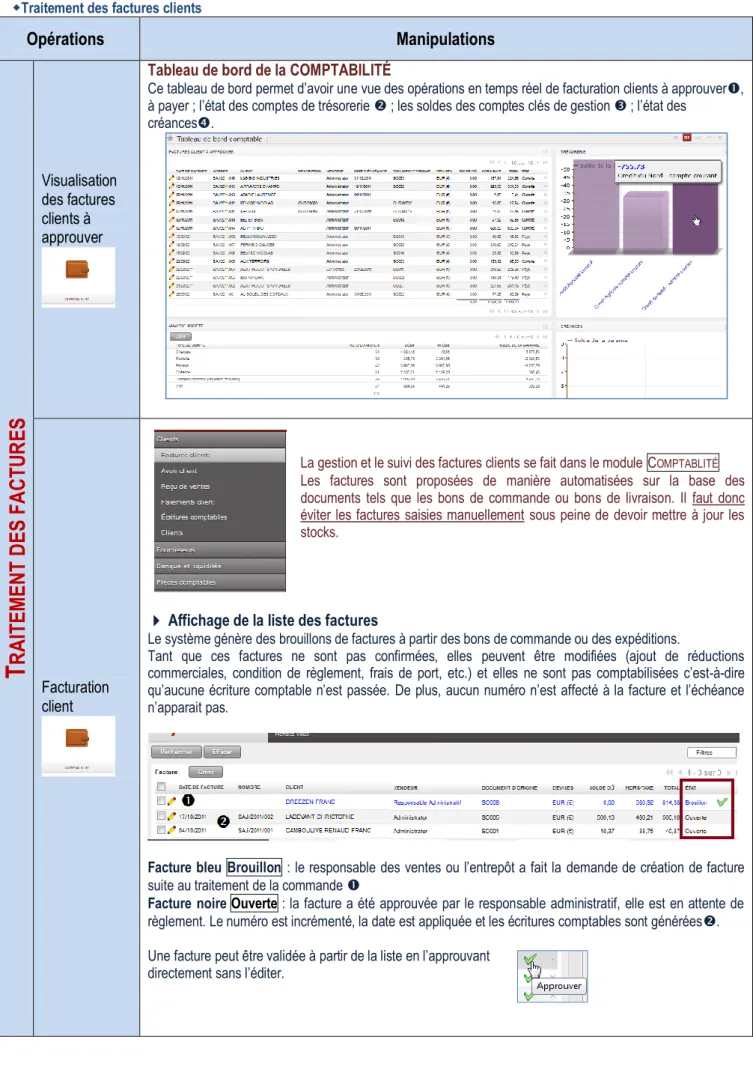
(38) Traitement des factures clients. Opérations. Manipulations Tableau de bord de la COMPTABILITÉ Ce tableau de bord permet d’avoir une vue des opérations en temps réel de facturation clients à approuver, à payer ; l’état des comptes de trésorerie ; les soldes des comptes clés de gestion ; l’état des créances.. TRAITEMENT DES FACTURES. Visualisation des factures clients à approuver. La gestion et le suivi des factures clients se fait dans le module COMPTABLITÉ Les factures sont proposées de manière automatisées sur la base des documents tels que les bons de commande ou bons de livraison. Il faut donc éviter les factures saisies manuellement sous peine de devoir mettre à jour les stocks.. Affichage de la liste des factures. Facturation client. Le système génère des brouillons de factures à partir des bons de commande ou des expéditions. Tant que ces factures ne sont pas confirmées, elles peuvent être modifiées (ajout de réductions commerciales, condition de règlement, frais de port, etc.) et elles ne sont pas comptabilisées c’est-à-dire qu’aucune écriture comptable n’est passée. De plus, aucun numéro n’est affecté à la facture et l’échéance n’apparait pas.. Facture bleu Brouillon : le responsable des ventes ou l’entrepôt a fait la demande de création de facture suite au traitement de la commande Facture noire Ouverte : la facture a été approuvée par le responsable administratif, elle est en attente de règlement. Le numéro est incrémenté, la date est appliquée et les écritures comptables sont générées. Une facture peut être validée à partir de la liste en l’approuvant directement sans l’éditer.. Tutoriel © Cerpeg 2012 – Fabienne Mauri – Académie de Bordeaux. OpenERP V6.0.3 Page 38.
Figure
Documents relatifs
Les mémoires sont nécessairement émis pour le compte d’une structure Chorus Pro qui représente le prestataire de justice : interprète, délégué du procureur,
Recourant à toute solution technique autre que celles prévues [ci-dessus] […], dès lors que des contrôles documentés et permanents sont mis en place par l’entreprise et
En utilisant une lessive labellisée « Ecolabel européen » dans une machine à laver de dernière génération, vous pouvez laver votre linge à 30°C au lieu de 90°C, ce qui
Fournisseurs de la sphère publique, vous pouvez d’ores et déjà créer votre compte sur le portail Chorus Pro et transmettre vos factures au format électronique.. PORTAIL
Gestion de contenu, publication web, archivage, archivage légal, dématérialisation des documents de gestion (factures fournisseurs, factures clients, relances, bons
Comme convenu avec Monsieur Santos, nous vous prions de bien vouloir procéder au règlement, soit par chèque certifié ou par tout autre moyen à votre convenance, dans un délai de
Une facture indique le prix unitaire HT + la TVA (taux & Euros) + prix total TTC. Quantité Prix Unitaire Hors Taxe (PUHT) Total T.V.A (X %)
Page de séparation par secteur ou nature de courrier ÆEtiquette d’identification non équivoque. Page de séparation par secteur ou nature de courrier ÆEtiquette d’identification
