ruosJel or^ell llnpou orJord UedxS JnêssoJord
OWf\t floqo,lt
W a9ffiq
m'{,/{roT
fuW[u fl alrauaf
,wnaryaîsu@uf,?p
wuq fluaonnaddolary@
è{aflw@f
wTww
âurgl
eir
o
Ct
sonuo40J-{rlvardP-TTTaTJO
s[âI4smprrl
sârspl,sÂS
âI?FIIS
q3 s^or.l i MM qc sneq@o1ut 91 98 909 LZ lV+ xeJ tL 9 8 9 09 LZ L V+ l9 I z u ols 09 61 -H c 1y;Âaneg np e15 Ln er ue ôu r, q op so cu êr cs ou re uo 6 pu elr âz ]'M s u rê ls em sê ru er rs p èr ld dV lo ^ ]r sr a^ ru n zlê Mq rs ls âM ê ln Llr sL lr oq qr Pl êl el ue pr lf o e ss rn s è P a? s! lP rl gd S el or f el nP H a o o o o o a o a a a a a a o a a a a a o o o o a a a a o o a a a o a I a a a a a a a a o a a a a a a a a o a a a a a o a o o a a a 3 o a a a a o a a o o a a a a a a _ -__ - -^ ^ .. o. .. .o o. oo o. .. o. .. .. .o .. oo o. .. .. o. .. .o o. .. .. oo o. .. .o .. .. .. .. .. .. .. oo o. .. .. .o ot .. o Sl ll VM // // l-lQ . G â . .. a. oo ao ao oa .. aa aa oo aa aa oo oo aa .. .. .. oo aa ao .a .. a. aa aa aa .. .. ao aa oa aa oa .. .. a. oo o. ao aa ài sr sÀ // // v J - rt ly a a a a a a a o a a a o o a aa a a a a a a a a a a o o o o a a a a o a a a a a a a a a a a a o o o a a a o o a a a a a a a a o o a a a o a o o a a a a a a o o o a a >a v ,v rl | ll I aa aa aa aa aa aa oa aa aa aa aa aa aa aa aa aa aa aa aa aa aa aa aa aa oo oa ao oo oo aa aa aa aa aa aa ao oo aa aa ao oa a oo aa oo aa aap sas/u suoUewJoJut sep la gyuoc 1sa p1 pb ewEdlp ep ile^e4 np pquepuuoc oJeJoeJec ol lo o^lpexp el JuewapuJs nlcedset p e6e6ua.s a-luelpnlg,l 'enpu61s es )ed Âu6ryey1 0Z6t IOZ urpneg sgrd sep ênue^V ldy;Al lDesJeI o!^Ell (sêtetdwoc soguuop) eUedxf / yadx3 ur eu /u ou X ,e [7 1n o n IoqJV oqcllnuue^ / p[uepuuoc lrB^erl uo rln lt ls ut Ja uJ Je d er le ua lr ed lu eu ês st lq el f X er rl sn pu I ! st Bt BA OS -S f H n yos6u nt q p6s nVl uorncgxê,p nell
ilnpou arrold luezoo / Jnessê]ojd
dvtol ulJ ls Jt rln uo au lJ ed e: re ue lr ed lu eu ie ss ll qe lf X er rl sn pu l tr H :t -s os e^ et sr
tr rcqeÛÛetynyl luepueUU zeddeg o!rugrgr luepn]'s / luerpnll
LZtZtgznl VO 'JN / OI ON
zrÙztrr0z
I enbrugpece n4e[ue1pn6 eguuV At l ts ln
X
*ooztrot.*tod
ileqJeuodlo )ap
uoPO
ffi
wnsq Jepo l1plpsJelun / esr^ no ernleuOrg9e
aq
co
/w
/ o
ur
eu
es
:6un6prcye1 eqclpunW / eleJo êsuêJg6zt
0z
'8
0't
t
uorlrsodx3 1 enbr;qnd 6ury1e1ssny :ueyeqtewoldrg00
rlz
lL
I z
ro
z'L
o'6
0
np esrueg aqe6qy 7 podder :sltlcll€qssnf4cg sapzr
oz
'9
0'v
v
np uornqupv aqeÙsny / êu?ql :s6e41ny sep 'uo4eruqsê esod peeq ep eJrerqll eun,p ebepo6 JneleJlsuorugp np glrpqels e1 ep asÂleue le lsel epueururoc ap er.uqlsÂs np uoqelueuigldtu! le loqoJ êl cê^e uorlceJêlu!,p sopeugcs slueigJlrp sep uoqeluaug;dr.u; OVN euJolele;d e; :ns elpco^ êpueuuoc ep etuqlroôle un,p e6eyo4 :s;1pe[qg 'ernlsod epac arrnpolder le Jnelncopêlur uos ep elel el êp uorlelusrJo,l êJlleuuooar assrnd loqoJ el enb urle '9y11 aulo;e1e;d e; rns gpod eJes uorlewrJsa esod peaLl ep euqpo6;e un 'e:roleroldxe eJes rnb 'eseqd êu?rxnep el ep sJol 'aluepodlur e_ernp eun luernp le ,,s:ne1ncollelur,, srnersn;d oe^e luêurêlceJJoc Jeuuorlcuo; ap e;qedec yos JnêleJlsuoru?p ao enb ur;e 'egsrur[do eJl? rssnp eJ^êp JnêlpJlsuoru?p np glrlrqels e-I 'e4ne,l p orJpugcs un,p ressed ep e;qedec eres rnb êpueuruoc ep uonecrldde eun Je-eJc 1e (1oqor a; red salqesr;e-er suorlce) soueugcs ssl snol lelsrl cuop BJpneJ tt '(loqor np uorlelor eun renbonord ernap ,,elroJp p euJnol,, '6'e) o-xnec Jalnc?xa,p le loqoJ ne sguuop sêrpJo sêl êJl1euuocer ep eJUêtrJed e:nap 1a - derp;,; êp eluelsrxs eilreJqrl eun Jns egseq - eg1ueu9ldru; eil? EJ^apuonecrldde eun 'xro^
e; led loqo: al Jêpueururoc êp eJes lgcefqo,; 'a:gruerd el ep s.tol 'seseqd 7 ua -aledgs eres eugldrp ep leford e3 'loqor ec rns ?seq 1e;duroc rnele4suotlgp un,p uorlesrleil el ce^E ernrns:nod ep pJes augldrp ep leford
np ;tlceho,l '(1ceury eun
red srnbce sureunq sluêruê^nou{ êp uo!}cnporder) uoqe4suotlgp ep leho euuoc ?srlrn ê4? luêureltcpl lennod (luoc'sc4oqor-ueJeqeple'^rvrvuv/:dilq) OVN loqor el anb rarluor-ugp ep slr.urêd 1ueÂe êrlsêr.uês ep lefod e1 'cr;qnd puel6 ne nl0sur,l ralues-a:d ep uue 'senbrbolouqcel sJneleJlsuoLu?p sêp reddolengp êp ênurluoc etpgulqnui uotleurojut,l êp lueuelre4 êl lê êurqcer!-euJrroq sêce1.telur sel suep gsrleogds (qc'delp!'rrltv'rr7:dUq) derpl eqcJêqceu ep nlrpul,l €pZ pun ÛunqrctqcsegZ slgcelqo 1e uolldpcse6 Io M/ eJ i] .r
av'Lo'zo'z'L
ot
ougldlp op
lle^erl np
soguuoo
slele^ os-sf
H
Objectif du projet
L’objectif de ce projet a été d’imaginer et de concevoir un logiciel de démonstration permettant d’exposer le fruit des travaux de recherche de l’IDIAP. Cette démonstration fait l’utilisation du robot Nao d’Aldebaran.
Méthodes | E xpérie nces | Résultats
Ce travail de diplôme consiste principalement à l’implémentation d’un logiciel faisant utilisation d’algorithmes développés à l’IDIAP. Ces algorithmes traitent principalement d’interface homme-machine et de biométrie comme par exemple la reconnaissance de la parole ou du visage.
Ce projet a connu deux phases d’implémentation. La première a permis à Nao de réagir aux commandes vocales d’un utilisateur grâce au logiciel Juicer, développé à l’IDIAP. Nao est désormais capable d’associer des commandes vocales à des actions programmables par l’utilisateur. Ces actions sont développées sous la forme de modules python et permettent donc de modifier facilement le contenu d’une présentation.
La seconde partie du projet fait utilisation de la technologie KeyLemon. Celle-ci permet à Nao, via ses caméras, de connaître la position de l’utilisateur par rapport à sa propre position et de tourner la tête vers lui. Nao pourra ensuite « apprendre » le visage de l’utilisateur et s’en rappeler. Il reconnaîtra ensuite les utilisateurs contenus dans sa base de données.
Développement d’un démonstrateur pour l’Idiap
sur la base du robot Nao
Dip lômant/e Jérémie Rappaz
HES-SO Valais
Trava il de dip lôme | é d i t i o n 2 0 1 2 | Filière Systèmes industriels Domaine d’application Infotronics Professeur responsable Dr. Pierre Roduit [email protected] Partenaire
IDIAP research institute 55 mm
300 dpi
Séquence d’actions créée par Nao reconnaît un utilisateur qu’il a
Image du TD (facultative)
300 dpi 6.5 x 5cm
Objectif du projet
L’objectif de ce projet a été d’imaginer et de concevoir un logiciel de démonstration permettant d’exposer le fruit des travaux de recherche de l’IDIAP. Cette démonstration fait l’utilisation du robot Nao d’Aldebaran.
Méthodes | E xpérie nces | Résultats
Ce travail de diplôme consiste principalement à l’implémentation d’un logiciel utilisant certains des algorithmes développés à l’IDIAP. Ces algorithmes sont orientés vers des domaines tel que l’interface homme-machine et la biométrie. Nous pouvons citer, comme exemple de leurs travaux, la reconnaissance de la parole et la reconnaissance du visage.
Ce projet a connu deux phases d’implémentation. La première a permis à Nao de réagir aux commandes vocales d’un utilisateur grâce au logiciel Juicer, développé à l’IDIAP. Nao est désormais capable d’associer des commandes vocales à des actions programmables par l’utilisateur. Ces actions sont développées sous la forme de modules python et permettent donc de créer et modifier facilement une présentation.
La seconde partie du projet fait utilisation de la technologie KeyLemon. Celle-ci permet à Nao, via ses caméras, de connaître la position de l’utilisateur par rapport à sa propre position et de tourner la tête vers lui. Nao pourra ensuite « apprendre » le visage de l’utilisateur et s’en rappeler. Il reconnaîtra ensuite les utilisateurs contenus dans sa base de données.
Développement d’un démonstrateur pour l’Idiap
sur la base du robot Nao
Dip lômant/e Jérémie Rappaz
Trava il de dip lôme | é d i t i o n 2 0 1 2 | Filière Systèmes industriels Domaine d’application Infotronics Professeur responsable Dr. Pierre Roduit [email protected] Partenaire
Idiap Research Institute
Responsable M. Flavio Tarsetti [email protected] 55 mm 300 dpi Image du TD (facultative) 300 dpi 6.5 x 5cm
Référants
Table des matières
1. Introduction 1 2. ASR 6 2.1. Survol . . . 6 2.2. Juicer . . . 6 2.3. Dépendances . . . 7 2.4. Construction automatique de WFST . . . 7 2.5. Configuration de Juicer . . . 82.6. Création du state chart . . . . 9
2.7. Séquence de configuration . . . 12 3. Application principale 13 3.1. Survol . . . 13 3.2. Structure logicielle . . . 13 3.3. Serveur . . . 14 3.4. Côté client . . . 14 3.5. Côté serveur . . . 16 3.6. Base de données . . . 17 3.7. Modules . . . 18 3.8. Lanceur de modules . . . 18 3.9. GUI . . . 19
3.10. Synchronisation entre la vue et le modèle . . . 21
3.11. Coordination des modules . . . 21
3.12. Module kinect . . . 23
3.13. Sources de flux audio . . . 23
3.14. Script d’exécution . . . 24
3.15. Discussion des résultats . . . 24
4. Face recognition 26 4.1. Survol . . . 26
4.2. Structure . . . 26
4.3. Communication avec Nao . . . 26
4.4. Séquencement des actions . . . 27
4.5. Détection de visages . . . 28
4.6. Reconnaissance faciale . . . 28
Table des matières
4.8. Utilisation de Nao . . . 30 4.9. Formats d’images . . . 33 4.10. Discussion des résultats . . . 34
5. Conclusion 37
5.1. Discussion des résultats . . . 37 5.2. Conclusion . . . 37
Bibliographie 39
6. Annexes 40
A. Séquence de configuration de Juicer 41
B. Détail de l’interface graphique 43
C. Guide : configuration de la démonstration 45
D. Guide : mise en place de la démonstration 47
1. Introduction
Le présent travail constitue le projet de fin d’étude à la HES-SO lors du semestre de printemps 2012. Il résulte d’un partenariat entre l’HES-SO Valais et l’Idiap Research Institute. Ce document expose le développement et les résultats obtenus lors de ce projet.
L’Idiap1 est un institut de recherche à buts non-lucratifs spécialisé dans le
traite-ment d’informations multimédias et dans l’interaction homme-machine. Dans le but d’exposer ses travaux de recherche, l’institut a été équipé d’une show-room destinée aux journalistes et aux visiteurs. Celle-ci dispose déjà de nombreux démonstrateurs permettant de mettre en scène les travaux des diverses branches de recherche. Ce projet vise à étoffer la show-room d’un démonstrateur supplémentaire en faisant intervenir le robot Nao.
Introduction
Figure 1.1.: Nao, le robot conçu par Aldebaran.
Nao est un robot humanoïde développé par Aldebaran2. Celui-ci a été conçu pour
la recherche et le développement et possède donc une gamme aussi large que diverse de fonctionnalités (nous ne les détaillerons d’ailleurs pas toutes ici). Nao ne possède pas moins de vingt-cinq degrés de liberté. Il possède également deux caméras, quatre microphones, un sonar et un capteur inertiel. Il embarque un processeur Intel Atom hébergeant un noyau Linux. L’Idiap s’est récemment équipée de plusieurs de ces robots et espère donc pouvoir marier les nombreuses capacités de celui-ci avec le fruit de ses recherches.
L’Idiap possède un secteur dont les recherches se focalisent sur la reconnaissance de la parole. Les chercheurs de ce secteur ont mis au point une librairie, nommée Juicer3,
en partenariat avec les universités de Sheffield et d’Edimbourg. Celle-ci fonctionne sur le principe d’un ASR ou Automatic Speech Recognition. En d’autres termes, elle permet d’extraire d’un signal audio des mots ou des phrases prédéfinis prononcés par un utilisateur. A partir de là, nous avons pu imaginer une démonstration dans laquelle Nao exécuterait diverses actions en fonction des ordres vocaux intimés par l’utilisateur.
2. http ://www.aldebaran-robotics.com/
3. Page web du projet : http ://juicer.amiproject.org/juicer/. Notons que la librairie est disponible en open source.
Introduction
Durant le déroulement du projet, nous avons été motivé par l’idée d’obtenir une démonstration fonctionnelle, facile à utiliser et surtout flexible dans sa configuration. C’est ce besoin de flexibilité qui nous a poussé à concevoir les actions de Nao sous la forme de modules. Chaque module se trouve sous la forme d’un script, correspondant à une action unique de Nao. Ces scripts sont relativement faciles à concevoir et ne requièrent que peu de connaissances techniques préalables pour être appréhendés. Ce mode de fonctionnement ne trouve donc ses limites que dans les possibilités physiques du robot et permet à l’utilisateur de se concentrer sur les aspects créatifs de la démonstration.
La seconde partie de ce travail s’est portée sur un autre champ de recherche de l’Idiap : la reconnaissance faciale. Les recherches de ce secteur ont donné naissance à une technologie de localisation et de reconnaissance des visages du nom de
KeyLe-mon. Notons que cette technologie est commercialisée par la société du même nom4
et permet à un utilisateur de se connecter à son ordinateur par la reconnaissance de ses caractéristiques biométriques.
Chacun de ces modules va ensuite pouvoir être associé à une commande vocale. L’ac-tion contenue dans le module sera exécutée lors de la récepL’ac-tion de cette commande. Nous avons aussi conçu un système permettant d’établir un cheminement entre ces modules sous la forme d’un diagramme d’état. Cela permet de fixer une logique propre à la démonstration. La conception de ce diagramme s’effectue directement dans l’interface graphique et apporte un contrôle visuel de l’action en cours5.
La seconde partie de ce travail s’est donc porté sur la conception d’un module faisant intervenir la technologie KeyLemon. Nous avons tout d’abord pu exploiter l’algorithme de détection des visages dans une image pour permettre à Nao de tourner la tête dans la direction d’un utilisateur présent dans son champ de vision. Nous avons ensuite tiré profit de l’algorithme de reconnaissance des visages afin que Nao puisse enregistrer le visage d’un nouvel utilisateur et que celui-ci puisse le reconnaître dans le futur. Si l’utilisateur entre son nom dans le logiciel Nao peut, par la suite, saluer cet utilisateur lorsqu’il le voit.
4. Page web de KeyLemon : www.keylemon.com 5. Annexe n°2
Introduction
Nous allons maintenant exposer une représentation simplifiée de l’architecture de notre application afin d’avoir une vision de celle-ci dans sa globalité.
Juicer
Lanceur de modules
Kinect
moduleFace Recognition
modulePython
modules
Avance
Danse
Custom
Mic
Figure 1.2.: Représentation simplifiée du fonctionnement de l’application.
Nous pouvons observer sur cette figure la façon dont le robot est contrôlé par notre application. Tout d’abord Juicer traite le signal émis par le microphone afin d’en ex-traire les commandes vocales potentielles. Lorsque Juicer détecte l’une desdites com-mandes, il transmet l’information à un bloc logiciel que nous nommeront “lanceur de modules”. Celui-ci va s’occuper de faire correspondre la commande avec un module. Nous pouvons distinguer trois types de modules. Le premier concerne l’algorithme de face recognition que nous avons déjà abordé dans ce chapitre. Le second constitue l’ensemble des modules python. Nous pouvons voir certains des modules python déjà implémentés comme “avance” ou “danse”. “Custom” symbolise ici les modules que l’utilisateur peut lui-même écrire. Le dernier type de modules est le module Kinect qui a fait l’objet du projet de semestre (PrS). Pour rappel, celui-ci permet à Nao de
Introduction
copier les mouvements de l’utilisateur. Le fonctionnement de ce module ne sera pas abordé dans ce document et nous suggérons au lecteur de se référer au rapport du PrS pour plus de détails.
Pour une mise en route rapide du logiciel, le lecteur trouvera en annexe un guide de configuration6, ainsi qu’un guide de mise en place d’une démonstration7. Se trouve
également en annexe une description complète de l’interface graphique8.
6. Annexe C 7. Annexe D 8. Annexe B
2. ASR
2.1. Survol
Ici, nous allons nous pencher sur la reconnaissance vocale, qui consiste en la partie maîtresse du présent travail. Nous allons y étudier le fonctionnement d’un ASR ainsi que son utilisation dans notre projet.
Un ASR, ou Automatic Speech Recognition, est une technique permettant d’analyser la parole au moyen d’un microphone et de la transcrire sous forme de texte. Nous allons donc exposer dans ce chapitre l’intégration d’un ASR au logiciel de contrôle de Nao afin de le piloter par la voix.
2.2. Juicer
Juicer est une librairie ASR développée à l’IDIAP qui permet de reconnaître des phrases prédéfinies sous la forme de Weighted Finite State Transducer (WFST). En d’autres termes, elle est capable de détecter des mots et d’effectuer le cheminement d’une phrase selon des liaisons prédéfinies entres ses mots. Le modèle de décodage est par conséquent considéré comme statique.
Figure 2.1.: Exemple de WFST. Le cheminement entre les mots est prédéfini.
Chaque transition est accompagnée d’une certaine probabilité permettant de pondérer les chances de déplacement d’un mot à un autre.
Afin de pouvoir construire un modèle acoustique, les chercheurs de l’IDIAP ont établi un dictionnaire à l’aide d’enregistrements du Grand Conseil. Pour se faire une idée de son ampleur, ce dictionnaire possède plus de 12’000 entrées, chacune possédant un modèle acoustique équivalent.
2.3 Dépendances
– Les modèles de lexiques : connaissance des mots et de leur prononciation, peut inclure plusieurs prononciations par mot.
– Les modèles phonétiques : représentent les unités fondamentales du lexicon de prononciation.
– Les modèles acoustiques : représentent la densité de probabilité d’émission de phonèmes selon le contexte.
– Les modèles de langages : représentent des phrases ou des commandes, ils dépen-dent des caractéristiques acoustiques de l’utilisateur.
–
Nous n’allons considérer, dans le présent travail, que les modèles de langages et les modèles de lexiques. Nous allons constituer les premiers à l’aide des seconds. Les modèles phonétiques et acoustiques ne nous apparaîtrons qu’à titre indicatif dans les scores obtenus par Juicer.
2.3. Dépendances
Juicer utilise plusieurs librairies dont nous allons brièvement détailler les éléments principaux.
– Pulse audio : librairie permettant l’interfaçage avec les flux audio hardware. – torch3 : librairie de statistical machine learning.
– tracter : librairie de speech signal processing.
– libresample : librairie permettant le resampling (passage d’une fréquence de sam-pling à une autre).
– kissFFT : librairie de Fast Fourrier Transform.
– srilm : Toolkit permettant la construction de modèles de langages statistiques.
2.4. Construction automatique de WFST
La première étape du travail a été d’automatiser la construction de modèles de langages. L’écriture d’un script en python a donc permis de générer dynamiquement l’établissement des différents chemins possibles de la WFST. L’utilisateur est invité à entrer les commandes qu’il désire fixer comme déclencheurs d’actions du robot et le script a pour fonction d’en établir le state chart. Selon le principe de fonctionnement de Juicer, ce diagramme comprend un point d’entrée et un point de sortie. Entre ces deux points sont représentées toutes les possibilités de phrases potentielles. Il est à noter que selon son principe de fonctionnement, Juicer traite l’information de bruit comme si celle-ci était un état possédant toutes les phonèmes en tant que trigger. Cet état de bruit est rebouclé sur l’état initial. Nous oscillons donc entre ces deux états jusqu’à détecter le début d’une phrase potentielle.
2.5 Configuration de Juicer
Figure 2.2.: Représentation du bruit dans le “state chart” WFST de Juicer.
Chaque transition possède une probabilité de s’effectuer calculée en fonction du nombre de transitions potentielles depuis l’état considéré.
P (x) = ln (N)
Où P(x) représente la probabilité de la transition x lorsque N est le nombre total de transitions possibles depuis l’état considéré.
2.5. Configuration de Juicer
Le script permet de configurer à la fois Juicer mais aussi l’application qui sera décrite dans le chapitre suivant.
Tout d’abord, celui-ci génère 4 fichiers nécessaires à la configuration de Juicer : – utterances : contient les commandes à détecter.
– dictionary : contient les mots à détecter.
– WFST : contient les modèles acoustiques des mots nécessaires.
– G.fsm : contient le modèle WFST où chaque mot est défini par : un état le précé-dant, un état le suivant, l’index du mot dans le dictionnaire ainsi que sa probabilité de transition.
Le fichier G.fsm que nous voulons produire représente le state chart déterminé par les commandes entrées par l’utilisateur. C’est un fichier de texte qui se construit comme suit :
Chaque ligne correspond à un mot. Les mots à reconnaître sont représentés dans ce modèle comme étant des transitions entre deux états. Chaque ligne du fichier
2.6 Création du state chart
Figure 2.3.: Construction du fichier de configuration de Juicer.
représente donc à une transition. Les deux premières entrées de la ligne sont des identifiants uniques faisant référence à un état. La première correspond à l’état précédent la transition, tandis que la seconde correspond à l’état la suivant. Ces états sont définis par un index, lui-même défini par le script. Cet index est provisoire et sera redéfini par Juicer dans son modèle interne.
Les deux entrées suivantes correspondent à la référence du mot à reconnaître. Ces entrées font référence aux fichiers G.insyms et G.outsyms produits par les scripts de configuration de Juicer. Dans notre cas, chaque transition (et donc chaque ligne du fichier) comprend un symbole d’entrée et un symbole de sortie. Nous pouvons nous représenter cela en concevant que pour un symbole en entrée, le système place le symbole correspondant en sortie. Ceux-ci sont cependant identiques. En effet, ce système tend à produire une sortie avec les symboles détectés à l’entrée.
Le script génère ensuite un fichier de correspondance entre une commande et une action à effectuer. Il ira lire les différentes actions possibles (sous forme de modules python) et demandera à l’utilisateur de les associer à chacune des commandes. Le fichier résultant se nomme matching.txt et est contenu dans le dossier “config” du logiciel principal.
2.6. Création du state chart
Dans cette partie nous allons développer plus en détails le fonctionnement de l’al-gorithme utilisé pour la création du state chart.
2.6 Création du state chart
Figure 2.4.: Algorithme d’établissement du modèle de langage : établissement du
state chart initial.
Nous ordonnons tout d’abord les commandes entrées en une matrice de deux di-mensions. Notons que le script utilise des listes de listes, mais nous conserverons l’idée de la matrice pour simplifier l’explication. La première dimension contient les commandes (à l’horizontale sur la figure) alors que la seconde contient les mots qui y sont contenus (à la verticale sur la figure). Chaque mot de chaque commande est représenté sous la forme d’une liste contenant les informations qui lui sont rela-tives (voir le chapitre “configuration de Juicer”) ainsi qu’une booléenne permettant de déterminer le mot comme étant un passage potentiel. Nous illustrons cette liste relative au mot par un cube sur la figure ci-dessus.
La première opération va permettre de fixer les bons indexes relatifs aux états du
state chart. Il est important de noter que ce sont les états et non pas les mots qui
possèdent un index (rappelons que les mots sont des transitions entre les états dans ce modèle).
2.6 Création du state chart
Figure 2.5.: Algorithme d’établissement du modèle de langage : suppression des
chemins superflus. Ici, l’algorithme a déterminé qu’il existait plusieurs occurrences du même mot dans la première et la deuxième colonne. Il désactive donc les mots superflus. Le passage par ces mots dans le state chart est maintenant rendu impossible.
L’algorithme va ensuite effectuer plusieurs passages sur la matrice afin d’éliminer les transitions superflues. Lors du premier passage, l’algorithme va parcourir chaque colonne de la matrice afin de déterminer si un mot possède plusieurs occurrences. Pour faciliter cela, nous avons préalablement ordonné les commandes dans l’ordre alphabétique. Si plusieurs occurrences sont détectées, toutes les occurrences suivant la première sont “désactivées” en fixant la booléenne du mot à zéro.
Figure 2.6.: Algorithme d’établissement du modèle de langage : reconfiguration du
2.7 Séquence de configuration
Une fois que tous les chemins potentiels superflus ont été désactivés, l’algorithme doit reconfigurer les parties restantes de ces chemins. Cela s’avère possible en récupérant l’index de l’état dont part le premier mot à ne pas être redondant dans le premier des chemins concernés. Cet index est ensuite fixé en tant qu’index de départ des premiers mots à ne pas être redondants dans les chemins concernés.
Il est plus aisé de comprendre cela avec l’exemple de la figure ci-dessus. Ici, dans le premier des chemins concernés, le chemin 1-4-5-8, le premier mot à ne pas être redondant est le mot “gauche”. L’état dont part ce mot est l’état n°5. On fixe donc l’état n°5 comme état de départ du mot “droite”.
L’algorithme se doit ensuite de faire un dernier passage à travers la matrice afin de déterminer les probabilités aux embranchements (voir plus haut à “Construction automatique de WFST”) et de les stocker dans les informations de chaque transition. Prenons l’exemple de la figure. A l’état n°5, il y a 50% de chance que le prochain mot soit “gauche” et 50% de chance que ce dernier soit “droite”. Cette probabilité donne donc environ 0.693 sous sa forme logarithmique. Cette valeur est donc stockée dans la liste faisant référence au mot “gauche” ainsi que dans celle faisant référence au mot “droite”.
Une fois arrivé à ce stade, nous avons une matrice ayant la bonne forme. Il faut cependant encore l’écrire sous forme de fichier. Nous devons écrire dans le fichier G.fsm. Dans ce fichier, chaque ligne correspond à une transition et donc à un mot. Les mots étaient jusqu’ici considérés comme des chaînes de caractères. Elles sont désormais remplacées par un chiffre faisant référence aux index générés par Juicer. Ceux-ci sont contenus dans les fichier G.insyms et G.outsyms.
2.7. Séquence de configuration
Un schéma détaillant la séquence de configuration de Juicer est disponible en an-nexe1.
3. Application principale
3.1. Survol
Nous allons maintenant décrire l’application de contrôle de Nao. Cette application a pour tâche principale de recevoir des commandes vocales via Juicer et de lancer des modules d’action correspondants.
L’application comprend deux types d’actions qui pourront être envoyées au robot. Le premier type permet le lancement de modules évolués, codés en C++ et par conséquent n’offre que peu de flexibilité. Un bon exemple de ce type de modules est l’application de téléopération via la Kinect1.
L’objectif du deuxième type de modules est d’obtenir une application permettant une certaine modularité. En effet, elle permet d’exécuter des script python qui pourront être facilement écrits et modifiés.
Enfin, l’application permet d’ordonner des actions sous la forme de state chart au sein d’une GUI. En définissant les transitions possibles, l’application offre à l’utilisa-teur la possibilité de structurer ses actions et d’éviter des transitions non désirées.
3.2. Structure logicielle
Figure 3.1.: Structure de l’application principale.
3.3 Serveur
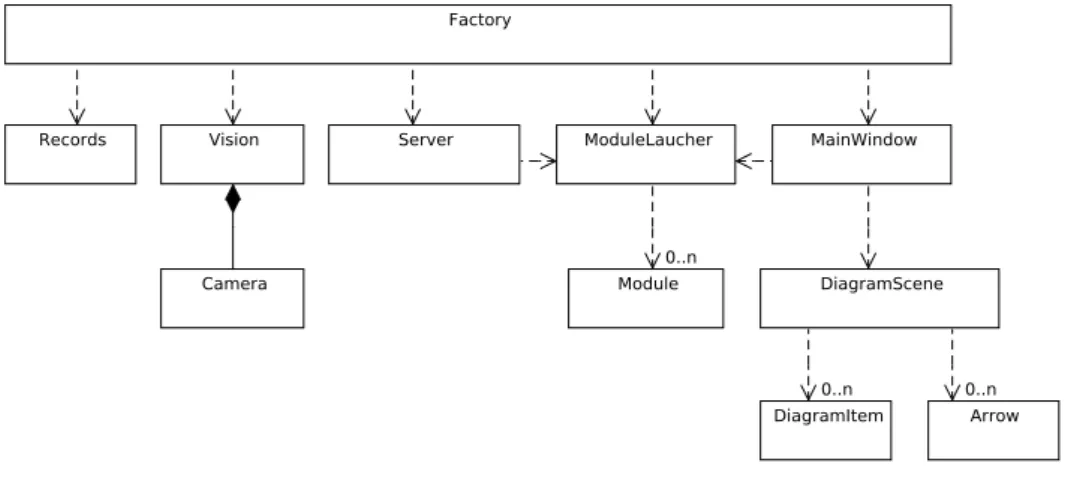
La structure décrite ici comporte plusieurs parties distinctes : – Serveur : s’occupe de la communication avec Juicer.
– Lanceur de modules : permet de séquencer et lancer les différents modules. – GUI : permet de concevoir de manière graphique les chemins possibles entres les
différents modules (représentée sur cette figure par la MainWindow, une classe spécifique au framework Qt).
– Records : enregistre les résultats obtenus par Juicer dans une base de donnée SQLite.
3.3. Serveur
Le serveur s’occupe essentiellement d’établir la communication avec Juicer. L’ap-plication utilise pour cela un socket, méthode de communication inter-logiciels rel-ativement simple à implémenter. Le logiciel Juicer a été recompilé avec un client TCP minimaliste, permettant de se connecter sur un serveur en local host sur un port défini. Il transmet ensuite ses résultat sous la forme d’une chaîne de caractères à chaque fois qu’une commande est détectée.
Le socket utilisé côté client provient de la librairie de socket UNIX, accessible via “socket.h”. Cette librairie et simple, bien documentée et ne rajoute pas de dépen-dances supplémentaires à la compilation de Juicer.
De son côté, la classe Server crée un serveur à l’écoute sur le bon port et récupère les données dès qu’une connexion est établie.
Notons qu’à chaque fois qu’une commande est détectée, une connexion est établie, une transmission s’effectue, puis la connexion est terminée par le client. Une alter-native aurait été de conserver une connexion active en permanence, mais cela aurait demandé l’implémentation d’un mécanisme pour déterminer si le client est toujours connecté (“keep alive”). Cela n’est pas nécessaire avec cette implémentation. On peut aussi noter que ce type d’implémentation n’est pas thread safe. Cependant, nous sommes ici dans un cas de connexion unique et il n’arrivera jamais que plusieurs clients se connectent en même temps sur le même serveur. Ce mécanisme n’est donc pas non plus nécessaire.
3.4. Côté client
Nous pouvons voir ici la manière dont nous avons rajouté une interface réseau à la librairie Juicer. Celle-ci permettra de communiquer ses résultats via un socket. La librairie à été recompilée intégralement après cette modification.
3.4 Côté client
Figure 3.2.: Code source : connexion côté client.
Nous pouvons observer ici le code simplifié nécessaire à l’envoi de données côté client. Celui-ci crée un socket en ligne 1. Les paramètres sont respectivement : famille, type protocole2.
– Famille : représente la famille de protocole utilisé. AF_INET pour TCP/IP util-isant une adresse Internet sur 4 octets.
– Type : indique le type de services (orientés connexion ou non). Dans le cas d’un ser-vice orienté connexion (ce qui est généralement le cas), l’argument type doit pren-dre la valeur SOCK_STREAM (communication par flot de données). Dans le cas contraire (protocole UDP), le paramètre type doit alors valoir SOCK_DGRAM (utilisation de datagrammes, blocs de données).
– Protocole : permet de spécifier un protocole permettant de fournir le service désiré. Dans le cas de la suite TCP/IP il n’est pas utile, nous le mettrons ainsi toujours à 0.
Le socket se connecte ensuite à l’adresse du serveur distant à la ligne 2. Dans notre cas, nous communiquons en loopback. Afin de déterminer l’adresse de destination de manière dynamique, nous pouvons utiliser la fonction ci-dessous :
s e r v e r = g e t h o s t b y n a m e ( " l o c a l h o s t " ) ;
Ensuite, et seulement si la connexion est établie (voir plus loin), nous pouvons commencer à “écrire” à travers le socket via la méthode write visible à la ligne 3. Celle-ci prend respectivement comme paramètres le socket à utiliser (celui-ci est en fait un integer représentant l’identifiant unique du socket), un pointeur sur un tableau de caractères ainsi que la longueur de celui-ci.
Enfin, la connexion est fermée via la méthode close visible ici en ligne 4.
Les données sont transmises sous la forme de chaînes de caractères. Il a donc fallu déterminer un format permettant de transmettre en une seule fois toutes les données correspondantes à une phrase détectée. Celles-ci sont constituées de :
– La phrase détectée, sans espaces, sous le format de Juicer, c’est-à-dire avec la représentation du silence au début et à la fin. Ex. : <s>lèvelesbras</s>
– Le score de modèle acoustique de la phrase détectée sous la forme d’un float d’au plus 4 chiffres après la virgule.
3.5 Côté serveur
– Le score de modèle de langage de la phrase détectée sous la forme d’un float d’au plus 4 chiffres après la virgule.
Ces données subissent donc une concaténation avec un caractère de délimitation “#”. Celui-ci à été choisi arbitrairement.
Il est à noter que l’établissement d’une connexion de ce type peut rapidement mettre en péril la stabilité de l’application. En effet, la création du socket étant tributaire d’un intervenant extérieur (ici le serveur), il est essentiel de bien formater les données provenant de celui-ci. Plusieurs contrôles sont donc nécessaires afin de garantir le bon fonctionnement de la connexion :
– Le socket à bien été “ouvert” – L’hôte distance existe
– La connexion est bien établie
Si ces conditions sont bien remplies, nous pouvons tenter d’écrire dans le socket. Nous pouvons aussi noter que nous utilisons ici la fonction snprintf qui permet un formatage des données sécurisé. En effet, cette méthode permet de préciser la taille du buffer de destination, ce qui permet d’éviter les débordements de capacité.
3.5. Côté serveur
Du côté du serveur, nous utilisons un ensemble de classes provenant du framework Qt qui nous facilite grandement la tâche en matière d’implémentation. Observons une partie du code utilisé.
Figure 3.3.: Code source : connexion côté serveur.
Nous nous servons principalement de la classe QTcpServeur. Celle-ci a juste besoin d’être initialisée par l’appel à sa méthode listen tout en lui spécifiant une adresse et un port. Après la seule exécution de ces deux premières lignes, le serveur est déjà actif et à l’écoute.
Tout d’abord, à la création de la classe serveur, nous utilisons le mécanisme de “SIGNAL/SLOT” propre au framework Qt. Celui-ci nous permet d’appeler une fonction arbitraire à chaque émission du signal newConnection(). Celui-ci est bien sûr émis à chaque fois qu’un client initie une connexion à l’adresse du serveur en question.
3.6 Base de données
Voyons maintenant comment nous traitons les données venant du client qui vient d’initier la connexion. Notons que cet extrait de code est simplifié et n’est présenté que dans le but d’illustrer notre propos.
Figure 3.4.: Code source : Réception des données côté serveur.
Comme dans l’établissement de la connexion côté client, nous devons créer un nou-veau socket à chaque nouvelle connexion. Nous utilisons la classe QTcpSocket. Celle-ci est instanCelle-ciée via la méthode nextPendingConnection qui nous retourne un socket déjà connecté. Nous appelons ensuite la méthode waitForReadyRead, qui permet d’attendre durant une certaine période l’arrivée des données. Il est à relever que cette méthode est bloquante. Elle a donc été fixée à 50ms afin de ne pas perturber le bon fonctionnement du logiciel. Notons que tous les aspects “temps réel” de ce logiciel (comme les classes permettant l’acquisition de données de la Kinect) ont été traités dans des threads séparés. Cette fonction ne met donc pas en péril leur bon fonctionnement.
Nous devons ensuite traiter les données émanant du client. Comme expliqué plus haut, celles-ci se trouvent sous la forme d’une chaîne de caractères. Nous devons en premier lieu nous assurer de l’absence de tout carriage return à la fin de la chaîne. Puis, nous pouvons séparer la chaîne en trois String en utilisant la fonction split à laquelle il suffit d’indiquer le caractère de séparation. Il ne reste plus alors qu’à faire retrouver à chaque paramètre sont type d’origine.
3.6. Base de données
Nous avons mis en place une base de donnée SQLite en back-end. Celle-ci a été créée dans le but de conserver une trace des scores du modèle de langage ainsi que ceux du modèle acoustique (il s’agit des modèles que nous retourne Juicer à chaque détection). Il es à noter que celle-ci s’enregistre par défaut dans un fichier unique “*.db” à la racine du fichier contenant l’application principale.
3.7 Modules
Cette base de données ne contient qu’une table dont voici les colonnes :
id INTEGER PRIMARY KEY sentence VARCHAR(255) ac FLOAT lm FLOAT
id : contient un index unique auto-incrémental sous la forme d’un entier.
sentence : contient la phrase détectée sous la forme d’une chaîne de caractères.
ac : contient le score du modèle acoustique sous la forme d’un float. lm : contient le score du modèle de langage sous la forme d’un float.
A chaque fois que le résultat d’une détection nous parvient de Juicer via le serveur, nous créons une nouvelle entrée dans la table.
Nous affichons ensuite les résultats dans un panneau de l’interface graphique. Nous utilisons pour cela un mécanisme du framework Qt. Nous instancions un objet de la classe QSqlTableModel et le lions à la table de notre base de données. Ce modèle sera ensuite mis à jour en même temps que cette table. Nous pouvons donc lier ce modèle à une QTreeView afin d’afficher en temps réel le contenu de la base de données dans l’interface graphique.
3.7. Modules
Nous allons exposer ici la représentation d’un module sous forme de classes. Celle-ci contient uniquement les attributs nécessaires à l’établissement de la relation entre les commandes transmises par Juicer, la représentation graphique des modules ainsi que le nom des fichiers python contenant les modules.
Ces attributs sont :
– sentence : phrase à laquelle le module doit réagir ; elle est construite avec le même format que celui provenant de Juicer.
– func_name : nom de la fonction à appeler. – file_name : nom du fichier contenant le module.
– unique_id : identifiant unique permettant de faire le lien avec l’interface graphique.
3.8. Lanceur de modules
Cette classe logicielle a pour but de séquencer et de lancer des modules python. Pour cela, elle fait usage de “PythonQt”, une librairie prévue à cet effet. Elle permet d’embarquer des scripts python au sein d’une application C++ et d’y faire appel. La façon d’implémenter les modules python à été standardisée dans le but de faciliter l’identification et l’utilisation des différents modules. Chaque module possède une
3.9 GUI
fonction unique dont le nom est le même que celui du fichier (nom du fichier + “.py”). Chacune de ces fonctions prend en paramètre l’adresse IP et le port où est connecté le robot. Chaque module inclut les dépendances dont il a besoin au début de la fonction (via import).
Nous allons maintenant observer plus en détail l’utilisation de la librairie “Python-Qt” et la façon dont celle-ci lance des modules.
Figure 3.5.: Code source : Appel à un module python.
Nous voyons ici l’utilisation l’appel d’un module python. Nous devons d’abord créer un “contexte”, c’est-à-dire un environnement python dans lequel nous importons un module. Cela est possible grâce à la méthode createModuleFromFile qui nous permet de charger le fichier spécifié comme le ferait la directive import de python. Nous donnons à ce module un nom arbitraire qui ne sera pas utile dans notre cas. Nous pouvons ensuite, au sein de ce contexte, faire appel à une méthode grâce à la fonction call à laquelle nous spécifions le nom de la fonction ainsi que ses paramètres dans une liste. La fonction est ensuite appelée et retourne sa valeur comme elle le ferait en C++.
Ce mode de fonctionnement permet l’exécution de modules scriptés au sein d’une application compilée, et donc déterministe, ce qui offre une certaine flexibilité. Notons qu’une série de modules a déjà été réalisée. Celle-ci comporte des actions basiques permettant de mettre en place une première démonstration. Une liste des modules existant se trouve en annexe3.
3.9. GUI
L’interface graphique à été conçue de façon à pouvoir définir l’ordre dans lequel les actions sont effectuées. Cela permet de définir les chemins possibles, mais aussi de limiter les possibilités de transitions à chaque état.
3.9 GUI
Figure 3.6.: Interface de l’application. Elle permet de séquencer les actions du
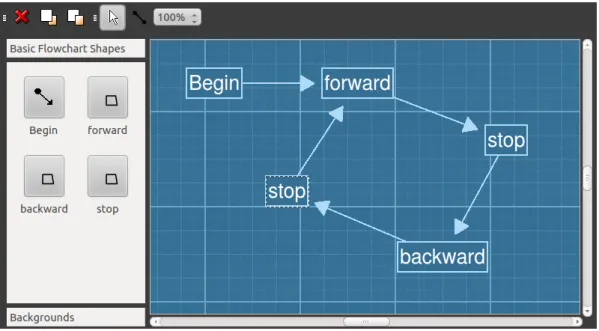
robot à détecter. L’utilisateur n’a, pour cela, qu’à glisser les actions dans la zone d’édition et de dessiner les flèches nécessaires à l’établissement de son scénario. La zone de travail de la GUI (en bleu sur la figure ci-dessus) permet d’importer des objets (de la classe DiagramItem) représentant des modules. Chaque objet se voit attribuer à sa création un identifiant unique permettant de le faire correspondre à son équivalent dans le modèle (selon une représentation MVC). A la création ou la destruction des modules dans l’interface graphique, un signal est émis afin d’actualiser le modèle. Nous conservons alors en permanence le modèle et la vue synchronisés.
L’interface graphique à été créée à partir d’un exemple fourni par Qt4. Celle-ci a
été adaptée à aux besoins du présent projet. Notre travail a consisté à implémenter un mécanisme permettant de générer dynamiquement les éléments contenus dans la
toolbox à gauche. Ceux-ci sont créés à partir des modules décrits dans le fichiers de
configuration “matching.txt” défini au chapitre précédent. L’élément begin, quant à lui, permet de définir le point d’entrée du state chart.
Nous exposons ici la partie de l’interface graphique relative à ce chapitre. Pour une description complète, nous prions le lecteur de se référer au schéma en annexe5.
4. cf. DiagramScene dans les exemples de Qt Creator 2.4.1 utilisant le framework Qt dans sa version 4.7.4
3.10 Synchronisation entre la vue et le modèle
3.10. Synchronisation entre la vue et le modèle
Nous allons traiter ici de la relation entre la vue et le modèle. A chaque fois qu’un utilisateur modifie le schéma de séquencement des modules via l’interface graphique, le modèle doit être mis à jour via un signal. Une liste moduleOnView est définie comme attribut de la classe ModuleLauncher. Cette liste contient un objet de la classe Module pour chaque module présent dans la vue. Ces objets contiennent les informations relatives aux modules (nom de fichier, nom de fonction...). La classe
ModuleLauncher possède donc en tout temps un modèle du schéma que l’utilisateur
constitue dans la vue.
Voici la liste des différents types de signaux qui permettent de garder le modèle à jour :
– Ajouter une flèche : le signal contient un pointeur sur le module suivant et un pointeur sur le module précédent la flèche ; on fixe l’attribut next du premier module à l’adresse de second.
– Supprimer une flèche : le signal contient un pointeur sur le module suivant et un pointeur sur le module précédent la flèche ; on fixe l’attribut next du premier élément à une valeur par défaut.
– Ajouter un module : le signal contient un pointeur sur le module inséré dans la vue ; nous pouvons extraire de l’élément pointé un identifiant unique ainsi qu’un nom de module, un objet de la classe Module est instancié puis ajouté à la liste
ModuleOnView.
– Supprimer un module : le signal contient un pointeur sur le module inséré dans la vue ; nous pouvons extraire de l’élément pointé un identifiant unique ainsi qu’un nom de module ; l’objet correspondant à cet identifiant est retiré de la liste
ModuleOnView.
3.11. Coordination des modules
Chaque module qui est lancé par le logiciel est appelé broker (courtier en Français). Comme un courtier, celui-ci s’assure de la bonne transaction (ici de données) entre les deux parties. D’un point de vue plus pratique, on crée, en début de transaction, une instance de ALMotionProxy, à travers laquelle nous allons pouvoir communiquer nos consignes au robot. Nous devenons ainsi “client” du serveur de Naoqi (le système d’exploitation de Nao).
Il existe différents types d’ordres ou de consignes potentiels que nous pouvons trans-mettre au robot. Nous allons les détailler ici.
Certains ordre ne sont applicables qu’une seule fois, comme par exemple une consigne d’angle sur un joint précis du robot. Nous pouvons ainsi ordonner au robot de lever
3.11 Coordination des modules
le bras droit à quarante-cinq degrés, ordre qui aura une action unique6.
D’autres consignes permettent de lancer un processus au sein de Naoqi. Elles peuvent avoir une limite temporelle (ou une limite d’un type relatif à la nature de la com-mande) que nous lui fixons lors de leur création. Elles peuvent aussi être détruites, comme n’importe quelle tâche sur un système d’exploitation lambda. Pour donner un exemple plus parlant, nous pouvons imaginer donner au robot l’ordre de marcher en avant sur trois mètres7. Le robot s’arrêtera ensuite. Mais nous pouvons aussi
ordonner au robot de commencer à marcher8 et de lui donner ensuite l’ordre de
s’arrêter9 (et tenter ainsi de gérer au mieux l’arrêt du robot) ou même de “tuer” la
tâche10 (représente un arrêt brutal du mouvement).
Il existe un dernier type de commandes que nous appellerons les configurations. Elles permettent d’agir sur les paramètres du robot et ainsi d’influer sur son comporte-ment. La plupart de ces configurations servent à lancer des processus en arrière-plan sur le système d’exploitation du robot. Ils permettent d’influencer les futures com-mandes que nous passerons à Nao. Il existe, par exemple, une commande de config-uration permettant de recalculer au mieux toutes les commandes futures passées au robot11. Plus en détail, cette commande permet de déterminer si une consigne de
mouvement serait susceptible de mettre en péril la stabilité du robot et la rectifie au mieux afin de la stabiliser.
Le problème qui est rapidement intervenu lors des premiers tests du logiciel prove-nait de l’existence de plusieurs “clients” connectés simultanément au serveur Naoqi. Lorsque chacun lance ses tâches ou effectue ses configurations, la situation devient rapidement problématique. Citons ici en exemple l’utilisation de la stabilisation des mouvements précitée, qui, salutaire dans le module de reproduction des mouvements, enraie le bon fonctionnement de la marche.
Afin de limiter ce genre de désagréments, nous avons fixé quelques règles essentielles à la téléopération de Nao via une architecture modulaire. Tout d’abord, chaque
broker est créé à l’initialisation d’un module et détruit lors de la transition au
module suivant. Cela permet de n’avoir, au plus, qu’un client connecté au serveur en même temps. Ensuite, nous limitons au maximum les configurations superflues et réinitialisons à leur valeur initiale les configurations effectuées dans chaque module lorsque ceux-ci ne sont plus utilisés. Il existe une exception à cela. En effet, le paramètre de tension appliquée sur les moteurs (ou stiffness) se doit de rester en permanence suffisamment élevé pour maintenir le robot dans la pose actuelle. Enfin, tout comme les configurations, les tâches lancées par un module se doivent d’être finies ou détruites lorsque le module est terminé par le logiciel. Ces quelques règles
6. cf. la méthode “setAngle” 7. cf. la méthode “walkTo” 8. cf. la méthode “setWalkTargetVelocity” 9. cf. la méthode “stopWalk” 10. cf. la méthode “killWalk” 11. cf. la méthode “wbEnable”
3.12 Module kinect
permettent une implémentation plus efficace et plus sûre lors de la création de nouveau modules.
3.12. Module kinect
Nous allons traiter ici de l’intégration du module de téléopération via la kinect. Son fonctionnement et son développement ont déjà été abordés dans le projet de semestre. Nous prions donc le lecteur d’y faire référence pour tout l’aspect technique de cette partie.
Ce dont nous avons besoin, dans l’optique d’une implémentation de cette partie sous la forme d’un module, est de pouvoir démarrer et stopper la téléopération. A l’arrêt du module, le proxy de mouvement dont il se sert pour contrôler le robot doit être désactivé ou détruit afin de ne pas interférer avec les consignes des autres modules. La seconde partie de l’intégration concerne l’interface graphique. Deux QLabel ont étés ajoutés à la GUI afin d’afficher l’image de la caméra de la Kinect, ainsi que l’image représentant la profondeur de la frame. D’autres labels ont étés ajoutés afin d’afficher des informations sur le frame rate, le temps écoulé etc.
Le module Kinect est un module fixe, compilé avec le logiciel principal. Dans le script de création de la WFST, il apparaît toujours dans la liste des modules à associer aux commandes vocales, contrairement aux modules python. Le nom “modulekinect” lui est associé dans le fichier de matching entre les commandes et les modules. Lorsque celui-ci reçoit la chaîne de caractères “modulekinect” via le socket, il émet un signal à la classe de mapping afin d’initier la téléopération.
Un autre signal (typeOfModuleLaunched), permet à l’interface graphique de savoir en permanence quel type de modules est lancé. Ces types sont représentés par un chiffre :
1. Module Kinect : le module utilise les deux labels pour afficher ses flux vidéo. 2. Module Face Recognition : le module utilise un seul label pour son flux vidéo ;
l’autre label est rempli avec une image grise unie.
3. Module python : un module python est lancé ; aucun des label n’est utilisé ; les deux labels sont remplis avec des images grises unies.
3.13. Sources de flux audio
3.14 Script d’exécution
– PulseAudio : utilisé par défaut sous Ubuntu, le serveur audio PulseAudio permet d’avoir accès au périphériques audio d’un PC ; il est utilisé par défaut par Juicer ; de base, c’est donc la source audio sélectionnée par PulseAudio (via le panneau “son” de Ubuntu) qui est active.
– ALSA : couche de flux sonore la plus proche du hardware, puisqu’elle embarque les drivers audio nécessaire à leur utilisation.
– RTAudio : API comportant des classes permettant la manipulation de flux audios. – SNDFile : cette interface permet de lire un enregistrement audio à partir d’un
fichier.
Nous utiliserons par commodité l’entrée principale de PulseAudio, c’est-à-dire le microphone du PC. Un développement futur permettrait d’améliorer ce système de capture et de coupler de nouveau types de sources au logiciel. Notons que ce développement demanderait l’enregistrement d’une “source audio virtuelle” au sein du système d’exploitation. Cela n’est pas l’objet de ce travail mais permettrait une plus grande flexibilité dans l’utilisation de ce logiciel.
3.14. Script d’exécution
Un script python a été écrit afin de faciliter l’exécution des différents logiciels. Celui-ci utilise le module subprocess de python qui permet de lancer un processus à partir du chemin d’un exécutable. L’intérêt de cette méthode réside dans le fait que l’appel de la méthode de création de processus n’est pas bloquante et que nous pouvons, par conséquent, lancer plusieurs applications indépendantes du script lui-même. Lorsque le script est terminé par l’action de l’utilisateur, la fonction callback “atExit” permet de terminer touts les processus lancés par le script.
Le script en question lance donc d’abord Juicer puis l’application principale décrite dans ce chapitre.
En spécifiant l’argument “demo” au script, celui-ci configure et lance ensuite Naoqi ainsi que le simulateur choregraph. Cela permet de lancer un environnement de démonstration fonctionnel en une seule commande.
Nous pouvons voir ici un exemple d’utilisation du script : $ p y t h o n l a u n c h . py demo
3.15. Discussion des résultats
Nous allons discuter ici des résultats obtenus avec la commande de Nao par la voix. Tout d’abord, nous allons discuter des résultats obtenus avec Juicer. Ce n’est pas ici le pourcentage de détection du logiciel qui nous intéresse, puisque son développement
3.15 Discussion des résultats
n’est pas le fruit de ce travail. Nous allons plutôt nous intéresser à la stabilité de celui-ci et à la réussite de son intégration au sein du logicelui-ciel. Tout d’abord, l’utilisation de
socket a mis la stabilité de Juicer à rude épreuve (voir plus haut dans ce chapitre).
Nous avons cependant pu sécuriser avec succès cette partie du logiciel. Nous avons pu aussi tester cela lors d’un stress test improvisé. Le logiciel a reçu un signal audio durant plusieurs heures sans provoquer de crash de l’application. Nous considérons donc que le logiciel est stable.
Juicer possède plusieurs types de sources audios (voir plus haut dans ce chapitre). Après étude des différentes possibilités, il s’est avéré difficile de développer une entrée audio générique acceptant tous types de sources dans le temps imparti. Juicer utilise donc exclusivement une source PulseAudio.
4. Face recognition
4.1. Survol
Dans ce chapitre, nous allons discuter de l’intégration d’un algorithme de face
recog-nition au sein de l’application de contrôle du robot. Cet algorithme, développé à
l’IDIAP, a notamment été utilisé dans le software KeyLemon développé par la so-ciété du même nom. Il fonctionne sur la base de modèles, créés à partir d’une série d’images d’un visage. Il permet ensuite de reconnaître un visage dans une image en le cherchant dans les modèles connus. Il permet aussi de détecter un visage dans une image et de spécifier la zone dans laquelle ce visage se trouve.
Nous avons dû déterminer un scénario de mise en pratique de cet algorithme avec Nao. La première utilisation possible consiste en la détection de visages contenus dans le champ de vision de Nao et de lui faire tourner la tête dans la direction du premier visage qu’il détecte.
La seconde consiste en “l’apprentissage” des visages qu’il voit afin d’en créer des modèles qu’il pourra reconnaître par la suite.
4.2. Structure
Nous allons ici discuter de la structure de cette partie du logiciel. En effet, celle-ci diffère des autres parties par une utilisation de deux threads.
L’utilisation de threads permet de ne pas freiner les autres processus lors de l’acqui-sition de données via les caméras du robot ou lors du traitement de ces données par la librairie KeyLemon.
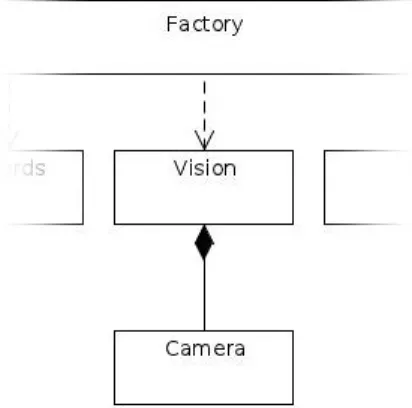
– La classe Camera : hérite de QThread ; ne fois son thread lancé, cette classe s’occupe exclusivement d’acquérir des frame provenant de la caméra de Nao. – La classe Vision : hérite de QThread ; une fois son tread lancé, cette classe récupère
les frames acquises par la classe Camera, les traite et s’occupe de leur passage à travers l’algorithme de face recognition.
4.3. Communication avec Nao
Afin de pouvoir acquérir des données provenant des caméras de Nao il nous faut créer un proxy vidéo. A sa création, celui-ci a besoin d’avoir l’adresse et le port du robot.
4.4 Séquencement des actions
Figure 4.1.: Diagramme de classe partiel. Celui-ci met en évidence la relation entre
les threads.
Il faut ensuite “l’inscrire” auprès du module vidéo comme un module demandeur de données vidéos. Lors de son inscription, nous devons spécifier un nom correspondant au proxy (celui-ci est utile pour désinscrire le module ensuite), une résolution, un espace colorimétrique ainsi qu’une vitesse d’acquisition.
En précisant ces données, nous pouvons déléguer la transformation de formats d’im-ages au robot ce qui permet de n’envoyer sur le réseau que les données voulues. Par exemple, il serait ennuyeux de devoir envoyer à travers le réseau une image en pleine résolution alors que nous n’avons besoin que d’un petit format.
Nous pouvons ensuite appeler la fonction getImageRemote qui va nous retourner la dernière frame enregistrée par le robot. Il est possible d’obtenir plusieurs fois la même frame, tout dépend évidemment du frame rate que nous avons précédemment configuré.
Une fois l’acquisition terminée, il est important de “désinscrire” le proxy auprès du robot car dans le cas contraire, celui-ci conserve les modules considérés comme inscrits jusqu’à son redémarrage.
4.4. Séquencement des actions
L’instance de Camera va acquérir des frames en provenance des caméras de Nao de façon continue. Chaque frame nous arrive du robot sous la forme d’une ALValue, une classe propre au framework d’Aldebaran qui n’est ni plus ni moins qu’un conteneur de données RGB. Un conteneur de ce type est instancié à la création du thread.
4.5 Détection de visages
Celui-ci va servir de buffer entre le writer, c’est-à-dire le proxy vidéo de Nao et le
reader, c’est-à-dire le thread de traitement d’images. A l’arrivée d’une frame, nous
“fermons” un mutex sur ce thread jusqu’à ce que la frame ait fini d’être écrite dans son conteneur. Cela empêche que le reader appelle la fonction getFrame du thread et récupère une copie du conteneur dans lequel nous sommes encore en train d’écrire. Dans ce cas, le reader est tout simplement mis en attente.
Dans le cas inverse, si le reader est en train de lire le conteneur et que la fonc-tion d’acquisifonc-tion distante est appelée, le writer sera mis en attente. Notons que la boucle principale du writer est uniquement constituée de l’appel à cette fonction d’acquisition. Nous y avons donc rajouté une temporisation d’une milliseconde afin d’éviter un cas de figure où le mutex serait bloqué en permanence pour le reader. A un frame rate de 15fps (limitation d’un réseau wifi), soit une période d’environ 66[ms], cela ne freine pas excessivement le processus.
Notons que c’est le thread Vision qui envoie périodiquement les frames traitées à la vue. Cela permet d’y ajouter un rectangle sur les visages détectés. Cependant, si celui-ci commence un traitement bloquant (p. ex. lors de l’entraînement d’un modèle), il envoie au préalable un signal au thread Camera auquel il délègue alors la tâche d’envoyer des frames vers la vue.
4.5. Détection de visages
Nous allons aborder ici le fonctionnement de l’algorithme de détection des visages.
Celui-ci possède un fonctionnement trivial. Il suffit d’utiliser la fonction KLFSDK_FaceDetect. Celle-ci utilise une structure de données propre à cette librairie mais elle utilise le
format RGB24 en interne. Il est donc aisé de l’interfacer avec n’importe quel type de sources d’images. Elle retourne un tableau contenant autant d’éléments que le nombre maximal de visages autorisés dans une image. Chaque élément comprend les informations concernant les visages qui ont été détectés ou non, notamment la zone de l’image dans laquelle se trouve le visage. C’est avec ces informations qu’il est possible de dessiner un rectangle autour du visage de l’utilisateur et de contrôler la direction de la tête du robot.
4.6. Reconnaissance faciale
Nous allons nous intéresser dans cette section au fonctionnement des algorithmes de reconnaissance faciale. Nous allons utiliser une méthode de vérification de visages. Celle-ci permet de comparer une frame avec un fichier contenant un modèle et de déterminer si ceux-ci correspondent. Cette méthode est en opposition avec la méthode d’identification qui détermine lequel des modèles d’un ensemble est le plus proche d’une frame.
4.7 Gestion des modèles et affichage des informations utilisateur
Nous avons choisi cette méthode car celle-ci possède un niveau de sécurité variable. En effet, nous pouvons fixer le taux de ressemblance nécessaire à une détection entre une frame et un modèle. L’utilisateur va certainement préférer un taux de ressemblance moyen lors de ses essais alors qu’un taux plus bas garantira de meilleurs résultats lors d’une démonstration.
La deuxième raison pour laquelle cette méthode à été choisie réside dans sa ges-tion des modèles. En effet, alors que la méthode d’identificages-tion utilise une base de données, la méthode de vérification utilise directement les fichiers “*.model”. Nous avons donc un stock unique de modèles et celui-ci est toujours à jour.
4.7. Gestion des modèles et affichage des
informations utilisateur
Nous allons discuter ici de la gestion de la base de données de modèles. Nous pouvons observer ci-dessous le panneau des modèles dans la GUI. L’idée de ce panneau est de pouvoir facilement visualiser les modèles existants. Chaque fois qu’un visage est “entraîné”, il est enregistré dans un fichier “*.model”. A ce moment la, une frame est capturée. Puis un nom d’utilisateur générique lui est attribué (p.ex : “utilisateur 1”). Cette image et ce nom sont ensuite stockés dans ce panneau. Nous faisons correspondre le modèle avec l’élément dans le panneau par leurs index respectifs.
Figure 4.2.: Affichages des modèles existants dans la GUI
Ce panneau est en fait un QListWidget dans lequel nous pouvons stocker des
QList-WidgetItem qui ne sont ni plus ni moins que des éléments comprenant une image
4.8 Utilisation de Nao
Nous pouvons ensuite traiter les frames en provenance des caméras du robot afin d’y ajouter des informations sur l’utilisateur. Nous allons tout d’abord afficher un rectangle autour du premier utilisateur que nous détectons. Ce rectangle sera noir si l’utilisateur n’est pas reconnu et blanc dans le cas où l’utilisateur figure déjà dans un des modèles enregistrés.
Si l’utilisateur est correctement identifié, nous pouvons ensuite écrire son nom sur les frames dans lesquelles il figure. Ce nom est par défaut le nom constitué à partir de l’index du modèle auquel il correspond. Cependant, l’utilisateur peut facilement modifier ce nom en l’éditant dans le panneau de la GUI.
Nous pouvons observer ci-dessous l’affichage d’une frame dans le cas où l’utilisateur correspond à un modèle enregistré.
Figure 4.3.: Affichage d’une frame dans laquelle un utilisateur correspond à un
modèle enregistré.
4.8. Utilisation de Nao
Nous allons traiter ici de l’interaction entre le module face recognition et Nao et des différents types de comportements que nous avons imaginés.
Il existe ici deux types de comportements de Nao. Le premier concerne la direction de sa tête. L’algorithme permettant de détecter les visages sur une image est utilisé ici pour repérer la position de l’utilisateur par rapport au robot.
4.8 Utilisation de Nao
Figure 4.4.: A gauche, une représentation d’un utilisateur centré par rapport à la
vue de Nao. A droite, l’utilisateur est à l’extérieur de la zone centrale de la vue de Nao. Dans ce cas là, le mouvement de la tête à droite est amorcé.
Notons tout d’abord que l’utilisateur est représenté par une zone dans les infor-mationes qui nous sont retournées par l’algorithme de détection. Nous travaillerons ici uniquement avec un point, c’es- à-dire avec le point central de cette zone. Nous définissons ensuite une zone centrale dans laquelle l’utilisateur est considéré comme centré par rapport au champ de vision de Nao. Si le point symbolisant la position de l’utilisateur sort de cette zone, nous allons amorcer un mouvement dans la direction permettant de recentrer celui-ci. Nous allons donner une consigne de mouvement au robot jusqu’à ce que le l’utilisateur soit retourné dans la zone centrale. Notons que nous lui transmettons un mouvement relatif. Nous allons tout d’abord chercher la valeur de l’angle de la tête de Nao, nous y ajoutons un certain angle, puis nous envoyons la consigne avec cet angle.
Le second comportement que nous définissons pour Nao concerne la reconnaissance des visages. Nous distinguons deux modes de fonctionnement pour ce comporte-ment :
– L’apprentissage automatique des visages qui entrent dans le champ de vision. – L’apprentissage des visages uniquement lorsque l’utilisateur en donne l’ordre. Pour illustrer le mode d’apprentissage automatique des visages, observons le dia-gramme ci-dessous.
4.8 Utilisation de Nao
Figure 4.5.: Diagramme d’état représentant l’apprentissage automatique des
visages.
Observons le cas le plus trivial. Lorsqu’un utilisateur inconnu apparaît dans le champ de vision, nous commençons un processus d’entraînement de modèle (training sur la figure). Ce processus va se dérouler sur un nombre de frame défini. Si, durant le processus, un utilisateur est reconnu, le processus s’arrête. Si le nombre de frame défini pour l’entraînement est atteint, le processus s’arrête.
Si le processus s’est correctement terminé, il faut ensuite déterminer si, pour le nombre de frame acquises, un nombre suffisant d’entre elles comportent un visage correctement détecté par l’algorithme. Si c’est le cas, les frame acquises sont consid-érées comme fiables et un modèle est généré puis enregistré. Si ce n’est pas le cas, les frame sont supprimées. Le nombre de frame qui doivent comporter un visage détecté est prédéfini. Il est représenté sur la figure par le symbole X.
4.9 Formats d’images
– Nombre de frame totales pour un entraînement.
– Nombre de frame comportant un visage correctement détecté qui sont nécessaires à un entraînement.
4.9. Formats d’images
Nous allons discuter dans cette partie des différents formats d’images utilisés. En effet, nous travaillerons avec plusieurs formats d’images ce qui implique évidemment la nécessité de pouvoir les convertir. Les formats utilisés sont les suivants :
– QImage : format propre au framework Qt, principalement utilisé pour l’affichage dans l’UI.
– IplImage : format d’OpenCV, utilisé lors de l’utilisation de la webcam (mode
debug).
– AlValue : format propre au framework d’Aldebaran.
– raw RGB24 : data brutes, représentées par un pointeur (unsigned char*).
Nous n’allons pas détailler ici toutes les conversions possibles entre ces formats, d’autant que celle-ci sont relativement similaires entre elles. Nous allons cependant étudier un exemple de conversion entre un pointeur data brutes de type RGB24 et une QImage.
Figure 4.6.: Code source : Conversion d’un buffer RGB en QImage.
Ci-dessus nous pouvons voir ladite conversion. Nous commençons par créer une QImage vide de la bonne taille et du bon format. Nous disposons à ce stade d’un pointeur sur les data à copier. Ce pointeur est un unsigned char*. Cela s’explique par le fait que les données RGB sont construites comme suit.