Rapport sur la suite bureautique
OpenOffice.org 1.0
Table des matières
1 - Introduction...3
2 - Description de la suite bureautique OpenOffice.org 1.0...4
2.1 - Historique du projet OpenOffice.org...4
2.2 - Les licences ...4
2.3 - Présentation générale et ergonomie ...5
3 - Quelques éléments techniques...13
3.1 - Structuration de données...13
3.1.1 - Structure du fichier XML...13
3.1.2 - Définition des formats XML...14
3.2 - Les formats des fichiers en lecture et écriture...14
3.2.1 - Description des extensions...14
3.2.2 - Formats acceptés en lecture et écriture...14
4 - Comparaison des fonctionnalités...17
4.1 - Les commandes et outils génériques...17
4.1.1 - Les commandes génériques simples...17
4.1.2 - Insertion d'objets OLE (feuille de calcul, graphiques ou diagrammes)...18
4.1.3 - Le navigateur...19
4.1.4 - Le styliste...20
4.1.5 - Le panneau de contrôle de source de données...21
4.2 - Le traitement de texte...22
4.2.1 - Commandes pour la réalisation de textes simples (lettres, notes, fiches)...22
4.2.2 - Commandes pour la création de tableaux...23
4.2.3 - Commandes pour la réalisation de rapports élaborés...23
4.3 - Le tableur...28
4.3.1 - Commandes pour la réalisation de feuilles de calcul simples ...29
4.3.2 - Liste des opérateurs...29
4.3.3 - Commandes pour la réalisation de feuilles de calcul avancées ...31
4.3.4 - Liste des fonctions...32
4.3.5 - Tableaux croisés dynamiques et Solveur...35
4.4 - L'outil de présentation...38
4.4.1 - Réalisation d'une présentation simple...38
4.4.2 - Réalisation d'une présentation personnalisée...39
5 - La portabilité...41
5.1 - Les documents simples...41
5.1.1 - De Word 97 vers OpenOffice.org 1.0 et réciproquement...41
5.1.2 - De Excel 97 vers OpenOffice.org 1.0 et réciproquement...42
5.1.3 - De PowerPoint 97 vers OpenOffice.org 1.0 et réciproquement...43
5.2 - Les documents complexes...44
5.2.1 - De Word 97 vers OpenOffice.org 1.0 et réciproquement...44
5.2.2 - De Excel 97 vers OpenOffice.org 1.0 et réciproquement...45
6 - Conclusion...47
1 - INTRODUCTION
Le présent rapport a pour objet :
– de présenter la suite OpenOffice.org 1.0 ;
– d'évaluer les fonctionnalités du traitement de texte, du tableur et de l'outil de présentation ;
– de préciser la portabilité des documents entre cette suite et MS Office.
Cette étude se situe dans le contexte d'une utilisation administrative d'une suite bureautique. Les outils faisant l'objet de l'étude comparative seront donc les suivants :
– le traitement de texte – le tableur
– l'outil de présentation
Les autres outils proposés par chacune des suites (Dessin, Éditeur de formules mathématiques, Éditeur HTML, ...) ne seront évalués dans le présent rapport que pour leurs liens avec les fonctionnalités des trois outils cités ci-dessus qui seraient utiles dans le cadre d'une utilisation administrative.
La présente étude se place dans l'hypothèse d'une migration d'un outil bureautique d'une version obsolète vers un outil disposant de fonctionnalités comparables.
Les indications portées se réfèrent donc à la version Office 97 de Microsoft et à la version actuelle de OpenOffice.org.
Certaines des caractéristiques décrites peuvent être légèrement différentes si l'on utilise déjà la version 2000 de MS Office.
De même, il est supposé dans la suite du rapport que le système d'exploitation du poste de travail administratif est Windows 98, 2000 ou Xp. Les problèmes posés par l'installation de la suite OpenOffice.org sur le système d'exploitation Linux ne font pas partie des points étudiés.
Le présent rapport ne prétend pas à l'exhaustivité et à l'objectivité, en particulier dans l'examen comparatif des fonctionnalités.
En effet, les deux suites comportent un nombre important de fonctionnalités dont la conception est assez différente ou qui ne sont pas reprises dans les mêmes menus ou commandes. Rechercher et valider ces commandes suppose d'examiner finement l'ensemble des menus et boites à outils.
Une comparaison exhaustive et objective supposerait de plus de connaître parfaitement l'ensemble des ressources disponibles dans chacune des suites et d'en maîtriser toutes les conditions d'utilisation.
Il est donc tout à fait probable que le rapport soit erroné sur certains éléments notamment en ce qui concerne l'équivalence entre des commandes spécifiques ou les résultats des tests sur la portabilité.
2 - DESCRIPTION DE LA SUITE BUREAUTIQUE OPENOFFICE.ORG 1.0
2.1 - Historique du projet OpenOffice.org
(Extrait du site français OpenOffice.org)« La société éditrice StarDivision, auteur original de la suite StarOffice, fut fondée en Allemagne dans les années 80. Elle a été rachetée par Sun Microsystems durant l'été 1999.
La première version "Sun" de StarOffice, StarOffice 5.1a, fut disponible assez vite vers fin Octobre 1999 et StarOffice 5.2, la version actuelle de StarOffice(tm), a été publiée en Juin 2000.
Les versions futures de StarOffice, à partir de la version 6.0, sont développées à partir des codes sources, APIs (Application Programming Interfaces), formats de fichiers et guides de références du projet OpenOffice.org.
Le projet OpenOffice.org a initialement travaillé sur les sources de Sun Microsystems, préparées pour la future version de StarOffice. Ces sources sont écrits en C++ et proposent diverses possibilités de langages, et des fonctionnalités scriptables ainsi que des APIs Java.
Ces technologies introduisent de nouvelles possibilités architecturales de développement, permettant l'utilisation de la suite bureautique comme des applications séparées et des composants embarqués dans d'autres applications. D'autres fonctionnalités sont également présentes comme le format XML et bien sûr tout ce que peut permettre le travail direct sur des codes sources...
Sun propose un livre blanc (en anglais) pour présenter un canevas général et un plan de route pour ces technologies.
Toutefois, si Sun Microsystems sponsorise la société CollabNet pour superviser le projet OpenOffice.org, la communauté des utilisateurs et des développeurs OpenOffice.org est au final responsable de ses choix et des réalisations du projet OpenOffice.org. »
2.2 - Les licences
(Extrait du site français OpenOffice.org)
« Pour se résumer, on peut dire que vous êtes pratiquement libres de tout au niveau des licences employées pour OpenOffice.org.
Vous pouvez bien sûr utiliser OpenOffice.org gratuitement, en environnement professionnel comme en environnement personnel, mais vous pouvez aussi modifier, enrichir, voire améliorer le code du programme ! Ce n'est pas incroyable, et ce n'est pas un piège. C'est le résultat d'un long travail de plusieurs centaines de milliers de développeurs de par le monde. Ces développeurs ont travaillé sur une idée simple : les codes sources des logiciels, lorsqu'ils ne sont pas accessibles, permettent aux éditeurs d'enfermer leurs utilisateurs dans leurs technologies propriétaires et verrouillent ces mêmes utilisateurs ainsi que leurs développeurs -dans une logique inverse à la performance et à la rentabilité.
Ce constat fait, les développeurs adeptes de cet état d'esprit (souvent parmi les meilleurs) ont décidé de prôner l'ouverture aux éditeurs, en leur présentant les multiples avantages de ce qu'on appelle maintenant l'OpenSource :
Les codes sources ouverts permettent à tous les développeurs de vérifier et améliorer les codes des programmes, ce qui permet aux éditeurs à leur tour de bénéficier de l'expertise de centaines de milliers d'autres professionnels, chose irréaliste dans le cadre traditionnel des codes sources propriétaires.
L'industrie informatique commence à jauger l'immense potentiel de ce mode de pensée. Parmi les principaux acteurs, citons le plus connu : Netscape qui pour son navigateur propose le projet OpenSource nommé "Mozilla". Il y a bien d'autres exemples, comme Apache (prononcez "âpatchi"), qui est le logiciel serveur web le plus répandu sur les plates-formes les plus performantes, ou encore Inprise/Borland avec sa base de données Interbase...
Sun Microsystems, en plaçant sa suite bureautique StarOffice dans le circuit de l'OpenSource, est ainsi un précurseur : c'est effectivement la première fois qu'un logiciel commercial accessible au grand public aussi bien qu'aux professionnels est ainsi proposé à la communauté.
Tout ceci est un résumé de l'état de l'art, qui tend à faire comprendre l'incidence du projet OpenOffice.org qui nous intéresse ici. Si vous désirez approfondir le sujet, nous vous engageons à consulter les sites spécialisés tels que celui de l'association des utilisateurs de logiciels libres(AFUL), celui de l'OpenSource(en anglais), et bien sûr celui du fondement même de ce mouvement, lafondation du logiciel libre (FSF, Free software foundation).
Pour OpenOffice.org, deux licences 'OpenSource' sont employées. Il s'agit respectivement de la fameuse licence LGPL (General Public License) et d'une variante de Sun Microsystems, la SISSL (Sun Industry Standards Source License). Cette double-licence, procédé communément employé dans les projets OpenSource professionnels, garantit aussi bien la liberté de travail sur les sources que la compatibilité avec un environnement de société commerciale.»
2.3 - Présentation générale et ergonomie
La suite OpenOffice est une suite complète comprenant un traitement de texte, un tableur, un outil de présentation, un outil de dessin (vectoriel ou bmp), un éditeur de formule mathématique ainsi que quelques outils complémentaires.
Elle est reconnue pour être la suite la plus compatible avec les outils Microsoft.
Elle est multi-plate-forme et fonctionne sur les systèmes d'exploitation Microsoft Windows 9x, 2000, XP, Linux (Red hat, Mandrake, Suze, Debian, ...). Le portage sur Mac OS est prévu pour fin 2002.
La version actuelle de OpenOffice.org est la version 1.0, version stable publiée depuis le mois d'avril 2002. La présentation générale de l'application OpenOffice.org est très semblable à celle de la suite MS Office. Elle présente toutefois quelques particularités qui modifie l'approche globale de l'outil.
La principale caractéristique de la suite OpenOffice.org est d'être une suite intégrée.
Le chargement global de tous les modules induit un temps de démarrage un peu plus important lors du premier lancement. Il est possible de pallier cet inconvénient par un outil de lancement rapide qui s'installe dans la partie droite de la barre de tâches de Windows.
La conséquence en est un démarrage du poste un peu plus long le matin.
La suite OpenOffice.org peut aussi être lancée par une icône présente sur le bureau. Dans ce cas c'est le module texte qui est démarré par défaut.
Le démarrage par le menu Démarrer/Programme/OpenOffice.org donne accès au module choisi.
Par ailleurs, l'ouverture de plusieurs documents ou textes entraînent la création d'autant de tâches dans la barre de tâches de Windows.
De ce fait, les menus fenêtres de chacun des éléments de la suite ne présentent aucune des commandes présentes dans la suite MS Office
Enfin, dans la suite OpenOffice.org, la fermeture de la dernière fenêtre entraîne la fermeture de l'application, ce qui peut être gênant si l'on veut ouvrir un fichier. Il est en effet nécessaire de redémarrer l'application. En fait, les applications comme Winword sont des applications MDI (Multiple Document Interface) Elles se caractérisent par une fenêtre principale à l'intérieur de laquelle apparaissent des fenêtres filles (les documents). L'ouverture et la fermeture de ces deux types de fenêtres sont gérées différemment.
Ce n'est pas le cas pour Open Office dont les concepteurs ne cachent pas que le but final est d'en faire une application Web ce qui interdit la gestion multi-fenêtrée.
OpenOffice possède un dispositif qui est l'équivalent, sur le bureau Windows, de la commande Fichier Ouvrir de l'application ouverte. Il est ainsi possible d'ouvrir directement un nouveau document par un clic droit sur l'icône de démarrage rapide et de choisir la commande « Ouvrir un fichier », ce qui annule l'inconvénient de la fermeture de l'application.
En complément, un clic gauche sur l'icône de démarrage rapide ouvre le menu de démarrage rapide (voir image ci après).'
Vue de l'outil de lancement rapide.
La présentation générale du bureau de chacun des modules d'OpenOffice.org 1.0 est très similaire. On trouvera ci dessous une description succincte des principes d'ergonomie appliqués.
L'interface comporte 5 barres d'outils visibles
– La barre de menu qui liste les commandes selon une présentation par menu
– La barre de fonctions qui comporte les icônes d'exécution des actions les plus communes (ouvrir,
fermer, couper, copier, coller) ;
– La barre d'objets avec les icônes de formatage propres au module utilisé ;
– La barre d'instruments avec les outils spécifiques du module affiché pour insérer des champs, des
données, des formes, des images et tout type d'objets.
– Le barre d'état qui affiche les informations sur la page courante : modèle courant, % de zoom, mode
insert ou refrappe, mode de sélection, mode hyperlien..
Menu de démarrage rapide Icône de lancement de Open Office Icône de démarrage rapide
Toutefois, en raison de l'intégration des modules, les menus ou barres sont contextuels. Ainsi à partir d'une présentation qui paraît homogène, des fonctionnalités apparaissent ou disparaissent, ce qui peut désorienter dans une première approche un utilisateur néophyte.
Chaque barre peut être personnalisée soit au moyen du menu Outils>Adaptation soit en par un clic droit dans la partie vide de la barre concernée.
Dans ce cas, le menu contextuel fait apparaître le choix « Boutons visibles » qui permet de fixer la liste de boutons affichés. Il est possible d'ajouter des commandes à cette liste par le choix Personnaliser. Il est même possible de choisir les icônes et éventuellement d'en ajouter à celles fournies par la suite OpenOffice.org standard.
Barre d'état
Barre de menu Barre de fonction
Barre d'objets
Barre d'instruments
Voici un exemple de personnalisation de la barre d'instruments
De même, nativement, dans la barre de menu, seules sont présentes les actions opérantes dans le contexte. Ainsi par exemple,
– couper et copier ne sont dans le menu déroulant que si un objet a été sélectionné,
– le menu format sera complètement différent selon que l'on est dans un paragraphe ou un tableau ;
Dans la suite MS Office 97, les actions sont présentes mais en gris atténué, ce qui indique qu'elles ne sont pas opérationnelles. IL est possible dans OpenOffice.org d'obtenir une présentation similaire à MS Office en modifiant les options standards
(Menu Outils> Options> OpenOffice.org> Affichage> Entrées de menus inactives) Enfin, un menu contextuel est disponible en pleine page à partir du clic droit sur la souris Voici la page d'entrée de chacun des modules de OpenOffice.org 1.0
Écran d'entrée du traitement de texte
3 - QUELQUES ÉLÉMENTS TECHNIQUES
Ce chapitre comporte quelques éléments descriptifs techniques de la suite OpenOffice.Org. Il s'agit simplement de quelques indications sur des points particuliers qui marquent une certaine différence avec les outils de la société Microsoft.
3.1 - Structuration de données
L'enregistrement des données est basée sur la norme Xml avec des DTD spécifiques à chaque type de document. Ces fichiers sont ensuite compressés selon les standards. Il est tout à fait possible de décompresser ces fichiers avec des outils tels que Winzip, de procéder à des modifications sur les données en respectant bien sur la syntaxe Xml et de re-compresser le fichier. Le fichier obtenu peut être lu par OpenOffice.org 1.0 sans difficulté.
Ce format de fichier ouvert laisse espérer une grande portabilité et une pérennité de fichiers produits.
3.1.1 - Structure du fichier XML
Les formats de fichier XML de OpenOffice.org sont compressés au format ZIP. Utilisez le programme de décompression de votre choix pour décompresser le contenu d'un fichier XML avec ses sous-répertoires. La structure obtenue est similaire à l'illustration suivante.
– Le texte du document est contenu dans content.xml. Vous pouvez visualiser ce fichier, par
exemple, avec un simple éditeur de texte.
Par défaut, content.xml est enregistré sans retraits de début de ligne afin de limiter au maximum le temps d'enregistrement et d'ouverture du fichier. Sous Outils - Options -Chargement/enregistrement - Général, vous pouvez paramétrer le retrait des lignes.
– meta.xml est un métafichier qui regroupe des informations sur le document, que vous pouvez saisir
sous Fichier - Propriétés.
– Lorsque vous enregistrez un document avec chiffrement, seul meta.xml n'est pas chiffré.
– Le fichier settings.xml contient d'autres informations sur les paramètres du document, par exemple
sur l'imprimante, l'historique des modifications, la source de données connectée, etc.
– Les styles définis pour le document, visibles dans le Styliste, sont contenus dans styles.xml. – Le fichier meta-inf/manifest.xml décrit la structure du fichier XML.
Le format de fichier compressé peut aussi contenir d'autres fichiers. Les illustrations, par exemple, sont dans le sous-répertoire Pictures, Basic-Code est dans le sous-répertoire Basic et les bibliothèques Basic liées se trouvent dans d'autres sous-répertoires de Basic.
3.1.2 - Définition des formats XML
Les fichiers DTD (Document Type Description) se trouvent sous {installpath}\share\dtd.
Notez que les formats font l'objet de licences. Vous trouverez des informations sur les licences au début des fichiers DTD. Pour des informations plus précises, consultez la page Web de OpenOffice.org. »
Nota : Une version améliorée du format de fichier est en cours d'intégration dans la suite. Ce format dénommé FlatXml regroupe en un seul fichier tous les fichiers décrits ci-dessus.
L'avantage de cette nouvelle structure est de pouvoir lire le fichier dans un parseur Xml, de le porter dans des formats normalisés (Docbook norme pour la documentation par le W3C)
3.2 - Les formats des fichiers en lecture et écriture
3.2.1 - Description des extensions
Ci dessous un tableau des équivalences entre les outils et extensions des suites Microsoft et OpenOffice.org 1.0.
Outil MS Office OpenOffice.org 1.0
Nom Extension Nom Extension
Traitement de texte Word Doc Writer Sxw
Tableur Excel Xls Calc Sxc
Présentation Powerpoint Ppt Impress Sxi
Dessin Draw Draw Sxd
Formules Mathématiques Math Sxm
Éditeur HTML Front Page Html HTML editor Html
Base de données Acces Toutes bases
ODBC
3.2.2 - Formats acceptés en lecture et écriture
Par ailleurs, la suite OpenOffice.org 1.0 peut lire et écrire des formats de fichiers externes.
Au contraire de Star Office 5.2 qui était ouverte sur un grand nombre de fichiers d'autres suites (Worperfect par exemple), OpenOffice.org 1.0 reconnaît principalement les formats de fichiers normalisés, ainsi que ceux des différentes versions de MS Office et des versions 3, 4, 5 de Star Office.
Module Format Lecture Ecriture
Texte OpenOffice.org Texte
OpenOffice.org Modèle de Texte Microsoft Word 97/2000/XP
Microsoft Word 97/2000/XP Modèle Microsoft Word 95
Microsoft Word 95 Modèle Microsoft Word 6.0 Rich Text Format StarWriter 3.0 à 5.0 StarWriter 3.0 à 5.0 Modèle StarWriter 1.0 et 0 StarWriter Dos Texte Texte codé
Page Web (OpenOffice.orgWriter)
O O O O O O O O O O O O O O O O O O N O N O O O O N N O O O Tableur OpenOffice.org Classeur
OpenOffice.org Modèle de Classeur Microsoft Excel 97/2000/XP
Microsoft Excel 97/2000/XP Modèle Microsoft Excel 5.0/95
Microsoft Excel 5.0/95 Modèle Microsoft Excel 4.x
Data Interexchange Format dBase
StarCalc 3.0 à 5.0
StarCalc 3.0 à 5.0 Modèle StarCalc 1.0
Rich Text Format (OpenOffice.org Calc) SILK
Texte CSV Texte codé Lotus 1.3
Page Web (OpenOffice.org Calc)
O O O O O O O O O O O O O O O O O O O O O O O O N O O O O N N O O O N O Présentation OpenOffice.org Présentation
OpenOffice.org Modèle de Présentation Microsoft PowerPoint 97/2000/XP
Microsoft PowerPoint 97/2000/XP Modèle OpenOffice.org Dessin (OpenOffice.org Impress) StarDraw 3.0 et 5.0 (OpenOffice.org Impress) StarDraw 3.0 et 5.0(StarImpress)
StarImpress 4.0 et 5.0
StarImpress 4.0 et 5.0 Modèle CGM (Computer Graphic Metafile)
O O O O O O O O O O O O O O O O N O O N
Module Format Lecture Ecriture
Dessin OpenOffice.org Dessin
OpenOffice.org Modèle de Dessin StarDraw 3.0 et 5.0
StarDraw 3.0 et 5.0 Modèle
DXF AutoCad Interchange Format EME Enhanced Metafile
EPS Encapsulated Postcript MET OS/2 Metafile
PCT Mac Pict
SGF StarWriter Graphic Format SGV StarDraw 2.0
SVM StarView Metafile WMF Windows Matafile BMP Windiws Metafile
GIF Graphics Interchange Metafile JPEG Joint Photographic Expert Group PBM Portable Bitmap
PCD Kodak Photo CD (192x128) PCD Kodak Photo CD (758x512) PCX Zsoft Paintbrush
PGM Portable Graymap
PNG Portable Network Graphics PSD Adobe Photoshop
TGA Truevision Targa
TIFF Tagged Image File Format XBM XBitMap XPM XPixMap O O O O O O O O O O O O O O O O O O O O O O O O O O O O O O O N N N N N N N N N N N N N N N N N N N N N N N Mathématiques OpenOffice.org Formule
StarMath 2.0 StarMath 3.0 à 5.0 MathML 1.01 O O O O O N O O
4 - COMPARAISON DES FONCTIONNALITÉS
Dans ce chapitre, l'ensemble de commandes des deux suites vont être examinées pour comparer les fonctionnalités disponibles.
Sauf variation mineure et occasionnelle, le principe retenu est de prendre appui sur les menus des outils de MS Office et de décliner les menus correspondants de OpenOffice.Org.
4.1 - Les commandes et outils génériques
Il s'agit des commandes communes aux différentes composantes des deux suites pour la manipulation des fichiers, l'affichage, le copier coller, l'orthographe, etc .
Ces commandes étant utilisées dans tous les outils, elles ne seront pas répétées dans les parties consacrées à l'étude comparative de chacune des composantes des suites.
On distinguera les commandes d'utilisation courante de celles mettant en jeu des mécanismes évolués ou des fonctionnalités spécifiques
4.1.1 - Les commandes génériques simples
MS Office 97 OpenOffice.org 1.0
Commande menu Clavier Menu Clavier
Fichier Nouveau Ouvrir Fermer Enregistrer Enregistrer sous Mise en Page
Aperçu avant Impression (propriétés de Fichier Imprimer) Fichier Imprimer Ctrl N Ctrl O Ctrl S Ctrl P Fichier Nouveau Ouvrir Fermer Enregistrer Enregistrer sous Format Page
Fichier Aperçu avant impression Configuration de l'impr. Imprimer Ctrl N Ctrl O Ctrl S Ctrl P Édition Annuler Répéter Couper Copier Coller Rechercher Remplacer Édition Atteindre Ctrl Z Ctrl Y Ctrl X Ctrl C Ctrl V Ctrl F Ctrl H Ctrl B Édition Annuler Répéter Couper Copier Coller (1) Rechercher et remplacer Édition Navigateur Ctrl Z Ctrl X Ctrl C Ctrl V Ctrl F F5 Affichage Page Zoom Plein écran
Affichage Zoom (Page) Zoom
Plein écran – Ctrl Maj J
MS Office 97 OpenOffice.org 1.0 Outil Orthographe Correction automatique Outil Macros Personnaliser Options Outil Orthographe (2) Autocorrection Macros Adaptation Options
Fenêtre Nouvelle Fenêtre Fenêtre Nouvelle Fenêtre
(1) le remplacement des caractères génériques n'est pas opérationnel dans la version actuelle de OpenOffice.org (marques de paragraphes, retour, chariot, tabulations)
(2) OpenOffice.org n'a pas de correcteur grammatical
Dans la suite OpenOffice.org, l'ouverture d'une fenêtre s'entend comme une nouvelle instance de document et donc entraîne l'apparition d'une nouvelle tâche dans la barre de taches de Windows;
Le partage d'écran, le dimensionnement se règle donc au moyen des outils de Windows et non par des commandes internes à la suite.
Les commandes de réorganisation de la suite MS Office n'ont pas lieu d'être dans la suite OpenOffice.Org.
4.1.2 - Insertion d'objets OLE (feuille de calcul, graphiques ou diagrammes)
Les deux suites permettent d'insérer des objets OLE provenant d'applications externes et de les incorporer dans un texte.
Toutefois, la suite OpenOffice.org 1.0 ne supporte pas le mode liaison, c'est à dire la possibilité de copier des informations à partir d'un fichier source et les mettre à jour en cas de modification des données d'origine dans le fichier source.
Voici la définition de la technique OLE supportée par la suite OpenOffice.org 1.0 issue de la documentation : « Il est possible de lier ou d'incorporer des objets à un document cible. Lorsque vous incorporez un objet, une copie de cet objet et des indications concernant le programme source sont insérées dans le document cible. Il vous suffit alors de double-cliquer sur cet objet pour accéder au programme source et modifier l'objet »
«Les objets OLE de OpenOffice.org ne peuvent pas être insérés dans d'autres applications via le presse-papiers, ni déplacés en dehors de OpenOffice.org par Glisser-Déposer. Inversement, les objets OLE peuvent être incorporés dans OpenOffice.org, mais ils ne sont plus liés. Cela signifie qu'ils peuvent encore être édités par double-clic, mais ils ne seront pas actualisés si la source est modifiée. »
Cette définition est plus restrictive que celle de la suite Microsoft. La mise à jour du fichier source ne sera pas reportée dans le fichier de destination.
Il est possible d'insérer des liaisons avec le document d'origine en utilisant des liens DDE. Dans ce cas, si la mise à jour des données est bien effective, la mise en forme d'origine est perdue.
En revanche, la suite OpenOffice.org 1.0 applique la même technique quelle que soit l'origine du fichier source. Il est tout à fait possible d'incorporer un classeur Excel dans un texte OpenOffice.org et de le mettre à jour en double cliquant dessus.
Voici un tableau comparatif des commandes utilisées dans les deux suites
MS Office 97 OpenOffice.org 1.0Texte
MS Office 97 OpenOffice.org 1.0Texte
Édition Collage spécial /coller
/coller avec liaison
Édition Collage spécial /coller
Lien DDE
4.1.3 - Le navigateur
Pour la création de rapports et de notes complexes OpenOffice.org dispose d'un outil très performant dénommé le Navigateur.
Cet outil est comparable au mode lecture à l'écran ou Explorateur de documents de Word. Il s'en distingue nettement sur deux points :
– le navigateur est disponible dans tous les outils de la suite ; – la richesse des fonctionnalités offertes.
Sur ce dernier point, tout objet présent à l'intérieur d'un document peut servir de référence au navigateur. Il est donc possible de naviguer dans le document à partir des titres, des tableaux, des images, des objets OLE, etc. La liste des objets repérés se plie et se déplie selon le même mode qu'un Explorateur ainsi que le montre l'image ci-après.
Cet outil permet de plus une navigation par le numéro de page ainsi que de page en page. Son mode de fonctionnement le plus évident est la navigation par les titres.
Cette fonction dispose en plus d'un outil très riche qui permet de paramétrer le nombre de niveau de plan affiché mais aussi de modifier le plan original et la structure du document. A cette fin, des icônes permettent de hausser ou de baisser d'un niveau de plan ou de porter les chapitres vers le haut ou vers le bas.
Le navigateur d'OpenOffice.org est donc un outil très performant pour la gestion de documents complexes. Si l'on établit des documents très complexes constitués de chapitre dont la responsabilité est confiée à des personnes différentes, la suite OpenOffice permet de travailler par document maître. Le navigateur permet aussi de naviguer dans ce type de document.
4.1.4 - Le styliste
Dans le même esprit que le Navigateur OpenOffice.org dispose d'un outil dénommé Styliste pour l 'aide d'aide à la rédaction, à la réalisation et à la mise en forme de documents. Cet outil permet d'afficher tous les styles et de les apposer très rapidement et simplement à l'objet désigné.
L'approche suivie par OpenOffice.org est de recommander l'utilisation de style pour la confection des documents (texte classeur, présentation, etc.). Pour certaines fonctionnalités cette approche est m^me
Icône d'activation du navigateur
Le styliste est donc disponible dans toutes les composantes de la suite.
On voit ci-après un écran présentant le Styliste dans le cadre du traitement de texte.
Bien entendu les commandes de la suite pour la création et la modification des styles sont disponibles dans les menus et commandes
4.1.5 - Le panneau de contrôle de source de données
OpenOfice.org n'a pas de base de données intégrées comme la suite MS Office.
En compensation de cette faiblesse, la suite OpenOffice.org est largement ouverte vers les sources de données externes y compris les bases de données relationnelles.
Le module d'accès le plus facile aux données externes est la panneau de contrôle des données. On y accède soit par le menu Affichage >Source de données soit par la touche F4
Le panneau de contrôle des données se comporte comme un véritable Explorer. Il permet de changer de base de données et de visualiser le contenu de chacun des enregistrements de la base sélectionnée. Il est possible par cette interface de réaliser des tris, des sélections, d'appliquer des filtres. OpenOffice.org dispose donc d'un outil de gestion de données performant et intégré.
Il est possible par cet outil de faire des requêtes SQL directement à partir des composantes principales de la suite.
C'est l'outil de choix pour la réalisation de publipostage. Un simple glisser-déposer des noms de champs de la source de données vers le document de publipostage de mettre en page le document.
Voici une copie d'écran du panneau de contrôle des données Icône d'activation
Cet outil disponible dans le traitement de texte et le classeur est l'un des plus performants de OpenOffice.org.
4.2 - Le traitement de texte
Les tableaux ci-après recensent une grande partie des fonctionnalités spécifiques aux outils de traitement de texte de chaque suite et les commande correspondantes de menu ou de raccourci clavier.
Sont détaillées dans le premier tableau les commandes courantes utilisées par un agent dans l'exercice de fonctions de rédaction de lettres, textes courts ou note de présentation
Les tableaux suivants détaillent les fonctionnalités complètes pour la réalisation de tableaux et de publipostage.
4.2.1 - Commandes pour la réalisation de textes simples (lettres, notes, fiches)
MS Word 97 OpenOffice.org 1.0 Texte
Commande menu Clavier Menu Clavier
MS Word 97 OpenOffice.org 1.0 Texte Insertion Saut Date et heure Numéro de page Champ Caractères spéciaux Note
/Note de bas de page Note
/Note de fin de page En tête
Pied de page
Insertion Saut manuel Champ/Date/heure Champ/Numéro de page Champ/Autres
Caractères spéciaux Note de bas de Page
/Note de bas de page Note de bas de page
/Note de fin En tête
Pied de page Format Police
Paragraphes Format CaractèresParagraphes
A ces commandes peuvent être ajoutées celles nécessaires à l'insertion d'images et d'objets dans un texte simple pour l'incorporation de logos ou d'images.
MS Word 97 OpenOffice1.0 Texte
Insertion Images Images de la bibliothèque Insertion Images A partir du fichier Insertion Objet Outils Gallery Insertion Images
A partir d'un fichier Insertion Objet
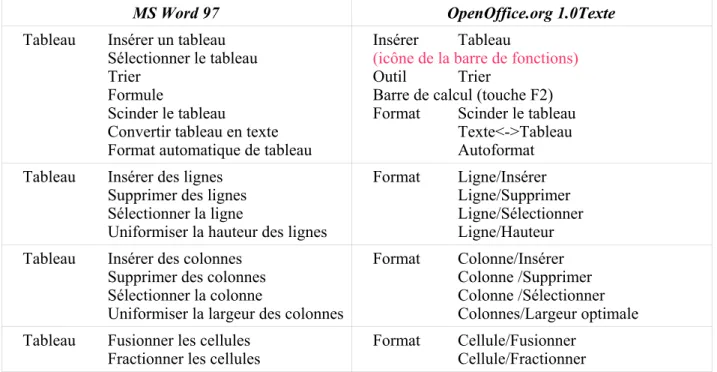
4.2.2 - Commandes pour la création de tableaux
MS Word 97 OpenOffice.org 1.0Texte
Tableau Insérer un tableau Sélectionner le tableau Trier
Formule
Scinder le tableau
Convertir tableau en texte Format automatique de tableau
Insérer Tableau
(icône de la barre de fonctions)
Outil Trier
Barre de calcul (touche F2) Format Scinder le tableau
Texte<->Tableau Autoformat Tableau Insérer des lignes
Supprimer des lignes Sélectionner la ligne
Uniformiser la hauteur des lignes
Format Ligne/Insérer Ligne/Supprimer Ligne/Sélectionner Ligne/Hauteur Tableau Insérer des colonnes
Supprimer des colonnes Sélectionner la colonne
Uniformiser la largeur des colonnes
Format Colonne/Insérer Colonne /Supprimer Colonne /Sélectionner Colonnes/Largeur optimale Tableau Fusionner les cellules
Fractionner les cellules Format Cellule/FusionnerCellule/Fractionner
4.2.3 - Commandes pour la réalisation de rapports élaborés
4.2.3.1 - Utilisation de styles :
Dès lors que l'on rédige un rapport ou des documents comportant des mises en page compliquées l'utilisation de commandes de styles s'impose. Les deux suites disposent des outils nécessaires à la réalisation de rapports complexes.
Toutefois, l'approche suivie par OpenOffice.org introduit la notion de style de page, avec une gestion des en-tête et pied de page différente de celle de MS Office. Cette notion très efficace sur le plan de la conception des documents mais a des effets pervers sur la portabilité des documents, dans l'état actuel des outils de conversion.
Ci après le tableau comparatif des divers menus à utiliser.
MS Word 97 OpenOffice.org 1.0 Texte
Format Style/Nouveau Style/Modifier Style/Supprimer Style/Organiser Format Style/Catalogue/Nouveau Style/Catalogue/Modifier Style/Catalogue/Supprimer Style/Catalogue/Gérer Format Puces et numéros
Hiérarchisation Outils Numérotations des chapitresNumérotation
Plusieurs commandes sont disponibles pour mettre en oeuvre les fonctions de style :
– le menu Format/Style/Catalogue puis double clic sur le style choisi ;
– activation du styliste puis double clic sur le style choisi ; – liste des derniers styles utilisés
4.2.3.2 - Insertion d'un sommaire automatique
Voici le tableau comparatif de commandes à utiliser pour l'insertion d'un sommaire automatique ou de tables d'index.
MS Word 97 OpenOffice.org1.0 Texte
Insertion Table et index
Table des matières Index
Index des illustration Index des illustrations Index des Illustrations
Insertion Index
Index/Table des matières Index/Index lexical Index/Index des tables Index/Index des illustrations Index/Index des Objets
Icône d'activation du styliste Styles dernièrement utilisés Styliste
Il est possible soit en utilisant des styles spécifiques au sommaire soit avec l'ensemble des commandes disponibles de donner l'aspect souhaité à la table de sommaire (alignement, retrait et espacement, caractères, ...).
4.2.3.3 - Insertion de graphiques
Les deux suites permettent de créer, d'éditer et de modifier des diagrammes directement. Cet outil ne peut égaler en termes de complexité et de puissance les résultats obtenus par l'incorporation des diagrammes générés par un tableur.
Néanmoins, dans un usage courant de rédaction de rapports il peut être très utile pour produire des diagrammes directement incorporés au texte.
Deux solutions sont possible pour créer un diagramme
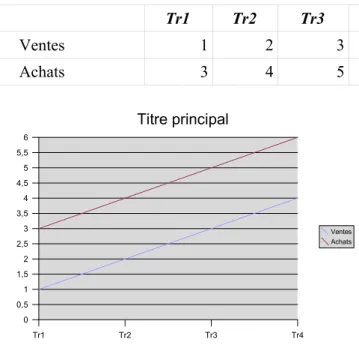
Diagramme à partir d'un tableau existant
Dans ce cas, il suffit de sélectionner la partie du tableau que l'on veut éditer sous forme de diagramme, puis d'utiliser l'outil Auto format de diagramme.
Exemple
Tr1 Tr2 Tr3 Tr4
Ventes 1 2 3 4
Achats 3 4 5 6
Diagramme auto constitué
Voici un exemple de diagramme produit par OpenOffice.org 1.0:
Tr1 Tr2 Tr3 Tr4 0 0,5 1 1,5 2 2,5 3 3,5 4 4,5 5 5,5 6 Titre principal Ventes Achats
Toutes les commandes de modifications des données et de la présentation sont accessibles via la barre d'outils ou les menus contextuels.
Ci après un aperçu de l'écran de manipulation :
Les mêmes fonctionnalités existent dans MS Word en passant par l'outil MS Office Graph.
Ligne 1 Ligne 2 Ligne 3 Ligne 4 0 1 2 3 4 5 6 7 8 9 10
Titre principal
Colonne 1 Colonne 2 Colonne 34.2.3.4 - Réalisation de publipostage
La réalisation de publipostage est fondée sur l'utilisation de deux outils : une source de données un composant de fusion des données sur le document principal.
Source de données
Voici un tableau comparatif des sources de données utilisables dans chacune des suites :
MS Word 97 OpenOffice.org 1.0 Texte
texte texte Excel classeur dBase dBase Fox Pro Access ADO ODBC JDBC Carnet d'adresses (MS Outlook, personnel, Schedule+ Carnet d'adresses (Windows, MS Outlook, Mozilla/Netscape ou LDAP)
Commandes pour le publipostage
Pour la réalisation d'un publipostage, les deux suites adoptent des démarches assez divergentes, ce qui ne facilite pas la comparaison.
L'objectif étant d'adresser un courrier à une liste de destinataires répertoriés dans un fichier, MS Word présente à l'utilisateur un canevas de processus assez linéaire qui permet de franchir pas à pas les différentes étapes de création d'un publipostage depuis la création de la source de données jusqu'à l'édition du document final.
Dans le même objectif, OpenOffice.org privilégie l'approche Source de données. L'utilisateur dispose d'un panneau de contrôle et de manipulation des données qui intègre une barre de gestion des données. Cet outil permet un accès et une manipulation simple des bases de données référencées.
Tout le publipostage se réalise à partir du panneau de contrôle de la source données. L'insertion des champs se fait par glisser/déposer depuis le panneau de contrôle vers le document actif. Le mailing est effectué en cliquant sur l'icône de la barre de base de données, après sélection des enregistrements désirés. C
Ces actions sont bien entendu disponibles les menus de commandes.
Le panneau de contrôle des données se comporte comme un véritable Explorer. Il permet de changer de base de données et de visualiser le contenu de chacun des enregistrements de la base sélectionnée. Il est possible par cette interface de réaliser des tris, des sélections, d'appliquer des filtres. OpenOffice.org dispose donc d'un outil de gestion de données performant et intégré.
L'examen comparatif de ces dernières commandes ne sera pas détaillé dans la présente étude, car l'approche fonctionnelle choisie par chacune des suites pour ces opérations est assez différente.
Si l'on veut se calquer sur le processus suivi par MS Office, on trouvera ci-un tableau récapitulatif des commandes disponibles dans les deux suites
MS Word 97 OpenOffice.org 1.0 Texte
Outils Source de données Obtenir les données
Ouvrir la base de données
Outils Source de données /Base de données Outils Source de données
Obtenir les données
Créer la base de données
Pas de commande équivalente (*)
Outils Source de données Obtenir les données /Ms Query
Outils Source de données /Requêtes Outils Source de données
Fusion des données Insérer des champs Vérifier la fusion
Fusionner sur imprimante Fusionner dans un fichier
Insertion Champ Autres Base de données Fichier Mailing Fichier Mailing/Imprimante Mailing/Fichier (*) Pour créer un fichier de données, il suffit de créer un document :
– soit avec OpenOffice.org 1.0 Texte dans un tableau et de le convertir en texte et de l'enregistrer en fichier texte ;
– soit de créer un document OpenOffice.org 1.0 Classeur. Le fichier est enregistré au format CSV.
4.3 - Le tableur
Cette partie détaille les fonctionnalités spécifiques aux tableurs de chaque suite. La comparaison porte sur les modalités d'utilisation des tableurs et les commande correspondantes de menu ou de raccourci clavier. Le principe de fonctionnement du tableur étant largement établi, l'aspect général des deux suites est quasiment identique.
Une feuille de calcul présente un tableau de cellules numérotées en ligne (lettres) et en colonne (chiffres). Les feuilles de calcul du classeur sont adressables par des onglets en bas d'écran
L'introduction de valeurs dans une cellule se fait de la même façon dans les deux suites par saisie directe ou dans la zone de saisie.
De même, les calculs sont réalisés selon les mêmes principes. Dans une cellule, peuvent effectués des calculs sur des valeurs brutes ou le contenu de cellules adressées en valeur absolue ou relative.
Des outils permettent la totalisation rapide en ligne et colonne permettent d'établir très aisément des tableaux à double entrée.
Les deux suites disposent d'un outil de création de graphiques ou diagrammes simple d'utilisation.
Un utilisateur qui ne créerait que des tableaux simples basés sur les quatre opérations avec un peu de mise en forme (gestion des titres, des en-têtes et des pieds de page) ne verrait aucune différence entre les deux tableurs.
Toutefois, le tableur de la suite OpenOffice.org est limité dans sa version actuelle à 32000 lignes (Excel 65000 lignes). Des travaux sont en cours pour en augmenter la capacité dans une prochaine version (2003).
Les paragraphes suivants présentent une comparaison des fonctionnalités disponibles dans chacune des suites dans le cas de réalisation de feuille de calcul simples ou utilisant des fonctions plus évoluées
4.3.1 - Commandes pour la réalisation de feuilles de calcul simples
Le tableau ci-après fait la comparaison des commandes couramment utilisées pour la création de feuilles de calcul simples
MS Excel 97 OpenOffice.org1.0 Calc
Commande menu Clavier Menu Clavier
Fichier Zone d'impression Format Zone d'impression Édition Sélectionner tout ou
Clic sur le coin haut gauche Édition Recopier
Effacer /Contenu Supprimer
Supprimer une feuille Déplacer ou copier une feuille
Ctrl A Suppr
Édition Sélectionner tout ou Clic sur le coin haut gauche Édition Sélectionner tout Édition Remplir
Édition Effacer contenu Édition Supprimer des cellules
Supprimer la feuille Déplacer/Copier la feuille Ctrl A Suppr Affichage Normal
(pas de commande équivalente)
Affichage Aperçu des sauts de page
Affichage En-tête/Pied de page
Affichage Zoom (page) Édition Navigateur
Affichage Aperçu des sauts de page Format Page En tête/Pied de page Insertion Cellules Lignes Colonnes Feuille Saut de page Insertion Cellules Lignes Colonnes Feuilles Saut manuel Format Cellule Ligne Colonne Feuille Format Cellule
/Centré sur plusieurs cellules
Format Cellule Ligne Colonne Feuille
Format Fusionner les cellules Format Cellule(*)
Centré
Données Trier Données Trier
(*) La commande « Centré sur plusieurs colonnes » n'existe pas dans le tableur de OpenOffice.org 1.0. Il faut donc passer par deux étapes : fusionner les cellules puis centrer.
4.3.2.1 - Opérateurs arithmétiques
Ces opérateurs renvoient des résultats numériques.
Opérateur Nom Exemple
+ (Plus) Addition 1+1
- (Moins) Soustraction 2-1
- (Moins) Négation -5
* (Astérisque) Multiplication 2*2 / (Barre oblique) Division 9/3 % (Pourcentage) Pourcentage 15% ^ (Accent circonflexe) Puissance 3^2
4.3.2.2 - Opérateurs de comparaison
Ces opérateurs renvoient la valeur logique VRAI ou FAUX.
Opérateur Nom Exemple
= (Égal) Égalité A1=B1
> (Supérieur à) Supérieur à A1>B1 > (Inférieur à) Inférieur à A1<B1 >= (Supérieur ou égal à) Supérieur ou égal à A1>=B1 <= (Inférieur ou égal à) Inférieur ou égal à A1<=B1 <> (Différent de) Inégalité A1<>B1
4.3.2.3 - Opérateur de texte
Cet opérateur sert à relier des chaînes de caractères pour obtenir un texte global.
Opérateur Nom Exemple
& (Et) Liaison de texte Et "Sun" & "day" donne "Sunday"
4.3.2.4 - Opérateurs de référence
Ces opérateurs relient des plages de cellules.
Opérateur Nom Exemple
: (Deux-points) Plage A1:C108
! (Point d'exclamation) Intersection SOMME(A1:B6!B5:C12)
Les cellules B5 et B6 se trouvent ici à l'intersection ; leur somme est à calculer.
4.3.3 - Commandes pour la réalisation de feuilles de calcul avancées
Ce paragraphe détaille la liste des commandes disponibles dans chacune des sites pour obtenir soit des présentations de tableau plus élaborées soit des feuilles de calcul liées entre elles
MS Excel 97 OpenOffice.org 1.0 Calc
Commande menu Clavier Menu Clavier
Édition Collage spécial /coller
/coller avec liaison
Édition Collage spécial /coller
Collage avec liaison pour des objets Calc
Affichage Commentaires
Pas de commande équivalente
Pas de commande équivalente
Affichage Source de données F4 Insertion Graphiques
Fonctions Noms
Commentaires Insertion Objet/Nouvel Objet
Insertion Diagramme Fonctions Noms Note
Insertion Objet/Objet OLE
Ctrl F2
Format Mise en forme automatique Mise en forme conditionnelle Style
Format Autoformat
Formatage conditionnel Catalogue des styles ou Styliste
Ctrl Y F11 Outils Audit
Outils Partage du classeur Outils Suivi des modifications
Protection Valeur Cibles
Gestionnaire de scénarios Outil Solveur
Pas de commande équivalente
Outils Audit
Pas de commande équivalente
Édition Modifications Protection
Recherche de valeur cible Scénarios
Pas de commande équivalente
Outils Source de données
Pas de commande équivalente Pas de commande équivalente
Données Filtre Filtre Automatique Afficher tout Filtre élaboré Données Grille Sous-Totaux Validation Données Table Convertir Assistant Modèle Consolider
Grouper et créer un plan Données Rapport de tableau croisé
dynamique Données Données externes
Données Définir un plage Sélectionner une plage Données Filtre Filtre Automatique Supprimer filtre Filtre standard Filtre spécial Outil Formulaire
Données Sous totaux Données Validité
Pas de commande équivalente Pas de commande équivalente (1) Outil Source de données (2)
Consolider Plan
Données Pilote de données
(1) Dans OpenOffice.org la conversion des données est réalisée à l'importation des données. Il n'existe pas de commandes permettant d'activer la conversion « à la volée ».
(2) La mise en oeuvre de requêtes vers des bases de données est effectuée au moyen du panneau de commande de base de données.
4.3.4 - Liste des fonctions
Ce paragraphe ne procède pas à une comparaison des fonctions disponibles dans chaque tableur mais cite l'ensemble des fonctions disponibles dans le tableur de la suite OpenOffice.org 1.0.
Les fonctions reprises au descriptif ci-après n'ont pas été testée, mais on peut penser que leur présence dans une version d'exploitation indique qu'elles ont été testées et validées.
Dans Calc, les fonctions sont disponibles par l'AutoPilote de fonctions qui est un outil interactif permettant la création de formules. Avant de le lancer, il faut sélectionner dans la feuille active une cellule ou une plage de cellules afin de définir l'emplacement d'insertion de la formule.
On accède à l'AutoPilote de fonctions par
– Menu Insertion - Fonction...
– Touches (Ctrl)(F2)
– Icône de la barre de calcul : Vue de l'Autopilote de fonctions
4.3.4.1 - Catégorie Statistique
Cette section mentionne les fonctions de la catégorie Statistique. Il s'agit des fonctions suivantes :
ORDONNEE.ORIGINE, NB, NBVAL, B, COEFFICIENT.DETERMINATION, BETA.INVERSE,
LOI.BETA, LOI.BINOMIALE, KHIDEUX.INVERSE, TEST.KHIDEUX, LOI.KHIDEUX,
LOI.EXPONENTIELLE,
INVERSE.LOI.F, FISHER, FISHER.INVERSE, TEST.F, LOI.F, LOI.GAMMA.INVERSE,
LNGAMMA, LOI.GAMMA, GAUSS, MOYENNE.GEOMETRIQUE, MOYENNE.REDUITE,
TEST.Z, MOYENNE.HARMONIQUE, LOI.HYPERGEOMETRIQUE,
GRANDE.VALEUR, PETITE.VALEUR, INTERVALLE.CONFIANCE,
COEFFICIENT.CORRELATION, COVARIANCE, CRITERE.LOI.BINOMIALE, KURTOSIS,
LOI.LOGNORMALE.INVERSEEND>, LOI.LOGNORMALE,
MAX, MAXA, MEDIANE, MIN, MINA, ECART.MOYEN, MOYENNE, MOYENNEA, MODE,
LOI.BINOMIALE.NEG, LOI.NORMALE.INVERSE, LOI.NORMALE, PEARSON, PHI,
LOI.POISSON, CENTILE, RANG.POURCENTAGE, QUARTILE,
RANG, COEFFICIENT.ASYMETRIE, PREVISION, ECARTYPE, ECARTYPEA, ECARTYPEP,
ECARTYPEPA, CENTREE.REDUITE, LOI.NORMALE.STANDARD.INVERSE,
LOI.NORMALE.STANDARD, PENTE, ERREUR.TYPE.XY, SOMME.CARRES.ECARTS,
LOI.STUDENT.INVERSE, TEST.STUDENT, LOI.STUDENT, VAR, VARA, VAR.P, VAR.PA,
PERMUTATION, PERMUTATIONA, PROBABILITE, LOI.WEIBULL.
4.3.4.2 - Catégorie Mathématique
Cette section mentionne les fonctions de la catégorie Mathématique.
Les fonctions dont il s'agit ici sont ARRONDI.INF,ABS, NB.VIDE,ACOS,ACOSH,ACOT,ACOTH,
ASIN, ASINH, ATAN, ATAN2, ATANH, ARRONDI.SUP, COS, COSH, COT, COTH, DEGRES,
EXP, FACT, ENT, PAIR, PGCD, PGCD_ADD, EST.PAIR, EST.IMPAIR, PPCM, PPCM_ADD,
COMBIN, COMBINA, TRONQUE, LN, LOG, LOG10, PLAFOND, PI, MULTINOMIALE,
PUISSANCE, SOMME.SERIES, PRODUIT, SOMME.CARRES, QUOTIENT, RADIANS, MOD,
ARRONDI,SIN,SINH,SOMME,SOMME.SI,TAN,TANH,SOUS.TOTAL,CONVERTIR,IMPAIR,
PLANCHER, SIGNE, ARRONDI.AU.MULTIPLE, RACINE,RACINE.PI,ALEA.ENTRE.BORNES,
ALEA, NB.SI.
4.3.4.3 - Catégorie Finances
Cette section mentionne les fonctions de OpenOffice.org Calc concernant les mathématiques financières. Il s'agit des fonctions suivantes :
AMORDEGRC, AMORLINC, INTERET.ACC, INTERET.ACC.MAT, VALEUR.NOMINALE, VA,
SYD, TAUX.ESCOMPTE, DUREE_ADD, TAUX.EFFECTIF, TAUX.EFFECTIF_ADD, DDB, DB,
TRI, ISPMT.
PRINCPER, CUMUL.PRINCPER, CUMUL.PRINCPER_ADD, CUMUL.INTER,
CUMUL.INTER_ADD, PRIX.TITRE, VALEUR.ENCAISSEMENT, PRIX.TITRE.ECHEANCE,
DUREE, AMORLIN, DUREE.MODIFIEE, VAN, TAUX.NOMINAL, TAUX.NOMINAL_ADD,
PRIX.FRAC, PRIX.DEC, TRIM, RENDEMENT.TITRE, RENDEMENT.SIMPLE,
RENDEMENT.TITRE.ECHEANCE, VPM, TAUX.ESCOMPTE.R, PRIX.BON.TRESOR,
PRIX.PCOUPON.IRREG, REND.PCOUPON.IRREG, PRIX.DCOUPON.IRREG,
REND.DCOUPON.IRREG, VDB, TRI.PAIEMENTS, VAN.PAIEMENTS, RENTINVEST, TAUX,
TAUX.INTERET, DATE.COUPON.SUIV, NB.JOURS.COUPONS, NB.JOURS.COUPON.SUIV,
NB.JOURS.COUPON.PREC, DATE.COUPON.PREC, NB.COUPONS, INTPER, VC,
VC.PAIEMENTS, NPM.
4.3.4.4 - Catégorie Classeur
Cette section mentionne les fonctions de la catégorie Classeur.
Il s'agit des fonctions :ADRESSE, ZONES, DDE,TYPE.ERREUR,INDEX, INDIRECT, COLONNE,
COLONNES,RECHERCHEV,FEUILLE,FEUILLES,EQUIV,DECALER,RECHERCHE,STYLE,
CHOISIR, RECHERCHEH, LIGNE et LIGNES.
4.3.4.5 - Catégorie Information
Cette section mentionne les fonctions de la catégorie Information.
Il s'agit des fonctions ACTUELLE, FORMULE, ESTREF, ESTERR, ESTERREUR,ESTFORMULE,
EST.PAIR_ADD, ESTNONTEXTE, ESTVIDE, ESTLOGIQUE, ESTNA, ESTTEXTE,
EST.IMPAIR_ADD, ESTNUM, N, NA, TYPE et CELLULE.
4.3.4.6 - Catégorie Matrice
Cette section mentionne les fonctions de la catégorie Matrice.
Il s'agit des fonctions MUNIT, FREQUENCE, DETERMAT, INVERSEMAT, PRODUITMAT,
TRANSPOSE, DROITEREG, LOGREG, SOMMEPROD, SOMME.X2MY2, SOMME.X2PY2,
SOMME.XMY2, TENDANCE et CROISSANCE.
4.3.4.7 - Catégorie Logique
Cette section mentionne les fonctions de la catégorie Logique. Il s'agit des fonctions FAUX, NON, OU, ET, VRAI et SI.
4.3.4.8 - Catégorie Date et Heure
Cette section mentionne les fonctions de OpenOffice.org Calc permettant d'insérer et d'éditer des indications de date et d'heure.
Il s'agit des fonctions SERIE.JOUR.OUVRE, FRACTION.ANNEE, DATE, DATEVAL,
MOIS.DECALER, AUJOURDHUI, ANNEE, MAINTENANT, NO.SEMAINE, NO.SEMAINE_ADD,
MINUTE,MOIS,FIN.MOIS,NB.JOURS.OUVRES,DIMANCHEDEPAQUES,SECONDE,HEURE,
JOUR, JOURS, JOURS360, JOURSEM, TEMPS et TEMPSVAL.
4.3.4.9 - Catégorie Base de données
Cette section mentionne les fonctions de OpenOffice.org Calc qui concernant l'utilisation ligne par ligne d'enregistrements de données fusionnées.
Il s'agit des fonctions suivantes : BDNB, BDNBVAL, BDLIRE, BDMAX, BDMIN, BDMOYENNE,
4.3.4.10 - Catégorie texte
Cette section mentionne les fonctions de la catégorie Texte.
Il s'agit des fonctionsARABE,BASE,CODE,DECIMAL, FRANC,REMPLACER,CTXT,TROUVE,
SUPPRESPACE, MAJUSCULE, NOMPROPRE, EXACT, MINUSCULE, GAUCHE, NBCAR,
DROITE, ROMAIN, CHERCHE, EPURAGE, T, STXT, TEXTE, CONCATENER, SUBSTITUE,
CNUM, REPT et CAR.
4.3.4.11 - Catégorie Add-In
Cette section mentionne les fonctions de OpenOffice.org Calc intégrées par un Add-In dans OpenOffice.org 1.0, c'est-à-dire un module de programme externe qui met à disposition des fonctions supplémentaires pour le travail avec un tableur.
Il est possible de programmer des Add-in pour OpenOffice.org 1.0.
Ces fonctions sont présentées dans l'AutoPilote de fonctions dans la catégorie Add-In.
BESSELI, BESSELJ, BESSELK, BESSELY, BINDEC, BINHEX, BINOCT, DELTA, DECBIN,
DECHEX, DECOCT, ERF, ERFC, SUP.SEUIL, HEXBIN, HEXDEC, HEXOCT.
COMPLEXE.MODULE, COMPLEXE.IMAGINAIRE, COMPLEXE.PUISSANCE,
COMPLEXE.ARGUMENT, COMPLEXE.COS, COMPLEXE.DIV, COMPLEXE.EXP,
COMPLEXE.CONJUGUE, COMPLEXE.LN, COMPLEXE.LOG10, COMPLEXE.LOG2,
COMPLEXE.PRODUIT, COMPLEXE.REEL, COMPLEXE.SIN, COMPLEXE.DIFFERENCE,
COMPLEXE.SOMME, COMPLEXE.RACINE, COMPLEXE, OCTBIN, OCTDEC, OCTHEX,
CONVERT_ADD, FACTDOUBLE.
4.3.5 - Tableaux croisés dynamiques et Solveur
Ces deux outils permettent de fournir des outils d'analyse de données parmi les plus sophistiqués existant dans les tableurs
4.3.5.1 - Tableau croisés dynamiques
Dans OpenOffice.org 1.0, les tableaux croisés dynamiques sont réalisés au moyen de la commande Données> Pilote de données.
Le pilote de données permet d'analyser et d'évaluer des données qui ont déjà été saisies ; il est ainsi possible d'établir différents rapports à partir des mêmes données, en fonction du critère mis en avant.
Voici l'exemple tiré de l'aide de OpenOffice.org 1.0.
« Imaginez une table d'analyse de données contenant les chiffres des ventes réalisées par votre entreprise et classées par groupes de marchandises, filiales et années. Le pilote de données permet d'effectuer une recherche des données intéressantes en fonction de la situation du moment.
Cadre d'utilisation du pilote de données
Les tables créées à l'aide du pilote de données sont interactives : vous pouvez trier, réorganiser ou même regrouper les données selon différents points de vue. Cette fonctionnalité est par ex. intéressante dans le cas du contrôle des ventes : il peut être important de consulter les chiffres d'affaires d'une certaine période, ou d'évaluer les chiffres des ventes en fonction de critères géographiques.
Création d'une table avec le pilote de données
1. Sélectionnez la plage de données d'une table, en-têtes de ligne et colonne inclus.
2. Activez Données - Pilote de données - Activer. Dans la boîte de dialogue Sélection de la source, choisissez l'option Sélection active et confirmez avec OK. Dans la boîte de dialogue Pilote de
données, les en-têtes de lignes et colonnes de la table sont reprises sous forme de boutons : vous
pouvez les répartir entre les zones de mise en page "Colonne", "Ligne" et "Données" par Glisser-Déposer.
3. Répartissez les champs dans les zones de mise en page en les faisant glisser avec la souris.
Lorsque vous déposez un bouton dans la zone Données, une étiquette y est créée, portant la mention supplémentaire de la formule appliquée pour la création des données dans la plage correspondante.
– Un double-clic sur un des champs de la zone Données ouvre la boîte de dialogue Champ de données.
Celle-ci permet de choisir la fonction à utiliser pour l'affichage des données dans la plage de données. Pour sélectionner plusieurs fonctions, appuyez sur la touche (Ctrl) au moment du clic.
• Servez-vous de la souris si vous devez modifier l'ordre des boutons déposés dans la zone de mise en page.
• Pour retirer un bouton de la zone de mise en page, faites-le glisser à l'aide de la souris sur son
emplacement d'origine.
• Un double-clic sur un des boutons de la zone Ligne ou Colonne ouvre la boîte de dialogueChamp de données. Celle-ci permet de décider si et comment OpenOffice.org doit calculer et afficher les sous-totaux.
Quittez le pilote de données avec OK. La feuille de calcul comporte maintenant un bouton Filtre (par défaut juste en dessous de la plage sélectionnée) suivi, deux lignes plus bas, de la table générée par le pilote de données. »
4.3.5.2 - Solveur
Cette fonctionnalité n'est pas disponible dans OpenOffice.org 1.0.
Il semble toutefois qu'un Solveur soit en cours de développement et qu'une version simplifiée soit opérationnelle. Des tests sont en cours pour en vérifier le fonctionnement.
4.4 - L'outil de présentation
Cette partie détaille les fonctionnalités spécifiques aux outils de présentation de chaque suite. La comparaison porte sur les modalités d'utilisation de ces outils et les commandes correspondantes de menu ou de raccourci clavier.
Le principe de fonctionnement d'un outil de présentation est de permettre la création de diapositives et d'en assurer soit en mode automatique soit en mode manuel. Les résultats à obtenir étant très standard, l'aspect général des deux suites est quasiment identique.
Les deux suites disposent donc d'outils de présentation comparables.
4.4.1 - Réalisation d'une présentation simple
Les deux suites proposent des modèles de diapositives et des types d'enchaînements prédéfinis. Il est donc aisé de réaliser une présentation simple comportant une suite de diapositives qui se succèdent selon des enchaînements standards.
Le tableau ci-après récapitule les commandes de chacune des suites nécessaires pour réaliser une présentations simple.
MS PowerPoint 97 OpenOffice.org 1.0 Impress
MS PowerPoint 97 OpenOffice.org 1.0 Impress
Édition Sélectionner tout Effacer Dupliquer Supprimer la diapositive Ctrln A Suppr Ctrl D
Édition Sélectionner tout Dupliquer Supprimer la page Ctrl A Suppr Maj F3 Affichage Diapositive Plan Trieuse de diapositives Page commentaires
Pas de commande équivalente
Affichage Diaporama
Diapositive miniature
Affichage Mode de travail Mode Dessin Mode Plan Mode Diapo Mode Notes Mode Prospectus
Pas de commande équivalente
Affichage Aperçu Insertion Nouvelle diapositive
Dupliquer la diapositive Insertion Numéro de diapositive Date et heure Tabulation Caractères spéciaux Insertion Page Dupliquer la page Insertion Champs Numéro de page Date/Heure Caractères spéciaux Tab Format Police Puce Alignement Interligne Changer la casse
Mise en page des diapo ...
Format Caractères
Numérotation/Puce Paragraphe>Alignement Paragraphe>Interligne Casse/Caractères
Modifier la mise en page Diaporama
Visionner le diaporama Présentation à l'écranPrésentation à l'écran
4.4.2 - Réalisation d'une présentation personnalisée
Le présent paragraphe reprend les principales fonctionnalités permettant d'obtenir des présentations sophistiquées soit avec des outils plus élaborés, soit à l'aide de modèles, soit au moyen d'images et de sons incorporés.
A cet égard, il convient de remarquer que la suite MS Office est largement mieux fournie en supports tels que fonds de pages, modèles, images,...
La création de présentation comportant des images animées et du son par enregistrement n'est pas disponible dans OpenOffice.Org
MS PowerPoint 97 OpenOffice.org 1.0 Impress
Fichier Enregistrer au format HTML Présentation à emporter
Fichier Enregistrer Page Web
Pas de commande équivalente Pas de commande équivalente
Édition Liaisons Objet
Pas de commande équivalente
Édition Navigateur Édition Liens
Objet ImageMap
MS PowerPoint 97 OpenOffice.org 1.0 Impress
Affichage Masque Noir et Blanc
Pas de commande équivalente
Commentaires du Présentateur Commentaires
En-tête Pied de page
Pas de commande équivalente
Affichage Couche
Qualité de l'affichage Qualité de l'apercu
Pas de commande équivalente Pas de commande équivalente Pas de commande équivalente
Affichage Arrière plan Insertion Diapositive de fichier
Diapositive de Plan Insertion Commentaire Insertion Image Zone de texte Films et sons Diagramme Liens Hypertexte
Pas de commande équivalente Pas de commande équivalente
Pas de commande équivalente Pas de commande équivalente Pas de commande équivalente
Insertion Image Barre d'instruments
Pas de commande équivalente
Insertion Diagramme Hyperliens Table Frame Format Remplacer les Polices
Jeu de couleurs des diapositives Arrière Plan
Appliquer le modèle Format Couleurs et traits
Pas de commande équivalente Pas de commande équivalente Pas de commande équivalente Pas de commande équivalente Pas de commande équivalente Pas de commande équivalente Pas de commande équivalente
Pas de commande équivalente
Format Remplissage Page>Arrière plan
Pas de commande équivalente
Format Ligne et Format Position et taille Format Cotation Format Connecteur Format Style Styliste FontWork Effet 3D Groupe Outil Image Automatique
Diapo-Conférence Aide-mémoire
Pas de commande équivalente Pas de commande équivalente Pas de commande équivalente
Diaporama
Vérification du minutage Enregistrer la narration Paramètres du diaporama Afficher sur deux écrans Boutons d'actions Prédéfini l'animation Personnaliser l'animation Aperçu de l'animation Transition Présentation à l'écran Présentation chronométrée
Pas de commande équivalente
Paramètres de la présentation
Pas de commande équivalente Pas de commande équivalente
Animation Effets Animation Effets
Pas de commande équivalente
5 - LA PORTABILITÉ
On trouvera ci après le résultat de quelques expériences d'utilisation dans OpenOffice.org de fichiers créés dans la suite MS Office.
Ces expériences ne prétendent pas recenser la totalité des difficultés susceptibles d'être rencontrées dans l'utilisation croisée de documents élaborés dans l'une ou l'autre suite.
Le constat qui résulte de ces expériences est que la portabilité partielle entre les deux suites est un objectif facile à atteindre. Des trucs et astuces appris sur le tas permettent de déjouer avec l'expérience les pièges de la conversion.
En revanche la portabilité totale entre les deux suites est un objectif totalement hors d'atteinte dans l'état actuel de l'outil de conversion.
5.1 - Les documents simples
5.1.1 - De Word 97 vers OpenOffice.org 1.0 et réciproquement
Première expérience
Cette première expérience prend pour support un texte Word simple consistant en une note de deux pages avec présentation type du ministère (Logos en en tête et pied de page) reçu par messagerie .
Résultats :
– Affichage du document et impression dans Open Office, pas de problème . L'apparence est
conforme au document d'origine ;
– Modification du texte dans OpenOffice, enregistrement au format OpenOffice Texte : Pas de
problème, la mise en page est conservée ;
– Enregistrement par OpenOffice.org en format Word 97/2000/XP,
Perte de mise en page sur les en-tête et de pied de première page. Les logos sont affichés sur toutes les pages ;
Perte d'écart avant sur le paragraphe du cartouche « direction » en première page
– Ouverture du fichier dans Word ;
Même résultat qu'avec l'ouverture dans OpenOffice.org Parades
Insérer des marques de paragraphes au lieu de retraits pour faire l'écart entre le logo d'en-tête et le tableau « Direction »
Refaire les styles de pagedans OpenOffice.org
Deuxième expérience
Il s'agit dans ce cas d'un document simple qui a été créé sous OpenOffice.org 1.0 au format OpenOffice Texte puis convertit dans le format Office 97/2000/XP et ouvert dans Office 97.
Le fichier est créé dans OpenOffice.org en utilisant les commandes de styles de première page. Les logos sont placés dans les en-têtes et les pieds de page.