Oliv
ier D
EBAUCH
E,
Nas
si
ma
T
AD
RIS
T
&
Pinn
ara K
ET
2011
Cli
mw
at
2.0 &
Cro
pw
at
8.0
Le présent document peut être téléchargé sur
http://www.arcswat.eu
Sommaire
Liste des Figures ... 3
Installation de Climwat 2.0 ... 5
Exportation des données Climwat 2.0 ... 9
Installation de Cropwat 8.0 ... 14
Description du logiciel Cropwat 8.0 ... 21
Liste des Figures
Figure 1 : Fenêtre d’accueil de l’installation de Climwat 2.0 pour Cropwat ... 5
Figure 2 : Fenêtre de sélection du répertoire de destination ... 6
Figure 3 : Fenêtre de création du répertoire de destination ... 6
Figure 4 : Fenêtre de sélection du répertoire de programme ... 7
Figure 5 : Fenêtre « Start Copying Files» ... 7
Figure 6 : Fenêtre de fin d’installation... 8
Figure 7 : Fenêtre « Target Location or Country » ... 9
Figure 8 : « Target Location or Country » - Sélection d’un pays ... 10
Figure 9 : Fenêtre de sélection des stations météorologiques ... 11
Figure 10 : Sélection de la liste des stations météo à exporter ... 11
Figure 11 : Fenêtre « Export Stations in CROPWAT format » ... 12
Figure 12 : Fenêtre « Export Stations in CROPWAT format » – exportation ... 12
Figure 13 : Fenêtre « Export Stations in CROPWAT format » - Sélection du répertoire « My_CLIMAT_Files » ... 13
Figure 14 : Fenêtre d’information ... 13
Figure 15 : Fermeture de l’application ... 13
Figure 16 : Fichier d’installation de Cropwat 8.0 ... 14
Figure 17 : Fenêtre « Setup – CROPWAT » ... 14
Figure 18 : Fenêtre « Setup – CROPWAT » - Information ... 15
Figure 19 : Fenêtre « Setup – CROPWAT » - Sélection du répertoire de destination ... 16
Figure 20 : Fenêtre « Setup – CROPWAT » - Sélection des composants ... 17
Figure 21 : Fenêtre « Setup – CROPWAT » - Sélection du répertoire contenant les données ... 17
Figure 22 : Fenêtre « Setup – CROPWAT » - Sélection du répertoire de menu ... 18
Figure 23 : Fenêtre « Setup – CROPWAT » - Sélection de tâche additionnelles ... 18
Figure 24 : Fenêtre « Setup – CROPWAT » - Résumé avant installation ... 19
Figure 25 : Fenêtre « Setup – CROPWAT » - Fin d’installation ... 20
Figure 26 : Fenêtre principale du logiciel CROPWAT 8.0 ... 21
Figure 27 : Icône « Climat / ETo » de la barre de données. ... 22
Figure 28 : Barre d’icônes activée ... 22
Figure 29 : Fenêtre d’encodage des données climatiques... 22
Figure 30 : Barre d’icônes ... 22
Figure 31 : Sélection et ouverture d’un fichier « ETo » de CLIMWAT 2.0 ... 23
Figure 32 : Données climatiques chargées dans le logiciel CROPWAT 8.0 ... 23
Figure 33 : Réduction de la fenêtre d’encodage des données climatiques ... 24
Figure 34 : Icône « Précipitations » de la barre de données ... 24
Figure 35 : Barre d’icônes activée ... 24
Figure 36 : Fenêtre d’encodage des données de précipitations ... 24
Figure 37 : Barre d’icônes ... 25
Figure 38 : Sélection et ouverture d’un fichier « Précipitations » de CLIMWAT 2.0 ... 25
Figure 39 : Données de précipitations chargées dans le logiciel CROPWAT 8.0 ... 26
Figure 40 : Réduction de la fenêtre d’encodage des données de précipitations ... 26
Figure 41 : Icône « Précipitations » de la barre de données ... 26
Figure 43 : Fenêtre d’encodage des données culturales ... 27
Figure 44 : Fenêtre contenant les fichiers de cultures (*.cro) ... 27
Figure 45 : Fenêtre contenant les fichiers de cultures (*.cro) – sélection d’une culture ... 28
Figure 46 : Données culturales chargées dans le logiciel CROPWAT 8.0 pour les cultures hors riz ... 28
Figure 47 : Données culturales chargées dans le logiciel CROPWAT 8.0 pour le riz ... 29
Figure 48 : Réduction de la fenêtre d’encodage des données culturales ... 30
Figure 49 : Icône « Sol » de la barre de données ... 30
Figure 50 : Barre d’icônes activée ... 30
Figure 51 : Fenêtre d’encodage des données sols ... 30
Figure 52 : Fenêtre contenant les fichiers de cultures (*.soi) ... 31
Figure 53 : Fenêtre contenant les fichiers de cultures (*.soi) - sélection d’un fichier *.soi ... 32
Figure 54 : Données de sol chargées dans le logiciel CROPWAT 8.0 pour les cultures hors riz ... 32
Figure 55 : Données de sol chargées dans le logiciel CROPWAT 8.0 spécifiques pour le riz ... 33
Figure 56 : Réduction de la fenêtre d’encodage des données sols ... 33
Figure 57 : Icône « Besoins en eau » de la barre de données ... 33
Figure 58 : Fenêtre « Besoins en eau des cultures » ... 34
Figure 59 : Réduction de la fenêtre d’encodage des données sols ... 35
Figure 60 : Icône « Calendrier » de la barre de données ... 35
Figure 61 : Fenêtre « Calendrier d’irrigation des cultures » partim « Calendrier irrigation » ... 36
Figure 62 : Fenêtre « Calendrier d’irrigation des cultures » - partim « Bilan hydrique journalier » ... 37
Figure 63 : Titre « Paramètres » de la barre de menu principal du logiciel CROPWAT 8.0 ... 37
Figure 64 : Fenêtre des Options CROPWAT – Onglet « Climat / ETo » ... 38
Figure 65 : Fenêtre des Options CROPWAT – Onglet « Précipitations » ... 38
Figure 66 : Fenêtre des Options CROPWAT – Onglet « Culture hors riz » ... 39
Figure 67 : Fenêtre des Options CROPWAT – Onglet « Riz » ... 40
Figure 68 : Fenêtre des Options CROPWAT – Onglet « Préparation du sol (riz) » sous onglet « Paramètres généraux – préparation du sol » ... 41
Figure 69 : Fenêtre des Options CROPWAT – Onglet « Préparation du sol (riz) » sous onglet « Programmation avant mise en boue » ... 42
Figure 70 : Fenêtre des Options CROPWAT – Onglet « Préparation du sol (riz) » sous onglet « Programmation de la mise en boue » ... 43
Figure 71 : Icône « Assolement » de la barre de raccourcis ... 44
Figure 72 : Barre d’icônes activée ... 44
Figure 73 : Fenêtre d’encodage de l’assolement ... 44
Figure 74 : Fenêtre d’encodage de l’assolement - ... 45
Figure 75 : Fenêtre d’encodage de l’assolement ... 45
Figure 76 : Réduction de la fenêtre d’encodage des données sols ... 45
Figure 77 : Icône « Périmètre » de la barre de raccourcis ... 46
Installation de Climwat 2.0
Double clic sur l’icône « CLIMWAT_2.0_for_CROPWAT_Setup.EXE ».
Figure 1 : Fenêtre d’accueil de l’installation de Climwat 2.0 pour Cropwat Cliquez sur le bouton « Next > ».
La fenêtre de sélection du répertoire de destination apparaît ensuite. Voir Figure ci-dessous.
Figure 2 : Fenêtre de sélection du répertoire de destination
Figure 3 : Fenêtre de création du répertoire de destination Cliquez sur le bouton « Oui » pour confirmer la création du répertoire.
Figure 4 : Fenêtre de sélection du répertoire de programme
Figure 6 : Fenêtre de fin d’installation Cliquez sur le bouton « Next > ».
Exportation des données Climwat 2.0
Double clic sur l’icône « CLIMWAT 2.0 for CROPWAT » présent sur le bureau de votre ordinateur
Figure 7 : Fenêtre « Target Location or Country » CLIMWAT s’ouvre sur la fenêtre illustrée ci-dessus.
Deux possibilités s’offrent à vous :
Sélectionner les stations météo situées autour d’une coordonnée géographique (Latitude, Longitude) donnée. Noté 1 sur la figure ci-dessus
Sélectionner les stations météo situées à l’intérieur des frontières d’un pays. Noté 2 sur la figure ci-dessus.
1
Sélectionnez le pays (country) dans la liste « …or choose a country from list. »
Nous allons sélectionner « Cambodia » dans la liste « … or choose a country from the list. » Voir Figure ci-dessous.
Figure 8 : « Target Location or Country » - Sélection d’un pays Sélectionnez « Cambodia » dans la liste des pays. Noté 1 sur la figure ci-dessous
Cliquez sur le bouton « Display all stations within selected country ». Noté 2 sur la figure ci-dessous.
1
Figure 9 : Fenêtre de sélection des stations météorologiques La fenêtre se compose de deux parties :
Les stations disponibles sont localisées par des points blancs sur la carte du pays. Noté 1 sur la Figure ci-dessous
La liste des stations disponibles ainsi que leurs coordonnées. Noté 2 sur la Figure ci-dessous.
Figure 10 : Sélection de la liste des stations météo à exporter
Sélectionnez l’ensemble des stations météorologiques disponibles en cliquant sur la première ligne. Tout en maintenant la touche « Shift » du clavier enfoncée cliquez sur la dernière ligne de la liste des stations météorologiques disponibles. Au final, l’ensemble des lignes doit être colorée en bleu comme illustré à la figure ci-dessus.
1
2
1
2
Cliquez sur « Export Selected Stations » dans la barre de menu principal comme illustré par
l’étiquette « 2 » dans la figure ci-dessus.
Figure 11 : Fenêtre « Export Stations in CROPWAT format »
La fenêtre d’exportation vous propose de sauvegarder par défaut les fichiers météorologiques dans le répertoire « c:\Program Files\CLIMWAT 2.0 for CROPWAT V2.0 ». Ce répertoire doit être changé Double clic sur « C:\ ».
Cliquez sur le bouton « Create Subfolder ».
Une répertoire « My_CLIMAT_Files » est créé dans la racine du disque c .
Figure 12 : Fenêtre « Export Stations in CROPWAT format » – exportation
1
2
Sélectionnez le répertoire « My_CLIMAT_Files » dans la liste des répertoires. Voir figure ci-dessus. Effectué un double clic sur la ligne « My_CLIMAT_Files ». Noté 1 sur Figure ci-dessous
Cliquez sur le bouton « Export .PEN and .CLI files ». Noté 2 sur la Figure ci-dessus.
Figure 13 : Fenêtre « Export Stations in CROPWAT format » - Sélection du répertoire « My_CLIMAT_Files »
Figure 14 : Fenêtre d’information
Une fenêtre vous informe que l’exportation c’est correctement déroulée. Voir Figure ci-dessus. Cliquez sur le bouton « Ok ».
Fermez l’application en cliquant sur « Exit » dans la barre de menu. Voir Figure ci-dessous.
Figure 15 : Fermeture de l’application
1
Installation de Cropwat 8.0
Figure 16 : Fichier d’installation de Cropwat 8.0 Double cliquez sur l’icône intitulé « cropwat80setup.exe ».
Cliquez sur le bouton « Next > » pour passer à la fenêtre suivante.
Figure 20 : Fenêtre « Setup – CROPWAT » - Sélection des composants Cliquez sur le bouton « Next > ».
Figure 21 : Fenêtre « Setup – CROPWAT » - Sélection du répertoire contenant les données Cliquez sur le bouton « Next > »
Figure 22 : Fenêtre « Setup – CROPWAT » - Sélection du répertoire de menu Cliquez sur le bouton « Next > »
Assurez-vous que les options suivantes soient cochées: « Create a desktop icon », « Associate CROPWAT with the CROPWAT data files», « Associate CROPWAT with FAO CLIMAT data files (only recommended if not used by other programmes».
L’option : « Create a desktop icon » crée un icône d’accès direct sur le bureau.
L’option : « Associate CROPWAT with the CROPWAT data files» associe les fichiers CROPWAT avec l’application CROPWAT. Si vous cliquez sur un fichier de CROPWAT, l’application CROPWAT sera automatiquement démarrée.
L’option : « Associate CROPWAT with the FAO CLIMAT data files» associe les fichiers CLIMAT avec l’application CROPWAT. Si vous cliquez sur un fichier de CLIMWAT (fichiers .cli & .pen), l’application CROPWAT sera automatiquement démarrée.
Figure 24 : Fenêtre « Setup – CROPWAT » - Résumé avant installation Cliquez sur le bouton « Install ».
Figure 25 : Fenêtre « Setup – CROPWAT » - Fin d’installation
Cliquez sur le bouton « Finish » pour terminer l’installation. Au terme de l’installation, Cropwat se lance.
Description du logiciel Cropwat 8.0
Figure 26 : Fenêtre principale du logiciel CROPWAT 8.0
Comme le montre la figure ci-dessus, l’interface du logiciel CROPWAT 8.0 se compose de quatre parties :
Une barre de menu principal. Noté 1 sur la figure ci-dessus.
Une barre d’icônes située sous la barre de menu principal. Noté 2 sur la figure ci-dessus.
Une barre de raccourcis contenant un ensemble d’icônes relatifs aux données nécessaires au calcul des besoins en eau des cultures, à l’établissement du calendrier d’irrigation et au calcul des besoins en eaux des périmètres . Noté 3 sur la figure ci-dessus.
Une barre de résumé qui indique les noms des fichiers de données sélectionnés. Noté 4 sur la figure ci-dessus.
Importation des données Climatiques de CLIMWAT 2.0
Cliquez sur l’icône « Climat/ETo » situé dans la barre de données.
1
2
3
Figure 27 : Icône « Climat / ETo » de la barre de données. La barre d’icônes s’active. Voir Figure ci-dessous
Figure 28 : Barre d’icônes activée
La fenêtre d’encodage des données climatiques apparaît également. Voir Figure ci-dessous.
Figure 29 : Fenêtre d’encodage des données climatiques Deux possibilités s’offrent à vous
Soit vous encodez les données. Dans ce cas, vous devez encoder l’ensemble des cellules sur fond blanc. Les champs sur fond jaunes sont calculés par le logiciel sur base des données fournies
Soit vous possédez des fichiers climatiques CLIMWAT. Vous avez la possibilité les charger en cliquant sur l’icône « Ouvrir » situé dans la barre d’icônes.
Figure 30 : Barre d’icônes
Après avoir cliqué sur l’icône « Ouvrir », la fenêtre illustrée ci-dessous s’ouvre. Sélectionnez la station météo « KOMPONG-CHAM »
Cliquez sur le bouton « Ouvrir ».
Figure 31 : Sélection et ouverture d’un fichier « ETo » de CLIMWAT 2.0
La fenêtre d’encodage illustrée ci-dessous se complète automatiquement. Voir Figure ci-dessous
Figure 32 : Données climatiques chargées dans le logiciel CROPWAT 8.0
Comme le montre la Figure ci-dessus le rayonnement ainsi que l’ETo sont automatiquement calculés. Réduisez la fenêtre en cliquant sur le signe « -» comme illustré à la figure suivante.
1
Figure 33 : Réduction de la fenêtre d’encodage des données climatiques Cliquez ensuite sur le l’icône « Précipitations » situé dans la barre de données.
Figure 34 : Icône « Précipitations » de la barre de données La barre d’icônes s’active. Voir Figure ci-dessous
Figure 35 : Barre d’icônes activée
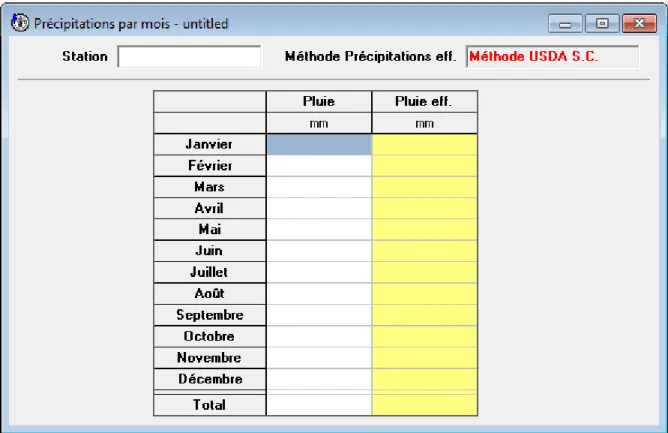
La fenêtre d’encodage des données de précipitations apparaît également. Voir Figure ci-dessous.
Figure 36 : Fenêtre d’encodage des données de précipitations Deux possibilités s’offrent à vous.
Soit vous encodez les données. Dans ce cas, vous devez encoder l’ensemble des cellules sur fond blanc. La pluie efficace (cellules sur fond jaunes) sont calculés par le logiciel sur base des données de pluie fournies.
Soit vous possédez des fichiers climatiques CLIMWAT. Vous avez la possibilité les charger en cliquant sur l’icône « Ouvrir » situé dans la barre d’icônes.
Figure 37 : Barre d’icônes
Après avoir cliqué sur l’icône « Ouvrir », la fenêtre illustrée ci-dessous s’ouvre. Sélectionnez la station météo « KOMPONG-CHAM »
Cliquez sur le bouton « Ouvrir ».
Figure 38 : Sélection et ouverture d’un fichier « Précipitations » de CLIMWAT 2.0
La fenêtre d’encodage illustrée ci-dessous se complète automatiquement. Voir Figure ci-dessous.
1
Figure 39 : Données de précipitations chargées dans le logiciel CROPWAT 8.0
Comme le montre la Figure ci-dessus les précipitations efficaces sont automatiquement calculées. Réduisez la fenêtre en cliquant sur le signe « -» comme illustré à la figure suivante.
Figure 40 : Réduction de la fenêtre d’encodage des données de précipitations Cliquez ensuite sur le l’icône « Culture » situé dans la barre de données.
Figure 41 : Icône « Précipitations » de la barre de données La barre d’icônes s’active. Voir Figure ci-dessous
La fenêtre d’encodage des données relatives aux cultures hors riz apparaît également. Voir Figure ci-dessous.
Figure 43 : Fenêtre d’encodage des données culturales Deux possibilités s’offrent à vous
Soit vous encodez les données. Dans ce cas, vous devez encoder l’ensemble des cellules sur fond blanc.
Soit vous utilisez un fichier « .cro » fourni avec le logiciel CROPWAT. Vous avez la possibilité les charger en cliquant sur l’icône « Ouvrir » situé dans la barre d’icônes.
Double clic sur le répertoire « FAO ».
Sélectionnez une des cultures. Par exemple la tomate « TOMATO.CRO ». Noté 1 sur la Figure ci-dessous.
Figure 45 : Fenêtre contenant les fichiers de cultures (*.cro) – sélection d’une culture Cliquez sur le bouton « Ouvrir », noté 2 sur la Figure ci-dessus.
Figure 46 : Données culturales chargées dans le logiciel CROPWAT 8.0 pour les cultures hors riz Cette fenêtre contient les informations relatives aux :
Nom de la culture, sa date de plantation
Valeurs de de Kc : c’est à dire les trois valeurs caractéristiques de la courbes de Kc de base
1
Phase (jours) : les durées des quatre stades de développement. La durée totale de la culture est automatiquement calculée. La date de récolte est également automatiquement calculée en ajoutant le nombre de jour total de la culture à la date de plantation
Profondeur d’enracinement (Zr) : ce paramètre permet de calculer la réserve utilisable par la plante RU (TAW).
Epuisement maximum (fraction) (p) : ce paramètre permet de déterminer la fraction de la réserve utilisable qui est facilement utilisable par la plante. En d’autres termes, ETr/Etc = 1.
Réponse en rendement : facteur qui lie la baisse du rendement au déficit d'évapotranspiration
La hauteur de culture : permet d’ajuster les Kc mid et Kc end aux conditions locales. Note : Si le riz est sélectionné comme culture. Voir Figure 45 ci-dessus.
Une fenêtre spécifique est chargée. Voir Figure ci-dessous.
Cette fenêtre contient une courbe de Kc un peu différente des autres cultures. Deux stades supplémentaires précèdent le stade initial :
Pépinière
Préparation du sol
Il faut maintenant adapter les données relatives à la culture doivent être adaptées au contexte local. Les paramètres à adapter sont :
La date de plantation
Les phases des différents stades de développement de la culture
Réduisez la fenêtre en cliquant sur le signe « -» comme illustré à la figure suivante.
Figure 48 : Réduction de la fenêtre d’encodage des données culturales Cliquez ensuite sur le l’icône « Sol » situé dans la barre de données.
Figure 49 : Icône « Sol » de la barre de données La barre d’icônes s’active. Voir Figure ci-dessous
Figure 50 : Barre d’icônes activée
La fenêtre d’encodage des données relatives au sol apparaît également. Voir Figure ci-dessous.
Figure 51 : Fenêtre d’encodage des données sols Cette fenêtre contient les informations suivantes :
Le nom du sol
L’eau disponible totale (CC-PF) : c’est- à-dire la teneur en eau entre la capacité au champ et le point de flétrissement exprimée en mm/mètre de sol
Le taux d’infiltration maximum de l’eau de pluie. Ce paramètre peut être mesuré par des essais au double anneau sur le terrain.
La profondeur maximum d’enracinement. C’est-à-dire la profondeur ou se trouve un horizon de sol imperméable ou la roche mer. Ce paramètre permet de limiter la profondeur racinaire de la culture si la profondeur d’enracinement est inférieure à la profondeur racinaire de la culture.
L’épuisement de la teneur en eau initiale (en % de RU (TAM)). L’eau disponible initiale est automatiquement calculée en fonction du % d’épuisement de RU. Ce paramètre permet de commencer la simulation sur un teneur en eau différente de la capacité au champ.
Deux possibilités s’offrent à vous
Soit vous encodez les données directement. Dans ce cas, vous devez encoder l’ensemble des cellules sur fond blanc.
Soit vous utilisez un fichier « SOI » fourni avec le logiciel CROPWAT. Vous avez la possibilité les charger en cliquant sur l’icône « Ouvrir » situé dans la barre d’icônes.
Figure 52 : Fenêtre contenant les fichiers de cultures (*.soi) Double clic sur le répertoire « FAO ».
Figure 53 : Fenêtre contenant les fichiers de cultures (*.soi) - sélection d’un fichier *.soi
Sélectionnez une des sols. Par exemple la banane « MEDIUM ». Noté 1 sur la Figure ci-dessous. Cliquez sur le bouton « Ouvrir », noté 2 sur la Figure ci-dessus.
Figure 54 : Données de sol chargées dans le logiciel CROPWAT 8.0 pour les cultures hors riz
Si le riz a été sélectionné comme culture, une fenêtre différente apparaîtra. Voir Figure ci-dessous. Un encadré supplémentaire contient des paramètres spécifiques à la culture du riz :
Le ressuyage : c’est-à-dire la teneur en eau entre la capacité au champ et la saturation du sol ;
L’épuisement maximum pour détérioration de la semelle : l’assèchement qui provoque un problème d’imperméabilité au niveau de la semelle par fissuration ;
Le taux de percolation après la mise en boue : c’est-à-dire d’eau la hauteur d’eau qui sera perdue tous les jours par infiltration dans le sol ;
La disponibilité de l’eau à la plantation. Ce paramètre peut être exprimé en mm de hauteur d’eau, en % de ressuyage, en % d’épuisement.
1
La hauteur d’eau maximum
Figure 55 : Données de sol chargées dans le logiciel CROPWAT 8.0 spécifiques pour le riz Réduisez la fenêtre en cliquant sur le signe « -» comme illustré à la figure suivante.
Figure 56 : Réduction de la fenêtre d’encodage des données sols Cliquez ensuite sur le l’icône « Besoins en eau » situé dans la barre de données.
Une fenêtre contenant les besoins en eau de la culture s’ouvre. Voir Figure ci-dessous. Le tableau contient 8 colonnes :
Le mois : contient le nom du mois
La décade : la période de dix jours composant le mois
La phase : contient le stade de développent de la culture
Le Kc : la valeur de pondération de ETo propre à la culture pour un stade de développement donné
ETc [mm/jour] : la valeur de l’ETP pondérée par la valeur deKc
ETc [mm/déc] : la valeur de ETc exprimé en mm/décade (période de dix jours)
La Pluie efficace [mm/déc] : la pluie qui contribue réellement à la recharge du stock en eau du sol
Les Besoins en irrigation [mm/dec] : la quantité d’eau à apporté par décade pour compenser le déficite du stock en eau du sol.
Figure 58 : Fenêtre « Besoins en eau des cultures »
Figure 59 : Réduction de la fenêtre d’encodage des données sols Cliquez ensuite sur le l’icône « Calendrier » situé dans la barre de données.
Figure 60 : Icône « Calendrier » de la barre de données
La fenêtre « Calendrier d’irrigation des cultures » s’ouvre. Voir Figure ci-dessous.
Cette fenêtre comporte dans sa partie supérieure une zone résumant les paramètres qui ont servir pour l’élaboration du calendrier d’irrigation. Noté 1 sur la Figure ci-dessous.
Un encadré intitulé « Format Tableau » permet soit de consulter le calendrier d’irrigation ou le Bilan hydrique journalier. Noté 2 sur la Figure ci-dessous
L’encadré noté 3 sur la Figure ci-dessous contient le critère d’irrigation, le mode d’apport de la dose d’irrigation et l’efficience de l’irrigation.
Le tableau noté 4 sur la Figure ci-dessous, contient soit le calendrier d’irrigation ou le bilan hydrique journalier suivant le choix qui aura été fait dans l’encadré noté 2 sur la Figure ci-dessous.
L’encadré noté 5 contient un résumé des principaux chiffres et les baisse de rendement en fonction des 4 stades de développement de la culture.
Figure 61 : Fenêtre « Calendrier d’irrigation des cultures » partim « Calendrier irrigation »
1
4
2
3
Figure 62 : Fenêtre « Calendrier d’irrigation des cultures » - partim « Bilan hydrique journalier »
Comme le montre la Figure ci-dessus, le calendrier a été effectué avec un critère d’échéance : « Irriguer à l’épuisement maximum c'est-à-dire RFU (réserve facilement utilisable par la plante), le critère d’apport de la dose d’irrigation est « recharger le sol à la capacité au champ », le critère d’efficience est de 70%.
Il est possible de personnaliser les critères d’échéances, d’apports et l’efficience de l’irrigation. Pour se faire, cliquez sur « Paramètres » dans la barre de menu principal du logiciel CROPWAT. Voir Figure ci-dessous.
Figure 63 : Titre « Paramètres » de la barre de menu principal du logiciel CROPWAT 8.0 La fenêtre paramètres s’ouvre. Voir Figure ci-dessous.
Figure 64 : Fenêtre des Options CROPWAT – Onglet « Climat / ETo » La fenêtre « Options CROPWAT » comporte 4 onglets.
Le premier Onglet intitulé « Climat/ETo » contient les options de calcul de l’ETo (Evapotranspiration potentielle) et les unités pour l’humidité relative, la vitesse du vent, l’insolation et l’ETo.
L’Onglet « Précipitations » illustré par la Figure ci-dessus contient 5 méthode d’évaluation de la pluie efficace à partir de la pluie brute.
Un pourcentage fixe
La formule des précipitations probable de la FAO
Une formulation empirique
La formule USDA
Pluie efficace nulle
Figure 66 : Fenêtre des Options CROPWAT – Onglet « Culture hors riz »
L’onglet « Culture hors riz » contient les informations relatives à l’irrigation des cultures à l’exception du riz.
Le premier paramètre est l’échéance d’irrigation. Ce paramètre peut prendre les valeurs suivantes :
Irriguer aux intervalles fixés par l’utilisateur. Calendrier d’irrigation personnalisé
Irriguer à l’épuisement maximum c’est la dire la consommation de 100% de RFU1
Irriguer au-dessous ou au-dessus de l’épuisement maximum c'est-à-dire une fraction de RFU
Irriguer aux intervalles fixés par phases, c’est-dire un nombre de jours par phase
Irriguer à l’épuisement fixé, exprimé en mm
Irriguer à une baisse donnée d’ETc par phase
Irriguer à une baisse donnée de rendement
Pas d’irrigation
Le deuxième paramètre est l’apport
Hauteur d’apport définie pas l’utilisateur, exprimée en mm
Recharger le sol à la capacité au champ
Recharger le sol au-dessous/dessus de la capacité au champ
Hauteur d’eau fixée
L’efficience d’irrigation exprimée en % traduit le pourcentage d’eau qui va réellement être utilisé par la plante.
Figure 67 : Fenêtre des Options CROPWAT – Onglet « Riz »
L’onglet « Riz » contient des valeurs pour les paramètres d’échéance d’irrigation et d’apport propre au riz.
Le premier paramètre intitulé « Echéance d’irrigation » peut prendre les valeurs suivantes :
Irriguer aux intervalles fixés par l’utilisateur. Calendrier d’irrigation personnalisé
Irriguer à l’épuisement fixé, exprimé en mm
Irriguer au % fixé de ressuyage
Irriguer au % fixé d’épuisement maximum
Irriguer au niveau fixé de HE / ressuyage / épuisement maximum par phase
Irriguer aux intervalles fixés par phases
Irriguer à une baisse donnée d‘ETc par phase
Irriguer à une baisse donnée de rendement
Irriguer en continu
Le deuxième paramètre est l’apport
Hauteur d’apport fixée par l’utilisateur
Recharger à hauteur d’eau fixée
Recharger à ou au-dessous de la saturation
Recharger à ou au-dessous de la capacité au champ
Recharger à HE / saturation / capacité au champ fixée
Hauteur d’eau fixée
L’efficience d’irrigation exprimée en % traduit le pourcentage d’eau qui va réellement être utilisé par la plante.
Figure 68 : Fenêtre des Options CROPWAT – Onglet « Préparation du sol (riz) » sous onglet « Paramètres généraux – préparation du sol »
Comme le montre la Figure ci-dessus l’Onglet « Préparation du sol (riz) » fait appel à trois sous onglets « Paramètres généraux – préparation du sol », « Programmation avant mise en boue », « Programmation de la mise en boue ».
Le premier sous onglet intitulé « Paramètres généraux – préparation du sol » contient deux encadrés.
Le premier encadré « Taux de Percolation Maximum après mise en boue » permet le choix entre l’équation de la FAO et une valeur imposée par l’utilisateur.
Le deuxième encadré « Baisse journalière du Taux de Percolation Maximum pendant la mise en boue » permet de choisir entre l’équation de la FAO ou une baisse linéaire.
Figure 69 : Fenêtre des Options CROPWAT – Onglet « Préparation du sol (riz) » sous onglet « Programmation avant mise en boue »
Le deuxième sous onglet intitulé « Programmation avant mise en boue » contient trois encadrés. Le premier encadré « Besoins de mise en eau le jour 1 » permet préciser la hauteur d’eau en plus de la recharge du sol à la saturation.
Le deuxième encadré « Échéance d’irrigation » peut prendre les valeurs suivantes :
Irriguer au % fixé de ressuyage
Irriguer au % fixé d’épuisement de la capacité au champ Le troisième encadré « Apport » peut prendre les valeurs suivantes :
Hauteur apport fixé
Figure 70 : Fenêtre des Options CROPWAT – Onglet « Préparation du sol (riz) » sous onglet « Programmation de la mise en boue »
Le troisième sous onglet intitulé « Programme avant mise en boue » contient deux encadrés relatifs à la programmation de la mise en boue.
Le premier paramètre intitulé « Echéance d’irrigation » peut prendre les valeurs suivantes :
Irriguer à hauteur d’eau fixée (mm)
Irriguer au % fixé de ressuyage
Le deuxième paramètre est l’apport peut prendre les valeurs suivantes :
Recharger à hauteur d’eau fixée
Recharger au % fixé de saturation
Il est également possible de traiter des problèmes plus complexes tels que l’allocation en eau au niveau des périmètres.
Il est nécessaire de préciser l’assolement qui est utilisé sur le périmètre. C’est-à-dire les différentes cultures, leurs dates de plantation et le % de la surface du périmètre qu’elles occupent.
Cliquez ensuite sur le l’icône « Assolement » situé dans la barre de données.
Figure 71 : Icône « Assolement » de la barre de raccourcis La barre d’icônes s’active. Voir Figure ci-dessous
Figure 72 : Barre d’icônes activée
La fenêtre d’encodage des données relatives à l’assolement apparaît également. Voir Figure ci-dessous.
Figure 73 : Fenêtre d’encodage de l’assolement
La première étape consiste à donner un nom à l’assolement. Noté 1 sur la Figure ci-dessus. Complétez ensuite le tableau, en encodant une culture par ligne.
Pour se faire, cliquez sur l’icône
La fenêtre de chargement de la culture s’ouvre. Voir Figure 45. La culture sélectionnée se rajoute au tableau. Voir Figure ci-dessous.
Figure 74 : Fenêtre d’encodage de l’assolement - La date de plantation est la date du jour par défaut.
Elle doit être adaptée.
La date de récolte est automatiquement calculée en fonction de la durée totale de la culture spécifiée au niveau de la durée des stades de la culture. Voir Figure 46.
Précisez également le pourcentage d’occupation de la surface. Faites attention à ne pas dépasser 100%.
Figure 75 : Fenêtre d’encodage de l’assolement
Réduisez la fenêtre en cliquant sur le signe « -» comme illustré à la figure suivante.
Figure 76 : Réduction de la fenêtre d’encodage des données sols Cliquez ensuite sur le l’icône « Périmètre » situé dans la barre de données.
Figure 77 : Icône « Périmètre » de la barre de raccourcis
La fenêtre de résumé de l’approvisionnement du périmètre s’ouvre. Voir Figure ci-dessous. Sur cette fenêtre sont résumés :
1. les informations utilisées pour le calcul :
Station météo utilisée pour l’ETo
Station météo utilisée pour la pluviométrique
Le nom de l’assolement
2. Les déficits mensuels en précipitations sont fournis pour chacun des cultures de l’assolement. Noté 1 sur la Figure ci-dessous. Ces déficits sont fournis pour chaque culture individuellement. Les besoins net en irrigation. Ces besoins sont exprimés en mm/j, mm/mois, l/s/ha. Les besoins net en irrigation sont une pondération par les % de surface des déficits de chacune des cultures. Noté 2 sur la Figure ci-dessous.
Tableau 1 : Déficits pour le mois de janvier des cultures de l’assolement Culture % de surface Déficit [mm]
Tomato 50 117.1
Maize (Grain) 30 133.3
Artichoke 20 100.9
Sur base du tableau ci-dessus, les besoins en irrigation net du périmètre peuvent être calculés de la manière suivante :
50/100 * 117.1 + 30/100 * 133.3 + 20 / 100 * 100.9 = 118.72 mm/mois 3. Le pourcentage de surface irriguée. Noté 4 sur la Figure ci-dessous.
4. Les besoins en irrigation pour une surface réelle. Par défaut la surface réelle est de 1ha. Noté 4 sur la Figure ci-dessous
Note : Il est important de se rappeler que les besoins en irrigation
fournis dans l’approvisionnement du périmètre sont des besoins nets
qui devront être divisés par le rendement de l’irrigation pour obtenir
les besoins bruts.
Figure 78 : Fenêtre de résumé de l’approvisionnement du périmètre