HAL Id: hal-03022820
https://hal.archives-ouvertes.fr/hal-03022820v3
Submitted on 2 Jun 2021
HAL is a multi-disciplinary open access archive for the deposit and dissemination of sci-entific research documents, whether they are pub-lished or not. The documents may come from teaching and research institutions in France or abroad, or from public or private research centers.
L’archive ouverte pluridisciplinaire HAL, est destinée au dépôt et à la diffusion de documents scientifiques de niveau recherche, publiés ou non, émanant des établissements d’enseignement et de recherche français ou étrangers, des laboratoires publics ou privés.
Eric Marcon
To cite this version:
Travailler avec R
Eric Marcon
• LATEX, dans sa distribution Miktex (http://miktex.org/) et la classe memoir (http://www.ctan.org/pkg/memoir).
• R (http://www.r-project.org/) et RStudio (http://www.rstudio.com/)
• bookdown (http://bookdown.org/) et memoiR (https://ericmarcon.github.io/ memoiR/)
Son code source est sur GitHub :https://github.com/EricMarcon/travailleR/. Le texte mis à jour en continu peut être lu sur https://ericmarcon.github.io/ travailleR/.
Les versions d’étape sont déposées sur HAL : https://hal.archives-ouvertes.fr/ hal-03022820. https://ericmar con.github.io /memoi R/
memoiR
Table des matières iii Présentation ix Objectifs . . . ix Conventions . . . ix 1 Logiciels 1 1.1 R . . . 1 Installation . . . 1 Rtools . . . 1 Mise à jour . . . 2 Librairies . . . 2 1.2 RStudio . . . 4 Installation . . . 4
Encodage des fichiers . . . 4
Dossier de travail . . . 4
Solution retenue . . . 5
1.3 Packages . . . 5
Installation depuis CRAN . . . 5
Installation depuis GitHub . . . 7
Installation depuis Bioconductor . . . 7
Solution retenue . . . 7 1.4 git et GitHub . . . 8 git . . . 8 GitHub . . . 9 Authenthification SSH . . . 10 1.5 MiKTeX . . . 11 Installation . . . 11 Mises à jour . . . 11 1.6 Go . . . 11 2 Utiliser R 13 2.1 Les langages de R . . . 13 Base . . . 14 S3 . . . 14 S4 . . . 17
RC . . . 18 S6 . . . 18 Tidyverse . . . 19 2.2 Environnements . . . 22 Organisation . . . 22 Recherche . . . 23
Espaces de nom des packages . . . 24
2.3 Mesure du temps d’exécution . . . 26
system.time . . . 26 microbenchmark . . . 26 Profilage . . . 28 2.4 Boucles . . . 29 Fonctions vectorielles . . . 29 lapply . . . 30 Boucles for . . . 31 replicate . . . 32 Vectorize . . . 33 Statistiques marginales . . . 33 2.5 Code C++ . . . 33 2.6 Paralléliser R . . . 34 mclapply (fork) . . . 35 parLapply (socket) . . . 38 foreach . . . 38 Fonctionnement . . . 38 Parallélisation . . . 40 2.7 Etude de cas . . . 40
Création des données . . . 41
Spatstat . . . 41 apply . . . 41 boucle for . . . 44 boucle foreach . . . 44 RCpp . . . 45 RcppParallel . . . 46
Conclusions sur l’optimisation de la vitesse du code . . . 49
3 Git et GitHub 51 3.1 Principes . . . 51
Contrôle de source . . . 51
git et GitHub . . . 52
3.2 Créer un nouveau dépôt . . . 52
A partir d’un projet existant . . . 52
Prendre en compte des fichiers . . . 53
Valider des modifications . . . 53
Créer un dépôt vide sur GitHub . . . 55
Lier git et GitHub . . . 56
En ligne de commande . . . 57
Authentification . . . 57
Pousser les premières modifications . . . 58
Cloner un dépôt de GitHub . . . 59
3.3 Usage courant . . . 59
Tirer, modifier, valider, pousser . . . 59
Régler les conflits . . . 60
Voir les différences . . . 61
Revenir en arrière . . . 61
Voir l’historique . . . 62
3.4 Branches . . . 62
Créer une nouvelle branche . . . 63
Changer de branche . . . 63
Pousser la nouvelle branche . . . 63
Comportement du système de fichier . . . 63
Fusionner avec merge . . . 64
Fusionner avec une requête de tirage . . . 64
3.5 Usage avancé . . . 65 Commandes de git . . . 65 Taille d’un dépôt . . . 65 Supprimer un dossier . . . 66 Revenir en arrière . . . 68 3.6 Pages GitHub . . . 68 Activation . . . 69 Badges . . . 69 4 Rédiger 71 4.1 Bloc-note Markdown (R Notebook) . . . 71
4.2 Modèles R Markdown . . . 73
4.3 Articles avec bookdown . . . 74
Ecrire . . . 75 Code R . . . 75 Figures . . . 76 Tableaux . . . 77 Maths . . . 78 Références croisées . . . 78 Bibliographie . . . 78 Langues . . . 79
Modèle Simple Article . . . 80
Créer . . . 80 Ecrire . . . 80 Tricoter . . . 80 Mettre en ligne . . . 81 Autres modèles . . . 81 4.4 Présentation Beamer . . . 82 4.5 memoir . . . 82
Créer . . . 82 Ecrire . . . 83 Tricoter . . . 83 Finitions . . . 83 Site gitbook . . . 84 Intégration continue . . . 85 Google Analytics . . . 85
4.6 Site web R Markdown . . . 85
Modèle . . . 85
Améliorations . . . 86
Contôle de source . . . 87
4.7 Site web personnel : blogdown . . . 87
Installation des outils . . . 88
Créer . . . 88
Site personnel sur GitHub . . . 90
Construction du site . . . 90
Site multilingue . . . 91
Paramétrer . . . 91
Ecrire . . . 93
Page d’accueil . . . 93
Menu de la page d’accueil . . . 97
Billets . . . 97 Publications . . . 99 Communications . . . 100 Autres éléments . . . 101 Finitions . . . 102 Intégration continue . . . 102 Mises à jour . . . 102 4.8 Exportation de figures . . . 103
Formats vectoriels et raster . . . 103
Fonctions . . . 103 Package ragg . . . 105 5 Package 107 5.1 Premier package . . . 108 Création . . . 108 Première fonction . . . 109 Fichiers . . . 109 Création . . . 109 Contrôle de source . . . 111 package.R . . . 112 5.2 Organisation du package . . . 112 Fichier DESCRIPTION . . . 112 Fichier NEWS.md . . . 114 5.3 Vignette et pkgdown . . . 114
Importation de fonctions . . . 116
Méthodes S3 . . . 117
Classes . . . 117
Méthodes . . . 118
Attribution d’un objet à une classe . . . 119
En pratique . . . 120
Création d’une méthode générique . . . 120
Création d’une classe . . . 122
Documentation . . . 124
Code C++ . . . 127
Package bien rangé . . . 128
5.5 Bibliographie . . . 128 Préparation . . . 128 Citations . . . 129 5.6 Données . . . 130 5.7 Tests unitaires . . . 130 5.8 Fichier .gitignore . . . 132 5.9 Intégration continue . . . 133 5.10 CRAN . . . 133 Test du package . . . 133 Soumission . . . 133 Maintenance . . . 133 6 Intégration continue 135 6.1 Outils . . . 135 GitHub Actions . . . 135 Codecov . . . 135 GitHub Pages . . . 136 6.2 Principes . . . 136
Obtention d’un jeton d’accès personnel . . . 136
Secrets du projet . . . 136
Activation du dépôt sur CodeCov . . . 137
Scripter les actions de GitHub . . . 137
Déclenchement . . . 137
Nom du flux de travail . . . 138
Première tâche . . . 138 Premières étapes . . . 138 Caches . . . 139 Packages . . . 140 Tricot . . . 142 Sauvegarde . . . 142 Publication . . . 142 6.3 Modèles de scripts . . . 143 memoiR . . . 144 Projet d’ouvrage . . . 144 Articles et présentations . . . 145
Site web blogdown . . . 146
Packages R . . . 148
6.4 Ajouter des badges . . . 149
7 Shiny 151 7.1 Première application . . . 151
7.2 Application plus élaborée . . . 152
Méthode de travail . . . 152 Exemple . . . 153 7.3 Hébergement . . . 156 8 Enseigner avec R 159 8.1 learnr . . . 159 Premier tutoriel . . . 159 Diffusion . . . 160 8.2 GitHub Classrooms . . . 160 Inscription . . . 160 Organisations . . . 160
Nouvelle salle de classe . . . 161
Préparer un modèle de dépôt . . . 161
Assigner une tâche . . . 162
Contrôler le travail des étudiants . . . 162
9 Conclusion 163
Bibliographie 165
Objectifs
Ce document est le support du cours Travailler avec R.
Il propose une organisation du travail autour de R et RStudio pour, au-delà des statistiques, rédiger des documents efficacement avec R Markdown, aux for-mats variés (mémos, articles scientifiques, mémoires d’étudiants, livres, diapo-ramas), créer son site web et des applications R en ligne (Shiny), produire des packages et utiliser R pour l’enseignement. Il complète Reproducible Research with R and R Studio1par une approche plus concrète, avec des solutions prêtes à l’emploi.
L’optimisation de l’utilisation des nombreux outils disponibles est traitée en détail : rmarkdown, bookdown et blogdown pour la rédaction, roxygen2, test-that et pkgdown pour les packages, le contrôle de source avec git et GitHub, l’intégration continue avec les Actions GitHub et Codecov. Des exemples sont présentés à chaque étape, et le code nécessaire est fourni.
Le chapitre 1 est consacré à l’installation des outils nécessaires : R, git et LaTeX. Le chapitre2détaille quelques aspects avancés de l’utilisation de R : les différents langages, les environnements, la performance du code. L’utilisation de base de R n’est pas reprise ici : de bons cours sont suggérés. Le chapitre 3
présente le contrôle de source avec git et GitHub.
Le chapitre4montre comment rédiger des documents simples (articles) ou complexes (ouvrages) avec R Markdown, intégrant les données, le code pour les traiter et le texte pour les présenter. Le chapitre 5présente une méthode pas à pas pour créer efficacement un package. Le chapitre6introduit l’utilisation de l’intégration continue pour produire automatiquement des documents, vérifier le code des packages et produire leurs vignettes. Le chapitre7 présente Shiny, l’outil de mise en ligne d’applications R. Enfin, le chapitre8introduit les outils destinés à l’enseignement de et avec R.
Conventions
Les noms des packages sont en gras dans le texte, exemple : ggplot2.
1C. GANDRUD . Reproducible Research with R and RStudio. 2eéd. Chapman and Hall/CRC, 2015.
L’identifiant utilisé sur GitHub est noté GitHubID.
Le signe |> dans le code des exemples indique que la suite du code devrait se trouver sur la même ligne, mais est coupée pour le formatage de ce document. Son usage est limité aux fichiers de configuration YAML, surtout utilisés dans le chapitre6. Dans tous les autres cas, le code peut être utilisé directement.
C
H
A
P
I
1
LOGICIELS
L’outil central est évidemment R, mais son fonctionnement est aujourd’hui difficilement envisageable sans son environnement de développement RStudio. Pour le contrôle de source, git et GitHub sont de fait les standards. L’ensemble doit être complété par une distribution LaTeX pour la production de documents au format PDF. Enfin, d’autres logiciels d’usage plus ponctuel peuvent être né-cessaires, comme Go.
Leur installation et leur organisation cohérente sont présentées dans ce cha-pitre.
1.1 R
Installation
R est inclus dans les distributions de Linux : le paquet est nommé r-base. Il ne contient pas des outils de développement souvent nécessaires, donc il est préférable d’installer aussi le paquet r-base-dev. La version de R est souvent un peu ancienne. Pour disposer de la dernière version, il faut utiliser un miroir de CRAN comme source des paquets : voir la documentation complète pour Ubuntu1.
Sous Windows ou Mac, installer R après l’avoir téléchargé depuis CRAN2.
Rtools
Sur Mac, l’installation de R est suffisante à partir de la version 4.0.0.
1https://doc.ubuntu-fr.org/r 2https://cran.r-project.org/
Sous Windows, l’installation doit être complétée par les « Rtools », qui contiennent les outils de développement dont ceux nécessaires à la compilation des packages contenant du code C++.
Le chemin des Rtools doit être déclaré à R, en exécutant dans la console de RStudio la commande suivante (adaptée à la version 4.0 des Rtools) :
# Rtools : déclaration du chemin, # nécessite de redémarrer RStudio
writeLines('PATH="${RTOOLS40_HOME}\\usr\\bin;${PATH}"',
con = "~/.Renviron")
Les Rtools doivent être complétés par quelques utilitaires manquants, à ins-taller quand le besoin apparaît (en général, un avertissement de R indiquant que le logiciel n’est pas installé).
La vérification des packages renvoie un avertissement si qpdf3n’est pas ins-tallé. Télécharger le fichier zip et coller tout le contenu du dossier bin dans le dossier usr/bin de Rtools (C:\Rtools40\usr\bin pour la version 4.0).
Un autre avertissement est renvoyé en absence de Ghostscript4à télécharger
et installer. Copier ensuite le contenu du dossier bin dans le dossier usr/bin de Rtools.
Mise à jour
Il est conseillé d’utiliser la dernière version mineure de R : 4.0.x jusqu’à la sortie de la version 4.1. Il est obligatoire d’utiliser la toute dernière version pour préparer un package soumis à CRAN.
Des changements importants ont lieu entre les versions majeures (la version 4 ne permet pas d’utiliser un package compilé pour la version 3) mais aussi parfois entre versions mineures (un fichier de données binaires .rda enregistré sous la version 3.3 ne peut pas être lu par la version 3.6). Il est donc utile de mettre R à jour régulièrement.
L’installation d’une nouvelle version ne désinstalle par automatiquement les versions anciennes, ce qui permet d’en utiliser plusieurs en cas de besoin (par exemple, si un package ancien et indispensable n’est plus disponible). En usage courant, il est préférable de désinstaller manuellement les anciennes versions après l’installation d’une nouvelle.
Librairies
Les packages de R se trouvent dans deux dossiers :
• la bibliothèque système (System Library) contient les packages fournis avec R : base, utils, graphics par exemple. Elle se trouve
3https://sourceforge.net/projects/qpdf/ 4https://www.ghostscript.com/
dans un sous-répertoire du programme d’installation (C:\Program Files\R\R-4.0.0\library pour R version 4.0.0 sous Windows 10). • La bibliothèque utilisateur (User Library) contient ceux installés par
l’uti-lisateur. Elle se trouve dans le dossier personnel de l’utilisateur, dans un sous-dossier R\win-library\4.0\).
Si le dossier personnel de l’utilisateur est sauvegardé (par exemple, s’il est répliqué dans le cloud par OneDrive sous Windows), il n’est pas optimal d’y placer les packages. Pour que les packages soient installés automatiquement dans la bibliothèque système, il suffit que l’utilisateur y ait le droit d’écrire. Sous Windows, donner le droit « Modifier » au groupe des utilisateurs de l’ordinateur sur le dossier de la bibliothèque, en plus du droit de lecture par défaut1.1).
FIG. 1.1 : Activation du droit de modifier la bibliothèque système sous Windows. Si la bibliothèque utilisateur est retenue, il faut penser à vider le dossier cor-respondant à l’ancienne version de R en cas changement de version mineure.
L’emplacement des librairies est donné par la fonction .libPaths() :
.libPaths()
## [1] "/Users/runner/work/_temp/Library"
1.2 RStudio
RStudio est une interface graphique pour R et bien plus : il est conçu pour simplifier la gestion des projets, faciliter la rédaction et la production de docu-ments et intégrer le contrôle de source par exemple.
Installation
Installer la dernière version de RStudio Desktop à partir du site de RStudio5.
Une commande est disponible dans le menu « Help » de RStudio pour vérifier l’existence d’une version plus récente, à installer.
Encodage des fichiers
Les fichiers manipulés dans R sont très majoritairement des fichiers texte. Les caractères spéciaux, notamment les accents, peuvent être codés de diverses façons mais la déclaration du codage n’est pas intégrée aux fichiers. Le codage par défaut dépend du système d’exploitation, ce qui pose régulièrement des pro-blèmes de lisibilité des fichiers partagés. Le codage UTF8 est devenu le standard parce qu’il est universellement reconnu et supporte tous les alphabets sans am-biguïtés.
Dès la première utilisation de RStudio, créer un nouveau fichier R (menu « File > New File > R Script »), l’enregistrer au format UTF8 (« File > Save with Encoding… »), choisir UTF8 dans la liste des formats et cocher la case « Set as default encoding for source files ». Supprimer le fichier après l’avoir enregistré. Les nouveaux fichiers seront codés au format UTF8. Les fichiers codés sous un autre format ne s’afficheront pas correctement : ils pourront être réouverts avec leur codage d’origine (« File > Reopen with Encoding… »), en essayant éventuellement plusieurs codages jusqu’à obtenir un affichage correct et sauve-gardés au format UTF8 ensuite.
Dossier de travail
Le dossier de travail par défaut est le dossier personnel de l’utilisateur, appelé ~ par RStudio :
Sys.getenv("R_USER")
## [1] ""
• Mes Documents sous Windows ; • Home sous Mac ou Linux.
Il faut systématiquement travailler dans des sous-dossier de ~, par exemple : ~\Formation.
Pour le bon fonctionnement des RTools, le nom complet du répertoire de travail ne doit pas contenir d’espace (utiliser les tirets bas _) ni de caractère spécial. Le dossier de travail en cours est obtenu par la commande getwd().
getwd()
## [1] "/Users/runner/work/travailleR/travailleR"
L’utilisation du contrôle de source (voir chapitre3) crée de nombreux fichiers de travail. Les projets sous contrôle de source ne devraient pas se trouver dans un dossier déjà sauvegardé par un autre moyen, comme un lecteur OneDrive sous Windows, sous peine d’une utilisation excessive des ressources : chaque validation de modifications engendre la sauvegarde des fichiers modifiés, mais aussi des fichiers de contrôle qui peuvent être de grande taille.
Solution retenue
L’organisation de l’environnement travail est une affaire personnelle, qui dé-pend des préférences de chacun. L’organisation proposée ici n’est qu’une possi-bilité, à adapter à ses propres choix, mais en respectant les contraintes mention-nées.
Sous Windows, une organisation optimale est la suivante :
• Dans son dossier personnel (Mes Documents, ~ pour R), un dossier R est utilisé pour les projets simples, sans contrôle de source. La sauvegarde de ce dossier est gérée par ailleurs.
• Un dossier hors du dossier personnel est utilisé pour les projets sous contrôle de source. L’utilisateur doit y avoir le droit d’écrire. Dans l’organisation de Windows, le dossier correspondant à ces critères est %LOCALAPPDATA%, typiquement C:\Users\NomUtilisateur\AppData \Local. Le dossier sera donc %LOCALAPPDATA%\ProjetsR à créer : exécuter md %LOCALAPPDATA%\ProjetsR dans une invite de commande. Epingler ce dossier à l’accès rapide de l’explorateur de fichiers (figure
1.2) : coller %LOCALAPPDATA%\ProjetsR dans la barre d’adresse de l’explorateur de fichiers, valider, puis faire un clic droit sur « Accès Rapide » et épingler le dossier.
1.3 Packages
Installation depuis CRAN
L’installation classique des packages fait appel à CRAN. Un bouton Install se trouve dans la fenêtre Packages de RStudio.
FIG. 1.2 : Dossier pour les projets sous contrôle de source, sous Windows.
Les packages sont déposés sur CRAN par leurs auteur sous forme de code source, compressé dans une fichier .tar.gz. Ils sont disponibles pour le télé-chargement dès leur validation. Ils doivent ensuite être mis au format binaire pour Windows (dans un fichier .zip), ce qui prend un peu de temps.
A la demande de l’installation d’un package sous Windows, CRAN propose la version source plutôt que la version binaire si elle est plus récente1.3).
FIG. 1.3 : Activation du droit de modifier la bibliothèque système sous Windows. La liste des packages concernés est affichée dans la console, par exemple :
There are binary versions available but the source versions are later:
binary source needs_compilation
boot 1.3-24 1.3-25 FALSE
class 7.3-16 7.3-17 TRUE
Certains packages nécessitent une compilation (colonne needs_compilation), en général parce qu’ils contiennent du code C++. Ils ne pourront être installés que par les Rtools.
L’installation des packages en version source est beaucoup plus longue qu’en version binaire. Sauf si une version précise d’un package est nécessaire, il est donc préférable de refuser l’installation des versions source.
Les packages peuvent être mis à jour un peu plus tard, après leur compilation par CRAN.
Le bouton Update dans la fente Packages de RStudio permet de mettre à jour tous les packages installés.
Installation depuis GitHub
Certains packages ne sont pas disponibles sur CRAN mais seulement sur GitHub parce qu’ils sont encore en développement ou parce qu’ils ne sont pas destinés à un large usage par la communauté des utilisateurs de R. Il peut aus-si être utile d’installer une veraus-sion de développement d’un package publié sur CRAN pour un usage ponctuel comme le test de nouvelles fonctionnalités.
L’installation est gérée par le package remotes. L’argument build_vignettes est nécessaire pour créer les vignettes du package.
remotes::install_github("EricMarcon/memoiR", build_vignettes = TRUE)
Le nom du package est entré sous la forme « GitHubID/NomduPackage ». L’installation est faite à partir du code source et nécessite donc les Rtools si une compilation est nécessaire. install_github() vérifie que la version sur GitHub est plus récente que l’éventuelle version installée sur le poste de travail et ne fait rien si elles sont identiques.
Installation depuis Bioconductor
Bioconductor est une plateforme complémentaire de CRAN qui héberge des packages spécialisés dans la génomique. L’installation des packages de Biocon-ductor nécessite le package BiocManager pour sa fonction install(). Le pre-mier argument de la fonction est un vecteur de caractères contenant les noms des packages à installer, par exemple :
BiocManager::install(c("GenomicFeatures", "AnnotationDbi"))
La fonction install() appelée sans arguments met à jour les packages.
Solution retenue
A chaque mise à jour mineure de R, tous les packages doivent être réinstallés. La façon la plus efficace de le faire est de créer un script Packages.R à placer dans ~\R. Il contient une fonction qui vérifie si chaque package est déjà installé pour ne pas le refaire inutilement.
# Installation des packages de R #### # Installer les packages si nécessaire ####
InstallPackages <- function(Packages) {
sapply(Packages, function(Package)
{install.packages(Package)}) }
# Outils de développement ####
InstallPackages(c(
# Outils de développement. Importe remotes, etc.
"devtools",
# Exécution de Check par RStudio
"rcmdcheck",
# Formatage du code R (utilisé par knitr)
"formatR",
# Documentation des packages dans /docs sur GitHub
"pkgdown",
# Bibliographie avec roxygen
"Rdpack",
# Mesure des performances
"rbenchmark",
# Documentation automatique des packages
"roxygen2",
# Tests des packages
"testthat" )) # Markdown #### InstallPackages(c( # Tricot "knitr",
# Documents markdown complexes
"bookdown", # Sites web "blogdown", # Modèles de documents "memoiR" )) # Tidyverse #### InstallPackages("tidyverse") # Mes packages #### # EcoFoG
remotes::install_github("EcoFoG/EcoFoG",
build_vignettes = TRUE)
La dernière partie du script est à compléter avec les packages utilisés régu-lièrement.
Ce script est à exécuter à chaque mise à jour de R, après avoir éventuellement activé le droit d’écriture dans la librairie système (voir section1.1).
1.4 git et GitHub
git
git est le logiciel de contrôle de source utilisé ici. Son utilisation est détaillée dans le chapitre3.
Pour Windows et Mac, l’installation a lieu à partir du site6.
git est intégré dans les distributions Linux. Pour Ubuntu, le package apt est git-all.
git est installé sans interface graphique, fournie par RStudio.
Dans RStudio, modifier les options globales (menu « Tools > Global Op-tions… »). Sélectionner Terminal et l’option New Terminals open with : GitBash. Vérifier la bonne installation de git en tapant la commande git -h dans le terminal de RStudio : l’aide doit s’afficher.
Après l’installation de git, il est possible que le terminal de RStudio ne fonc-tionne plus correctement et renvoie un message d’erreur contenant les éléments suivants :
*** fatal error - cygheap base mismatch detected This problem is probably due to using incompatible versions of the cygwin DLL.
Le message d’erreur est imprécis : la librairie qui ne doit exister qu’en un seul exemplaire n’est pas cygwin1.dll mais msys-2.0.dll. Rechercher ce fichier dans les dossier d’installation de git et de Rtools. Ils se trouvent normalement dans usr/bin. Remplacer celui de git par celui de Rtools : la version des deux fichiers doit être identique.
Entrer ses informations d’identification en exécutant les commandes suivantes dans le terminal :
git config user.name git config user.email
Le nom d’utilisateur est libre, de préférence « Prénom Nom ».
GitHub
GitHub est la plateforme accessible par unsite webqui permet de partager le contenu des dépôts git. Pour l’utiliser, il suffit d’ouvrir un compte avec la même adresse de messagerie que celle enregistrée dans git.
Le nom du compte GitHub est noté ici GitHubID. Chaque compte GitHub permet d’héberger des dépôts (un dépôt contient les fichiers d’un projet) à l’adresse https://github.com/GitHubID/NomDuDepot 7. Chaque dépôt peut
disposer d’un site web à l’adresse https://GitHubID.github.io/NomDuDepot/ 8. Enfin, un site web global est prévu pour chaque utilisateur à l’adresse https://GitHubID.github.io/9.
6https://git-scm.com/
7Exemple :https://github.com/EricMarcon/travailleR 8Exemple :https://EricMarcon.github.io/travailleR/ 9Exemple :https://EricMarcon.github.io/
Authenthification SSH
La communication entre git (installé sur l’ordinateur local) et GitHub (plate-forme en ligne) nécessite de s’authentifier.
Deux méthodes sont disponibles : HTTPS (aussi appelée SSL) et SSH. SSH est la plus robuste mais nécessite la création d’une clé privée.
Dans le terminal de RStudio, exécuter :
ssh-keygen -t ed25519 -C "[email protected]"
L’adresse de messagerie doit être celle enregistrée dans la configuration de git et le compte GitHub. La clé est enregistrée dans le dossier .ssh du répertoire personnel de l’utilisateur. Il est possible d’ajouter un mot de passe (passphrase) à la clé, qui devra être tapé à la première utilisation de chaque session de travail. Si l’ordinateur est correctement sécurisé (pas d’accès physique par des tiers), la laisser vide permet de gagner en fluidité.
Attention : la clé privée est strictement confidentielle et ne doit être copiée nulle part où elle pourrait être lue par un tiers (attention aux sauvegardes auto-matiques notamment). Elle n’a pas besoin d’être bien sauvegardée : en cas de perte, elle sera remplacée facilement.
Dans le dossier .ssh, deux fichiers sont créés : l’un contient la clé privée, l’autre, avec l’extension .pub, la clé publique correspondante. Ouvrir le second avec un éditeur de texte et copier la clé publique dans le presse-papier. Sur Gi-tHub, afficher les réglages de son compte (menu « Settings »), sélectionner « SSH and GPG Keys », cliquer sur « New SSH Key » et coller la clé dans le champ « Key ». Donner un nom à la clé dans le champ « Title ». Le nom peut être celui de l’ordinateur sur lequel la clé a été créée. La clé ne doit pas être copiée sur plusieurs ordinateurs : en cas de besoin, créer une nouvelle clé sur chaque poste de travail utilisé.
Dans le terminal de RStudio, vérifier le bon fonctionnement de la clé :
ssh -T [email protected]
Un message indique que l’authenticité du serveur GitHub ne peut pas être vérifiée : un contrôle manuel est nécessaire pour la première connexion. Vérifier auprès de GitHub que l’empreinte du serveur est correcte10 et taper yes. Le
serveur est ajouté automatiquement à la liste des serveurs connus, dans le fichier known_hosts.
Si la clé est compromise (perte ou prêt de l’ordinateur qui la contient), la supprimer sur GitHub et en créer une nouvelle.
1.5 MiKTeX
Pour produire des documents au format PDF, une distribution Latex est né-cessaire. La solution légère consiste à installer le package tinytex : sa fonction install_tinytex() installe une distribution Latex optimisée pour R Mark-down.
Une distribution complète est préférée ici parce qu’elle permet l’utilisation de Latex au-delà de RStudio. MiKTeX11est une très bonne solution pour Windows
et Mac.
Installation
Télécharger le fichier d’installation et l’exécuter. Plusieurs choix sont à faire pendant l’installation :
• Installer le programme pour tous les utilisateurs (avec des droits d’admi-nistrateur) ;
• Le format par défaut du papier : choisir A4 ;
• Le mode d’installation des packages manquants : choisir « Always Install » pour qu’ils soient téléchargés automatiquement en cas de besoin.
Pour Linux, suivre les instructions sur le site de MiKTeX.
Mises à jour
MiKTeX est installé avec les packages LaTeX les plus utilisés. Si un docu-ment nécessite un package manquant, il est chargé automatiquedocu-ment. Les mises à jour de packages doivent être faites périodiquement avec la console MiKTeX, accessible dans le menu Démarrer.
Quand elle est lancée sans élévation des privilèges, la console propose de passer en mode administrateur. Cliquer sur « Switch to Administrator mode ».
Dans les paramètres (Settings), vérifier que les packages s’installent toujours automatiquement et que le format du papier est bien A4.
Dans le menu des mises à jour (Updates), cliquer sur « Check for updates » puis « Update now ».
Si l’installation automatique est défaillante, il est possible d’installer manuel-lement un package dans le menu « Packages ».
1.6 Go
Go12 n’est utilisé que par le générateur de sites web Hugo (voir section4.7).
11https://miktex.org/download 12https://golang.org/
Télécharger le fichier d’installation et l’exécuter. A la fin de l’installation, exécuter la commande go version dans un terminal pour vérifier son bon fonc-tionnement.
Les mises à jour se font en installant la nouvelle version par dessus la précé-dente.
C
H
A
P
I
2
UTILISER R
La documentation consacrée à l’apprentissage de R est florissante. Les ou-vrages suivants sont une sélection arbitraire mais utile pour progresser :
• L’Introduction à R et au tidyverse1est un excellent cours de prise en main. • Advanced R2 est la référence pour maîtriser les subtilités du langage et
bien comprendre le fonctionnement de R.
• R for Data Science3présente une méthode de travail complète, cohérente avec le tidyverse.
• Enfin,Efficient R programming4traite de l’optimisation du code.
Quelques aspects avancés du codage sont vus ici. Des précisions sur les diffé-rents langages de R sont utiles pour la création de packages. Les environnements sont présentés ensuite, pour la bonne compréhension de la recherche des objets appelés par le code. Enfin, l’optimisation des performances du code est traitée en détail (boucles, code C++ et parallélisation) et illustrée par une étude de cas.
2.1 Les langages de R
R comprend plusieurs langages de programmation. Le plus courant est S3, mais ce n’est pas le seul5.
1J. BARNIER . Introduction à R et Au Tidyverse. 2020. URL :https://juba.github.io/tidyverse/. 2H. WICKHAM . Advanced R. Chapman and Hall/CRC, 2014. URL :http://adv-r.had.co.nz/. 3H. WICKHAM et G. GROLEMUND . R for Data Science. O’Reilly Media, 2016. URL : http :
//r4ds.had.co.nz/.
4C. GILLESPIE et R. LOVELACE . Efficient R Programming. O’Reilly Media, 2016. URL :https:
//csgillespie.github.io/efficientR/.
Base
Le coeur de R est constitué des fonctions primitives et structures de données de base comme la fonction sum et les données de type matrix :
pryr::otype(sum)
## Registered S3 method overwritten by 'pryr': ## method from
## print.bytes Rcpp
## [1] "base"
typeof(sum)
## [1] "builtin"
pryr::otype(matrix(1))
## [1] "base"
typeof(matrix(1))
## [1] "double"
Le package pryr permet d’afficher le langage dans lequel des objets sont définis. La fonction typeof() affiche le type de stockage interne des objets :
• la fonction sum() appartient au langage de base de R et est une fonction primitive (builtin) ;
• les éléments de la matrice numérique contenant un seul 1 des réels à double précision, et la matrice elle-même est définie dans le langage de base. Les fonctions primitives sont codées en C et sont très rapides. Elles sont toujours disponibles, quels que soient les packages chargés. Leur usage est donc à privilégier.
S3
S3 est le langage le plus utilisé, souvent le seul connu par les utilisateurs de R.
C’est un langage orienté objet dans lequel les classes, c’est-à-dire le type des objets, sont déclaratives.
MonPrenom <- "Eric"
class(MonPrenom) <- "Prenom"
La variable MonPrenom est ici de classe « Prenom » par une simple déclara-tion.
Contrairement au fonctionnement d’un langage orienté objet classique6, les méthodes S3 sont liées aux fonctions, pas aux objets.
# Affichage par défaut
MonPrenom
## [1] "Eric" ## attr(,"class") ## [1] "Prenom"
print.Prenom <- function(x) cat("Le prénom est", x)
# Affichage modifié
MonPrenom
## Le prénom est Eric
Dans cet exemple, la méthode print() appliquée à la classe « Prenom » est modifiée. Dans un langage orienté objet classique, la méthode serait définie dans la classe Prenom. Dans R, les méthodes sont définies à partir de méthodes géné-riques.
print est une méthode générique (« un générique ») déclaré dans base.
pryr::otype(print)
## [1] "base"
Son code se résume à une déclaration UseMethod("print") : print
## function (x, ...) ## UseMethod("print")
## <bytecode: 0x7f7f4a7de670> ## <environment: namespace:base>
Il existe beaucoup de méthodes S3 pour print :
head(methods("print"))
6
## [1] "print.acf" "print.AES" ## [3] "print.all_vars" "print.anova" ## [5] "print.ansi_string" "print.ansi_style"
Chacune s’applique à une classe. print.default est utilisée en dernier res-sort et s’appuie sur le type de l’objet, pas sur sa classe S3.
typeof(MonPrenom)
## [1] "character"
pryr::otype(MonPrenom)
## [1] "S3"
Un objet peut appartenir à plusieurs classes, ce qui permet une forme d’hé-ritage des méthodes. Dans un langage orienté objet classique, l’héd’hé-ritage permet de définir des classes plus précises (« PrenomFrancais ») qui héritent de classes plus générales (« Prenom ») et bénéficient de cette façon de leurs méthodes sans avoir à les redéfinir. Dans R, l’héritage consiste simplement à déclarer un vecteur de classes de plus en plus larges pour un objet :
# Définition des classes par un vecteur
class(MonPrenom) <- c("PrenomFrancais", "Prenom")
# Ecriture alternative, avec inherits()
inherits(MonPrenom, what = "PrenomFrancais")
## [1] TRUE
inherits(MonPrenom, what = "Prenom")
## [1] TRUE
Le générique cherche une méthode pour chaque classe, dans l’ordre de leur déclaration.
print.PrenomFrancais <- function(x) cat("Prénom français:", x)
MonPrenom
## Prénom français: Eric
En résumé, S3 est le langage courant de R. Presque tous les packages sont écrits en S3. Les génériques sont partout mais passent inaperçus, par exemple dans des packages :
library("entropart")
.S3methods(class = "SpeciesDistribution")
## [1] autoplot plot
## see '?methods' for accessing help and source code
La fonction .S3methods() permet d’afficher toutes les méthodes dispo-nibles pour une classe, par opposition à methods() qui affiche toutes les classes pour lesquelles la méthode passée en argument est définie.
De nombreuses fonctions primitives de R sont des méthodes génériques. Uti-liser l’aide help(InternalMethods) pour les découvrir.
S4
S4 est une évolution de S3 qui structure les classes pour se rapprocher d’un langage orienté objet classique :
• les classes doivent être définies explicitement, pas simplement déclarées ; • les attributs (c’est-à-dire les variables décrivant les objets), appelés slots,
sont déclarés explicitement ;
• le constructeur, c’est-à-dire la méthode qui crée un nouvelle instance d’une classe (c’est-à-dire une variable contenant un objet de la classe), est expli-cite.
En reprenant l’exemple précédent, la syntaxe S4 est la suivante :
# Définition de la classe Personne, avec ses slots
setClass("Personne",
slots = list(Nom = "character", Prenom = "character"))
# Construction d'une instance
Moi <- new("Personne", Nom = "Marcon", Prenom = "Eric")
# Langage
pryr::otype(Moi)
## [1] "S4"
Les méthodes appartiennent toujours aux fonctions. Elles sont déclarées par la fonction setMethod() :
setMethod("print", signature = "Personne", function(x, ...) {
cat("La personne est:", x@Prenom, x@Nom) })
print(Moi)
Les attributs sont appelés par la syntaxe variable@slot.
En résumé, S4 est plus rigoureux que S3. Quelques packages sur CRAN : Matrix, sp, odbc… et beaucoup sur Bioconductor sont écrits en S4 mais le langage est maintenant clairement délaissé au profit de S3, notamment à cause du succès du tidyverse.
RC
RC a été introduit dans R 2.12 (2010) avec le package methods.
Les méthodes appartiennent aux classes, comme en C++ : elles sont décla-rées dans la classe et appelées à partir des objets.
library("methods")
# Déclaration de la classe
PersonneRC <- setRefClass("PersonneRC",
fields = list(Nom = "character", Prenom = "character"),
methods = list(print = function() cat(Prenom, Nom)))
# Constructeur
MoiRC <- new("PersonneRC", Nom = "Marcon", Prenom ="Eric")
# Langage
pryr::otype(MoiRC)
## [1] "RC"
# Appel de la méthode print
MoiRC$print()
## Eric Marcon
RC est un langage confidentiel, bien que ce soit le premier « vrai » langage orienté objet de R.
S6
S67perfectionne RC mais n’est pas inclus dans R : il nécessite d’installer son
package.
Les attributs et les méthodes peuvent être publics ou privés. Une méthode initialize() est utilisée comme constructeur.
library(R6)
PersonneR6 <- R6Class("PersonneR6", public = list(Nom = "character",
Prenom = "character", initialize = function(Nom = NA, Prenom = NA) {
self$Nom <- Nom self$Prenom <- Prenom
}, print = function() cat(self$Prenom, self$Nom)))
MoiR6 <- PersonneR6$new(Nom = "Marcon", Prenom = "Eric") MoiR6$print()
## Eric Marcon
S6 permet de programmer rigoureusement en objet mais est très peu utilisé. Les performances de S6 sont bien supérieures à celles de RC mais sont infé-rieures à celles de S38.
La non-inclusion de R6 à R est montrée par pryr :
pryr::otype(MoiR6)
## [1] "S3"
Tidyverse
Le tidyverse est un ensemble de packages cohérents qui ont fait évoluer la fa-çon de programmer R. L’ensemble des packages indispensables peut être chargé par le package tidyverse qui n’a pas d’autre utilité :
library("tidyverse")
Il ne s’agit pas d’un nouveau langage à proprement parler mais plutôt d’une extension de S3, avec de profondes modifications techniques, notamment l’éva-luation non conventionnelle des expressions9, qu’il n’est pas essentiel de
maîtri-ser en détail.
Ses principes sont inscrits dans un manifeste10. Son apport le plus visible
pour l’utilisateur sont l’enchaînement des commandes dans un flux (pipeline de code).
En programmation standard, l’enchaînement des fonctions s’écrit par emboî-tements successifs, ce qui en rend la lecture difficile, surtout quand des argu-ments sont nécessaires :
# Logarithme de base 2 de la moyenne de 100 tirages # aléatoires dans une loi uniforme
log(mean(runif(100)), base = 2)
## [1] -1.127903
Dans le tidyverse, les fonctions s’enchaînent, ce qui correspond souvent mieux à la réflexion du programmeur sur le traitement des données :
# 100 tirages aléatoires dans une loi uniforme
runif(100) %>% # Moyenne mean %>% # Logarithme log(base=2) 8https://r6.r-lib.org/articles/Performance.html 9https://dplyr.tidyverse.org/articles/programming.html 10https://cran.r-project.org/web/packages/tidyverse/vignettes/manifesto.html
## [1] -0.9772102
Le tuyau %>% est un opérateur qui appelle la fonction suivante en lui passant comme premier argument le résultat de la fonction précédente. Les arguments supplémentaires sont passés normalement : pour la lisibilité du code, il est in-dispensable de les nommer. La plupart des fonctions de R sont utilisables sans difficultés dans le tidyverse bien qu’elles n’aient pas été prévues pour cela : il suffit que leur premier argument soit les données à traiter.
Le pipeline ne permet de passer qu’une seule valeur à la fonction suivante, ce qui interdit les fonctions multidimensionnelles, de type f(x,y). La structure de données préférée est le tibble, qui est un dataframe amélioré : sa méthode print() est plus lisible, et il corrige quelques comportements non-intuitifs des dataframes, comme la conversion automatique en vecteurs des dataframes à une seule colonne. Les colonnes du dataframe ou du tibble permettent de passer au-tant de données que nécessaire.
Enfin, la visualisation des données est prise en charge par ggplot2 qui s’ap-puie sur une grammaire des graphiques11 solide sur le plan théorique.
Schéma-tiquement, un graphique est construit selon le modèle suivant :
ggplot(data = <DATA>) + <GEOM_FUNCTION>( mapping = aes(<MAPPINGS>), stat = <STAT>, position = <POSITION> ) + <COORDINATE_FUNCTION> + <FACET_FUNCTION>
• les données sont obligatoirement un dataframe ;
• la géométrie est le type de graphique choisi (points, lignes, histogrammes ou autre) ;
• l’esthétique (fonction aes()) désigne ce qui est représenté : c’est la cor-respondance entre les colonnes du dataframe et les éléments nécessaires à la géométrie ;
• la statistique est le traitement appliqué aux données avant de les trans-mettre à la géométrie (souvent « identity », c’est-à-dire aucune transforma-tion mais « boxplot » pour une boîte à moustache). Les données peuvent être transformées par une fonction d’échelle, comme scale_y_log10() ; • la position est l’emplacement des objets sur le graphique (souvent « iden-tity » ; « stack » pour un histogramme empilé, « jitter » pour déplacer légè-rement les points superposés dans un geom_point) ;
• les coordonnées définissent l’affichage du graphique (coord_fixed() pour ne pas déformer une carte par exemple) ;
11H. WICKHAM . « A Layered Grammar of Graphics ». In : Journal of Computational and Gra-phical Statistics 19.1 (2010), p. 3-28. URL :http://vita.had.co.nz/papers/layered-grammar.pdf.
• enfin, les facettes offrent la possibilité d’afficher plusieurs aspects des mêmes données en produisant un graphique par modalité d’une variable.
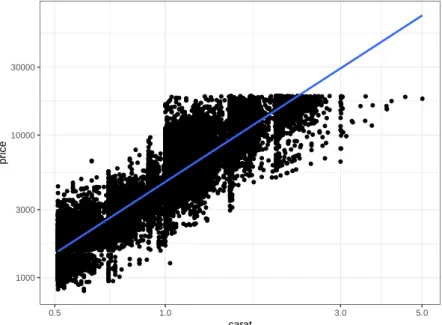
L’ensemble formé par le pipeline et ggplot2 permet des traitements com-plexes dans un code lisible. La figure2.1montre le résultat du code suivant :
# Données sur les diamants fournies par ggplot2
diamonds %>%
# Ne conserver que les diamants de plus d'un demi-carat
filter(carat > 0.5) %>%
# Graphique : prix en fonction du poids
ggplot(aes(x = carat, y = price)) +
# Nuage de points geom_point() + # Echelle logarithmique scale_x_log10() + scale_y_log10() + # Régression linéaire geom_smooth(method = "lm") 1000 3000 10000 30000 0.5 1.0 3.0 5.0 carat pr ice
FIG. 2.1 : Prix des diamants en fonction de leur poids. Démonstration du code de ggplot2 combiné au traitement de données du tidyverse.
Le tidyverse est documenté en détail dans WICKHAM et GROLEMUND 12 et ggplot2 dans WICKHAM .13
12WICKHAM et GROLEMUND , cf. note3, p.13.
13H. WICKHAM . Ggplot2 : Elegant Graphics for Data Analysis. 2eéd. Springer, 2017. DOI :
2.2 Environnements
Les objets de R, données et fonctions, sont nommés. Comme R est modu-laire, avec la possibilité de lui ajouter un nombre indéterminé de packages, il est très probable que des conflits de nom apparaissent. Pour les régler, R dis-pose d’un système rigoureux de précédence des noms : le code s’exécute dans un environnement défini, héritant d’environnements parents.
Organisation
R démarre dans un environnement vide. Chaque package chargé crée un en-vironnement fils pour former une pile des enen-vironnements, dont chaque nouvel élément est appelé « fils » du précédent, qui est son « parent ».
La console se trouve dans l’environnement global, fils du dernier package chargé. search() ## [1] ".GlobalEnv" "package:R6" ## [3] "package:entropart" "package:forcats" ## [5] "package:stringr" "package:dplyr" ## [7] "package:purrr" "package:readr" ## [9] "package:tidyr" "package:tibble" ## [11] "package:ggplot2" "package:tidyverse" ## [13] "package:kableExtra" "package:stats" ## [15] "package:graphics" "package:grDevices" ## [17] "package:utils" "package:datasets" ## [19] "package:methods" "Autoloads" ## [21] "package:base"
Le code d’une fonction appelée de la console s’exécute dans un environne-ment fils de l’environneenvironne-ment global :
# Environnement actuel
environment()
## <environment: R_GlobalEnv>
# La fonction f affiche son environnement
f <- function() environment()
# Affichage de l'environnement de la fonction
f()
## <environment: 0x7f7f56a49190>
# Environnement parent de celui de la fonction
parent.env(f())
Recherche
La recherche des objets commence dans l’environnement local. S’il n’est pas trouvé, il est cherché dans l’environnement parent, puis dans le parent du parent, jusqu’à l’épuisement des environnements qui génère une erreur indiquant que l’objet n’a pas été trouvé.
Exemple :
# Variable q définie dans l'environnement global
q <- "GlobalEnv"
# Fonction définissant q dans son environnement
qLocalFonction <- function() { q <- "Fonction"
return(q)
}
# La variable locale est retournée
qLocalFonction()
## [1] "Fonction"
# Fonction (mal écrite) utilisant une variable qu'elle ne # définit pas
qGlobalEnv <- function() {
return(q)
}
# La variable de l'environnement global est retournée
qGlobalEnv()
## [1] "GlobalEnv"
# Suppression de cette variable
rm(q)
# La fonction base::q est retournée
qGlobalEnv()
## function (save = "default", status = 0, runLast = TRUE) ## .Internal(quit(save, status, runLast))
## <bytecode: 0x7f7f389a7890> ## <environment: namespace:base>
La variable q est définie dans l’environnement global. La fonction qLocalFonction définit sa propre variable q. L’appel de la fonction retourne la valeur locale de la fonction parce qu’elle se trouve dans l’environnement de la fonction.
La fonction qGlobalEnv retourne la variable q qu’elle ne définit pas loca-lement. Elle la recherche donc dans son environnement parent et trouve la va-riable définie dans l’environnement global. En supprimant la vava-riable de l’en-vironnement global par rm(q), la fonction qGlobalEnv() parcourt la pile des environnements jusqu’à trouver un objet nommé q dans le package base, qui est la fonction permettant de quitter R. Elle aurait pu trouver un autre objet si un package contenant un objet qavait été chargé.
Pour éviter ce comportement erratique, une fonction ne doit jamais appeler un objet non défini dans son propre environnement.
Espaces de nom des packages
Il est temps de définir précisément ce que les packages rendent visible. Les packages contiennent des objets (fonctions et données) qu’ils exportent ou non. Ils sont habituellement appelés par la fonction library() qui effectue deux opé-rations :
• elle charge le package en mémoire, ce qui permet d’accéder à tous ses objets avec la syntaxe package::objet pour les objets exportés et package:::objet pour ceux qui ne le sont pas ;
• elle attache ensuite le package, ce qui place son environnement en haut de la pile.
Il est possible de détacher un package avec la fonction unloadNamespace() pour le retirer de la pile des environnements. Exemple :
# entropart chargé et attaché
library("entropart")
# Est-il attaché ?
isNamespaceLoaded("entropart")
## [1] TRUE
# Pile des environnements
search() ## [1] ".GlobalEnv" "package:R6" ## [3] "package:entropart" "package:forcats" ## [5] "package:stringr" "package:dplyr" ## [7] "package:purrr" "package:readr" ## [9] "package:tidyr" "package:tibble" ## [11] "package:ggplot2" "package:tidyverse" ## [13] "package:kableExtra" "package:stats" ## [15] "package:graphics" "package:grDevices" ## [17] "package:utils" "package:datasets" ## [19] "package:methods" "Autoloads" ## [21] "package:base"
# Diversity(), une fonction exportée par entropart est # trouvée
Diversity(1, CheckArguments = FALSE)
## None ## 1
# Détacher et décharger entropart
unloadNamespace("entropart")
# Est-il attaché ?
## [1] FALSE
# Pile des environnements, sans entropart
search() ## [1] ".GlobalEnv" "package:R6" ## [3] "package:forcats" "package:stringr" ## [5] "package:dplyr" "package:purrr" ## [7] "package:readr" "package:tidyr" ## [9] "package:tibble" "package:ggplot2" ## [11] "package:tidyverse" "package:kableExtra" ## [13] "package:stats" "package:graphics" ## [15] "package:grDevices" "package:utils" ## [17] "package:datasets" "package:methods" ## [19] "Autoloads" "package:base"
# Diversity() est introuvable
tryCatch(Diversity(1), error = function(e) print(e))
## <simpleError in Diversity(1): could not find function "Diversity">
# mais peut être appelée avec son nom complet. L'appel # exécute implicitement
entropart::Diversity(1, CheckArguments = FALSE)
## None ## 1
L’appel de entropart::Diversity() charge le package (c’est-à-dire, exé-cute implicitement loadNamespace("entropart")) mais ne l’attache pas.
En pratique, il faut limiter le nombre de package attachés pour limiter le risque d’appeler une fonction non désirée homonyme de la fonction recher-chée. Dans les cas critiques, il faut utiliser le nom complet de la fonction : package::fonction().
Un problème fréquent concerne la filter() de dplyr homonyme de celle de stats. Le package stats est habituellement chargé avant dplyr, un package du tidyverse. stats::filter() doit donc être appelée explicitement.
Cependant, le package dplyr ou tidyverse (qui attache tous les packages du tidyverse) peut être chargé systématiquement en créant un fichier .RProfile à la racine du projet contenant la commande :
library("tidyverse")
Dans ce cas, dplyr est chargé avant stats et c’est sa fonction qui est inacces-sible.
2.3 Mesure du temps d’exécution
Le temps d’exécution d’un code long peut être mesuré très simplement par la commande system.time. Pour des temps d’exécution très courts, il est né-cessaire de répéter la mesure : c’est l’objet du package microbenchmark.
system.time
La fonction retourne le temps d’exécution du code.
# Ecart absolu moyen de 1000 valeurs dans une loi uniforme, # répété 100 fois
system.time(for (i in 1:100) mad(runif(1000)))
## user system elapsed ## 0.021 0.001 0.021
microbenchmark
Le package microbenchmark est le plus avancé.
L’objectif est de comparer la vitesse du calcul du carré d’un vecteur (ou d’un nombre) en le multipliant par lui-même (𝑥 × 𝑥) ou en l’élevant à la puissance 2 (𝑥2). # Fonctions à tester f1 <- function(x) x * x f2 <- function(x) x^2 f3 <- function(x) x^2.1 f4 <- function(x) x^3 # Initialisation X <- rnorm(10000) # Test library("microbenchmark") (mb <- microbenchmark(f1(X), f2(X), f3(X), f4(X))) ## Unit: microseconds
## expr min lq mean median uq
## f1(X) 35.829 37.9670 57.95533 39.1425 42.1190 ## f2(X) 44.008 45.9015 61.82544 47.4455 49.4920 ## f3(X) 274.973 277.0440 299.46675 281.0710 292.9055 ## f4(X) 407.773 417.5530 451.61176 424.7115 427.3740 ## max neval ## 1287.532 100 ## 1297.169 100 ## 1582.986 100 ## 1922.469 100
Le tableau retourné contient les temps minimum, médian, moyen, max et les premiers et troisièmes quartiles, ainsi que le nombre de répétitions. La valeur médiane est à comparer. Le nombre de répétition est par défaut de 100, à moduler (argument times) en fonction de la complexité du calcul.
Le résultat du test, un objet de type microbenchmark, est un tableau brut des temps d’exécution. L’analyse statistique est faite par les méthodes print et summary. Pour choisir les colonnes à afficher, utiliser la syntaxe suivante :
summary(mb)[, c("expr", "median")]
## expr median ## 1 f1(X) 39.1425 ## 2 f2(X) 47.4455 ## 3 f3(X) 281.0710 ## 4 f4(X) 424.7115
Pour faire des calculs sur ces résultats, il faut les stocker dans une variable. Pour empêcher l’affichage dans la console, la solution la plus simple est d’utiliser la fonction capture.output en affectant son résultat à une variable.
dummy <- capture.output(mbs <- summary(mb))
Le test précédent est affiché à nouveau.
summary(mb)[, c("expr", "median")]
## expr median ## 1 f1(X) 39.1425 ## 2 f2(X) 47.4455 ## 3 f3(X) 281.0710 ## 4 f4(X) 424.7115
Le temps de calcul est à peu près identique entre 𝑥 × 𝑥 et 𝑥2. Le calcul de puissance est nettement plus long, surtout si la puissance n’est pas entière, parce qu’il nécessite un calcul de logarithme. Le calcul de la puissance 2 est donc optimisé par R pour éviter l’usage du log.
Deux représentations graphiques sont disponibles : les violons représentent la densité de probabilité du temps d’exécution ; les boîtes à moustache sont clas-siques.
library("ggplot2")
f1(X) f2(X) f3(X) f4(X) 30 100 300 1000 Time [microseconds] boxplot(mb) f1(X) f2(X) f3(X) f4(X) 50 100 200 500 1000 Expression log(time) [t]
Profilage
profvis est l’outil de profilage de RStudio.
Il permet de suivre le temps d’exécution de chaque ligne de code et la mé-moire utilisée. L’objectif est de détecter les portions de code lentes, à améliorer.
library(profvis)
p <- profvis({
# Calculs de cosinus
cos(runif(10^7))
pause(1/2) })
htmlwidgets::saveWidget(p, "docs/profile.html")
Le résultat est un fichier HTML contenant le rapport de profilage14. On peut
observer que le temps de tirage des nombres aléatoires est similaire à celui du calcul des cosinus.
Lire la documentation complète15sur le site de RStudio.
2.4 Boucles
Le cas le plus fréquent de code long à exécuter est celui des boucles : le même code est répété un grand nombre de fois.
Fonctions vectorielles
La plupart des fonctions de R sont vectorielles : les boucles sont traitées de façon interne, extrêmement rapide. Il faut donc raisonner en termes de vecteurs plutôt que de scalaires.
# Tirage de deux vecteurs de trois nombres aléatoires entre 0 # et 1
x1 <- runif(3) x2 <- runif(3)
# Racine carrée des trois nombres de x1
sqrt(x1)
## [1] 0.9427738 0.8665204 0.4586981
# Sommes respective des trois nombres de x1 et x2
x1 + x2
## [1] 1.6262539 1.6881583 0.9063973
Il faut aussi écrire des fonctions vectorielles sur leur premier argument. La fonction lnq du package entropart retourne le logarithme déformé d’ordre 𝑞 d’un nombre 𝑥. # Code de la fonction entropart::lnq ## function (x, q) ## { ## if (q == 1) { ## return(log(x)) 14https://EricMarcon.github.io/travailleR/profile.html 15https://rstudio.github.io/profvis/
## } ## else { ## Log <- (x^(1 - q) - 1)/(1 - q) ## Log[x < 0] <- NA ## return(Log) ## } ## } ## <bytecode: 0x7f7f397867f0> ## <environment: namespace:entropart>
Pour qu’une fonction soit vectorielle, chaque ligne de son code doit permettre que le premier argument soit traité comme un vecteur. Ici : log(x) et x^ sont une fonction et un opérateur vectoriels et la condition [x < 0] retourne aussi un vecteur.
lapply
Les codes qui ne peuvent pas être écrits comme une fonction vectorielle né-cessitent des boucles.
lapply() applique une fonction à chaque élément d’une liste. Elle est décli-née sous plusieurs versions :
• lapply() renvoie une liste (économise le temps de leur réorganisation dans un tableau) ;
• sapply() renvoie un dataframe en rassemblant les listes par simplify2array() ;
• vapply() est presque identique mais demande que le type de données du résultat soit fourni.
# Tirage de 1000 valeurs dans une loi uniforme
x1 <- runif(1000)
# La racine carrée peut être calculée pour le vecteur ou # chaque valeur
identical(sqrt(x1), sapply(x1, FUN = sqrt))
## [1] TRUE
mb <- microbenchmark(sqrt(x1), lapply(x1, FUN = sqrt), sapply(x1,
FUN = sqrt), vapply(x1, FUN = sqrt, FUN.VALUE = 0))
summary(mb)[, c("expr", "median")]
## expr median
## 1 sqrt(x1) 7.5055
## 2 lapply(x1, FUN = sqrt) 298.8775 ## 3 sapply(x1, FUN = sqrt) 363.6595 ## 4 vapply(x1, FUN = sqrt, FUN.VALUE = 0) 313.6010
lapply() est beaucoup plus lent qu’une fonction vectorielle. sapply() né-cessite plus de temps pour simplify2array(), qui doit détecter comment ras-sembler les résultats. Enfin, vapply() économise le temps de détermination du type de données du résultat et permet d’accélérer le calcul avec peu d’efforts.
Boucles for
Les boucles sont gérées par la fonction for. Elles ont la réputation d’être lentes dans R parce que le code à l’intérieur de la boucle doit être interprété à chaque exécution. Ce n’est plus le cas depuis la version 3.5 de R : les boucles sont compilées systématiquement avant leur exécution. Le comportement du compi-lateur « juste à temps » est défini par la fonction enableJIT. Le niveau par défaut est 3 : les fonctions sont toutes compilées, et les boucles dans le code aussi.
Pour évaluer le gain de performance, le code suivant supprime toute compi-lation automatique, et compare la même boucle compilée ou non.
library("compiler")
# Pas de compilation automatique
enableJIT(level = 0)
## [1] 3
# Boucle pour calculer la racine carrée d'un vecteur
Boucle <- function(x) {
# Initialisation du vecteur de résultat, indispensable
Racine <- vector("numeric", length = length(x))
# Boucle
for (i in 1:length(x)) Racine[i] <- sqrt(x[i])
return(Racine)
}
# Version compilée
Boucle2 <- cmpfun(Boucle)
# Comparaison
mb <- microbenchmark(Boucle(x1), Boucle2(x1)) (mbs <- summary(mb)[, c("expr", "median")])
## expr median
## 1 Boucle(x1) 815.900 ## 2 Boucle2(x1) 78.929
# Compilation automatique par défaut depuis la version 3.5
enableJIT(level = 3)
## [1] 0
Le gain est considérable : de 1 à 10.
Les boucles for sont maintenant nettement plus rapides que vapply.
# Test
mb <- microbenchmark(vapply(x1, FUN = sqrt, 0), Boucle(x1))
summary(mb)[, c("expr", "median")]
## expr median
## 1 vapply(x1, FUN = sqrt, 0) 300.501
Attention, le test de performance peut être trompeur :
# Préparation du vecteur de résultat
Racine <- vector("numeric", length = length(x1))
# Test
mb <- microbenchmark(vapply(x1, FUN = sqrt, 0),
for(i in 1:length(x1))
Racine[i] <- sqrt(x1[i]))
summary(mb)[, c("expr", "median")]
## expr
## 1 vapply(x1, FUN = sqrt, 0)
## 2 for (i in 1:length(x1)) Racine[i] <- sqrt(x1[i]) ## median
## 1 317.8905 ## 2 3258.4535
Dans ce code, la boucle for n’est pas compilée donc elle est beaucoup plus lente que dans le cadre normal de son utilisation (dans une fonction ou au niveau supérieur du code).
Les boucles longues permettent un suivi de leur progression par une barre de texte, ce qui est un autre avantage. La fonction suivante exécute des pauses d’un dixième de seconde pendant le temps passé en paramètre (en secondes). BoucleSuivie <- function(duree = 1) {
# Barre de progression
pgb <- txtProgressBar(min = 0, max = duree * 10)
# Boucle
for (i in 1:(duree * 10)) {
# Pause d'un dixième de seconde
Sys.sleep(1/10) # Suivi de la progression setTxtProgressBar(pgb, i) } } BoucleSuivie() ## ============================================================
replicate
replicate() répète une instruction.
replicate(3, runif(1))
## [1] 0.9453453 0.5262818 0.7233425
est équivalent à runif(3), avec des performances similaires à celles de vapply : de 50 à 100 fois plus lent qu’une fonction vectorielle.
mb <- microbenchmark(replicate(1000, runif(1)), runif(1000))
## expr median ## 1 replicate(1000, runif(1)) 4085.1100 ## 2 runif(1000) 35.0595
Vectorize
Vectorize() rend vectorielle une fonction qui ne l’est pas, par des boucles. Ecrire plutôt les boucles.
Statistiques marginales
apply applique une fonction aux lignes ou colonnes d’un objet en deux di-mensions.
colSums et ses semblables (rowSums, colMeans, rowMeans) sont optimi-sées.
# Somme des colonnes numériques du jeu de données diamonds de ggplot() # Boucle identique à l'action de apply(, 2, )
BoucleSomme <- function(Table) {
Somme <- vector("numeric", length = ncol(Table))
for (i in 1:ncol(Table)) Somme[i] <- sum(Table[, i])
return(Somme)
}
mb <- microbenchmark(BoucleSomme(diamonds[-(2:4)]),
apply(diamonds[-(2:4)], 2, sum),
colSums(diamonds[-(2:4)]))
summary(mb)[, c("expr", "median")]
## expr median
## 1 BoucleSomme(diamonds[-(2:4)]) 3.578963 ## 2 apply(diamonds[-(2:4)], 2, sum) 9.224920 ## 3 colSums(diamonds[-(2:4)]) 2.474423
apply clarifie le code mais est plus lent que la boucle, qui est à peine plus lente que colSums.
2.5 Code C++
L’intégration de code C++ dans R est largement simplifiée par le package Rcpp mais reste difficile à déboguer et donc à réserver à du code très simple (pour éviter toute erreur) et répété un grand nombre de fois (pour mériter l’effort). La préparation des données et leur vérification doivent être exécutées sous R, de même que le traitement et la présentation des résultats.
L’utilisation habituelle est l’inclusion de code C++ dans un package, mais l’utilisation hors package est possible :
• Le code C++ peut être inclus dans un document C++ (fichier avec l’exten-sion .cpp) : il est compilé par la commande sourceCpp() qui crée les fonctions R permettant d’appeler le code C++.
• Dans un document RMarkdown, des bouts de code Rcpp peuvent être créés pour y insérer le code C++ : ils sont compilés et interfacés pour R au moment du tricotage.
L’exemple suivant montre comment créer une fonction C++ pour calculer le double d’un vecteur numérique.
#include <Rcpp.h> using namespace Rcpp; // [[Rcpp::export]] NumericVector timesTwo(NumericVector x) { return x * 2; }
Une fonction R du même nom que la fonction C++ est maintenant disponible.
timesTwo(1:5)
## [1] 2 4 6 8 10
Les performances sont deux ordres de grandeur plus rapides que le code R (voir l’étude de cas, section2.7).
2.6 Paralléliser R
Lorsque des calculs longs peuvent être découpés en tâches indépendantes, l’exécution simultanée (parallèle) de ces tâches permet de réduire le temps de calcul total à celui de la tâche la plus longue, auquel s’ajoute le coût de la mise en place de la parallélisation (création des tâches, récupération des résultats…). Lire l’excellente introduction de Josh Errickson16 détaille les enjeux et les
contraintes de la parallélisation.
Deux mécanismes sont disponibles pour l’exécution de code en parallèle : • fork : le processus en cours d’exécution est dupliqué sur plusieurs coeurs
du processeur de l’ordinateur de calcul. C’est la méthode la plus simple mais elle ne fonctionne pas sous Windows (limite du système d’exploita-tion).
• socket : un cluster est constitué, soit physiquement (un ensemble d’ordi-nateurs exécutant R est nécessaire) soit logiquement (une instance de R sur chaque coeur de l’ordinateur utilisé). Les membres du cluster com-muniquent par le réseau (le réseau interne de l’ordinateur utilisé pour un cluster logique).
Différents packages de R permettent de mettre en oeuvre ces mécanismes.