Initiation à la
présentation
Avec
PowerPoint
La présentation sous PowerPoint
1) Qu’est ce qu’une Présentation ?
2) Aperçu et découverte de Powerpoint.
3) Créer une nouvelle présentation.
4) Modifier l’arrière-plan d’une diapositive.
5) Manipuler les objets.
6) L’organigramme hiérarchique.
7) Les tableaux de type WORD.
8) Les connecteurs.
9) Les effets d’animation.
11)Le minutage.
12)PowerPoint et Internet.
1) Qu’est ce qu’une Présentation ?
En tout temps, il peut nous être demandé de présenter ou d’essayer d’éclaircir
nos idées à quelqu'un. Que se soit pour des présentations de classes, des
rapports à montrer, concernant la progression d’un projet, d’un plan de travail, de
conférences scientifiques ou autres, présenter, est toujours l’une des expériences
les plus stressantes dans notre vie. On veut donner la meilleure présentation
possible mais on ne connaît pas assez les logiciels de présentation. Cette partie
est dédiée à démontrer non seulement comment utiliser PowerPoint, mais aussi à
aider à préparer une présentation.
2) Aperçu et découverte de PowerPoint :
PowerPoint est un logiciel qui permet la réalisation de
présentations graphiques efficaces. Différents effets
peuvent être ajoutés favorisant ainsi la clarté, la
précision et la rétention du message
.
Démarrage de
PowerPoint
:
Cliquer sur Démarrer puis Microsoft Office et PowerPoint
Lors de l'ouverture du logiciel, vous avez quatre options (figure1):
Assistant Sommaire automatique
:
permet de créer une présentation en
utilisant des sujets de présentation
prédéterminés. Vous pouvez aussi
choisir parmi différentes options de
sortie, par exemple, à l'écran, sur des
transparents, ou des diapositives 35mm.
Modèle
: permet de choisir parmi une
collection d'arrière-plans.
Nouvelle présentation
: permet de
créer une présentation sans l'assistance
de modèles prédéterminés. Cette option
offre la possibilité à l'utilisateur de
démontrer son sens de la créativité.
Ouvrir une présentation existante
:
Figure 1 :
Options lors du
démarrage de
PowerPoint
déjà existante.
L’environnement PowerPoint est du type application Microsoft
Office (barre de menus, barres d’outils, fenêtre de présentation,
barres de défilement, barre d’état et les modes de travail).
Remarque : Il existe 5 catégories ou 5 "modes" : Normal, Plan, Diapositive, Trieuse de
diapositive et Diaporama. On peut passer d'un mode à l'autre en utilisant les boutons qu’on retrouve au coin inférieur gauche de l'écran de PowerPoint (figure2), ou en utilisant le menu principal.
Figure2 : icônes des 5 modes de travail
3) Créer une nouvelle présentation :
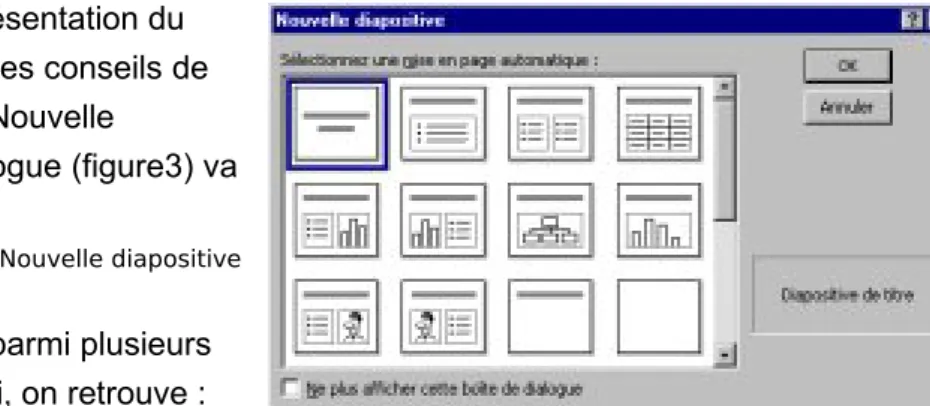
Si on désire créer une présentation sans recevoir l'aide de PowerPoint, on peut le faire en choisissant de bâtir une présentation du
début à la fin sans dépendre des conseils de PowerPoint. On choisis alors Nouvelle
présentation. , la boîte de dialogue (figure3) va apparaître:
Figure 3 : Nouvelle diapositive
Cette boîte permet de choisir parmi plusieurs mises en page. Parmi celles-ci, on retrouve :
Titre, Graphique, Puces, et bien sûr, un modèle où on aura tout simplement une feuille vierge. Lorsqu’on clique sur l'un des modèles, une description apparaît au coin inférieur droit de cette boîte.
4) Modifier l’arrière-plan d’une diapositive :
L’arrière-plan d’une diapositive (menu Format/arrière-plan) peut prendre plusieurs formes : en dégradé, avec motif, texturé ou avec image. Il est nécessaire ici de faire la différence entre l’arrière-plan et le masque de diapositives. Ce dernier
(Affichage/Masque/Masque de diapositive) est utilisé pour la création d’un filigrane ou, pour la création des pieds de page.
Le premier-plan est une manière de nommer les couches d’affichages, on parle même de couche de premier niveau et de deuxième..
5) Manipuler les objets :
PowerPoint permet l’insertion d’une panoplie d’objets tels que : les images, les textes, les clips vidéos, les objets WordArt, les formes automatiques, les ‘chat room’(s), les gifs
animées (avec la version 2000), des diaporamas entiers, des classeurs Excel et beaucoup d’autres.. (Voir la liste dans Insertion/Objets..).
Les objets peuvent être redimensionnés en glissant en diagonale une des quatre poignets affichés lors de la sélection. Il est possible d’effectuer une sélection sur plusieurs objets en utilisant la touche contrôle (CTRL), le déplacement des objets sélectionnés peut être limité aux directions horizontales ou verticales moyennant la touche majuscule (MAJ).
La superposition d’objets est alors possible, grâce à la multitude de couches que permet PowerPoint.
PowerPoint réserve aux objets diagrammes une animation particulière, telle que l’apparition du graphique par catégorie ou série.
6) L’organigramme hiérarchique :
A partir du menu Insertion/Image/Organigramme hiérarchique, on peut :
Créer un organigramme, ajouter un directeur, ajouter des subordonnés, ajouter des boîtes de position, sélectionner plusieurs boîtes, organiser les boîtes, modifier le style d'une boîte, mettre en forme les boîtes, mettre en forme les traits, dessiner un trait auxiliaire et modifier la couleur d'arrière-plan de l’objet.
PowerPoint est livré avec une mise en page des diapositives qui comprend un espace
réservé pour un organigramme hiérarchique. Pour utiliser cette mise en page, cliquez sur
‘Tâches courantes’, sur ‘Mise en page des diapositives..’, cliquez sur la mise en page ‘Organigramme hiérarchique’, puis sur ‘Appliquer’.
7) Les tableaux :
Powerpoint permet d’insérer des tableau de type Word (Insertion/tableau..) et de type Excel (feuille ou classeur) à partir de la liste des objets (Insertion/Objet..), la remarque qu’on peut faire ici concerne le tri. Il est nécessaire de trier les données d’un tableau -en cas de besoin- avant de les incorporer dans PowerPoint. Les mises en formes
automatiques ne sont pas disponibles, mais il est toujours possible de personnaliser le format des tableaux (Format/tableau..-objet sélectionné-).
Ce sont les boutons d’action qu’on peut insérer dans une diapositive, pour créer des liens au sein d’une présentation ou vers une URL ou vers une autre présentation (Diaporama/Boutons d’action.., Diaporama/Paramètres des actions..).
9) Les effets d’animation :
Plusieurs effets sont conçus pour animer les objets d’une diapositive. On peut
accompagner cette animation par des lectures de fichiers son, et on peut aussi intervenir au niveau de l’ordre d’apparition des objets (Diaporama/Personnaliser l’animation..)
10)L’effet de transition entre diapositives :
C’est un effet spécial utilisé pour présenter une diapositive lors d'un diaporama. Par exemple, on peut réaliser une ouverture en fondu à partir du noir ou un fondu enchaîné. On peut choisir les transitions souhaitées et modifier la vitesse de chacune d'elles. (Diaporama/Transition..)
11)Le minutage :
Il peut se faire manuellement en avançant une diapositive après une durée (mn :s) qu’on doit spécifier auparavant (Diaporama/Transition..). Comme on peut le faire
automatiquement, en activant le vérificateur de minutage (Diaporama/Vérificateur de minutage), à chaque fois qu’on est prêt pour avancer à la diapositive suivante, on clique le bouton
(Suivant).12)Powerpoint et Internet :
Création d’une page Web à partir d’une présentation
PowerPoint :
Contrairement aux autres fichiers Office, les présentations PowerPoint contiennent de nombreux écrans d’information (diapositives). Quand on convertit une présentation au format HTML, PowerPoint crée une page distincte pour chaque diapositive et regroupe ces pages dans un dossier. Lors du visionnement d’une présentation sur le Web, les utilisateurs peuvent alors naviguer à travers elle presque comme ils le feraient dans
PowerPoint. On peut tout de même avoir un aperçu de la page Web à partir de PowerPoint avec la commande Fichier/Aperçu de la page Web.
___________________________________________________________________________