Table des matières
1 Environnement de développement ...14 1.1 Introduction ...14 1.1.1 Android ...14 1.1.2 Définition ...14 1.1.3 Composants d’Android ...16 1.1.4 Programmation d’applications ...161.2 SDK Android et Android Studio ...16
1.2.1 SDK Android ...16
1.2.2 SDK Manager ...16
1.2.3 Choix des éléments du SDK ...16
1.2.4 Dossiers du SDK ...17
1.2.5 Android Studio ...17
1.3 Première application ...28
1.3.1 Objectifs ...28
1.3.2 Assistant de création d’application ...28
1.3.3 Choix de la version ...28
1.3.4 Choix de la version ...28
1.3.5 Choix du type d’application ...28
1.3.6 Points à configurer ...32
1.3.7 Noms des packages et classes ...32
1.3.8 Résultat de l’assistant ...32 1.3.9 Fenêtre du projet ...32 1.3.10 Éditeurs spécifiques ...32 1.3.11 Exemple res/values/strings.xml ...32 1.3.12 Exemple res/layout/main.xml ...26 1.3.13 Source XML sous-jacent ...26 1.3.14 Reconstruction du projet...26 1.4 Première exécution ...26 1.4.1 Exécution de l’application ...26
1.4.2 Assistant de création d’une tablette virtuelle ...26
1.4.3 Caractéristiques d’un AVD ...26
1.4.4 Lancement d’une application ...28
1.5.1 Fenêtres Android ...28
1.5.2 Fenêtre LogCat ...28
1.5.3 Filtrage des messages ...30
1.5.4 Émission d’un message pour LogCat ...30
1.5.5 Logiciel ADB ...30
1.5.6 Mode d’emploi de ADB ...30
1.5.7 Mode d’emploi, suite ...31
1.5.8 Système de fichiers Android ...31
1.5.9 Mode d’emploi, suite ...31
1.6 Création d’un paquet installable ...32
1.6.1 Paquet 32 1.6.2 Signature d’une application ...32
1.6.3 Création du keystore ...32
1.6.4 Création d’une clé ...32
1.6.5 Création du paquet ...32
2 Création d’interfaces utilisateur ...33
2.1 Interface et ressources ...35
2.1.1 Activités ...35
2.1.2 Création d’un écran ...35
2.1.3 Identifiant de ressource ...36
2.1.4 La classe R ...36
2.1.5 Rappel sur la structure d’un fichier XML ...36
2.1.6 Espaces de nommage dans un fichier XML ...37
2.1.7 Création d’une interface par programme ...37
2.1.8 Programme et ressources ...37
2.1.9 Ressources de type chaînes ...38
2.1.10 Référencement des ressources texte ...38
2.1.11 Identifiants et vues...38
2.1.12 android:id = “@id/nom” ou “@+id/nom” ...39
2.1.13 Images : R.drawable.nom ...39
2.1.14 Tableau de chaînes : R.array.nom ...39
2.1.15 Autres ...40
2.2.2 Arbre des vues ...40
2.2.3 Représentation en XML ...40
2.2.4 Paramètres de positionnement ...41
2.2.5 Paramètres généraux ...41
2.2.6 Autres paramètres géométriques...41
2.2.7 Marges et remplissage ...42
2.2.8 Groupe de vues LinearLayout ...42
2.2.9 Pondération des tailles ...42
2.2.10 Exemple de poids différents ...43
2.2.11 Groupe de vues TableLayout ...43
2.2.12 Largeur des colonnes d’un TableLayout ...44
2.2.13 Groupe de vues RelativeLayout ...44
2.2.14 Utilisation d’un RelativeLayout ...44
2.2.15 Autres groupements ...45 2.3 Composants d’interface ...45 2.3.1 Vues 45 2.3.2 TextView ...45 2.3.3 Button 45 2.3.4 Bascules ...46 2.3.5 EditText ...46 2.3.6 Autres vues ...46 2.4 Styles ...46 2.4.1 Styles et thèmes ...46 2.4.2 Définir un style ...46 2.4.3 Utiliser un style ...47 2.4.4 Utiliser un thème ...47
3 Vie d’une application ...48
3.1 Applications et activités ...48
3.1.1 Composition d’une application ...48
3.1.2 Déclaration d’une application ...48
3.1.3 Sécurité des applications ...49
3.1.4 Autorisations d’une application ...49
3.1.5 Démarrage d’une application ...49
3.1.9 Lancement d’une activité d’une autre application ...50
3.2 Applications ...51
3.2.1 Fonctionnement d’une application ...51
3.2.2 Navigation entre activités ...51
3.2.3 Lancement sans attente ...51
3.2.4 Lancement avec attente de résultat ...51
3.2.5 Lancement avec attente, suite ...53
3.2.6 Terminaison d’une activité ...53
3.2.7 Méthode onActivityResult ...53
3.2.8 Transport d’informations dans un Intent ...54
3.2.9 Extraction d’informations d’un Intent ...54
3.2.10 Contexte d’application ...54
3.2.11 Définition d’un contexte d’application ...54
3.2.12 Définition d’un contexte d’application, suite ...55
3.2.13 Définition d’un contexte d’application, fin ...55
3.3 Activités ...55
3.3.1 Présentation ...55
3.3.2 Cycle de vie d’une activité ...56
3.3.3 Événements de changement d’état ...56
3.3.4 Squelette d’activité ...56
3.3.5 Terminaison d’une activité ...57
3.3.6 Pause d’une activité ...57
3.3.7 Arrêt d’une activité ...57
3.3.8 Enregistrement de valeurs d’une exécution à l’autre ...58
3.3.9 Restaurer l’état au lancement ...58
3.4 Vues et activités ...58
3.4.1 Obtention des vues ...58
3.4.2 Propriétés des vues ...59
3.4.3 Actions de l’utilisateur ...59
3.4.4 Définition d’un écouteur ...59
3.4.5 Écouteur privé anonyme ...60
3.4.6 Écouteur privé ...60
3.4.9 Événements des vues courantes ...61
4 Application liste ...62
4.1 Présentation ...62
4.1.1 Principe général ...62
4.1.2 Schéma global ...63
4.1.3 Une classe pour représenter les items ...63
4.1.4 Données initiales ...63
4.1.5 Copie dans un ArrayList ...64
4.1.6 Le container Java ArrayList<type> ...64
4.1.7 Données initiales dans les ressources ...65
4.1.8 Données dans les ressources, suite ...65
4.1.9 Remarques ...65
4.2 Affichage de la liste ...65
4.2.1 Activité spécialisée ou layout...65
4.2.2 Mise en œuvre ...67
4.2.3 Layout de l’activité pour affi her une liste ...67
4.2.4 Mise en place du layout d’activité ...67
4.2.5 Layout pour un item ...68
4.2.6 Autre layouts ...68
4.2.7 Layouts prédéfinis ...68
4.3 Adaptateurs ...68
4.3.1 Relations entre la vue et les données ...68
4.3.2 Rôle d’un adaptateur ...68
4.3.3 Adaptateurs prédéfinis ...68
4.3.4 ArrayAdapter<Type> pour les listes ...68
4.3.5 Exemple d’emploi ...69
4.3.6 Affichage avec une ListActivity ...69
4.3.7 Exemple avec les layouts standards ...69
4.4 Adaptateur personnalisé ...70
4.4.1 Classe Adapter personnalisée ...70
4.4.2 Classe Adapter perso, suite ...70
4.4.3 Méthode getView personnalisée ...71
4.4.4 Méthode PlaneteView.create ...71
4.4.8 Définition de la classe PlaneteView ...72
4.4.9 Créer des vues avec un layout XML ...73
4.4.10 Méthode PlaneteView.create ...73
4.4.11 Méthode findViews ...73
4.4.12 Pour finir, la méthode PlaneteView.display ...74
4.4.13 Récapitulatif ...74
4.4.14 Le résultat ...74
4.5 Actions utilisateur sur la liste ...74
4.5.1 Modification des données ...74
4.5.2 Clic sur un élément ...75
4.5.3 Clic sur un élément, suite ...75
4.5.4 Clic sur un élément, suite ...76
4.5.5 Clic sur un élément, fin ...76
4.5.6 Liste d’éléments cochables ...76
4.5.7 Liste cochable simple ...76
4.5.8 Liste à choix multiples ...77
4.5.9 Liste cochable personnalisée ...77
5 Ergonomie ...79
5.1 Barre d’action et menus ...79
5.1.1 Barre d’action ...79
5.1.2 Réalisation d’un menu ...79
5.1.3 Spécification d’un menu ...80
5.1.4 Icônes pour les menus ...80
5.1.5 Thème pour une barre d’action ...80
5.1.6 Écouteurs pour les menus ...81
5.1.7 Réactions aux sélections d’items ...81
5.1.8 Menus en cascade ...81
5.1.9 Menus contextuels ...82
5.1.10 Associer un menu contextuel à une vue ...82
5.1.11 Callback d’affichage du menu ...83
5.1.12 Callback des items du menu ...83
5.2 Annonces et dialogues ...83
5.2.3 Dialogues ...84
5.2.4 Dialogue d’alerte ...85
5.2.5 Boutons et affichage d’un dialogue d’alerte ...85
5.2.6 Autres types de dialogues d’alerte ...85
5.2.7 Dialogues personnalisés ...86
5.2.8 Création d’un dialogue ...86
5.2.9 Affichage du dialogue ...86
5.3 Fragments et activités ...87
5.3.1 Fragments ...87
5.3.2 Tablettes, smartphones. . . ...87
5.3.3 Structure d’un fragment ...87
5.3.4 Différents types de fragments ...88
5.3.5 Cycle de vie des fragments ...88
5.3.6 ListFragment ...88
5.3.7 ListFragment, suite ...89
5.3.8 Menus de fragments ...89
5.3.9 Intégrer un fragment dans une activité ...90
5.3.10 Fragments statiques dans une activité...90
5.3.11 FragmentManager ...90
5.3.12 Attribution d’un fragment dynamiquement ...90
5.3.13 Disposition selon la géométrie de l’écran ...91
5.3.14 Changer la disposition selon la géométrie ...91
5.3.15 Deux dispositions possibles ...92
5.3.16 Communication entre Activité et Fragments ...92
5.3.17 Interface pour un écouteur ...92
5.3.18 Écouteur du fragment ...93
5.3.19 Écouteur de l’activité ...93
5.3.20 Relation entre deux classes à méditer, partie 1 ...94
5.3.21 À méditer, partie 2 ...94
5.4 Préférences d’application ...94
5.4.1 Illustration ...94
5.4.2 Présentation ...94
5.4.3 Définition des préférences ...95
5.4.7 Modification des préférences par programme ...96
5.4.8 Affichage des préférences ...97
5.4.9 Fragment pour les préférences ...97
6 Bases de données SQLite3 <> ...98
6.1 SQLite3 ...98
6.1.1 Stockage d’informations ...98
6.1.2 SQLite3 ...98
6.1.3 Exemples SQL ...99
6.1.4 Autres usages de SQLite3 ...99
6.1.5 Lancement de sqlite3 en shell ...99
6.1.6 Commandes internes ...99
6.2 SQLite dans une application Android ...100
6.2.1 Bases de données Android ...100
6.2.2 Classes pour travailler avec SQLite ...100
6.2.3 Principes ...100
6.2.4 Base ouverte dans une activité ...101
6.2.5 Recommandations...101
6.2.6 Noms des colonnes ...101
6.2.7 Classe pour une table ...102
6.2.8 Exemples de méthodes ...102
6.2.9 Méthodes SQLiteDatabase.execSQL ...102
6.2.10 Méthodes spécialisées ...103
6.2.11 Méthode insert ...103
6.2.12 Méthodes update et delete ...103
6.2.13 Méthode rawQuery ...104
6.2.14 rawQuery pour un seul n-uplet ...104
6.2.15 Classe Cursor ...104
6.2.16 Exemple de requête, classe TablePlanetes ...105
6.2.17 Autre type de requête ...105
6.2.18 Méthodes query ...105
6.2.19 Ouverture d’une base ...105
6.2.20 Première ouverture et ouvertures suivantes ...106
6.2.23 Exemple de helper, suite ...107
6.2.24 méthode onUpgrade ...107
6.2.25 méthode onUpgrade, suite ...108
6.2.26 Retour à l’application ...108
6.3 CursorAdapter et Loaders ...108
6.3.1 Lien entre une BDD et un ListView ...108
6.3.2 Étapes à suivre ...109
6.3.3 Activité ou fragment d’affichage d’une liste ...109
6.3.4 Création d’un adaptateur de curseur ...109
6.3.5 Ouverture de la base et création d’un chargeur ...110
6.3.6 Callback onCreateLoader de l’activité ...110
6.3.7 classe MonCursorLoader ...110
6.3.8 Callback onLoadFinished de l’activité ...111
6.3.9 Mise à jour de la liste ...111
6.4 ContentProviders ...111
6.4.1 Présentation rapide ...111
6.5 WebServices ...112
6.5.1 Echange entre un serveur SQL et une application Android ...112
6.5.2 Principe général ...112
6.5.3 Exemple de script PHP Post ...112
6.5.4 Exemple de script PHP Get ...113
6.5.5 Format JSON JavaScript Object Notation ...113
6.5.6 JSON en Java ...113
6.5.7 Dans l’application Android ...114
6.5.8 Affichage d’une liste ...114
6.5.9 La classe RemoteDatabase ...114
6.5.10 Modification d’un n-uplet ...114
6.5.11 Script update_planete.php ...115
6.5.12 Méthode post(écouteur, script, params) ...115
7 Affichage de données géolocalisées ...116
7.1 AsyncTasks ...116
7.1.1 Présentation ...116
7.1.2 Tâches asynchrones ...116
7.1.6 Exemple de paramétrage ...117
7.1.7 Paramètres variables ...118
7.1.8 Définition d’une AsyncTask ...118
7.1.9 AsyncTask, suite ...118
7.1.10 Lancement d’une AsyncTask ...119
7.1.11 Schéma récapitulatif ...119
7.1.12 execute ne retourne rien ...119
7.1.13 Récupération du résultat d’un AsyncTask ...120
7.1.14 Simplification ...120
7.1.15 Recommandations ...121
7.1.16 Autres tâches asynchrones ...121
7.2 Requêtes HTTP ...121
7.2.1 Présentation ...121
7.2.2 Principe de programmation pour un GET ...122
7.2.3 Exemple de requête GET ...122
7.2.4 Encodage de paramètres pour une requête ...122
7.2.5 Principe de programmation pour un POST...123
7.2.6 Exemple de requête POST ...123
7.2.7 Requêtes asynchones ...123
7.2.8 Permissions pour l’application ...124
7.3 OpenStreetMap ...124
7.3.1 Présentation ...124
7.3.2 Documentation...124
7.3.3 Pour commencer ...124
7.3.4 Layout pour une carte OSM ...124
7.3.5 Activité pour une carte OSM ...126
7.3.6 Positionnement de la vue ...126
7.3.7 Calques ...127
7.3.8 Mise à jour de la carte ...127
7.3.9 Marqueurs ...127
7.3.10 Marqueur personnalisés ...127
7.3.11 Réaction à un clic ...128
7.3.14 Autorisations ...129
7.3.15 Mise à jour en temps réel de la position ...129
7.3.16 Positions simulées ...130
7.3.17 Clics sur la carte ...130
7.3.18 Traitement des clics ...130
8 Dessin 2D interactif ...131
8.1 Dessin en 2D ...131
8.1.1 Principes ...131
8.1.2 Layout pour le dessin ...132
8.1.3 Méthode onDraw ...132
8.1.4 Méthodes de la classe Canvas ...132
8.1.5 Peinture Paint ...133
8.1.6 Quelques accesseurs de Paint ...133
8.1.7 Motifs 133 8.1.8 Shaders ...134
8.1.9 Shaders, suite et fin ...134
8.1.10 Quelques remarques ...134
8.1.11 « Dessinables » ...134
8.1.12 Images PNG étirables 9patch ...135
8.1.13 Drawable, suite ...135
8.1.14 Variantes ...136
8.1.15 Utilisation d’un Drawable ...136
8.1.16 Enregistrer un dessin dans un fichier ...136
8.1.17 Coordonnées dans un canvas ...137
8.2 Interactions avec l’utilisateur ...137
8.2.1 Écouteurs pour les touchers de l’écran ...137
8.2.2 Modèle de gestion des actions ...137
8.2.3 Automate pour gérer les actions ...138
8.3 Boîtes de dialogue spécifiques ...138
8.3.1 Sélecteur de couleur ...138
8.3.2 Version simple...138
8.3.3 Concepts...139
8.3.4 Fragment de dialogue ...139
8.3.8 Utilisation du dialogue ...141 8.3.9 Sélecteur de fichier ...141
1
Environnement de développement
Cette partie présente l’environnement de développement Android : • Le SDK Android et Android Studio
• Création d’une application simple • Communication avec une tablette.
1.1
Introduction
1.1.1
Android
1
né en 2004,
racheté par Google en 2005, publié en 2007, version 1.5,
de nombreuses versions depuis, on en est à la 6.
1.1.2
Définition
Système complet pour smartphones et tablettes
• Gestion matérielle : système d’exploitation Linux sous-jacent • API de programmation : interfaces utilisateur, outils. . . • Applications : navigateur, courrier. . .
Évolution et obsolescence très rapides (c’est voulu)
• Ce que vous allez apprendre sera rapidement dépassé (1 an)
– syntaxiquement (méthodes, paramètres, classes, ressources. . . ) – mais pas les concepts (principes, organisation. . . )
1.1.3
Composants d’Android
Voir la figure 1 ci dessus1.1.4
Programmation d’applications
Application Android :• Sources Java compilés pour une machine virtuelle « Dalvik » (versions ≤ 4.4) ou « ART » depuis la version 5
• Fichiers XML appelés ressources : interface, textes. . . • Fichiers de données supplémentaires
• Manifeste = description du contenu du logiciel
– fichiers présents dans l’archive – demandes d’autorisations
– signature des fichiers, durée de validité, etc.
Tout cet ensemble est géré à l’aide d’un IDE (environnement de développement) appelé Android
Studio. Avant, on pouvait utiliser Eclipse, mais son plugin Android n’est plus développé.
1.2
SDK Android et Android Studio
1.2.1
SDK Android
Le SDK contient :• les librairies Java pour créer des logiciels • les outils de mise en boîte des logiciels
• un émulateur de tablettes pour tester les applications AVD • un outil de communication avec les vraies tablettes ADB Android Studio offre :
• un éditeur de sources
• des outils de compilation et de lancement d’AVD
1.2.2
SDK Manager
Le SDK est livré avec un gestionnaire. C’est une application qui permet de choisir les composants à installer.
Voir la figure 2.
1.2.3
Choix des éléments du SDK
Télécharger le SDK correspondant au système d’exploitation. Ce SDK contient un gestionnaire (SDK
Manager ).
Le gestionnaire permet de choisir quelles versions d’Android installer parmi 2 : 1Certaines images de ce cours sont de http://developer.android.com
Figure 2: Gestionnaire de paquets Android • Android 6 (API 23) • Android 5.1.1 (API 22) • Android 5.0.1 (API 21) • Android 4.4W.2 (API 20) • . . . • Android 1.5 (API 3)
Choisir celles qui correspondent aux tablettes qu’on vise.
1.2.4
Dossiers du SDK
Le gestionnaire télécharge environ 800Mo de fichiers : • SDK Tools : indispensable, contient le gestionnaire, • SDK Platform-tools : indispensable, contient adb, • SDK Platform : indispensable, contient les librairies, • System images : pour créer des AVD,
• Android Support : divers outils pour créer des applications, • Exemples et sources.
1.2.5
Android Studio
Après cette installation, il faut indiquer l’emplacement du SDK dans Android Studio.
Une autre manière est d’installer Android Studio en premier, lui-même installant tous les composants manquants.
1.3
Première application
1.3.1
Objectifs
Dans cette partie, ce sera seulement un aperçu rapide des possibilités : • Création d’une application « HelloWorld » avec un assistant, • Tour du propriétaire,
• Exécution de l’application, • Mise sous forme d’un paquet.
1.3.2
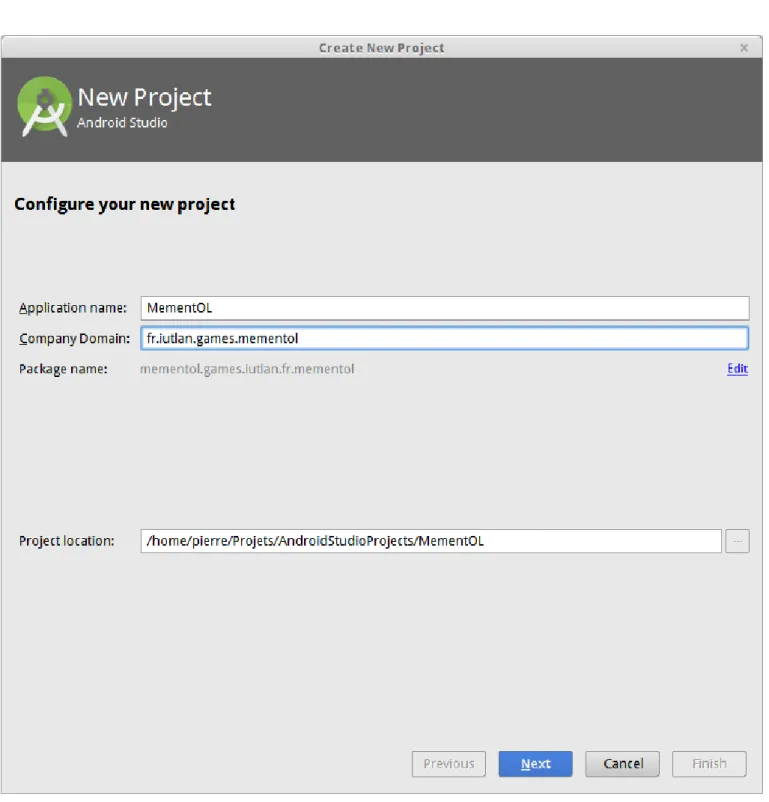
Assistant de création d’application
Android Studio contient un assistant de création d’applications :Voir la figure 3.
1.3.3
Choix de la version
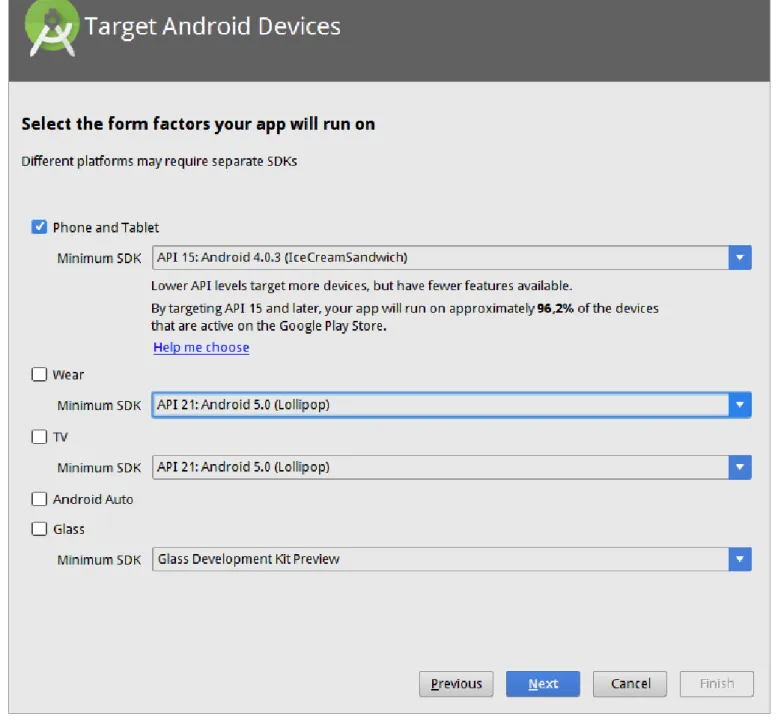
Chaque version d’Android, dénotée par son API level, apporte des améliorations et supprime des dispositifs obsolètes.
Toute application exige un certain niveau d’API :
• Minimum SDK : il faut au moins cette API car on utilise certaines classes et méthodes absentes des précédentes APIs,
Avec Eclipse, on devait aussi spécifier :
• Target SDK : l’application sera testée et marchera correctement jusqu’à ce niveau d’API, • Compile With : c’est le niveau maximal de fonctionnalités qu’on se limite à employer. Si on
fait appel à quelque chose de plus récent que ce niveau, le logiciel ne se compilera pas.
1.3.4
Choix de la version
Voici comment choisir le Minimum SDK : Voir la figure 4.
1.3.5
Choix du type d’application
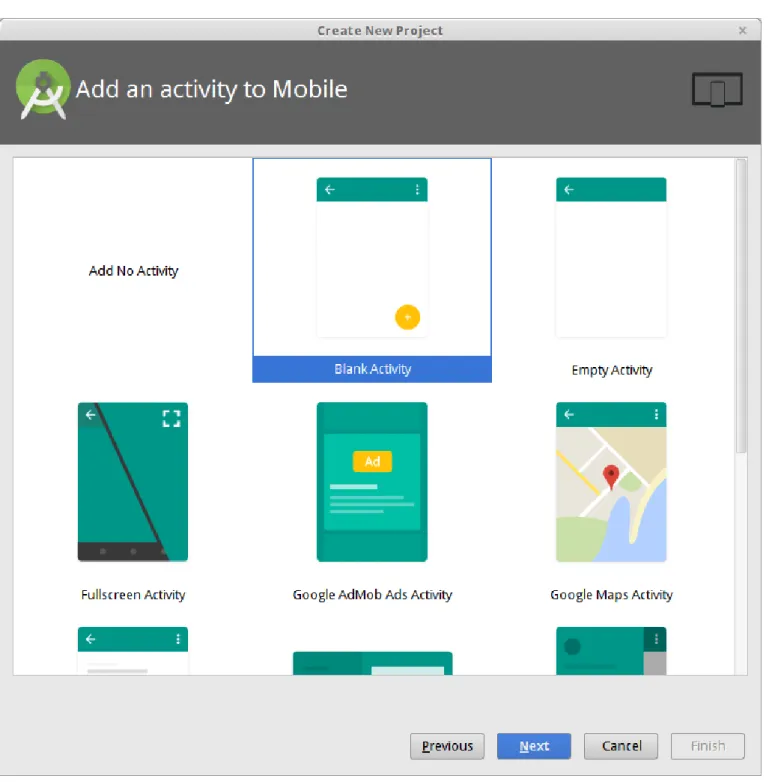
Ensuite, on choisit le type de projet. Pour un premier essai, on se limite au plus simple, Blank
Activity : Voir la figure 5.
1.3.6
Points à configurer
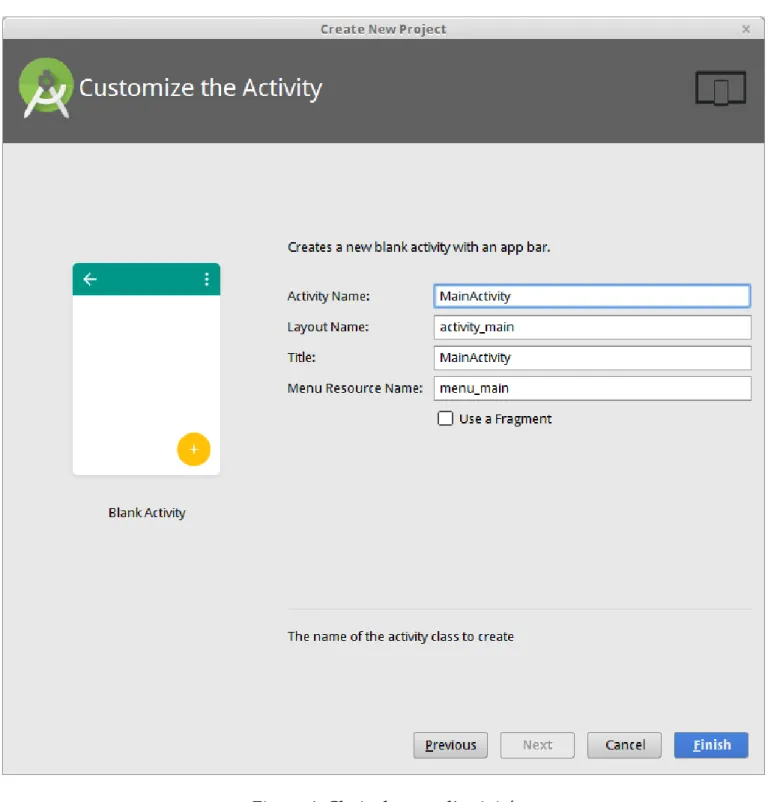
L’assistant demande ensuite plusieurs informations :• Nom de l’application, ex : HellorHorde, • Nom de la classe principale : MainActivity,
• Nom du layout de la classe principale : activity_main, • Nom du layout du menu principal : menu_main.
Tout peut être renommé ultérieurement, voir refactor/rename. Le package du logiciel a été défini dans le premier écran.
1.3.7
Noms des packages et classes
Voici où on indique ces informations :1.3.8
Résultat de l’assistant
L’assistant a créé de nombreux éléments visibles dans la colonne de gauche de l’IDE : • manifests : description de l’application,
• java : les sources, rangés par paquetage,
• res : ressources = fichiers XML et images de l’interface, il y a des sous-dossiers
– drawable : images, icônes utilisés dans l’interface – layout : interfaces (disposition des vues sur les écrans) – menu : menus contextuels ou d’application
– mipmap : images, icônes utilisés dans l’interface – values : valeurs de configuration, textes. . .
• Gradle scripts : c’est l’outil de compilation du projet.
1.3.9
Fenêtre du projet
Voir la figure 7.
1.3.10
Éditeurs spécifiques
Studio fournit des éditeurs spécialisés pour les fichiers XML, par exemple : • Formulaires pour :
– res/values/strings.xml : textes de l’interface.
• Éditeurs graphiques pour :
– res/layout/*.xml : disposition des contrôles sur l’interface.
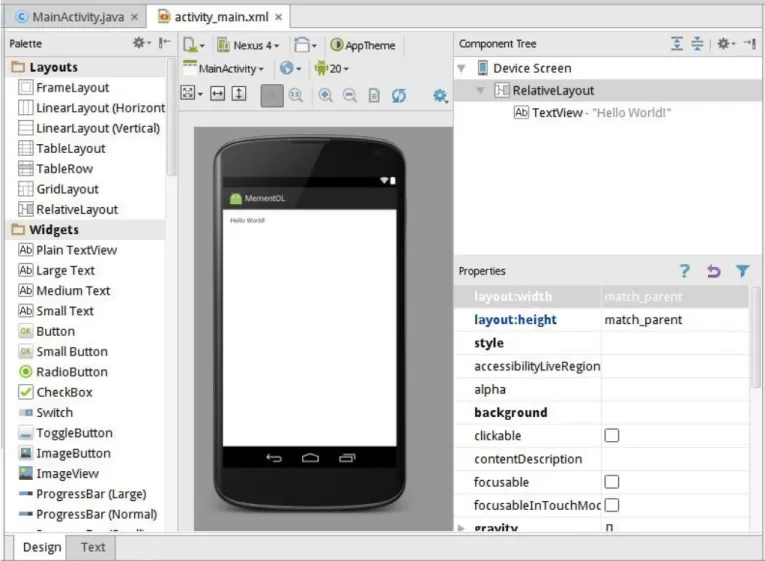
1.3.11
Exemple res/values/strings.xml
Voir la figure 8.Figure 8: Éditeur du manifeste
1.3.12
Exemple res/layout/main.xml
Voir la figure 9.1.3.13
Source XML sous-jacent
Ces éditeurs sont plus confortables que le XML brut, mais ne permettent pas de tout faire. Dans certains cas, il faut éditer le source XML directement :
1.3.14
Reconstruction du projet
Automatique :• Ex: modifier le fichier res/values/strings.xml ou un source Java, • Gradle compile automatiquement le projet.
Manuelle, parfois nécessaire quand on modifie certaines ressources : • Sélectionner le projet et choisir menu Build/Clean...
1.4
Première exécution
1.4.1
Exécution de l’application
Le SDK Android permet de :• Installer l’application sur une vraie tablette connectée par USB • Simuler l’application sur une tablette virtuelle AVD
– AVD = Android Virtual Device
C’est une machine virtuelle comme celles de VirtualBox et VMware, mais basée sur QEMU. QEMU est en licence GPL, il permet d’émuler toutes sortes de CPU dont des ARM7, ceux qui font tourner la plupart des tablettes Android.
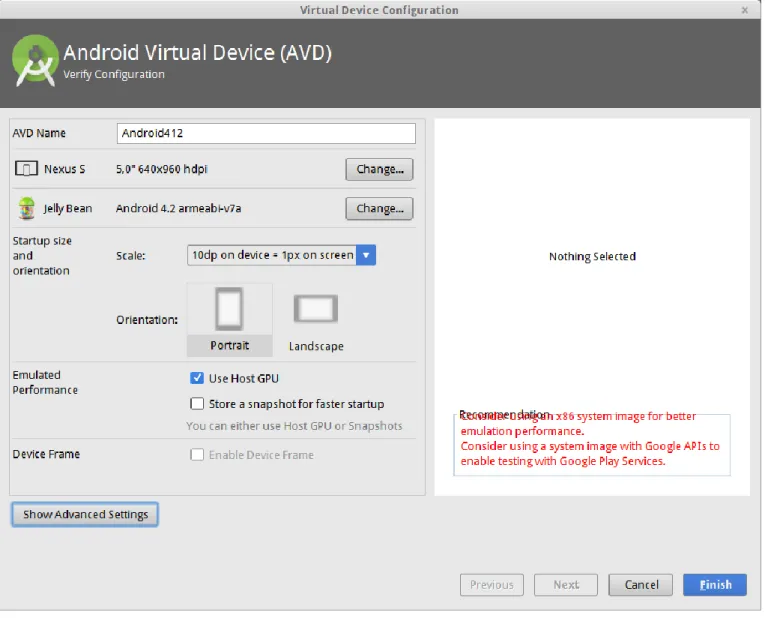
1.4.2
Assistant de création d’une tablette virtuelle
1.4.3
Caractéristiques d’un AVD
<RelativeLayout xmlns:android= "http://schemas.android.com/apk/res/android" android:layout_width="match_parent" android:layout_height="match_parent" > <TextView android:layout_width="wrap_content" android:layout_height="wrap_content" android:text="@string/hello_world" /> </RelativeLayout>
• Modèle de tablette ou téléphone à simuler, • Version du système qu’il doit contenir, • Orientation et densité de l’écran • Options de simulation :
– Snapshot : mémorise l’état de la machine d’un lancement à l’autre, mais exclut Use
Host GPU,
– Use Host GPU : accélère les dessins 2D et 3D à l’aide de la carte graphique du PC.
• Options avancées :
– RAM : mémoire à allouer, mais est limitée par votre PC, – Internal storage : capacité de la flash interne,
– SD Card : capacité de la carte SD simulée supplémentaire (optionnelle).
1.4.4
Lancement d’une application
Bouton vert pour exécuter, bleu pour déboguer :Figure 11: Barre d’outils pour lancer une application
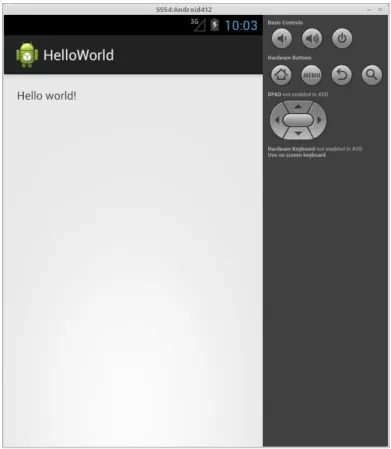
1.4.5
Application sur l’AVD
1.4.6
Contrôle de l’AVD
Pour simuler les boutons d’une vraie tablette :F2 affiche le menu de l’application esc retour en arrière
home retour à l’écran d’accueil ctrl-F11 rotation paysage/portrait.
NB : la touche 7 du pavé numérique fait aussi basculer l’écran.
1.5
Communication AVD - Android Studio
1.5.1
Fenêtres Android
Android Studio affiche plusieurs fenêtres utiles indiquées dans l’onglet tout en bas :
Android Monitor Affiche tous les messages émis par la tablette courante Console Messages du compilateur et du studio
1.5.2
Fenêtre LogCat
Figure 12: Résultat sur l’AVD
Voir la figure 13.
Ils sont émis par les applications : debug, infos, erreurs. . .
1.5.3
Filtrage des messages
Il est commode de définir des filtres pour ne pas voir la totalité des messages de toutes les applications de la tablette :
• sur le niveau de gravité : verbose, debug, info, warn, error et assert, • sur l’étiquette TAG associée à chaque message,
• sur le package de l’application qui émet le message.
1.5.4
Émission d’un message pour LogCat
Une application émet un message par ces instructions :Fonctions Log.* :
• Log.i(String tag, String message) affiche une info,
• Log.w(String tag, String message) affiche un avertissement, • Log.e(String tag, String message) affiche une erreur.
1.5.5
Logiciel ADB
Android Debug Bridge est une passerelle entre une tablette (réelle ou virtuelle) et votre PC • Serveur de connexion des tablettes
• Commande de communication
ADB emprunte à FTP (transfert de fichiers) et SSH (connexion à un shell).
1.5.6
Mode d’emploi de ADB
En ligne de commande : adb commande paramètres... • Gestion du serveur
– adb start-server : démarre le serveur, – adb kill-server : arrête le serveur,
– adb devices : liste les tablettes connectées.
Exemple :
~/CoursAndroid/$ adb devices List of devices attached emulator-5554 device c1608df1b170d4f device ~/CoursAndroid/$
import android.util.Log;
public class MainActivity extends Activity {
public static final String TAG = "hello";
void maMethode() {
1.5.7
Mode d’emploi, suite
Chaque tablette (device) possède un identifiant, ex: c1608df1b170d4f ou emulator-5554 qu’il faut fournir aux commandes adb à l’aide de l’option -s.
Par défaut, c’est la seule tablette active qui est concernée. • Connexion à un shell
– adb -s identifiant shell commande_unix. . .
exécute la commande sur la tablette
– adb -s identifiant shell
ouvre une connexion de type shell sur la tablette.
Ce shell est un interpréteur sh simplifié (type busybox) à l’intérieur du système Unix de la tablette. Il connaît les commandes standard Unix de base : ls, cd, cp, mv, ps. . .
1.5.8
Système de fichiers Android
On retrouve l’architecture des dossiers Unix, avec des variantes :• Dossiers Unix classiques : /usr, /dev, /etc, /lib, /sbin. . .
• Les volumes sont montés dans /mnt, par exemple /mnt/sdcard (mémoire flash interne) et /mnt/extSdCard (SDcard amovible)
• Les applications sont dans :
– /system/app pour les pré-installées – /data/app pour les applications normales
• Les données des applications sont dans /data/data/nom.du.paquetage.java Ex: /data/data/fr.iutlan.helloworld/. . .
NB : il y a des restrictions d’accès sur une vraie tablette, car vous n’y êtes pas root . . . enfin en principe.
1.5.9
Mode d’emploi, suite
• Pour échanger des fichiers avec une tablette :– adb push nom_du_fichier_local /nom/complet/dest
envoi du fichier local sur la tablette
– adb pull /nom/complet/fichier
récupère ce fichier de la tablette • Pour gérer les logiciels installés :
– adb install paquet.apk
– adb uninstall nom.du.paquetage.java
• Pour archiver les données de logiciels :
– adb backup -f fichier_local nom.du.paquetage.java . . .
enregistre les données du/des logiciels dans le fichier local
– adb restore fichier_local
1.6
Création d’un paquet installable
1.6.1
Paquet
Un paquet Android est un fichier .apk. C’est une archive signée (authentifiée) contenant les binaires, ressources compressées et autres fichiers de données.
La création est relativement simple avec Studio :
1. Menu contextuel du projet Build..., choisir Generate Signed APK, 2. Signer le paquet à l’aide d’une clé privée,
3. Définir l’emplacement du fichier .apk.
Le résultat est un fichier .apk dans le dossier spécifié.
1.6.2
Signature d’une application
Lors de la mise au point, Studio génère une clé qui ne permet pas d’installer l’application ailleurs. Pour distribuer une application, il faut une clé privée.
Les clés sont stockées dans un keystore = trousseau de clés. Il faut le créer la première fois. C’est un fichier crypté, protégé par un mot de passe, à ranger soigneusement.
Ensuite créer une clé privée :
• alias = nom de la clé, mot de passe de la clé
• informations personnelles complètes : prénom, nom, organisation, adresse, etc. Les mots de passe du trousseau et de la clé seront demandés à chaque création d’un .apk.
1.6.3
Création du keystore
1.6.4
Création d’une clé
1.6.5
Création du paquet
Ensuite, Studio demande où placer le .apk :Voir la figure 16.
Figure 14: Création d’un trousseau de clés
2
Création d’interfaces utilisateur
Cette partie explique la création d’interfaces utilisateur : • Relations entre un source Java et des ressources • Layouts et vues
• Styles
On ne s’intéresse qu’à la mise en page. L’activité des interfaces sera étudiée ultérieuremernt. NB: les textes fuchsia sont des liens cliquables.
Figure 16: Création du paquet
2.1
Interface et ressources
2.1.1
Activités
L’interface utilisateur d’une application Android est composée d’écrans. Un écran correspond à une
activité, ex :
• afficher une liste d’items
• éditer un item à l’aide d’un formulaire.
Les dialogues et les pop-up ne sont pas des activités, ils se superposent temporairement à l’écran d’une activité.
Android permet de naviguer d’une activité à l’autre :
• une action de l’utilisateur, bouton, menu ou l’application fait aller sur l’écran suivant • le bouton back ramène sur l’écran précédent.
2.1.2
Création d’un écran
Chaque écran est géré par une instance d’une sous-classe perso de Activity. Sa méthode onCreate définit, entre autres, ce qui doit être affiché sur l’écran :
public class MainActivity extends Activity {
@Override
protected void onCreate(Bundle savedInstanceState) {
@Override signifie que onCreate surcharge cette méthode de la superclasse et il faut aussi l’appeler
sur super
2.1.3
Identifiant de ressource
La méthode setContentView spécifie l’identifiant de l’interface à afficher dans l’écran : R.layout.main. C’est un entier, identifiant d’une disposition de vues : un layout.
Le SDK Android (aapt) gère un dossier gen contenant une classe statique appelée R. Elle ne contient que des constantes entières :
2.1.4
La classe R
Cette classe R est générée automatiquement par ce que vous mettez dans le dossier res : dispositions, identifiants, chaînes. . . Les dispositions et autres sont définies par des fichiers XML.
Par exemple, res/values/strings.xml :
2.1.5
Rappel sur la structure d’un fichier XML
Un fichier XML : nœuds racine, éléments, attributs, valeurs, texte.
setContentView(R.layout.main);
} }
package fr.iutlan.helloworld; public final class R {
public static final class id {
public static final int texte=0x7f080000; }
public static final class layout {
public static final int main=0x7f030000; }
<?xml version="1.0" encoding="utf-8"?> <resources>
<string name="app_name">Exemple</string> <string name="message">Bonjour !</string> <resources>
<?xml version="1.0" encoding="utf-8"?> <racine>
<!-- commentaire -->
<element attribut1="valeur1"
attribut2="valeur2">
2.1.6
Espaces de nommage dans un fichier XML
Dans le cas d’Android, il y a un grand nombre d’éléments et d’attributs normalisés. Les attributs ont été regroupés dans un namespace (xmlns). Leur nom est android:nomattribut.
Vous pouvez lire cette page sur les namespaces.
2.1.7
Création d’une interface par programme
Il est possible de créer une interface par programme, mais c’est assez compliqué :2.1.8
Programme et ressources
Il est donc préférable de stocker l’interface dans un fichier res/layout/main.xml :
</element> texte en vrac </racine> <menu xmlns:android= "http://schemas.android.com/apk/res/android"> <item android:id="@+id/action_settings" android:orderInCategory="100" android:showAsAction="never" android:title="Configuration"/> </menu>
protected void onCreate(Bundle savedInstanceState) {
super.onCreate(savedInstanceState); Context ctx = getApplicationContext(); TextView tv = new TextView(ctx);
tv.setText("Demat\ !");
RelativeLayout rl = new RelativeLayout(ctx); LayoutParams lp = new LayoutParams();
lp.width = LayoutParams.MATCH_PARENT;
lp.height = LayoutParams.MATCH_PARENT;
rl.addView(tv, lp);
setContentView(rl);
}
<RelativeLayout ...>
<TextView android:text="Demat !" ... /> </RelativeLayout>
2.1.9
Ressources de type chaînes
Dans res/values/strings.xml, on place les chaînes de l’application, au lieu de les mettre en constantes dans le source :
Intérêt : pouvoir traduire une application sans la recompiler.
2.1.10
Référencement des ressources texte
Voici comment affecter une ressource chaîne à une vue en Java :Voici comment spécifier un titre de label dans un layout.xml :
@string/nom signifie la chaîne de res/values/strings.xml ayant ce nom.
2.1.11
Identifiants et vues
La méthode setContentView fait afficher le formulaire défini par l’identifiant R.layout indiqué. Lorsque l’application veut manipuler l’une de ses vues, elle doit faire utiliser R.id.symbole, ex :
(remarquez la conversion de type), avec la définition suivante :
protected void onCreate(Bundle bundle) {
super.onCreate(bundle);
setContentView(R.layout.main);
}
<?xml version="1.0" encoding="utf-8"?> <resources>
<string name="app_name">HelloWorld</string> <string name="main_menu">Menu principal</string> <string name="action_settings">Configuration</string> <string name="bonjour">Demat !</string>
</resources>
TextView tv = new TextView(ctx); tv.setText(R.string.bonjour);
<RelativeLayout>
<TextView android:text="@string/bonjour" /> </RelativeLayout>
La notation @+id/nom fait créer ou utiliser R.id.nom.
2.1.12
android:id = “@id/nom” ou “@+id/nom”
Il y a les deux notations :@id/nom pour référencer un identifiant défini ailleurs @+id/nom pour créer cet identifiant
Exemple :
2.1.13
Images : R.drawable.nom
De la même façon, les images placées dans res/drawable sont référençables :
La notation @drawable/nom référence l’image res/drawable/nom.
2.1.14
Tableau de chaînes : R.array.nom
Voici un extrait du fichier res/strings/arrays.xml :<RelativeLayout>
<TextView android:id="@+id/message"
android:text="@string/bonjour" /> </RelativeLayout> <RelativeLayout xmlns:android="..." ... > <TextView ... android:id="@+id/titre" android:text="@string/titre" /> <Button ... android:id="@+id/btn" android:layout_below="@id/titre" android:text="@string/ok" /> </RelativeLayout> <ImageView android:src="@drawable/velo" android:contentDescription="@string/mon_velo" /> <resources>
<string-array name="planetes"> <item>Mercure</item> <item>Venus</item> <item>Terre</item> <item>Mars</item> </string-array>
Dans le programme Java, il est possible de faire :
2.1.15
Autres
D’autres notations existent :
• @style/nom pour des définitions de res/style • @menu/nom pour des définitions de res/menu
Certaines notations, @package:type/nom font référence à des données prédéfinies, comme : • @android:style/TextAppearance.Large
• @android:color/black
Il y a aussi une notation en ?type/nom pour référencer la valeur de l’attribut nom, ex : ?android:attr/textColorSecondary.
2.2
Dispositions
2.2.1
Structure d’une interface Android
Un écran Android de type formulaire est généralement composé de plusieurs vues. Entre autres :
TextView, ImageView titre, image EditText texte à saisir
Button, CheckBox bouton à cliquer, case à cocher
Ces vues sont alignées à l’aide de groupes sous-classes de ViewGroup, éventuellement imbriqués :
LinearLayout positionne ses vues en ligne ou colonne
RelativeLayout positionne ses vues l’une par rapport à l’autre TableLayout positionne ses vues sous forme d’un tableau
2.2.2
Arbre des vues
Les groupes et vues forment un arbre :2.2.3
Représentation en XML
Cet arbre s’écrit en XML :Resources res = getResources();
String[] planetes = res.getStringArray(R.array.planetes);
<LinearLayout android:id="@+id/groupe1" ...> <TextView android:id="@+id/titre" .../> <EditText android:id="@+id/saisie" .../> <LinearLayout android:id="@+id/groupe2" ...>
<Button android:id="@+id/ok" .../> <Button android:id="@+id/raz" .../>
Figure 17: Arbre de vues
2.2.4
Paramètres de positionnement
La plupart des groupes utilisent des paramètres de placement sous forme d’attributs XML. Par exemple, telle vue à droite de telle autre, telle vue la plus grande possible, telle autre la plus petite. Ces paramètres sont de deux sortes :
• ceux qui sont demandés pour toutes les vues, par exemple android:layout_width, android:layout_height et android:layout_weight
• ceux qui sont demandés par le groupe englobant et qui en sont spécifiques, comme android:layout_alignParentBottom, android:layout_centerInParent. . .
2.2.5
Paramètres généraux
Toutes les vues doivent spécifier ces deux attributs :android:layout_width largeur de la vue android:layout_height hauteur de la vue
Ils peuvent valoir :
• "wrap_content" : la vue est la plus petite possible • "match_parent" : la vue est la plus grande possible
• "valeur dp" : une taille fixe, ex : "100dp" mais c’est peu recommandé
Les dp sont une unité de taille indépendante de l’écran. 100dp font 100 pixels sur un écran de 100 dpi (100 dots per inch) tandis qu’ils font 200 pixels sur un écran 200dpi. Ça fait la même taille apparente.
2.2.6
Autres paramètres géométriques
</LinearLayout> </LinearLayout>
Padding espace entre le texte et les bords, géré par chaque vue Margin espace autour des bords, géré par les groupes
Figure 18: Bords et marges
2.2.7
Marges et remplissage
On peut définir les marges et les remplissages séparément sur chaque bord (Top, Bottom, Left, Right), ou identiquement sur tous :
2.2.8
Groupe de vues LinearLayout
Il range ses vues soit horizontalement, soit verticalementIl faut seulement définir l’attribut android:orientation à "horizontal" ou "vertical". Lire la
doc Android.
2.2.9
Pondération des tailles
Une façon intéressante de spécifier les tailles des vues dans un LinearLayout consiste à leur affecter
<Button
android:layout_margin="10dp"
android:layout_marginTop="15dp"
android:padding="10dp"
android:paddingLeft="20dp" />
<LinearLayout android:orientation="horizontal"
android:layout_width="match_parent"
android:layout_height="wrap_content">
<Button android:text="Ok" android:layout_weight="1"
android:layout_width="wrap_content"
android:layout_height="wrap_content"/>
<Button android:text="Annuler" android:layout_weight="1"
android:layout_width="wrap_content"
android:layout_height="wrap_content"/>
• Un layout_weight égal à 0 rend la vue la plus petite possible
• Un layout_weight non nul donne une taille correspondant au rapport entre ce poids et la somme des poids des autres vues
Pour cela, il faut aussi fixer la taille de ces vues (ex : android:layout_width) soit à "wrap_content", soit à "0dp". Si la taille vaut "wrap_content", alors le poids agit seulement sur l’espace supplémentaire alloué aux vues. Mettre “0dp” pour que ça agisse sur la taille entière.
2.2.10
Exemple de poids différents
Voici 4 LinearLayout horizontaux de 3 boutons ayant des poids égaux à leurs titres. En 3e ligne, les boutons ont une largeur de 0dp
Figure 19: Influence des poids sur la largeur
2.2.11
Groupe de vues TableLayout
C’est une variante du LinearLayout : les vues sont rangées en lignes de colonnes bien tabulées. Il faut construire une structure XML comme celle-ci. Voir sa doc Android.
<TableLayout ...> <TableRow> <item 1.1 .../> <item 1.2 .../> </TableRow> <TableRow> <item 2.1 .../> <item 2.2 .../> </TableRow>
NB : les <TableRow> n’ont aucun attribut.
2.2.12
Largeur des colonnes d’un TableLayout
Ne pas spécifier android:layout_width dans les vues d’un TableLayout, car c’est obligatoirement toute la largeur du tableau. Seul la balise <TableLayout> exige cet attribut.
Deux propriétés intéressantes permettent de rendre certaines colonnes étirables. Fournir les numéros (première = 0).
• android:stretchColumns : numéros des colonnes étirables • android:shrinkColumns : numéros des colonnes reductibles
2.2.13
Groupe de vues RelativeLayout
C’est le plus complexe à utiliser mais il donne de bons résultats. Il permet de spécifier la position relative de chaque vue à l’aide de paramètres complexes : (LayoutParams)
• Tel bord aligné sur le bord du parent ou centré dans son parent :
– android:layout_alignParentTop, android:layout_centerVertical. . .
• Tel bord aligné sur le bord opposé d’une autre vue :
– android:layout_toRightOf, android:layout_above, android:layout_below. . .
• Tel bord aligné sur le même bord d’une autre vue :
– android:layout_alignLeft, android:layout_alignTop. . .
2.2.14
Utilisation d’un RelativeLayout
Pour bien utiliser un RelativeLayout, il faut commencer par définir les vues qui ne dépendent que des bords du Layout : celles qui sont collées aux bords ou centrées.
Puis créer les vues qui dépendent des vues précédentes.
Et ainsi de suite. <TableLayout android:stretchColumns="1,2" android:shrinkColumns="0,3" android:layout_width="match_parent" android:layout_height="wrap_content" >
<TextView android:id="@+id/titre"
android:layout_alignParentTop="true"
android:layout_alignParentRight="true"
android:layout_alignParentLeft="true" .../>
<EditText android:layout_below="@id/titre"
android:layout_alignParentRight="true"
2.2.15
Autres groupements
Ce sont les sous-classes de ViewGroup également présentées dans cette page. Impossible de faire l’inventaire dans ce cours. C’est à vous d’aller explorer en fonction de vos besoins.
2.3
Composants d’interface
2.3.1
Vues
Android propose un grand nombre de vues, à découvrir en TP : • Textes : titres, saisies
• Boutons, cases à cocher • Curseurs
Beaucoup ont des variantes. Ex: saisie de texte = no de téléphone ou adresse ou texte avec suggestion ou . . .
Consulter la doc en ligne de toutes ces vues. On les trouve dans le package android.widget.
À noter que les vues évoluent avec les versions d’Android, certaines changent, d’autres disparaissent.
2.3.2
TextView
Le plus simple, il affiche un texte statique, comme un titre. Son libellé est dans l’attribut android:text.
On peut le changer dynamiquement :
2.3.3
Button
L’une des vues les plus utiles est le Button :
• En général, on définit un identifiant pour chaque vue active, ici : android:id="@+id/btn_ok" • Son titre est dans l’attribut android:text.
<TextView
android:id="@+id/tvtitre"
android:text="@string/titre"
... />
TextView tvTitre = (TextView) findViewById(R.id.tvtitre); tvTitre.setText("blablabla");
<Button
android:id="@+id/btn_ok"
android:text="@string/ok"
2.3.4
Bascules
Les CheckBox sont des cases à cocher :
Les ToggleButton sont une variante : . On peut définir le texte actif et le texte inactif avec
android:textOn et android:textOff.
2.3.5
EditText
Un EditText permet de saisir un texte :
L’attribut android:inputType spécifie le type de texte : adresse, téléphone, etc. Ça définit le clavier qui est proposé pour la saisie.
Lire la référence Android pour connaître toutes les possibilités.
2.3.6
Autres vues
On reviendra sur toutes ces vues ultérieurement, pour préciser les attributs utiles pour une application. D’autres vues pourront aussi être employées à l’occasion.
2.4
Styles
2.4.1
Styles et thèmes
Un style permet de modifier l’apparence d’une vue : • Police de caractères et tailles pour les textes • Couleurs, images. . .
• Géométrie par défaut des vues : taille, espacement, remplissage. . . Un thème est un style appliqué à toute une activité ou application. Consulter la documentation Android.
2.4.2
Définir un style
Il faut créer un fichier XML dans res/value :<CheckBox android:id="@+id/cbx_abonnement_nl" android:text="@string/abonnement_newsletter" ... /> <EditText android:id="@+id/email_address" android:inputType="textEmailAddress" ... />
L’attribut name identifie le style, et parent le rattache à un autre pour héritage des propriétés non définies ici. Voir les styles et les thèmes prédéfinis.
2.4.3
Utiliser un style
Il suffit de le préciser dans la définition de la vue :2.4.4
Utiliser un thème
Un thème est simplement un style appliqué partout dans l’application. Cela se spécifie dans le fichier AndroidManifest.xml :
Attention, si votre style n’est pas complet, vous aurez une erreur. .
<?xml version="1.0" encoding="utf-8"?> <resources>
<style name="Elegant"
parent="@android:style/TextAppearance.Medium">
<item name="android:textColor">#010101</item> <item name="android:typeface">serif</item> </style> </resources> <TextView style="@style/Elegant" android:text="@string/titre" /> <application android:theme="@style/Elegant" android:icon="@drawable/ic_launcher" android:label="@string/app_name" ...> ... </application>
3
Vie d’une application
• Applications et activités, manifeste : bibliographie
• Cycles de vie : voir cette page
• Vues, événements et écouteurs : voir ce lien et celui-ci
3.1
Applications et activités
3.1.1
Composition d’une application
Une application est composée de plusieurs activités. Chacune gère un écran d’interaction avec l’utilisateur et est définie par une classe Java.
Une application complexe peut aussi contenir :
• des services : ce sont des processus qui tournent en arrière-plan,
• des fournisseurs de contenu : ils représentent une sorte de base de données, ,
• des récepteurs d’annonces : pour gérer des événements globaux envoyés par le système à toutes les applications.
3.1.2
Déclaration d’une application
Le fichier AndroidManifest.xml déclare les éléments d’une application, avec un ’.’ devant le nom des activités
<application> est la seule branche sous la racine <manifest> et ses filles sont des <activity>.
<?xml version="1.0" encoding="utf-8"?> <manifest ... >
<application android:icon="@drawable/app_icon.png" ...> <activity android:name=".MainActivity"
... />
<activity android:name=".EditActivity"
... />
...
</application> </manifest>
3.1.3
Sécurité des applications
Chaque application est associée à un UID (compte utilisateur Unix) unique dans le système. Ce compte les protège les unes des autres. Cet UID peut être défini dans le fichier AndroidManifest.xml :
Définir l’attribut android:sharedUserId avec une chaîne identique à une autre application, et signer les deux applications avec le même certificat, permet à l’une d’accéder à l’autre.
3.1.4
Autorisations d’une application
Une application doit déclarer les autorisations dont elle a besoin : accès à internet, caméra, carnet d’adresse, GPS, etc.
Cela se fait en rajoutant des élements dans le manifeste :
Consulter cette page pour la liste des permissions existantes.
3.1.5
Démarrage d’une application
L’une des activités est marquée comme démarrable de l’extérieur :Un <intent-filter> déclare les conditions de démarrage d’une activité, ici il dit que c’est l’activité principale. <?xml version="1.0" encoding="utf-8"?> <manifest ... android:sharedUserId="fr.iutlan.demos"> ... </manifest> <manifest ... > <uses-permission android:name="android.permission.INTERNET" /> ... </manifest>
<activity android:name=".MainActivity" ...> <intent-filter> <action android:name= "android.intent.action.MAIN" /> <category android:name= "android.intent.category.LAUNCHER" /> </intent-filter> </activity>
3.1.6
Démarrage d’une activité et Intents
Les activités sont démarrées à l’aide d’Intents. Un Intent contient une demande destinée à une activité, par exemple, composer un numéro de téléphone ou lancer l’application.
• action : spécifie ce que l’Intent demande. Il y en a de très nombreuses :
– VIEW pour afficher quelque chose, EDIT pour modifier une information, SEARCH. . .
• données : selon l’action, ça peut être un numéro de téléphone, l’identifiant d’une information. . . • catégorie : information supplémentaire sur l’action, par exemple, ...LAUNCHER pour lancer une
application.
Une application a la possibilité de lancer certaines activités d’une autre application, celles qui ont un intent-filter.
3.1.7
Lancement d’une activité par programme
Soit une application contenant deux activités : Activ1 et Activ2. La première lance la seconde par :
L’instruction startActivity démarre Activ2. Celle-ci se met devant Activ1 qui se met alors en sommeil.
Ce bout de code est employé par exemple lorsqu’un bouton, un menu, etc. est cliqué. Seule contrainte : que ces deux activités soient déclarées dans AndroidManifest.xml.
3.1.8
Lancement d’une application Android
Il n’est pas possible de montrer toutes les possibilités, mais par exemple, voici comment ouvrir le navigateur sur un URL spécifique :
L’action VIEW avec un URI (généralisation d’un URL) est interprétée par Android, cela fait ouvrir automatiquement le navigateur.
3.1.9
Lancement d’une activité d’une autre application
Soit une seconde application dans le package fr.iutlan.appli2. Une activité peut la lancer ainsi : Intent intent = new Intent(this, Activ2.class);startActivity(intent);
String url =
"https://perso.univ-rennes1.fr/pierre.nerzic/Android";
intent = new Intent(Intent.ACTION_VIEW, Uri.parse(url));
startActivity(intent);
intent = new Intent(Intent.ACTION_MAIN); intent.addCategory(Intent.CATEGORY_LAUNCHER); intent.setClassName(
Cela consiste à créer un Intent d’action MAIN et de catégorie LAUNCHER pour la classe MainActivity de l’autre application.
3.2
Applications
3.2.1
Fonctionnement d’une application
Au début, le système Android lance l’activité qui est marquée action=MAIN et catégorie=LAUNCHER dans AndroidManifest.xml.
Ensuite, d’autres activités peuvent être démarrées. Chacune se met « devant » les autres comme sur une pile. Deux cas sont possibles :
• La précédente activité se termine, on ne revient pas dedans.
Par exemple, une activité où on tape son login et son mot de passe lance l’activité principale et se termine.
• La précédente activité attend la fin de la nouvelle car elle lui demande un résultat en retour. Exemple : une activité de type liste d’items lance une activité pour éditer un item quand on clique longuement dessus, mais attend la fin de l’édition pour rafraîchir la liste.
3.2.2
Navigation entre activités
Voici un schéma illustrant les possibilités de navigation parmi plusieurs activités.
3.2.3
Lancement sans attente
Rappel, pour lancer Activ2 à partir de Activ1 :
On peut demander la terminaison de this après lancement de Activ2 ainsi :
finish() fait terminer l’activité courante. L’utilisateur ne pourra pas faire back dessus, car elle disparaît de la pile.
3.2.4
Lancement avec attente de résultat
Le lancement d’une activité avec attente de résultat est plus complexe. Il faut définir un code d’appel RequestCode fourni au lancement.
"fr.iutlan.appli2.MainActivity");
intent.setFlags(Intent.FLAG_ACTIVITY_NEW_TASK);
startActivity(intent);
Intent intent = new Intent(this, Activ2.class);
startActivity(intent);
Intent intent = new Intent(this, Activ2.class);
startActivity(intent);
Ce code identifie l’activité lancée, afin de savoir plus tard que c’est d’elle qu’on revient. Par exemple, on pourrait lancer au choix plusieurs activités : édition, copie, suppression d’informations. Il faut pouvoir les distinguer au retour.
Consulter cette page.
3.2.5
Lancement avec attente, suite
Ensuite, il faut définir une méthode callback qui est appelée lorsqu’on revient dans notre activité :
3.2.6
Terminaison d’une activité
L’activité lancée par la première peut se terminer pour deux raisons : • Volontairement, en appelant la méthode finish() :
• À cause du bouton « back » du téléphone, son action revient à faire ceci :
Dans ces deux cas, on revient dans l’activité appelante (sauf si elle-même avait fait finish().
3.2.7
Méthode onActivityResult
Quand on revient dans l’activité appelante, Android lui fait exécuter cette méthode : onActivityResult(int requestCode, int resultCode, Intent data)
private static final int APPEL_ACTIV2 = 1; Intent intent = new Intent(this, Activ2.class);
startActivityForResult(intent, APPEL_ACTIV2);
@Override
protected void onActivityResult(
int requestCode, int resultCode, Intent data) {
// uti a fait back
if (resultCode == Activity.RESULT_CANCELED) return;
// selon le code d'appel
switch (requestCode) {
case APPEL_ACTIV2: // on revient de Activ2
... } } setResult(RESULT_OK); finish(); setResult(RESULT_CANCELED); finish();
• resultCode vaut soit RESULT_CANCELED soit RESULT_OK, voir le transparent précédent • data est fourni par l’activité appelée et qui vient de se terminer.
Ces deux dernières viennent d’un appel à setResult(resultCode, data)
3.2.8
Transport d’informations dans un Intent
Les Intent servent aussi à transporter des informations d’une activité à l’autre : les extras. Voici comment placer des données dans un Intent :putExtra(nom, valeur) rajoute un couple (nom, valeur) dans l’intent. La valeur doit être sérialis-
able : nombres, chaînes et structures simples.
3.2.9
Extraction d’informations d’un Intent
Ces instructions récupèrent les données d’un Intent :• getIntent() retourne l’Intent qui a démarré cette activité.
• getTypeExtra(nom, valeur par défaut) retourne la valeur de ce nom si elle en fait partie, la valeur par défaut sinon.
3.2.10
Contexte d’application
Pour finir sur les applications, il faut savoir qu’il y a un objet global vivant pendant tout le fonctionnement d’une application : le contexte d’application. Voici comment le récupérer :
Par défaut, c’est un objet neutre ne contenant que des informations Android.
Il est possible de le sous-classer afin de stocker des variables globales de l’application.
3.2.11
Définition d’un contexte d’application
Pour commencer, dériver une sous-classe de Application :Intent intent =
new Intent(this, DeleteInfoActivity.class);
intent.putExtra("idInfo", idInfo);
intent.putExtra("hiddencopy", hiddencopy);
startActivity(intent);
Intent intent = getIntent();
Integer idInfo = intent.getIntExtra("idInfo", -1);
bool hidden = intent.getBooleanExtra("hiddencopy", false);
3.2.12
Définition d’un contexte d’application, suite
Ensuite, la déclarer dans AndroidManifest.xml, dans l’attribut android:name de l’élément <application> :
3.2.13
Définition d’un contexte d’application, fin
Enfin, l’utiliser dans n’importe laquelle des activités :Remarquez la conversion de type.
Il est recommandé de définir des setters et getters. D’autre part, attention aux variables globales : ne les utiliser qu’à bon escient.
3.3
Activités
3.3.1
Présentation
Voyons maintenant comment fonctionnent les activités.
public class MonApplication extends Application {
// variable globale de l'application
public int varglob;
// initialisation du contexte
@Override
public void onCreate() { super.onCreate(); varglob = 3; } } <manifest xmlns:android="..." ...>
<application android:name="MonApplication"
android:icon="@drawable/icon"
android:label="@string/app_name">
...
// récupérer le contexte d'application
MonApplication context =
(MonApplication) this.getApplicationContext();
// utiliser la variable globale
• Apparition/masquage sur écran • Terminaison
Une activité se trouve dans l’un de ces états :
• active (resumed) : elle est sur le devant, l’utilisateur peut jouer avec,
• en pause (paused) : partiellement cachée et inactive, car une autre activité est venue devant, • stoppée (stopped) : totalement invisible et inactive, ses variables sont préservées mais elle ne
tourne plus.
3.3.2
Cycle de vie d’une activité
Ce diagramme résume les changement d’états d’une activité :Figure 21: Cycle de vie
3.3.3
Événements de changement d’état
La classe Activity reçoit des événements de la part du système Android, ça appelle des fonctions appelées callbacks.
Exemples :
onCreate Un Intent arrive dans l’application, il déclenche la création d’une activité, dont l’interface. onPause Le système prévient l’activité qu’une autre activité est passée devant, il faut enregistrer les
informations au cas où l’utilisateur ne revienne pas.
3.3.4
Squelette d’activité
public class EditActivity extends Activity {
@Override signifie que cette méthode remplace celle héritée de la superclasse. Il faut quand même l’appeler sur super en premier.
3.3.5
Terminaison d’une activité
Voici la prise en compte de la terminaison définitive d’une activité, avec la fermeture d’une base de données :
En fait, il se peut que cette méthode ne soit jamais appelée. Voir onStop plutôt.
3.3.6
Pause d’une activité
Cela arrive quand une nouvelle activité passe devant, exemple : un appel téléphonique. Il faut libérer les ressources qui consomment de l’énergie (animations, GPS. . . ).
3.3.7
Arrêt d’une activité
Cela se produit quand l’utilisateur change d’application dans le sélecteur d’applications, ou qu’il change d’activité dans votre application. Cette activité n’est plus visible et doit enregistrer ses données.
@Override
public void onCreate(Bundle savedInstanceState) {
super.onCreate(savedInstanceState);
// met en place les vues de cette activité
setContentView(R.layout.edit_activity);
} }
@Override
public void onDestroy() {
super.onDestroy();
// fermer la base
db.close(); }
@Override public void onPause() {
super.onPause();
// arrêter les animations sur l'écran
... }
@Override public void onResume() {
super.onResume();
// démarrer les animations
... }