GUIDE DE L'USAGER DU LOGICIEL REGIONS
(PHASE II)
GUIDE DE L'USAGER DU LOGICIEL
REGIONS
(PHASE II)
Rapport préparé à l'attention de:
Monsieur Marc Barbet, ing. M.Sc.A.
Hydro-Québec
855 rue Ste-Catherine E. (19
èmeétage)
Montréal (Québec), Canada, H2L 4P5
par:
Taha B.M.J. Ouarda
Véronique Jourdain
Ousmane Seidou
Hugo Gingras
Bernard Bobée
Chaire de recherche du Canada en estimation des variables hydrologiques
Institut National de la Recherche Scientifique, INRS-ETE
490, de la Couronne, Québec (Québec), GIK 9A9
Rapport de recherche No R-821 ISBN: 2-89146-312-9
ÉQUIPE DE RECHERCHE
Ont participé à la réalisation de cette étude:
Chaire en Hydrologie Statistique
Institut National de la Recherche Scientifique, INRS-ETE
Hugo Gingras Taha B.M.J. Ouarda Zeljka Ristic-Rudolf Aziz Kouider Mario Haché Bernard Bobée Hydro-Québec Marc Barbet Pierre Bruneau
TABLE DES MATIÈRES
TABLE DES MATIÈRES ... iii
LISTE DES TABLEAUX ... v
LISTE DES FIGURES ... vii
1 INTRODUCTION ... 1
2 DESCRIPTION DU FONCTIONNEMENT DES DIFFÉRENTS MODULES DE REGIONS ... 3
2.1 MENU PRINCIPAL ... 3
2.2 MODULE DE CRÉATION D'UN NOUVEAU PROJET ... 3
2.3 MODULE DE STATISTIQUES DESCRIPTIVES ... 7
2.4 MODULE DE CLASSIFICATION HIÉRARCHIQUE ... 12
2.4.1 Description générale du module ... 12
2.4.2 Choix des paramètres de la classification ... 13
2.4.3 Obtention et réarrangement des classes ... 17
2.5 MODULE DE DÉFINITION MANUELLE DES CLASSES ... 19
2.6 MODULE D'ANALYSE CANONIQUE DES CORRÉLATIONS (APPROCHE PAR OPTIMISATION DU PARAMÈTRE ALPHA) ... 21
2.6.1 Description générale du module ... 21
2.6.2 Choix des paramètres de l'analyse des corrélations canoniques ... 22
2.6.3 Obtention des voisinages et optimisation du paramètre "alpha" ... ... 25
2.7 MODULE D'ANALYSE CANONIQUE DES CORRÉLATIONS (APPROCHE PAR CLASSIFICATION) ... 29
2.7.1 Description générale du module .. ... 29
2.7.2 Choix des paramètres de l'analyse des corrélations canoniques ... 30
2.7.3 Obtention des voisinages ... ... 32
2.8 MODULE DE RÉGRESSION MULTIPLE ... 34
2.8.1 Choix du type de régions homogènes ... 34
2.8.2 Sélection du modèle régressif ... ... 36
2.8.3 Description des résultats de la régionalisation ... ... 38
2.9 MODULE DE L'INDICE DE CRUE ... 41
2.9.1 Choix du type de régions homogènes ... 42
2.9.2 Sélection du modèle régressif ... ... 43
2.9.3 Description des résultats de la régionalisation ... 45
2.10 MODULE DE COMBINAISON BA YÉSIENNE DE L'INFORMATION RÉGIONALE ET LOCALE ... .48
2.11 FENÊTRE DE COMMENTAIRES ... 55
LISTE DES TABLEAUX
Tableau 2.1 Description des différents types de distances ... 16
Tableau 2.2 Description des différents algorithmes de regroupement ... 16
LISTE DES FIGURES
Figure 2.1 Fenêtre du menu principal ... .4
Figure 2.2 Fenêtre de création d'un nouveau projet ... 5
Figure 2.3 Exemple d'un fichier de données ... 6
Figure 2.4 Fenêtre de sélection du répertoire de projet.. ... 7
Figure 2.5 Fenêtre de statistiques descriptives ... 8
Figure 2.6 Fenêtre de visualisation des données ... 10
Figure 2.7 Fenêtre d'affichage des caractéristiques de base ... 10
Figure 2.8 Fenêtre d'affichage de la matrice de corrélation ... 11
Figure 2.9 Fenêtre de validation graphique de l'hypothèse de normalité ... 12
Figure 2.10 Fenêtre de classification hiérarchique ... 14
Figure 2.11 Fenêtre de sélection des paramètres de la classification ... 15
Figure 2.12 Fenêtre de représentation de l'arbre de classification ... 17
Figure 2.13 Fenêtre de définition manuelle des classes ... 19
Figure 2.14 Fenêtre d'analyse canonique des corrélations ... 23
Figure 2.15 Fenêtre de position des stations dans l'espace canonique physiographique .... 25
Figure 2.16 Fenêtre de position des stations dans l'espace canonique hydrologique ... 26
Figure 2.17 Fenêtre de représentation graphique des indices de performance en fonction du paramètre "alpha" ... 27
Figure 2.18 Fenêtre d'analyse canonique des corrélations (approche par classification) ... 31
Figure 2.19 Fenêtre de position des stations dans l'espace canonique physiographique .... 32
Figure 2.20 Fenêtre de position des stations dans l'espace canonique hydrologique ... 33
Figure 2.21 Fenêtre de spécification du type de régions homogènes à considérer au moment de l'exécution du module de régression multiple ... , 35
Figure 2.22 Fenêtre de régression multiple (option voisinages - ACC/approche par classification) ... 37
Figure 2.23 Fenêtre de régression multiple (options de validation du modèle régressif) ... 39
Figure 2.24 Graphiques de validation du modèle régressif ... 40
Figure 2.25 Fenêtre de spécification du type de régions homogènes à considérer au moment de l'exécution du module de l'indice de crue ... 43
Figure 2.26 Fenêtre de l'indice de crue (option voisinages - ACC/approche par classification) ... 44
Figure 2.27 Fenêtre de répartition des coefficients régionaux (module d'indice de crue) .. 47
Figure 2.28 Spécification des trois quantiles et de leurs probabilités respectives ... 49
Figure 2.29 Affichage des résultats de l'analyse régionale ... 50
Figure 2.30 Méthode bayésienne empirique de combinaison de l'information locale et régionale ... 51
Figure 2.31 Combinaison de l'information locale et régionale par MCMC ... 52
Figure 2.32 Histogrammes des paramètres et des quantiles ... 53
Figure 2.33 Fenêtre de commentaires ... 55
1
INTRODUCTION
Le logiciel REGIONS a été développé dans le but d'automatiser les opérations à effectuer au cours d'une procédure de régionalisation des événements hydrologiques extrêmes (e.g. débits et volumes de crues). Essentiellement, une telle procédure se divise en deux grandes étapes, soit:
a) la définition et la détermination de régions hydrologiquement homogènes, i.e. le regroupement des stations ayant un comportement hydrologique semblable;
b) l'estimation régionale, i.e. le transfert (à l'intérieur d'une même région homogène) de l'information disponible aux sites jaugés à un site non jaugé ou encore partiellement jaugé.
L'équipe de la Chaire Hydro-Québec/CRSNG/A1can en Hydrologique statistique, établie à l'INRS-ETE, a donc été sollicitée par Hydro-Québec afin de développer le logiciel
REGIONS dans le but de répondre aux besoins de régionalisation de l'entreprise, notamment en ce qui touche la question du dimensionnement des ouvrages hydrauliques. Cette demande constitue en fait une suite logique à l'adoption par Hydro-Québec de la méthodologie mise au point par la Chaire (suite aux travaux effectués par l'INRS-Eau dans le cadre d'un projet CRSNG Stratégique au cours de la période 1991-94, puis dans le cadre du projet CS de la Chaire) et faisant intervenir la méthode d'analyse des corrélations
canoniques pour la détermination des voisinages hydrologiques ainsi que la régression multiple pour l'estimation régionale.
En effet, le but premier poursuivi avec REGIONS était d'implanter cette approche à l'intérieur d'une application présentant à l'usager une interface conviviale et flexible lui permettant de passer aisément au travers des étapes requises par la procédure de régionalisation. Le logiciel a été créé à l'aide de l'environnement de travail MATLAB 6.1, qui grâce à ses nombreuses fonctions mathématiques et statistiques de même qu'à ses capacités de développement d'interfaces graphiques, se trouve à offrir un cadre efficace à la
2 Guide de l'usager du logiciel REGIONS
réalisation d'un tel projet. L'usager doit donc posséder la version 6 de MATLAB pour être en mesure d'exécuter REGIONS, ce qui ne présente toutefois pas de problème pour
Hydro-Québec puisque MATLAB y est déjà bien implanté.
Le présent rapport propose donc un survol des différentes fonctionnalités offertes par
REGIONS tout en décrivant les diverses options qui se présentent à l'usager au moyen des boutons et menus définis pour chaque module. Sa structure est donc similaire à celle du précédent rapport (Gingras et al., 2002) couvrant les travaux réalisés dans la première phase du projet. Ce nouveau rapport reprend donc pour l'essentiel le contenu de l'ancien rapport en plus de décrire les derniers ajouts et développements réalisés dans la phase II du projet.
2
DESCRIPTION DU FONCTIONNEMENT DES
DIFFÉRENTS MODULES DE
REGIONS
2.1 Menu principal
Le menu principal du logiciel REGIONS est présenté à la Figure 2.1. Les noms des boutons qui le composent correspondent aux modules qu'ils permettent d'exécuter après les avoir appuyés. On y retrouve également un menu défilant intitulé "Projet" au haut de la fenêtre. Au moment de l'ouverture de REGIONS, les boutons du menu principal demeurent inactifs jusqu'à ce que l'usager se serve du menu "Projet" afin de créer un nouveau projet ou encore pour ouvrir un projet déjà existant (options "Nouveau" et "Ouvrir" respectivement). Si les régions homogènes n'ont pas été définies pour le projet en cours, les boutons de l'encadré "Méthodes d'Estimation Régionale" restent inactifs. Le bouton "Quitter" permet de mettre fin à l'exécution du logiciel tout en sauvegardant les modifications apportées au projet (l'option "Quitter" du menu "Projet" peut aussi être utilisée de façon équivalente).
2.2 Module de création d'un nouveau projet
Pour amorcer la création d'un nouveau projet, il faut sélectionner l'option "Nouveau" du menu "Projet" dans le menu principal de REGIONS. Cette action fera apparaître la fenêtre de création d'un nouveau projet, telle qu'illustrée à la Figure 2.2. Ce module permet d'importer les données nécessaires (i.e. noms/numéros des stations
+
noms, unités et valeursdes variables hydrologiques et physiographiques/météorologiques) pour appliquer la
procédure de régionalisation. Pour l'instant, celles-ci doivent être rassemblées dans un fichier texte où les deux premières lignes sont réservées pour l'identification des variables et des unités, tandis que pour les lignes subséquentes, on réserve la première colonne pour les noms/numéros des stations étudiées (sites jaugés et non jaugés rassemblés) et les autres colonnes pour les valeurs des différentes variables. Un exemple d'un tel fichier est présenté à la Figure 2.3. Les colonnes n'ont pas besoin d'être alignées mais doivent être séparées par
4 Guide de l'usager du logiciel REGIONS
au moins un espace (i.e. que chaque ligne doit contenir le même nombre d'éléments, les espaces servant de délimiteur entre ceux-ci).
Ouvrir Commentaires
Figure 2.1 Fenêtre du menu principal
La première étape dans la création d'un nouveau projet consiste donc à importer le fichier de données préalablement préparé. Le bouton "Parcourir" situé dans l'encadré au haut à gauche de la fenêtre de création d'un nouveau projet (voir Figure 2.2) permet de sélectionner le fichier en question. On peut ensuite importer les données qu'il contient en
Chapitre 2 - Description du fonctionnement des différents modules de REGIONS 5
appuyant sur le bouton "Lire les données", situé dans le même encadré. Il est à noter que ces deux opérations (i.e sélection
+
lecture du fichier) peuvent être condensées en une seule en utilisant l'option "Ouvrir" du menu "Fichier". On peut s'assurer que les données ont été lues correctement à l'aide du bouton "Visualisation des données".Fichier Aide
Figure 2.2 Fenêtre de création d'un nouveau projet
Dans l'encadré situé au haut à droite de la fenêtre, on demande d'entrer un nom pour le nouveau fichier de projet de même que le répertoire dans lequel on souhaite l'emegistrer. Il est important de bien spécifier le chemin complet du répertoire. On peut aussi le spécifier en utilisant le bouton "Parcourir" situé sous la boîte d'édition du répertoire, ce qui a pour effet de lancer la fenêtre de sélection du répertoire de projet (telle qu'illustré à la Figure 2.4) qui permet de naviguer entre les divers répertoires définis sur la machine de l'usager (il n'y a qu'à suivre les instructions déjà inscrites sur la fenêtre).
6 Guide de l'usager du logiciel REGIONS
La prochaine étape consiste à préciser quelles sont les variables hydrologiques présentes dans le jeu de dOlmées (ce qui est nécessaire pour que REGIONS puisse faire la distinction entre les variables hydro et les variables physio/météo) à l'aide du bouton "Spécifier", situé dans l'encadré intitulé "Liste des variables hydrologiques et physiographiques / météorologiques". Les variables ainsi discriminées sont alors reportées dans les deux boîtes d'affichage situées de chaque côté du bouton "Spécifier". Si le code utilisé pour indiquer les données manquantes dans le fichier de données (e.g. les valeurs des variables hydrologiques dans le cas des sites non jaugés) est différent de -99 (valeur par défaut), il faut alors entrer le nouveau code dans l'encadré prévu à cet effet.
Eichier r;dition FQrmat [iffichage L
QI00 Q2 ····Q2!ËlV···· Viiïiï . V2 ···V2)6V· ALT BV pep
m'/s m'/s m'/s/km' m' m' m'/km' m km' m/km 040401 580.90 272.20 0.1056 1357.00 719.00 0.2790 229 2577 2.42 040202 804.40 518.10 0.0947 2433.30 1418.20 0.2593 122 5470 1.83 040203 151. 00 65.50 0.0504 459.50 253.00 0.1946 183 1300 2.07 040405 248.40 123.90 0.0623 817.90 431. 70 0.2169 137 1990 1.85 040406 138.90 95.50 0.0729 514.90 337.10 0.2573 162 1310 2.16 040814 185.60 96.00 0.0733 497.00 259.20 0.1979 168 1310 1.87 041903 182.80 121. 40 0.0575 630.10 447.20 0.2119 320 2110 0.53 043008 86.50 38.80 0.0388 349.40 168.50 0.1685 290 1000 0.24 043012 500.30 256.20 0.0989 968. 70 577.70 0.2231 274 2590 0.26 050117 295.20 149.10 0.0898 610.00 352.90 0.2126 289 1660 0.22 050119 345.10 216.60 0.1165 922.90 491. 70 0.2644 168 1860 2.07 050125 216.40 108.30 0.1031 488.00 245. 50 0.2338 122 1050 3.98 050126 257.80 135.30 0.0973 615.30 347.30 0.2499 366 1390 2.30 050135 516.00 223.80 0.1435 807.90 440.30 0.2822 183 1560 2.66 050301 453.20 207.90 0.0790 1236.00 570.40 0.2169 243 2630 1. 60 050304 891. 20 551. 80 0.1201 2201.10 1344.70 0.2926 15 4596 2.37 050409 311.00 168.40 0.2656 415.40 274.10 0.4323 162 634 6.57 050701 95.60 69.40 0.1891 206.90 117.40 0.3199 27 367 4.81 052201 265.50 86.80 0.1581 347.00 171.50 0.3124 244 549 3.71 052203 307.40 213.10 0.1678 715.20 394.60 0.3107 152 1270 4.47 052202 355.10 178.00 0.1328 690.80 368.40 0.2749 53 1340 2.92 052601 199.90 118.30 0.1149 499.60 300.00 0.2913 76 1030 4.21 052801 256.00 151. 40 0.1059 696.10 401.40 0.2807 15 1430 3.12 061901 2650.60 1398.60 0.0914 6633.70 4088.50 0.2672 111 15300 1. 36 061905 1707.10 1056.10 0.0935 5256.50 2971.80 0.2630 305 11300 1. 38 062101 1559.10 1065.50 0.1226 4252.30 2766.40 0.3183 116 8690 1. 62 062102 2020.90 1241.70 0.1291 4554.30 2837.60 0.2950 117 9620 2.04 080101 309.80 180.90 0.0492 1265.30 765.80 0.2081 305 3680 0.36 080705 1099.10 527.50 0.0624 3579.80 1942.30 0.2296 305 8460 0.38 080707 2522.70 1333.00 0.0604 8535.90 5061. 80 0.2295 250 22060 0.32 cible -99 -99 -99 -99 -99 -99 185 4000 2.19
Figure 2.3 Exemple d'un fichier de données
Une fois que toutes les informations ont été entrées, il ne reste plus qu'à appuyer sur le bouton "Enregistrer" afin de créer le nouveau fichier de projet. Si, pour une raison quelconque, l'usager veut interrompre le processus de création du fichier de projet, il peut utiliser l'option "Quitter" du menu "Fichier" ; un message apparaîtra alors demandant à l'usager de bien confirmer ses intentions.
Chapitre 2 - Description du fonctionnement des différents modules de REGIONS 7
. Double cliquer sur un répertoire de let liste pour le sélectionner et faire apparaître ses
sous·répertoires . .
• Doublebliquer sur: . .'pour remont:r;BiunnÎveau • Pour changèr.del~cteur, utiliser le.menu
"popùp"pléVu àc~.t ~ffet (en haufà"droifè).·
Figure 2.4 Fenêtre de sélection du répertoire de projet
2.3 Module de statistiques descriptives
Ce module, présenté à la Figure 2.5, a été conçu pour visualiser des statistiques de base relatives au jeu de données sous-jacent au projet en cours. On y accède à partir du menu principal en cliquant sur le bouton "Statistiques descriptives". Deux boîtes d'affichage y donnent la liste des variables hydrologiques de même que celle des variables physiographiques/météorologiques. En cliquant sur l'une ou l'autre des variables présentées dans ces menus, on se trouve à lui appliquer une transformation logarithmique (ce qui est indiqué par la présence d'un astérisque suivant le nom de la variable), i.e. que les statistiques calculées pour cette variable le seront sur la base du logarithme de ses valeurs. On peut désactiver cette transfonnation en cliquant de nouveau sur la variable (ce qui fera disparaître l'astérisque).
8 Guide de l'usager du logiciel REGIONS
Figure 2.5 Fenêtre de statistiques descriptives
Voici maintenant la liste des boutons contenus dans la fenêtre avec une courte description de l'action à laquelle ils correspondent:
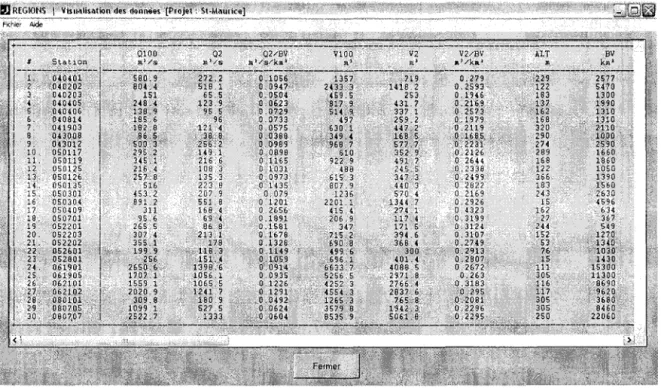
• "Visualiser les données" : ce bouton ouvre une fenêtre (voir Figure 2.6) affichant le contenu de la base de données associée au projet en cours (i.e. noms/numéros des stations ainsi que les valeurs des variables hydro et physio/météo considérées)
• "Caractéristiques": ce bouton ouvre une fenêtre (voir Figure 2.7) donnant les caractéristiques de base (i.e. la moyenne, l'écart-type, le coefficient de variation, la médiane, le minimum, le maximum, le coefficient d'asymétrie et le coefficient
Chapitre 2 - Description du fonctionnement des différents modules de REGIONS 9
d'aplatissement ou "kurtosis") pour un certain nombre de variables préalablement sélectionnées par l'usager
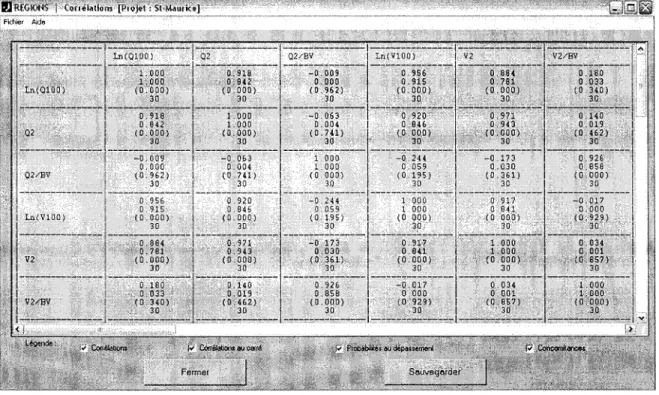
• "Corrélations": ce bouton ouvre une fenêtre (voir Figure 2.8) affichant la matrice de corrélation pour les variables préalablement sélectionnées par l'usager. Cette fenêtre est munie de "checkbox" contrôlant l'affichage des corrélations, des corrélations au carré, des probabilités au dépassement de même que des concomitances (i.e. le nombre d'observations concordantes pour chaque paire de variables)
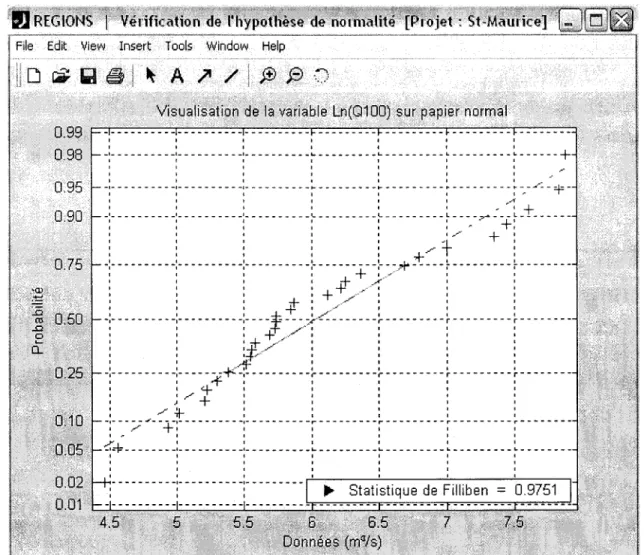
• "Papier normal" : ce bouton permet de valider graphiquement l'hypothèse de normalité pour l'une ou l'autre des variables à l'étude (voir exemple sur la Figure 2.9). On pourra appliquer au besoin une transformation logarithmique sur les variables plus problématiques afin de rectifier la situation (on sait par exemple que les débits s'ajustent généralement mieux à la normalité en coordonnées logarithmiques). L'utilité de cette fonction découle de l'hypothèse de multinormalité des variables canoniques sur laquelle est basée la technique d'Analyse des Corrélations Canoniques (cf. section 2.6).
• "Fermer": ce bouton permet tout simplement de quitter le module de statistiques descriptives tout en rendant le contrôle au menu principal
10 3. 4.;' ;
t
ii 7. 0,41903 tgm~~ lO. 050117 H. 050U9 l2 050125 n., 050126 14. 050135 15. 050301 H 050304 17 050409' 18. 050701 19, 052201 20. 05Z203 2,1. 052202, i~b,mm> 24. '" 0'61901 061905 lGuide de l'usager du logiciel REGIONS
Figure 2.6 Fenêtre de visualisation des données
Chapitre 2 - Description du fonctionnement des différents modules de REGIONS Il ---.---.-1---0.017 1 0.000 1 (0.929) .. '. ---.-..:;.:---.:..---.;7":'---:..;'-~--'..:·J ..:..::..;...:..::..j~S;;:"::~;:,;
12 Guide de l'usager du logiciel REGIONS
r'j'RÊGIÔNs':'lf'~v~j:'ifi~~li~"ttd~7Ff;Çp~1if~;~'di~br~~~liarr~~j~~";St?MfriVi~~
File Edit View Insert Toois Window Help
0.99 0.98
0.95 0.9.0
0.75
Visualisation de la variable Lh(Q100)sur papier normâl···
1 1 1 1 1 1 1 1 1 1 1 l , 1
-:- ---:- ---:- ---
~---
~---
~---
~---+
1 1 1 1 1 1 1 1 1 1 1 1 1 1 1 _ -:- - - -:- - - -:- - - .. -~ - - - -~ - - - -~ - - - -~ -... -~ =+= -1 1 1 1 1 1 ,./f. 1 1 1 1 1 1 .,. 1+
-:- - - -:- - - -:- - - -~ - - - -~ - - - -~ - - - - r - - -~ -1 1 1 1 1 1 ' "+,
1 1 1 1 1 1 / '+'
1 1 1 l i t ' 1 1 1 I I / , , " 1-:- ________ -:- ________ -:- ________ -:- _____ --t-- -:- -
~.+:t---;. ---
~--- .
: : : : if- ;.,." : : 1 1 1 1-r .,.,.-
1 1 1 : : : Tf- :+ /_ ..
/ ' ! : : 1 1 1 11 1 /"" 1 1 1 -:- - - -:- - - -:- - - -::;i; - - -:/~ - - - -~ - - - -~ - - - -~ ..-:
:
: ++.J/"h:
:
:
:
1 1 1 if- /,-" 1 1 1 1 1 1 I-J! ,./~ 1 1 1 1 1 l ':t-... ' 1 1 1 1-:---+
----
+~t
---
~
---
~
---
~
---
~
---: r"+
) +
: ... ~ 1 1 1 1 1-:- --;,; -"- --t-:- ---:- ---:- ---
-~---
~---
~ ---1 ... 1 1 1 1 1 1 ~-f= - - - _:- - - _:- - - -~ - - - -~ - - - -~ - - - -~ -1 1 1 , 1 , 1 1 1 , , ~'---~---~---~----,JFigure 2.9 Fenêtre de validation graphique de l'hypothèse de normalité
2.4 Module de classification hiérarchique
2.4.1 Description générale du module
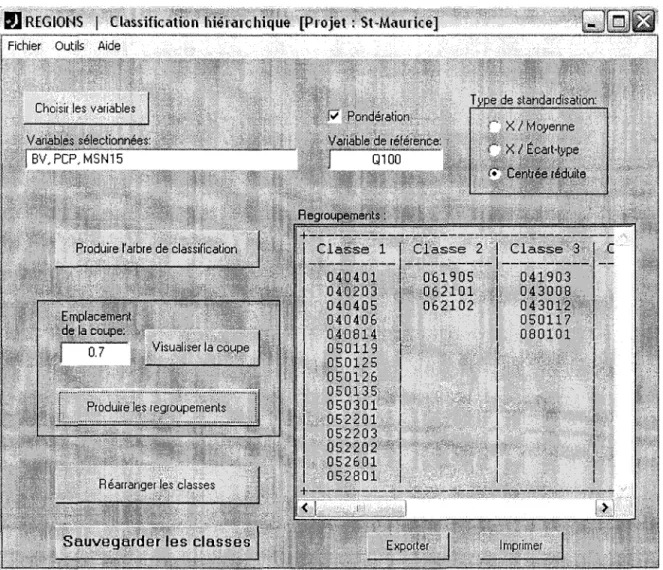
Ce module, présenté à la Figure 2.10, a été conçu pour appliquer la méthode de classification hiérarchique, dans le but de former des regroupements homogènes de stations de type géographique (par opposition aux regroupements de type voisinage), mais pas nécessairement contigus. On y accède à partir du menu principal en cliquant sur le bouton "Classification hiérarchique". L'idée générale la méthode consiste à établir le degré de similitude entre les différentes stations par le calcul de distances se basant sur les valeurs
Chapitre 2 - Description du fonctionnement des différents modules de REGIONS 13
observées pour certaines variables. Ceci permet de construire un arbre de classification (voir exemple de la Figure 2.12), où l'on associe les stations selon un algorithme de regroupement bien précis. Par exemple, en choisissant d'associer systématiquement les voisins les plus proches, on forme un premier regroupement avec les deux stations les plus proches (i.e. celles qui sont séparées par la plus petite distance), que l'on considère ensuite comme un nouvel individu qui sera comparé au reste des stations, i.e. qu'on répète ce processus d'association deux par deux de façon à former la hiérarchie de regroupement telle qu'illustrée sur l'arbre de classification. De là, en précisant un seuil de coupe, on se trouve à définir une partition de l'ensemble des stations, i.e. les classes. Le nombre de classes obtenu correspond au nombre de points d'intersection entre la ligne de coupe (illustrée en pointillés sur la Figure 2.l2) et l'arbre. On détermine les éléments appartenant à chaque classe en suivant les différentes branches de l'arbre vers le bas, à partir de chaque point.
2.4.2 Choix des paramètres de la classification
Afin de faire exécuter le module, il faut tout d'abord choisir les variables d'intérêt pour la classification (i.e. les variables sur lesquelles on basera le calcul des distances) parmi le bassin de variables physiographiques/météorologiques disponibles. C'est ce à quoi sert le bouton "Choisir les variables", où les variables sélectionnées sont reportées dans la boîte d'édition située juste au-dessous de ce dernier. L'étude des corrélations pouvant être utile pour faire ce choix, c'est pourquoi on retrouve l'option "Corrélations" dans le menu défilant dénommé "Outils", celle-ci donnant accès à la même matrice de corrélations que celle obtenue à partir du module de statistiques descriptives (voir section 2.3).
De son côté, le "checkbox" intitulé "Pondération", lorsqu'il est activé, permet de tenir compte de l'importance relative des variables de classement par rapport à la variable que l'on veut régionaliser, et ce à l'aide de coefficients de pondérations basés sur les corrélations observées entre les variables sélectionnées et la variable d'intérêt. Quant à l'encadré intitulé "Type de standardisation", il permet comme son nom l'indique de choisir la transformation
à appliquer aux données avant d'enclencher la procédure de classification (on utilise habituellement la centrée réduite, où l'on soustrait d'abord la moyenne pour ensuite diviser
14 Guide de l'usager du logiciel REGIONS
par l'écart-type), généralement afin d'éliminer les effets d'échelle pouvant exister entre les différentes variables.
Figure 2.10 Fenêtre de classification hiérarchique
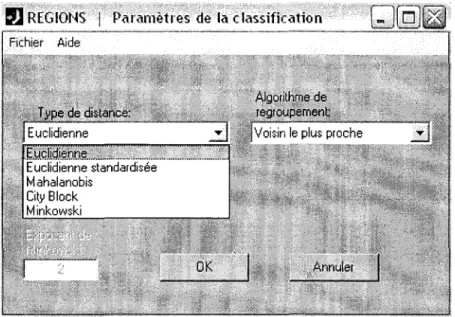
Une fois que le choix des variables de classement, de la variable de pondération (s'il y a lieu) ainsi que du type de standardisation ont été complétés, on doit ensuite appuyer sur le bouton "Produire l'arbre de classification", ce qui a pour effet d'ouvrir la fenêtre de sélection des paramètres de la classification, telle qu'illustrée à la Figure 2.11. Cette fenêtre présente deux menus déroulant ("popup menu") permettant de sélectionner le type de distance et l'algorithme de regroupement à considérer pour la production de l'arbre de classification. Les choix présentés dans ces menus correspondent aux options offertes présentement par
Chapitre 2 - Description du fonctionnement des différents modules de REGIONS 15
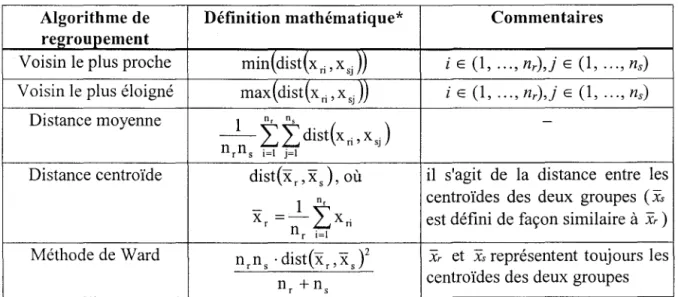
MATLAB. De brèves descriptions de ces distances de même que des algorithmes de regroupement sont données au Tableau 2.1 et au Tableau 2.2 respectivement. Dans le cas de la distance de Minkowski, il est possible de spécifier une valeur différente de l'exposant que celle inscrite par défaut (2) dans la boîte d'édition située au bas de la fenêtre de sélection. On obtient finalement l'arbre de classification en appuyant sur le bouton "OK".
1 Paramètres
d~
la classificationFigure 2.11 Fenêtre de sélection des paramètres de la classification
On remarquera que les paramètres sous-jacents à l'obtention de l'arbre de classification en question sont reportés au bas du graphique, tel qu'on peut le constater sur la Figure 2.12. Les nombres reportés en abscisse réfèrent aux différentes stations de l'étude selon leur ordre d'entrée dans le fichier de données, i.e. l'ordre dans lequel sont listées les stations dans la fenêtre de visualisation des données (voir Figure 2.6). Il est à noter que celle-ci peut être appelée pour consultation à partir du menu défilant "Outils". L'échelle de valeurs que l'on retrouve en ordonnée est quant à elle subordonnée au type de distance employée et définit par conséquent les valeurs admissibles pour le seuil de coupe.
16 Guide de l'usager du logiciel REGIONS
Tableau 2.1 Description des différents types de distances
Type de distance Expression de la distance entre Commentaires les vecteurs xr et Xs *
Euclidienne
~(xr
-xJ,(xr _XJT la définition la plus usuelle Euclidienne
)(x r - Xs )D-' (xr - Xs
r
D représente la matrice diagonalestandardisée formée des éléments \)2 k, où \)2k
représente la vanance de la variable k (k = 1, ... , n)
Mahalanobis
)(x r -xsfv-'(x r -xJ V représente la matrice de covanance
City Block n n représente le nombre de
Ilx rk - xskl variables
k=1 Minkowski
Vt.
1x" - x" 1"
cas p = cas p = 2 1<=>
<=>
City Block Euclidienne*
Soit X notre matrice de départ, que l'on traite comme étant formée de m vecteurs-lignes x\, X2, ... , Xm (i.e. m == nombre de stations) comprenant chacun n éléments. On s'intéresse alors à la distanceentre deux stations quelconques, soit r et s (compris entre 1 et m, r oF s)
Tableau 2.2 Description des différents algorithmes de regroupement
Algorithme de Définition mathématique* Commentaires
regroupement
Voisin le plus proche min(dist(x ri , XSj )) i E (1, ... , nr),j E (1, ... , ns)
Voisin le plus éloigné max(dist(x ri , XSj )) i E (1, ... , nr),j E (1, ... , ns)
Distance moyenne 1 Or Os •
--
l l
dlst(X ri , XSj ) nrns i=1 j=1Distance centroïde dist(x r ' x
J,
où il s'agit de la distance entre les_ 1 n, centroïdes des deux groupes (xs
x r =-Ixri est défini de façon similaire à Xr ) n r i=1
Méthode de Ward nrns ·dist(x r,x s
)2
Xr et Xs représentent toujours les n r+
ns centroïdes des deux groupes*
Ces formules visent à définir la distance entre deux groupes de stations, disons r et s. Soit nr lenombre de stations dans le groupe r et ns le nombre de stations dans le groupe s, et soit Xri le ième élément du groupe r (représenté par un vecteur-ligne de n variables). Ces formules font également référence au type de distance (dénotée dist) employée par l'usager (voir les définitions au Tableau 2.1)
Chapitre 2 - Description du fonctionnement des différents modules de REGIONS 17
File Edit View Insert T 0015 Window Help
1.6 1.4 1.2
.~
1 ~ .. wg
0.8 ." .' 1;; '0 0.6 Arbre de classification,5~;~;~.:}31~~f1~: 23:il;i~~ia~~elt~~de~~2
BJPC~, ~~Nl ~28f.1É{\2:2
.' p0r1i:ter~i0: Q1,00 '; . Standardis~ion: Centrée rédu~e ; Aigorfthme de reg,oupelliii0!:V
Figure 2.12 Fenêtre de représentation de l'arbre de classification
2.4.3 Obtention et réarrangement des classes
Rendu à ce stade, il ne reste donc plus qu'à revenir au module de classification de la Figure 2.10 afin de définir le seuil de coupe selon lequel on produira les classes homogènes de
stations. On doit tout d'abord entrer sa valeur dans la boîte d'édition dénommée
"Emplacement de la coupe". Puis, si on le désire, on peut se donner une idée des classes obtenues en fonction de ce seuil à l'aide du bouton "Visualiser la coupe", ce qui produit une ligne rouge (illustrée en pointillés dans ce document) correspondant à l'emplacement de la coupe sur l'arbre de classification. On peut aussi comparer plusieurs seuils de coupe (voir Figure 2.12) en entrant simplement une nouvelle valeur dans la boîte d'édition et en réappuyant sur le bouton "Visualiser la coupe". Le bouton "Produire les regroupements" permet quant à lui d'afficher dans la boîte d'affichage intitulée "Regroupements" les
18 Guide de l'usager du logiciel REGIONS
regroupements obtenus selon le seuil de coupe spécifié. Cette opération peut elle aussi être répétée indéfiniment en modifiant l'emplacement de la coupe.
Le bouton "Exporter" permet d'exporter le contenu de la boîte d'affichage des regroupements dans un fichier texte où seront également reportés les paramètres ayant mené à ce classement (i.e. les variables considérées, le type de distance, l'algorithme de regroupement et le seuil de coupe). Le module ayant été conçu pour pouvoir être réexécuté en entier (on peut décider à tout moment de modifier les paramètres et de produire un nouvel arbre de classification) autant de fois qu'on le désire, le bouton "Exporter" devient alors utile pour garder une trace des ces différents essais. Le bouton "Imprimer" a essentiellement la même fonction que le bouton "Exporter", excepté que l'information sauvegardée dans le fichier texte est cette fois simplement envoyée à l'imprimante. Mentionnons enfin que ces deux boutons ont leur équivalent dans le menu défilant "Fichier" (options "Exporter les regroupements" et "Imprimer les regroupements").
Le bouton "Réarranger les classes" permet de modifier manuellement les classes obtenues, ce qui peut être utile pour tenir compte de certaines contraintes pratiques (e.g. éliminer les classes ne contenant pas assez d'éléments) ou encore de considérations motivées par l'expérience de l'hydrologue. Ce bouton appelle en fait le module de définition manuelle des classes, i.e. qu'il s'agit du même module qui est appelé lorsqu'on appuie sur le bouton "Régions imposées" du menu principal (afin de créer de toute pièce les regroupements homogènes). Or, la description de ce module fait l'objet de la section suivante. Les modifications apportées aux classes sont reportées automatiquement dans la boîte d'affichage du module de classification après avoir quitté le module de définition manuelle.
Finalement, le bouton "Sauvegarder les classes" pennet de quitter le module de classification tout en sauvegardant dans le fichier de projet les regroupements de stations tels qu'ils apparaissent dans la boîte d'affichage à ce moment. Ce sont donc ces régions homogènes qui seront considérées ultérieurement lorsque que l'usager passera à l'étape de l'estimation régionale. Bien entendu, rien n'empêche ce dernier de redéfinir ces régions en exécutant à nouveau le module.
Chapitre 2 - Description du fonctionnement des différents modules de REGIONS 19
2.5 Module de définition manuelle des classes
Ce module, présenté à la Figure 2.l3, permet à l'usager de définir lui-même les regroupements homogènes de stations qu'il souhaitent considérer à l'intérieur de la méthodologie d'estimation régionale. On y accède soit en appuyant sur le bouton "Régions imposées" du menu principal, soit lorsque qu'on souhaite réarranger les classes produites à la suite d'une procédure de classification hiérarchique (voir section précédente). Dans ce dernier cas, les regroupements obtenus au module de classification sont reportés automatique dans la boîte d'affichage des classes (intitulée "Regroupements effectués") du module de définition manuelle. Si aucun regroupement n'a été préalablement défini, la boîte d'affichage apparaît vide tout simplement.
20
Guide de l'usager du logiciel REGIONSVoici maintenant la liste des boutons contenus dans la fenêtre avec une courte description de l'action à laquelle ils correspondent:
• "Ajouter une classe" : ce bouton permet de créer une nouvelle classe dont on doit choisir les éléments parmi les stations qui n'ont pas encore été regroupées. Si toutes les stations sont déjà regroupées, il faut tout d'abord en libérer quelques unes au moyen du bouton "Supprimer une classe" ou encore "Modifier une classe (retrait de stations)" • "Supprimer une classe" : ce bouton permet de supprimer une ou plusieurs des classes
existantes
• "Modifier une classe (ajout de stations)" : ce bouton permet d'ajouter quelques stations (sélectionnées parmi celles encore disponibles) à l'une des classes existantes
• "Modifier une classe (retrait de stations)" : ce bouton permet de retirer quelques stations de l'une des classes existantes
• "Exporter": ce bouton permet d'exporter le contenu de la boîte d'affichage vers un fichier texte (il a son équivalent dans le menu défilant "Fichier" sous l'appellation "Exporter les regroupements")
• "Imprimer": ce bouton permet d'envoyer vers l'imprimante le contenu de la boîte d'affichage (il a son équivalent dans le menu défilant "Fichier" sous l'appellation "Imprimer les regroupements")
• "Quitter": ce bouton permet de quitter le module tout en sauvegardant dans le fichier de projet les regroupements ainsi définis (ou modifiés) par l'usager
Notons enfin que la fenêtre de visualisation des données (Figure 2.6) peut être appelée à partir menu défilant "Outils".
Chapitre 2 - Description du fonctionnement des différents modules de REGIONS 21
2.6
Module d'analyse canonique des corrélations
(approche par optimisation du paramètre alpha)
2.6.1 Description générale du module
Ce module, présenté à la Figure 2.14, permet d'effectuer la détermination de voisinages hydrologiques homogènes pour des stations non jaugées à l'aide de la méthode d'analyse des corrélations canoniques (tel que décrit dans le rapport du projet CS de la Chaire ou encore dans Ouarda et al. (2001». On y accède à partir du menu principal en cliquant sur le bouton "ACC (approche par optimisation du paramètre alpha)". En bref, l'analyse des corrélations canoniques est un outil d'analyse statistique multivariée qui a pour but de faire ressortir les relations de dépendance pouvant exister entre deux ensembles de variables aléatoires (dans le cas qui nous intéresse, il s'agit de l'ensembles des variables hydrologiques vs l'ensemble des variables physiographiques/météorologiques). Pour cela, on crée de nouvelles paires de variables pour chaque ensemble (il s'agit en fait de combinaisons linéaires de chaque ensemble de variables) que l'on désigne comme variables canoniques, de sorte que la corrélation entre les variables canoniques d'une même paire soit maximisée, tandis que la corrélation entre les variables de paires différentes est nulle. On peut ainsi inférer sur la valeur des variables canoniques associées à l'ensemble hydrologique en connaissant la valeur des variables canomques associées à l'ensemble physiographique/météorologique. On peut également calculer la distance séparant deux variables canoniques, ce qui nous permet de d'établir les voisinages hydrologiques. Dans cette approche, le paramètre "alpha" contrôle la taille du voisinage et doit être choisi de façon à maximiser la probabilité d'inclure des sites similaires au site cible dans le voisinage tout en minimisant à la fois la probabilité d'inclure des sites dissimilaires au site cible dans le voisinage.
22 Guide de l'usager du logiciel REGIONS
2.6.2 Choix des paramètres de l'analyse des corrélations canoniques
La première étape nécessaire au fonctionnement du module consiste donc à spécifier les ensembles de variables hydrologiques et physiographiques/météorologiques à considérer, ce qui peut être fait à l'aide des boutons "Caractéristiques hydrologiques" et "Caractéristiques physiographiques / météorologiques" respectivement. Précisons qu'un minimum de deux variables hydrologiques est requis (pour la représentation en deux dimensions de l'ellipsoïde de voisinage) tandis que le nombre de variables physiographiques/météorologiques ne peut être inférieur au nombre de caractéristiques hydrologiques. Il est important toutefois de limiter le nombre de caractéristiques physio/météo car si on en utilise trop, on peut se retrouver éventuellement avec des ellipsoïdes de voisinage très petits et par conséquent pratiquement inutilisables (puisque plus le nombre de variables de comparaison est élevé, plus il est difficile de trouver des stations qui se ressemblent). Donc, si l'on dispose d'un grand bassin de variables physio/météo, il est recommandé d'en éliminer quelques unes au départ, ce qui peut être fait par exemple en examinant la matrice des corrélations (qui est disponible via l'option "Corrélations" du menu défilant "Outils") pour déterminer les variables les plus corrélées aux caractéristiques hydrologiques d'intérêt, tout en permettant d'identifier les variables redondantes. Bien entendu, l'expérience de l'hydrologue peut également entrer en ligne de compte à cette étape.
Chapitre 2 - Description du fonctionnement des différents modules de REGIONS 23
Figure 2.14 Fenêtre d'analyse canonique des corrélations
Le bouton "Variables à normaliser" sert quant à lui à indiquer, s'il y a lieu, les variables auxquelles on souhaite appliquer une transformation logarithmique afin de les rendre plus conformes à l'hypothèse de normalité. La normalité de chaque variable n'est pas une condition absolument nécessaire à l'application de la technique d'analyse canonique, quoiqu'elle représente une bonne façon de s'assurer que la distribution des variables canoniques sera multinormale (sachant que le calcul de la taille du voisinage repose pour sa part sur cette hypothèse). L'option "Vérifier la normalité des variables retenues" du menu défilant "Outils" permet à l'usager de vérifier graphiquement la normalité d'une variable quelconque qui se trouve alors présentée sur papier normal (tout comme au module de statistiques descriptives, voir la Figure 2.9 à la section 2.3), et ce autant en coordonnées réelles que logarithmiques.
24 Guide de l'usager du logiciel REGIONS
Il faut ensuite utiliser le bouton "Spécifier le(s) site(s) cible(s)" pour préciser quelles sont les stations non jaugées (i.e. les sites cibles) pour lesquelles on cherche à déterminer les vOlsmages.
Enfin, il reste à spécifier la valeur du paramètre "alpha" (dans la boîte d'édition du même nom) qui contrôle la grandeur de l'ellipsoïde englobant les stations appartenant au voisinage de la station cible. Plus il est petit, plus le voisinage sera grand (lorsque sa valeur est nulle, on se trouve à inclure toutes les stations). Il représente un niveau de confiance ; par exemple, pour une valeur de 0.05, on s'attend à ce que 95% des sites ayant un comportement similaire au site non jaugé soient inclus dans l'ellipse, ce qui en laisse 5% à
l'extérieur. Plus on agrandit l'ellipse, plus on inclut de sites similaires mais plus on risque également d'inclure des sites dont le comportement est dissemblable au site cible, i.e. que l'on contamine inutilement le voisinage, ce qui se traduit progressivement par une dégradation de la qualité de l'estimation pour les variables hydrologiques. On cherche donc une valeur du paramètre "alpha" résultant en un bon compromis entre le nombre de stations représentatives incluses et le degré de contamination du voisinage.
Chapitre 2 - Description du fonctionnement des différents modules de REGIONS 25
File Edit View Insert Tools Window Help
Jj[j~IiïI~ ~AJI/
frJJ3C'
Représentation des stations dans l'espace canonique physiographique·
2.5 r---,,---...,.---,---r---r---r---r----;::r====r::::=::::;_] 2 1.5 .19 . -1 .,20 .12 .22 .13 .6 .7 .9 -1.5 .10 J,,":' • 040406 .,27 .24 .,25 .,26 .16 .30 .,29 .,28 ~2L---~--~----~~-L----L---~--~--~~---L~~ .-2.5. -2 -1.5 ~.1
Figure 2.15 Fenêtre de position des stations dans l'espace canonique physiographique
2.6.3 Obtention des voisinages et optimisation du paramètre "alpha"
Une fois que toutes les informations requises ont été entrées, on doit appuyer sur le bouton "Déterminer le(s) voisinage(s)" afin d'enclencher la procédure d'analyse canonique. Au terme de celle-ci sont produits les graphiques de représentation des différentes stations dans les espaces canoniques physiographique (variables VI et V2) et hydrologique (variables Wl et W2), tels qu'illustrés par la Figure 2.15 et la Figure 2.16, tandis que les voisinages obtenus pour chaque site cible sont reportés dans la boîte d'affichage intitulée "Voisinage(s) du(des) site(s) cible(s)". Les stations représentées dans l'espace canonique sont identifiées par des numéros référant à leur ordre d'entrée dans le fichier de données, i.e. l'ordre dans
26 Guide de l'usager du logiciel REGIONS
lequel sont listées les stations dans la fenêtre de visualisation des données (voir Figure 2.6). Il est à noter que celle-ci peut être appelée pour consultation à partir du menu défilant "Outils" (en sélectionnant l'option "Visualiser les données"). Les valeurs
ici
et 1c2 que l'onpeut apercevoir sur la Figure 2.15 de même qu'à la Figure 2.16 représentent pour leur part les corrélations existant entre les variables VI et WI puis V2 et W2 respectivement.
,r c" ,~'c,
1
~r~~~_~?!~S.~J
__
Ê~~~ce~_~~~~f~~:_h Yd"~~logi~l~~)~~±!~!~_,~~~~~~I~::L
______ , ________ '
i File Edit View Insert T 0015 Window Help
l " ....• ,.
II
D
~
lïI
~!
tt
A
.71 /
ffJ
j.?J,~,
.16 .27 .26 99% - 95% • .25 .30 .29Figure 2.16 Fenêtre de position des stations dans l'espace canonique hydrologique
Si l'on modifie la valeur du paramètre "alpha", il faut ré appuyer sur le bouton "Déterminer le(s) voisinage(s)" afin de mettre à jour les voisinages dans la boîte d'affichage. On peut aussi visualiser les ellipsoïdes obtenues selon différentes valeurs du paramètre "alpha" à l'aide du bouton "Visualiser l'ellipsoïde". Les ellipses apparaissent alors sur le graphique de
Chapitre 2 - Description du fonctionnement des différents modules de REGIONS 27
représentation des stations dans l'espace hydrologique (Figure 2.16), avec un point rouge marquant l'emplacement de la station cible et les niveaux de confiance correspondants rapportés dans la légende. Ceci permet donc à l'usager de tester l'influence du paramètre "alpha" par rapport à la détermination des voisinages hydrologiques dans le but d'optimiser sa valeur.
Figure 2.17 Fenêtre de représentation graphique des indices de performance en fonction du paramètre "alpha"
Cependant, il peut aussi se servir du bouton "Optimiser le paramètre alpha" pour l'aider dans cette recherche d'une valeur optimale pour le paramètre (i.e. une valeur qui maximise la probabilité d'inclure des stations similaires au site cible tout en minimisant la probabilité
28
Guide de l'usager du logiciel REGIONSd'accepter des stations non désirables dans le voisinage). Ce bouton lance l'exécution d'une procédure de type "jackknife", i.e. qu'elle considère tour à tour chacun des sites jaugés comme non jaugés, les autres sites servant à établir les voisinages et à estimer les variables hydrologiques au site considéré délibérément comme non jaugé (afin de pouvoir comparer les estimations obtenues avec les mesures déjà enregistrées au site). En répétant cette procédure pour différentes valeurs de "alpha", on calcule alors pour chaque valeur deux indices de performance basés sur le biais relatif moyen (BRM) de même que sur l'erreur quadratique relative moyenne (EQRM). Ces indices sont ensuite reportées sur un graphique en fonction du paramètre "alpha" (voir exemple de la Figure 2.17). On obtiendra en fait un graphique pour chaque variable hydrologique considérée dans l'analyse. On cherchera donc sur ces graphiques une valeur de "alpha" qui semble minimiser à la fois les indices BRM et EQRM (telle qu'indiquée par les flèches à la Figure 2.17), et ce pour chacune des variables à régionaliser. On constate ainsi que la procédure d'optimisation demeure quelque peu subjective, ce pourquoi seuls les graphiques d'indices de perfonnance sont présentés au terme de cette dernière au lieu de suggérer à l'usager une valeur optimale définitive. Pour obtenir plus de détails sur le choix du "alpha" optimal sur la base de l'interprétation des graphiques de performance, le lecteur est référé à Ouarda et al (1998).
Revenons maintenant à la fenêtre du module d'analyse canonique de la Figure 2.14. Le bouton "Exporter" pennet d'exporter le contenu de la boîte d'affichage des voisinages dans un fichier texte où seront également reportés les paramètres sur la base desquels ces voisinages ont été détenninés (i.e. les variables hydro et physio/météo considérées, les variables normalisées s'il y a lieu, de même que la valeur employée pour le paramètre "alpha"). Le module ayant été conçu de façon à pouvoir être réexécuté en entier (on peut décider à tout moment de modifier les paramètres d'entrée pour produire de nouveaux voisinages) autant de fois qu'on le désire, le bouton "Exporter" devient alors utile pour garder une trace de ces différents essais. Le bouton "Imprimer" a essentiellement la même fonction que le bouton "Exporter", excepté que l'information sauvegardée dans le fichier texte est cette fois simplement envoyée à l'imprimante. Mentionnons enfin que ces deux
Chapitre 2 - Description du fonctionnement des différents modules de REGIONS 29
boutons ont leur équivalent dans le menu défilant "Fichier" (options "Exporter le(s) voisinage(s)" et "Imprimer le(s) voisinage(s)").
Le bouton "Réarranger le(s) voisinage(s)" n'est pas fonctionnel pour l'instant. Il a été placé là dans l'optique d'offrir à l'usager la possibilité de modifier manuellement les voisinages obtenus au terme de l'analyse canonique (comme cela est présentement possible pour les regroupements qui sont produits dans le module de classification hiérarchique), ce qui
devrait être complété éventuellement. Finalement, le bouton "Sauvegarder le(s)
voisinage(s)" permet de quitter le module d'analyse canonique tout en sauvegardant dans le fichier de projet les voisinages tels qu'ils apparaissent dans la boîte d'affichage à ce
moment. Ce sont donc ces régions homogènes qui seront considérées ultérieurement
lorsque que l'usager passera à l'étape de l'estimation régionale. Bien entendu, nen n'empêche ce dernier de redéfinir ces régions en exécutant à nouveau le module.
2.7
Module d'analyse
canonIque des corrélations
.
(approche par classification)
2.7.1 Description générale du module
Ce module, présenté à la Figure 2.18, correspond à une définition révisée (par rapport à la méthode décrite à la section 2.6) d'un voisinage hydrologique homogène. En effet, cette méthode (décrite par Girard et al. (2000)) est basée sur le même principe général (analyse canonique des corrélations) que la méthode décrite à la section 2.6 et permet donc aussi de faire ressortir les relations de dépendance pouvant exister entre deux ensembles de variables aléatoires. Cependant, l'approche par classification se base sur une règle dérivée de la théorie de la classification, c'est-à-dire que la détermination du voisinage ne dépend plus du paramètre "alpha". La détermination du voisinage se fait plutôt en assignant une observation W (score canonique) à la population multinormale appropriée. On y accède à partir du menu principal en cliquant sur le bouton "ACC (approche par classification)".
30 Guide de l'usager du logiciel REGIONS
2.7.2 Choix des paramètres de l'analyse des corrélations canoniques
La première étape nécessaire au fonctionnement du module consiste donc à spécifier les ensembles de variables hydrologiques et physiographiques/météorologiques à considérer, ce qui peut être fait à l'aide des boutons "Caractéristiques hydrologiques" et "Caractéristiques physiographiques / météorologiques" respectivement. Précisons qu'un minimum de deux variables hydrologiques est requis (pour la représentation en deux dimensions de l'ellipsoïde de voisinage) tandis que le nombre de variables physiographiques/météorologiques ne peut être inférieur au nombre de caractéristiques hydrologiques. Il est important toutefois de limiter le nombre de caractéristiques physio/météo car si on en utilise trop, on peut se retrouver éventuellement avec des ellipsoïdes de voisinage très petits et par conséquent pratiquement inutilisables (puisque plus le nombre de variables de comparaison est élevé, plus il est difficile de trouver des stations qui se ressemblent). Donc, si 1'on dispose d'un grand bassin de variables physio/météo, il est recommandé d'en éliminer quelques unes au départ, ce qui peut être fait par exemple en examinant la matrice des corrélations (qui est disponible via l'option "Corrélations" du menu défilant "Outils") pour déterminer les variables les plus corrélées aux caractéristiques hydrologiques d'intérêt, tout en permettant d'identifier les variables redondantes. Bien entendu, l'expérience de l'hydrologue peut également entrer en ligne de compte à cette étape.
Chapitre 2 - Description du fonctionnement des différents modules de REGIONS 31
Figure 2.18 Fenêtre d'analyse canonique des corrélations (approche par classification)
Le bouton "Variables à normaliser" sert quant à lui à indiquer, s'il y a lieu, les variables auxquelles on souhaite appliquer une transformation logarithmique afin de les rendre plus conformes à l'hypothèse de normalité. La normalité de chaque variable n'est pas une condition absolument nécessaire à l'application de la technique d'analyse canonique, quoiqu'elle représente une bonne façon de s'assurer que la distribution des variables canoniques sera multinormale (sachant que le calcul de la taille du voisinage repose pour sa part sur cette hypothèse). L'option "Vérifier la normalité des variables retenues" du menu défilant "Outils" permet à l'usager de vérifier graphiquement la normalité d'une variable quelconque qui se trouve alors présentée sur papier normal (tout comme au module de statistiques descriptives, voir la Figure 2.9 à la section 2.3), et ce autant en coordonnées réelles que logarithmiques.
Il faut ensuite utiliser le bouton "Spécifier le(s) site(s) cible(s)" pour préciser quelles sont les stations non jaugées (i.e. les sites cibles) pour lesquelles on cherche à déterminer les vOIsmages.
32 Guide de l'usager du logiciel REGIONS
File Edit View Insert T ools Window Help
Cl
~f.iI~i ~
A
7'
/Jjf)j3C'
Rêprésent~tiondes
stations dans l'espace canonique physiographique2.5 . 2 1:5 .18 1 .19 .,20 .12 .,22
.s
.16.#
.1 .2 • .15 .13 ~ .4 .,28 .6 7.9 .10 • 0 0 . 5 . . 1 i (~*'~·W98S61)r;,;>;:··· • 050119 .27 .,24 .,25 .,26 .29Figure 2.19 Fenêtre de position des stations dans l'espace canonique physiographique
2.7.3 Obtention des voisinages
Une fois que toutes les informations requises ont été entrées, on doit appuyer sur le bouton "Déterminer le(s) voisinage(s)" afin d'enclencher la procédure d'analyse canonique. Au terme de celle-ci sont produits les graphiques de représentation des différentes stations dans les espaces canoniques physiographique (variables VI et V2) et hydrologique (variables Wl et W2), tels qu'illustrés par la Figure 2.19 et la Figure 2.20, tandis que les voisinages obtenus pour chaque site cible sont reportés dans la boîte d'affichage intitulée "Voisinage(s)
Chapitre 2 - Description du fonctionnement des différents modules de REGIONS 33
du(des) site(s) cible(s)". Les stations représentées dans l'espace canonique sont identifiées par des numéros référant à leur ordre d'entrée dans le fichier de données, i.e. l'ordre dans lequel sont listées les stations dans la fenêtre de visualisation des données (voir Figure 2.6). Il est à noter que celle-ci peut être appelée pour consultation à partir du menu défilant "Outils" (en sélectionnant l'option "Visualiser les données"). Les valeurs À\ et À2 que l'on
peut apercevoir sur la Figure 2.19 de même qu'à la Figure 2.20 représentent pour leur part les corrélations existant entre les variables VI et WI puis V2 et W2 respectivement.
File Edit View Insert Toois Window Help
Représenté:l1oq;.de,s stati ons dans J'espace cSlnoniquehydrologi que'
<_ , : " " " , •• ".' .','C. ' , , ' ' ' ' ' , '.' "'.' "c c ' , : • .17 .18 .20 .19 .14 '. \ .21 \ \ .1
1.9
.16 .22i-
3 • i I( .13.10 ,1 .15 ~ ! \ oS .4 i .,5\\ .7 /i .28 "0.3-.,/ .8.-0.5 .
'W1 (~= 1 • 050119 .27 .26 .25 .29 .24 .30Figure 2.20 Fenêtre de position des stations dans l'espace canonique hydrologique
Revenons maintenant à la fenêtre du module d'analyse canonique de la Figure 2.18. Le bouton "Exporter" permet d'exporter le contenu de la boîte d'affichage des voisinages dans
34 Guide de l'usager du logiciel REGIONS
un fichier texte où seront également reportés les paramètres sur la base desquels ces voisinages ont été déterminés (i.e. les variables hydro et physio/météo considérées, les variables normalisées s'il y a lieu, de même que la valeur employée pour le paramètre "alpha"). Le module ayant été conçu de façon à pouvoir être réexécuté en entier (on peut décider à tout moment de modifier les paramètres d'entrée pour produire de nouveaux voisinages) autant de fois qu'on le désire, le bouton "Exporter" devient alors utile pour garder une trace de ces différents essais. Le bouton "Imprimer" a essentiellement la même fonction que le bouton "Exporter", excepté que l'information sauvegardée dans le fichier texte est cette fois simplement envoyée à l'imprimante. Mentionnons enfin que ces deux boutons ont leur équivalent dans le menu défilant "Fichier" (options "Exporter le(s) voisinage(s)" et "Imprimer le(s) voisinage(s)").
Le bouton "Réarranger le(s) voisinage(s)" n'est pas fonctionnel pour l'instant. Il a été placé là dans l'optique d'offrir à l'usager la possibilité de modifier manuellement les voisinages obtenus au terme de l'analyse canonique (comme cela est présentement possible pour les regroupements qui sont produits dans le module de classification hiérarchique), ce qui devrait être complété éventuellement. Finalement, le bouton "Sauvegarder le(s) voisinage(s)" permet de quitter le module d'analyse canonique tout en sauvegardant dans le fichier de projet les voisinages tels qu'ils apparaissent dans la boîte d'affichage à ce moment. Ce sont donc ces régions homogènes qui seront considérées ultérieurement lorsque que l'usager passera à l'étape de l'estimation régionale. Bien entendu, nen n'empêche ce dernier de redéfinir ces régions en exécutant à nouveau le module.
2.8 Module de régression multiple
2.8.1 Choix du type de régions homogènes
On accède à ce module à partir du menu principal en appuyant sur le bouton "Régression multiple". Cependant, avant que ne s'ouvre la fenêtre du module proprement dit, l'usager
Chapitre 2 - Description du fonctionnement des différents modules de REGIONS 35
voit d'abord apparaître la fenêtre illustrée à la Figure 2.21, intitulée "Choix du type de DRH pour la régression" où l'abréviation DRH signifie Détermination des Régions Homogènes. On doit y préciser de quelle façon les régions que l'on souhaite considérer dans l'analyse ont été déterminées. S'il s'agit de regroupements géographiques (non contigus) qui ont été obtenus soit à l'aide du module de classification hiérarchique (section 2.4) ou encore par le biais du module de définition manuelle des classes (section 2.5), on doit appuyer sur le bouton radio "Classification hiérarchique (ou Régions imposées)" ; s'il s'agit de voisinages hydrologiques obtenus grâce au module d'analyse canonique des corrélations, on doit plutôt appuyer sur le bouton radio "Analyse des Corrélations Canoniques (approche par classification)" (section 2.7) ou "Analyse des Corrélations Canoniques (approche par optimisation du paramètre alpha)" (section 2.6). Il est important de préciser ici que rien n'empêche que des régions homogènes de ces deux types puissent exister en même temps pour un projet donné, mais on devra toutefois les traiter séparément au moment de l'estimation régionale. Une fois que le bon bouton radio a été sélectionné, il n'y a plus qu'à appuyer sur le bouton "OK" pour passer au module de régression multiple.
Figure 2.21 Fenêtre de spécification du type de régions homogènes à considérer au moment de l'exécution du module de régression multiple
36 Guide de l'usager du logiciel REGIONS
2.8.2 Sélection du modèle régressif
Le module est présenté à la Figure 2.22 dans le cas où l'usager a opté pour l'option «Analyse des corrélations canoniques (Approche par classification)). Lorsque l'usager opte pour des regroupements de type géographique, l'interface du module demeure pratiquement la même, excepté que le bouton "Choisir les variables physiographiques / météorologiques à inclure dans le modèle de régression" est scindé en deux boutons dénommés "Choisir les variables à régionaliser" et "Choisir les variables explicatives". Cette différence est due au fait que, contrairement au module d'analyse canonique des corrélations, les variables que l'on cherche à régionaliser ne sont pas explicitées directement dans les modules de classification hiérarchique et de définition manuelle des classes. Les variables à régionaliser sont donc reportées directement dans la boîte d'affichage "Variables
à régionaliser" (conformément à ce qui a été entré au module d'analyse canonique) lorsqu'on utilise des voisinages, mais si ce n'est pas le cas, on doit les spécifier à l'aide du bouton "Choisir les variables à régionaliser".
Chapitre 2 - Description du fonctionnement des différents modules de REGIONS 37
,! ""f;"<R;7~l%:f)'·:< <" '" '''iM''jNè/?'5.J7g<+:'>/:''1 ,.": (,'<-"'''~}:;''''d~:·Y'~«f<;'Y,
Réiii'iission multiplii(ACC IApPI'ôthe
Figure 2.22 Fenêtre de régression multiple (option vOIsmages - ACC/approche par classification)
Les variables physiographiques/météorologiques utilisées pour l'analyse canonique sont elles aussi reportées automatiquement dans la boîte d'affichage "Variables explicatives", tout comme le seront les variables de classement employées au module de classification hiérarchique, le cas échéant. Bien qu'il soit naturel de considérer les variables ayant servi à
la définition des régions homogènes comme prédicteurs dans le modèle régressif, il est toujours possible de modifier cette liste à l'aide des bouton "Choisir les variables