Pierre Nerzic - [email protected]
février-mars 2016
Abstract
Il s’agit des transparents du cours mis sous une forme plus facilement imprimable et lisible. Ces documents ne sont pas totalement libres de droits. Ce sont des supports de cours mis à votre disposition pour vos études sous la licence Creative Commons Attribution - Pas d’Utilisation Commerciale - Partage dans les Mêmes Conditions 4.0 International.
Version du 16/05/2017 à 08:21
Table des matières
1
Environnement de développement
14
1.1 Introduction . . . 14 1.1.1 Android . . . 14 1.1.2 Définition . . . 14 1.1.3 Composants d’Android . . . 16 1.1.4 Programmation d’applications . . . 161.2 SDK Android et Android Studio . . . 16
1.2.1 SDK et Studio . . . 16
1.2.2 SDK Manager . . . 16
1.2.3 Choix des éléments du SDK . . . 16
1.2.4 Dossiers du SDK . . . 17
1.2.5 Android Studio . . . 18
1.3 Première application . . . 18
1.3.1 Objectif de la semaine 1 . . . 18
1.3.3 Choix de la version . . . 18
1.3.4 Choix de la version . . . 18
1.3.5 Choix du type d’application . . . 18
1.3.6 Points à configurer . . . 22
1.3.7 Noms des packages et classes . . . 22
1.3.8 Résultat de l’assistant . . . 22 1.3.9 Fenêtre du projet . . . 22 1.3.10 Éditeurs spécifiques . . . 22 1.3.11 Exemple res/values/strings.xml . . . 22 1.3.12 Exemple res/layout/main.xml . . . 25 1.3.13 Source XML sous-jacent . . . 25 1.3.14 Reconstruction du projet . . . 25 1.3.15 Gradle . . . 27
1.3.16 Gradle en ligne de commande . . . 27
1.4 Première exécution . . . 27
1.4.1 Exécution de l’application . . . 27
1.4.2 Assistant de création d’une tablette virtuelle . . . 27
1.4.3 Caractéristiques d’un AVD . . . 27
1.4.4 Lancement d’une application . . . 29
1.4.5 Application sur l’AVD . . . 29
1.4.6 Contrôle de l’AVD . . . 30
1.5 Communication AVD - Android Studio . . . 30
1.5.1 Fenêtres Android . . . 30
1.5.2 Fenêtre LogCat . . . 30
1.5.3 Filtrage des messages . . . 30
1.5.4 Émission d’un message pour LogCat . . . 31
1.5.5 Logiciel ADB . . . 31
1.5.6 Mode d’emploi de ADB . . . 31
1.5.7 Mode d’emploi, suite . . . 31
1.5.8 Système de fichiers Android . . . 32
1.5.9 Mode d’emploi, suite . . . 32
1.6 Création d’un paquet installable . . . 32
1.6.1 Paquet . . . 32
1.6.3 Création du keystore . . . 33
1.6.4 Création d’une clé . . . 33
1.6.5 Création du paquet . . . 33
1.6.6 Et voilà . . . 35
2
Création d’interfaces utilisateur
36
2.1 Interface et ressources . . . 362.1.1 Activités . . . 36
2.1.2 Création d’un écran . . . 36
2.1.3 Identifiant de ressource . . . 37
2.1.4 La classe R . . . 37
2.1.5 Rappel sur la structure d’un fichier XML . . . 37
2.1.6 Espaces de nommage dans un fichier XML . . . 38
2.1.7 Création d’une interface par programme . . . 38
2.1.8 Programme et ressources . . . 38
2.1.9 Ressources de type chaînes . . . 39
2.1.10 Traduction des chaînes (localisation) . . . 39
2.1.11 Référencement des ressources texte . . . 39
2.1.12 Identifiants et vues . . . 40
2.1.13 @id/nom ou @+id/nom ? . . . 40
2.1.14 Images : R.drawable.nom . . . 40
2.1.15 Tableau de chaînes : R.array.nom . . . 41
2.1.16 Autres . . . 41
2.2 Dispositions . . . 41
2.2.1 Structure d’une interface Android . . . 41
2.2.2 Arbre des vues . . . 41
2.2.3 Représentation en XML . . . 42
2.2.4 Paramètres de positionnement . . . 42
2.2.5 Paramètres généraux . . . 42
2.2.6 Autres paramètres géométriques . . . 43
2.2.7 Marges et remplissage . . . 43
2.2.8 Groupe de vues LinearLayout . . . 43
2.2.9 Pondération des tailles . . . 44
2.2.11 Groupe de vues TableLayout . . . 44
2.2.12 Largeur des colonnes d’un TableLayout . . . 45
2.2.13 Groupe de vues RelativeLayout . . . 45
2.2.14 Utilisation d’un RelativeLayout . . . 45
2.2.15 Autres groupements . . . 46 2.3 Composants d’interface . . . 46 2.3.1 Vues . . . 46 2.3.2 TextView . . . 46 2.3.3 Button . . . 47 2.3.4 Bascules . . . 47 2.3.5 EditText . . . 47 2.3.6 Autres vues . . . 47 2.4 Styles . . . 48 2.4.1 Styles et thèmes . . . 48 2.4.2 Définir un style . . . 48 2.4.3 Utiliser un style . . . 48 2.4.4 Utiliser un thème . . . 48 2.4.5 C’est tout . . . 49
3
Vie d’une application
50
3.1 Applications et activités . . . 503.1.1 Composition d’une application . . . 50
3.1.2 Déclaration d’une application . . . 50
3.1.3 Sécurité des applications . . . 51
3.1.4 Autorisations d’une application . . . 51
3.1.5 Démarrage d’une application . . . 51
3.1.6 Démarrage d’une activité et Intents . . . 52
3.1.7 Lancement d’une activité par programme . . . 52
3.1.8 Lancement d’une application Android . . . 52
3.1.9 Lancement d’une activité d’une autre application . . . 52
3.2 Applications . . . 53
3.2.1 Fonctionnement d’une application . . . 53
3.2.2 Navigation entre activités . . . 53
3.2.4 Lancement avec attente de résultat . . . 53
3.2.5 Lancement avec attente, suite . . . 55
3.2.6 Terminaison d’une activité . . . 55
3.2.7 Méthode onActivityResult . . . 55
3.2.8 Transport d’informations dans un Intent . . . 56
3.2.9 Extraction d’informations d’un Intent . . . 56
3.2.10 Contexte d’application . . . 56
3.2.11 Définition d’un contexte d’application . . . 56
3.2.12 Définition d’un contexte d’application, suite . . . 57
3.2.13 Définition d’un contexte d’application, fin . . . 57
3.3 Activités . . . 57
3.3.1 Présentation . . . 57
3.3.2 Cycle de vie d’une activité . . . 58
3.3.3 Événements de changement d’état . . . 58
3.3.4 Squelette d’activité . . . 58
3.3.5 Terminaison d’une activité . . . 59
3.3.6 Pause d’une activité . . . 59
3.3.7 Arrêt d’une activité . . . 59
3.3.8 Enregistrement de valeurs d’une exécution à l’autre . . . 59
3.3.9 Restaurer l’état au lancement . . . 60
3.4 Vues et activités . . . 60
3.4.1 Obtention des vues . . . 60
3.4.2 Propriétés des vues . . . 60
3.4.3 Actions de l’utilisateur . . . 61
3.4.4 Définition d’un écouteur . . . 61
3.4.5 Écouteur privé anonyme . . . 62
3.4.6 Écouteur privé . . . 62
3.4.7 L’activité elle-même en tant qu’écouteur . . . 62
3.4.8 Distinction des émetteurs . . . 63
3.4.9 Événements des vues courantes . . . 63
4
Application liste
64
4.1 Présentation . . . 64
4.1.1 Principe général . . . 64
4.1.2 Schéma global . . . 65
4.1.3 Une classe pour représenter les items . . . 65
4.1.4 Données initiales . . . 65
4.1.5 Copie dans un ArrayList . . . 66
4.1.6 Le container Java ArrayList<type> . . . 66
4.1.7 Données initiales dans les ressources . . . 67
4.1.8 Données dans les ressources, suite . . . 67
4.1.9 Remarques . . . 67
4.2 Affichage de la liste . . . 67
4.2.1 Activité spécialisée ou layout . . . 67
4.2.2 Mise en œuvre . . . 68
4.2.3 Layout de l’activité pour afficher une liste . . . 68
4.2.4 Mise en place du layout d’activité . . . 68
4.2.5 Layout pour un item . . . 69
4.2.6 Autre layouts . . . 69
4.2.7 Layouts prédéfinis . . . 69
4.3 Adaptateurs . . . 70
4.3.1 Relations entre la vue et les données . . . 70
4.3.2 Rôle d’un adaptateur . . . 70
4.3.3 Adaptateurs prédéfinis . . . 70
4.3.4 ArrayAdapter<Type> pour les listes . . . 70
4.3.5 Exemple d’emploi . . . 71
4.3.6 Affichage avec une ListActivity . . . 71
4.3.7 Exemple avec les layouts standards . . . 71
4.4 Adaptateur personnalisé . . . 72
4.4.1 Classe Adapter personnalisée . . . 72
4.4.2 Classe Adapter perso, suite . . . 72
4.4.3 Méthode getView personnalisée . . . 73
4.4.4 Méthode PlaneteView.create . . . 73
4.4.5 Layout d’item res/layout/item_planete.xml . . . 73
4.4.7 Classe PlaneteView pour afficher les items . . . 74
4.4.8 Définition de la classe PlaneteView . . . 74
4.4.9 Créer des vues à partir d’un layout XML . . . 75
4.4.10 Méthode PlaneteView.create . . . 75
4.4.11 Méthode findViews . . . 75
4.4.12 Pour finir, la méthode PlaneteView.display . . . 76
4.4.13 Récapitulatif . . . 76
4.4.14 Le résultat . . . 76
4.5 Actions utilisateur sur la liste . . . 76
4.5.1 Modification des données . . . 76
4.5.2 Clic sur un élément . . . 77
4.5.3 Clic sur un élément, suite . . . 77
4.5.4 Clic sur un élément, suite . . . 78
4.5.5 Clic sur un élément, fin . . . 78
4.5.6 Liste d’éléments cochables . . . 78
4.5.7 Liste cochable simple . . . 78
4.5.8 Liste à choix multiples . . . 79
4.5.9 Liste cochable personnalisée . . . 79
4.5.10 Ouf, c’est fini . . . 79
5
Ergonomie
80
5.1 Barre d’action et menus . . . 805.1.1 Barre d’action . . . 80
5.1.2 Réalisation d’un menu . . . 80
5.1.3 Spécification d’un menu . . . 81
5.1.4 Icônes pour les menus . . . 81
5.1.5 Thème pour une barre d’action . . . 81
5.1.6 Écouteurs pour les menus . . . 82
5.1.7 Réactions aux sélections d’items . . . 82
5.1.8 Menus en cascade . . . 82
5.1.9 Menus contextuels . . . 83
5.1.10 Associer un menu contextuel à une vue . . . 83
5.1.11 Callback d’affichage du menu . . . 84
5.2 Annonces et dialogues . . . 84
5.2.1 Annonces : toasts . . . 84
5.2.2 Annonces personnalisées . . . 85
5.2.3 Dialogues . . . 85
5.2.4 Dialogue d’alerte . . . 85
5.2.5 Boutons et affichage d’un dialogue d’alerte . . . 86
5.2.6 Autres types de dialogues d’alerte . . . 86
5.2.7 Dialogues personnalisés . . . 86
5.2.8 Création d’un dialogue . . . 87
5.2.9 Affichage du dialogue . . . 87
5.3 Fragments et activités . . . 88
5.3.1 Fragments . . . 88
5.3.2 Tablettes, smartphones. . . 88
5.3.3 Structure d’un fragment . . . 88
5.3.4 Différents types de fragments . . . 89
5.3.5 Cycle de vie des fragments . . . 89
5.3.6 ListFragment . . . 89
5.3.7 ListFragment, suite . . . 90
5.3.8 Menus de fragments . . . 90
5.3.9 Intégrer un fragment dans une activité . . . 91
5.3.10 Fragments statiques dans une activité . . . 91
5.3.11 FragmentManager . . . 91
5.3.12 Attribution d’un fragment dynamiquement . . . 91
5.3.13 Disposition selon la géométrie de l’écran . . . 92
5.3.14 Changer la disposition selon la géométrie . . . 92
5.3.15 Deux dispositions possibles . . . 93
5.3.16 Communication entre Activité et Fragments . . . 93
5.3.17 Interface pour un écouteur . . . 93
5.3.18 Écouteur du fragment . . . 94
5.3.19 Écouteur de l’activité . . . 94
5.3.20 Relation entre deux classes à méditer, partie 1 . . . 95
5.3.21 À méditer, partie 2 . . . 95
5.4 Préférences d’application . . . 95
5.4.2 Présentation . . . 95
5.4.3 Définition des préférences . . . 96
5.4.4 Explications . . . 96
5.4.5 Accès aux préférences . . . 97
5.4.6 Préférences chaînes et nombres . . . 97
5.4.7 Modification des préférences par programme . . . 97
5.4.8 Affichage des préférences . . . 98
5.4.9 Fragment pour les préférences . . . 98
5.5 Bibliothèque support . . . 98
5.5.1 Compatibilité des applications . . . 98
5.5.2 Compatibilité des versions Android . . . 99
5.5.3 Bibliothèque support . . . 99
5.5.4 Versions de l’Android Support Library . . . 99
5.5.5 Mode d’emploi . . . 99
5.5.6 Programmation . . . 100
5.5.7 Il est temps de faire une pause . . . 100
6
Bases de données SQLite3 <>
101
6.1 SQLite3 . . . 1016.1.1 Stockage d’informations . . . 101
6.1.2 SQLite3 . . . 101
6.1.3 Exemples SQL . . . 102
6.1.4 Autres usages de SQLite3 . . . 102
6.1.5 Lancement de sqlite3 en shell . . . 102
6.1.6 Commandes internes . . . 103
6.2 SQLite dans une application Android . . . 103
6.2.1 Bases de données Android . . . 103
6.2.2 Classes pour travailler avec SQLite . . . 103
6.2.3 Étapes du travail avec une BDD . . . 103
6.2.4 Base ouverte dans une activité . . . 104
6.2.5 Patron de conception pour les requêtes . . . 104
6.2.6 Noms des colonnes . . . 104
6.2.7 Classe pour une table . . . 105
6.2.9 Méthodes SQLiteDatabase.execSQL . . . 106
6.2.10 Méthodes spécialisées . . . 106
6.2.11 Méthode insert . . . 106
6.2.12 Méthodes update et delete . . . 107
6.2.13 Méthode rawQuery . . . 107
6.2.14 rawQuery pour un seul n-uplet . . . 107
6.2.15 Classe Cursor . . . 108
6.2.16 Exemple de requête, classe TablePlanetes . . . 108
6.2.17 Autre type de requête . . . 108
6.2.18 Méthodes query : sans aucun intérêt . . . 109
6.2.19 Ouverture d’une base . . . 109
6.2.20 Première ouverture et ouvertures suivantes . . . 109
6.2.21 Un helper pour gérer l’ouverture/création/màj . . . 109
6.2.22 Exemple de helper . . . 110
6.2.23 Exemple de helper, suite . . . 110
6.2.24 méthode onUpgrade . . . 111
6.2.25 méthode onUpgrade, suite . . . 111
6.2.26 Utilisation du Helper dans l’application . . . 111
6.2.27 Fermeture de la base . . . 112
6.3 CursorAdapter et Loaders . . . 112
6.3.1 Lien entre une BDD et un ListView . . . 112
6.3.2 Étapes à suivre . . . 112
6.3.3 Activité ou fragment d’affichage d’une liste . . . 113
6.3.4 Création d’un adaptateur de curseur . . . 113
6.3.5 Ouverture de la base et création d’un chargeur . . . 113
6.3.6 Callback onCreateLoader de l’activité . . . 114
6.3.7 classe MonCursorLoader . . . 114
6.3.8 Callback onLoadFinished de l’activité . . . 115
6.3.9 Mise à jour de la liste . . . 115
6.3.10 En mode compatibilité . . . 115
6.4 ContentProviders . . . 115
6.4.1 Présentation rapide . . . 115
7
Services réseau
116
7.1 WebServices . . . 116
7.1.1 Base de donnée distante . . . 116
7.1.2 Échange entre un serveur SQL et une application Android . . . 116
7.1.3 Principe général . . . 116
7.1.4 Exemple de script PHP Get . . . 117
7.1.5 Exemple de script PHP Get . . . 117
7.1.6 Exemple de script PHP Post . . . 117
7.1.7 Format JSON JavaScript Object Notation . . . 118
7.1.8 JSON en Java . . . 118
7.1.9 Dans l’application Android . . . 118
7.1.10 Affichage d’une liste . . . 119
7.1.11 La classe RemoteDatabase . . . 119
7.1.12 Modification d’un n-uplet . . . 119
7.1.13 Méthode post(écouteur, script, params) . . . 120
7.1.14 Principe de la méthode post . . . 120
7.2 AsyncTasks . . . 120
7.2.1 Présentation . . . 120
7.2.2 Tâches asynchrones . . . 121
7.2.3 Principe d’utilisation d’une AsyncTask . . . 121
7.2.4 Structure d’une AsyncTask . . . 121
7.2.5 Paramètres d’une AsyncTask . . . 122
7.2.6 Exemple de paramétrage . . . 122
7.2.7 Paramètres variables . . . 122
7.2.8 Définition d’une AsyncTask . . . 123
7.2.9 AsyncTask, suite . . . 123
7.2.10 Lancement d’une AsyncTask . . . 123
7.2.11 Schéma récapitulatif . . . 124
7.2.12 execute ne retourne rien . . . 124
7.2.13 Récupération du résultat d’un AsyncTask . . . 124
7.2.14 Simplification . . . 125
7.2.15 Recommandations . . . 125
7.2.16 Autres tâches asynchrones . . . 125
7.3.1 Présentation . . . 126
7.3.2 Principe de programmation pour un GET . . . 126
7.3.3 Exemple de requête GET . . . 126
7.3.4 Encodage de paramètres pour une requête . . . 127
7.3.5 Principe de programmation pour un POST . . . 127
7.3.6 Exemple de requête POST . . . 127
7.3.7 Requêtes asynchones . . . 128
7.3.8 Permissions pour l’application . . . 128
7.3.9 Voilà tout pour cette semaine . . . 128
8
Cartes et Dessin 2D interactif
129
8.1 OpenStreetMap . . . 1298.1.1 Présentation . . . 129
8.1.2 Documentation . . . 129
8.1.3 Pour commencer . . . 131
8.1.4 Layout pour une carte OSM . . . 131
8.1.5 Activité pour une carte OSM . . . 131
8.1.6 Positionnement de la vue . . . 132
8.1.7 Calques . . . 132
8.1.8 Mise à jour de la carte . . . 132
8.1.9 Marqueurs . . . 133
8.1.10 Marqueur personnalisés . . . 133
8.1.11 Réaction à un clic . . . 133
8.1.12 Itinéraires . . . 134
8.1.13 Position GPS . . . 134
8.1.14 Mise à jour en temps réel de la position . . . 134
8.1.15 Positions simulées . . . 135
8.1.16 Clics sur la carte . . . 135
8.1.17 Traitement des clics . . . 135
8.1.18 Autorisations . . . 136
8.2 Dessin en 2D . . . 136
8.2.1 Principes . . . 136
8.2.2 Layout pour le dessin . . . 136
8.2.4 Méthodes de la classe Canvas . . . 137
8.2.5 Peinture Paint . . . 137
8.2.6 Quelques accesseurs de Paint . . . 138
8.2.7 Motifs . . . 138
8.2.8 Shaders . . . 138
8.2.9 Shaders, suite et fin . . . 139
8.2.10 Quelques remarques . . . 139
8.2.11 « Dessinables » . . . 139
8.2.12 Images PNG étirables 9patch . . . 140
8.2.13 Drawable, suite . . . 140
8.2.14 Variantes . . . 140
8.2.15 Utilisation d’un Drawable . . . 141
8.2.16 Enregistrer un dessin dans un fichier . . . 141
8.2.17 Coordonnées dans un canvas . . . 141
8.3 Interactions avec l’utilisateur . . . 142
8.3.1 Écouteurs pour les touchers de l’écran . . . 142
8.3.2 Modèle de gestion des actions . . . 142
8.3.3 Automate pour gérer les actions . . . 143
8.4 Boîtes de dialogue spécifiques . . . 143
8.4.1 Sélecteur de couleur . . . 143
8.4.2 Version simple . . . 143
8.4.3 Concepts . . . 143
8.4.4 Fragment de dialogue . . . 144
8.4.5 Méthode onCreateDialog . . . 144
8.4.6 Vue personnalisée dans le dialogue . . . 145
8.4.7 Layout de cette vue . . . 145
8.4.8 Utilisation du dialogue . . . 145
8.4.9 Sélecteur de fichier . . . 146
Semaine 1
Environnement de développement
Le cours de cette semaine présente l’environnement de développement Android : • Le SDK Android et Android Studio
• Création d’une application simple • Communication avec une tablette.
1.1.
Introduction
1.1.1.
Android
1
né en 2004,
racheté par Google en 2005, publié en 2007, version 1.5,
de nombreuses versions depuis, on en est à la 7.1.1 (janvier 2017).
1.1.2.
Définition
Système complet pour smartphones et tablettes
• Gestion matérielle : système d’exploitation Linux sous-jacent • API de programmation : interfaces utilisateur, outils. . . • Applications : navigateur, courrier. . .
Évolution et obsolescence très rapides (c’est voulu)
• Ce que vous allez apprendre sera rapidement dépassé (1 an)
– syntaxiquement (méthodes, paramètres, classes, ressources. . . ) – mais pas les concepts (principes, organisation. . . )
1.1.3.
Composants d’Android
Voir la figure 1, page 15.
1.1.4.
Programmation d’applications
Une application Android est composée de :
• Sources Java compilés pour une machine virtuelle « Dalvik » (versions ≤ 4.4) ou « ART » depuis la version 5
• Fichiers XML appelés ressources : interface, textes. . . • Fichiers de données supplémentaires
• Manifeste = description du contenu du logiciel
– fichiers présents dans l’archive – demandes d’autorisations
– signature des fichiers, durée de validité, etc.
Tout cet ensemble est géré à l’aide d’un IDE (environnement de développement) appelé Android
Studio et d’un ensemble logiciel (bibliothèques, outils) appelé SDK Android.
1.2.
SDK Android et Android Studio
1.2.1.
SDK et Studio
Le SDK contient :
• les librairies Java pour créer des logiciels • les outils de mise en boîte des logiciels
• un émulateur de tablettes pour tester les applications AVD • un outil de communication avec les vraies tablettes ADB Android Studio offre :
• un éditeur de sources
• des outils de compilation et de lancement d’AVD
1.2.2.
SDK Manager
Le SDK est livré avec un gestionnaire. C’est une application qui permet de choisir les composants à installer.
Voir la figure 2, page 17.
1.2.3.
Choix des éléments du SDK
Télécharger le SDK correspondant au système d’exploitation. Ce SDK contient un gestionnaire (SDK
Manager).
Le gestionnaire permet de choisir les versions2 à installer :
1Certaines images de ce cours sont dehttp://developer.android.com 2versions existantes à la date de rédaction de ce cours
Figure 2: Gestionnaire de paquets Android • Android 7.1.1 (API 25) • Android 7.0 (API 24) • Android 6 (API 23) • Android 5.1.1 (API 22) • Android 4.4W.2 (API 20) • . . . • Android 1.5 (API 3)
Choisir celles qui correspondent aux tablettes qu’on vise.
1.2.4.
Dossiers du SDK
Le gestionnaire télécharge environ 800Mo de fichiers : • SDK Tools : indispensable, contient le gestionnaire, • SDK Platform-tools : indispensable, contient adb, • SDK Platform : indispensable, contient les librairies, • System images : pour créer des AVD,
• Android Support : divers outils pour créer des applications, • Exemples et sources.
C’est déjà installé à l’IUT, mais dans des versions antérieures, correspondant aux tablettes dont on dispose.
1.2.5.
Android Studio
Pour finir, il faut installer Android Studio selon la procédure expliquée sur cette page. Il est déjà installé à l’IUT, mais en version un peu plus ancienne.
Après cette installation, il faut indiquer l’emplacement du SDK dans Android Studio.
Une autre manière est d’installer Android Studio en premier, lui-même installant tous les composants manquants (et même un peu plus que le nécessaire).
1.3.
Première application
1.3.1.
Objectif de la semaine 1
Cette semaine, ce sera seulement un aperçu rapide des possibilités : • Création d’une application « HelloWorld » avec un assistant, • Tour du propriétaire,
• Exécution de l’application, • Mise sous forme d’un paquet.
1.3.2.
Assistant de création d’application
Android Studio contient un assistant de création d’applications : Voir la figure 3, page 19.
1.3.3.
Choix de la version
Chaque version d’Android, dénotée par son API level, ex: 25, apporte des améliorations et supprime des dispositifs obsolètes.
Toute application exige un certain niveau d’API :
• Minimum SDK : il faut au moins cette API car on utilise certaines classes et méthodes absentes des précédentes APIs,
Avec Eclipse, on devait aussi spécifier :
• Target SDK : l’application sera testée et marchera correctement jusqu’à ce niveau d’API, • Compile With : c’est le niveau maximal de fonctionnalités qu’on se limite à employer. Si on
fait appel à quelque chose de plus récent que ce niveau, le logiciel ne se compilera pas.
1.3.4.
Choix de la version
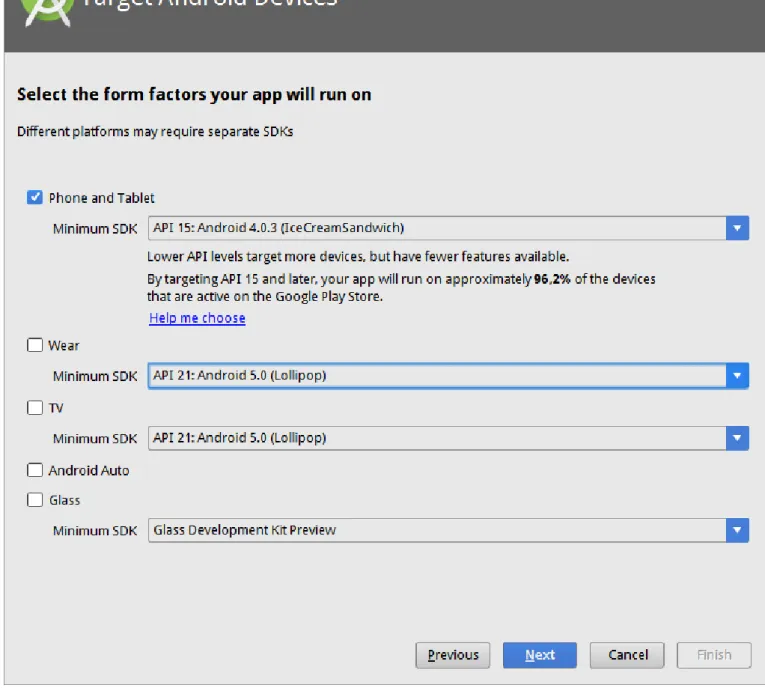
Voici comment choisir le Minimum SDK : Voir la figure 4, page 20.
1.3.5.
Choix du type d’application
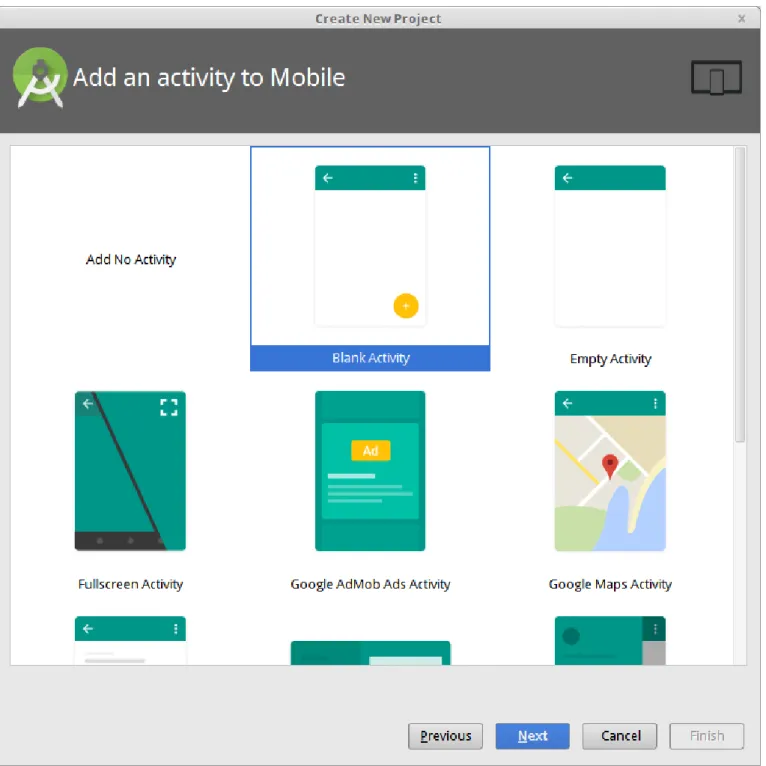
Ensuite, on choisit le type de projet. Pour un premier essai, on se limite au plus simple, Blank
Activity :
1.3.6.
Points à configurer
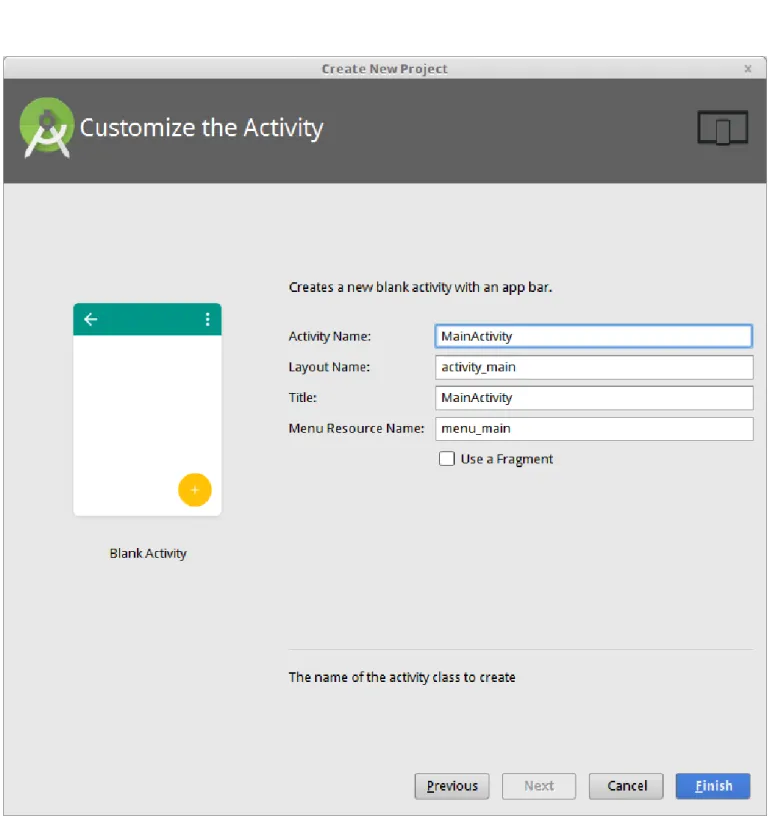
L’assistant demande ensuite plusieurs informations : • Nom de l’application, ex : HelloWorld,
• Nom de la classe principale : MainActivity,
• Nom du layout de la classe principale : activity_main3,
• Nom du layout du menu principal : menu_main.
Tout peut être renommé ultérieurement, voir refactor/rename. Le package du logiciel a été défini dans le premier écran.
1.3.7.
Noms des packages et classes
Voici où on indique ces informations : Voir la figure 6, page 23.
1.3.8.
Résultat de l’assistant
L’assistant a créé de nombreux éléments visibles dans la colonne de gauche de l’IDE : • manifests : description et liste des classes de l’application
• java : les sources, rangés par paquetage,
• res : ressources = fichiers XML et images de l’interface, il y a des sous-dossiers :
– layout : interfaces (disposition des vues sur les écrans) – menu : menus contextuels ou d’application
– mipmap et drawable : images, icônes de l’interface – values : valeurs de configuration, textes. . .
• Gradle scripts : c’est l’outil de compilation du projet. NB: on ne va pas chercher à comprendre ça cette semaine.
1.3.9.
Fenêtre du projet
Voir la figure 7, page 24.
1.3.10.
Éditeurs spécifiques
Les ressources (disposition des vues dans les interfaces, menus, images vectorielles, textes. . . ) sont définies à l’aide de fichiers XML.
Studio fournit des éditeurs spécialisés pour ces fichiers, par exemple : • Formulaires pour :
– res/values/strings.xml : textes de l’interface.
• Éditeurs graphiques pour :
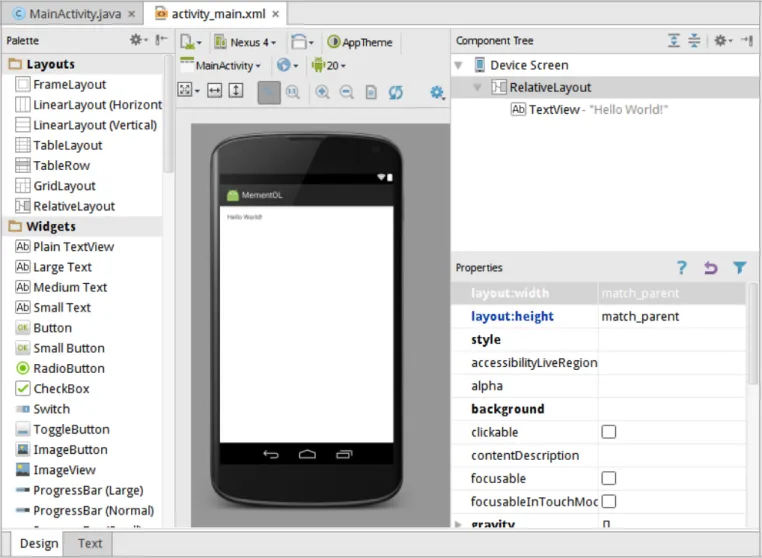
– res/layout/*.xml : disposition des contrôles sur l’interface. 3
Je n’aime pas ce nommage inversé entre activités TrucActivity et layouts activity_truc, je préfère truc_activity.xml. Même remarque pour les menus, main_menu au lieu de menu_main. Ça permet d’organiser les ressources par activités, main_activity, main_menu. . . , et non par catégories.
1.3.11.
Exemple res/values/strings.xml
Figure 8: Éditeur du manifeste
1.3.12.
Exemple res/layout/main.xml
Voir la figure 9, page 26.
1.3.13.
Source XML sous-jacent
Ces éditeurs sont beaucoup plus confortables que le XML brut, mais ne permettent pas de tout faire (et plantent souvent parfois).
Dans certains cas, il faut éditer le source XML directement :
<RelativeLayout xmlns:android= "http://schemas.android.com/apk/res/android" android:layout_width="match_parent" android:layout_height="match_parent" > <TextView android:layout_width="wrap_content" android:layout_height="wrap_content" android:text="@string/hello_world" /> </RelativeLayout>
Vous avez remarqué le namespace des attributs.
1.3.14.
Reconstruction du projet
Automatique :
• Ex: modifier le fichier res/values/strings.xml ou un source Java, • Gradle compile automatiquement le projet.
Manuelle, parfois nécessaire quand on modifie certaines ressources : • Sélectionner le projet et choisir menu Build/Clean...
Ces actions lancent l’exécution de Gradle.
1.3.15.
Gradle
Gradleest un outil de construction de projets comme Make(projets C++ sur Unix), Ant(projets Java dans Eclipse) et Maven. Il se sert d’un (ou plusieurs) script build.gradle qui indique la structure du projet.
Un projet AndroidStudio est constitué de :
• dossier app qui contient src/main qui lui-même contient java, res et le manifeste • dossier build pour les fichiers intermédiaires (.class et autres)
• des fichiers de configuration de gradle :
– local.properties : chemin d’accès au SDK – build.gradle : structure du projet
1.3.16.
Gradle en ligne de commande
Parmi les fichiers et dossiers, il y a également :
• un script bash gradlew qui appelle gradle proprement
• dossier gradle qui contient l’archive jar permettant de lancer gradlew Il suffit de taper :
• gradlew clean : suppression du dossier build
• gradlew assembleDebug : compilation du projet, en version debug, assembleRelease pour la version publique
• gradlew build : compile et teste l’application • gradlew installDebug : compilation et installation • gradlew tasks : liste des cibles possibles.
1.4.
Première exécution
1.4.1.
Exécution de l’application
Le SDK Android permet de :
• Installer l’application sur une vraie tablette connectée par USB • Simuler l’application sur une tablette virtuelle AVD
AVD = Android Virtual Device
C’est une machine virtuelle comme celles de VirtualBox et VMware, mais basée sur QEMU.
QEMU est en licence GPL, il permet d’émuler toutes sortes de CPU dont des ARM7, ceux qui font tourner la plupart des tablettes Android.
1.4.2.
Assistant de création d’une tablette virtuelle
1.4.3.
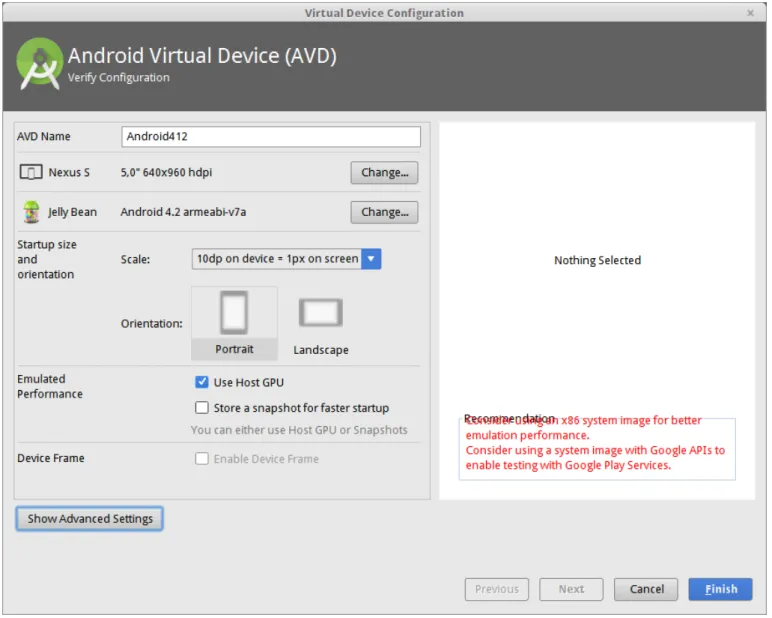
Caractéristiques d’un AVD
L’assistant de création de tablette demande : • Modèle de tablette ou téléphone à simuler, • Version du système qu’il doit contenir, • Orientation et densité de l’écran • Options de simulation :
– Snapshot : mémorise l’état de la machine d’un lancement à l’autre, mais exclut Use
Host GPU,
– Use Host GPU : accélère les dessins 2D et 3D à l’aide de la carte graphique du PC.
• Options avancées :
– RAM : mémoire à allouer, mais est limitée par votre PC, – Internal storage : capacité de la flash interne,
– SD Card : capacité de la carte SD simulée supplémentaire (optionnelle).
1.4.4.
Lancement d’une application
Bouton vert pour exécuter, bleu pour déboguer :
Figure 11: Barre d’outils pour lancer une application
1.4.5.
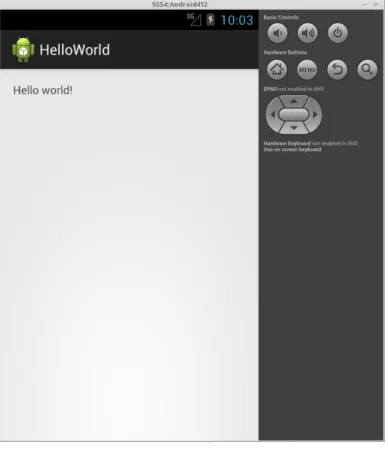
Application sur l’AVD
L’apparence change d’une version à l’autre du SDK.1.4.6.
Contrôle de l’AVD
Pour simuler les boutons d’une vraie tablette :
CTRL-M affiche le menu de l’application CTRL-backspace retour en arrière home retour à l’écran d’accueil
ctrl-left ctrl-right rotation paysage/portrait avec les flèches du clavier.
1.5.
Communication AVD - Android Studio
1.5.1.
Fenêtres Android
Android Studio affiche plusieurs fenêtres utiles indiquées dans l’onglet tout en bas :
Android Monitor Affiche tous les messages émis par la tablette courante Console Messages du compilateur et du studio
Figure 12: Résultat sur l’AVD
1.5.2.
Fenêtre LogCat
Des messages détaillés sont affichés dans la fenêtre LogCat : Ils sont émis par les applications : debug, infos, erreurs. . .
1.5.3.
Filtrage des messages
Il est commode de définir des filtres pour ne pas voir la totalité des messages de toutes les applications de la tablette :
• sur le niveau de gravité : verbose, debug, info, warn, error et assert, • sur l’étiquette TAG associée à chaque message,
• sur le package de l’application qui émet le message.
1.5.4.
Émission d’un message pour LogCat
Une application émet un message par ces instructions :
import android.util.Log;
public class MainActivity extends Activity { public static final String TAG = "hello";
void maMethode() {
Log.i(TAG, "Salut !"); Fonctions Log.* :
Figure 13: Fenêtre LogCat • Log.i(String tag, String message) affiche une info,
• Log.w(String tag, String message) affiche un avertissement, • Log.e(String tag, String message) affiche une erreur.
1.5.5.
Logiciel ADB
Android Debug Bridge est une passerelle entre une tablette (réelle ou virtuelle) et votre PC • Serveur de connexion des tablettes
• Commande de communication
ADB emprunte à FTP (transfert de fichiers) et SSH (connexion à un shell).
1.5.6.
Mode d’emploi de ADB
En ligne de commande : adb commande paramètres... • Gestion du serveur
– adb start-server : démarre le serveur, – adb kill-server : arrête le serveur,
– adb devices : liste les tablettes connectées.
Exemple :
~/CoursAndroid/$ adb devices List of devices attached emulator-5554 device c1608df1b170d4f device ~/CoursAndroid/$
1.5.7.
Mode d’emploi, suite
Chaque tablette (device) possède un identifiant, ex: c1608df1b170d4f ou emulator-5554 qu’il faut fournir aux commandes adb à l’aide de l’option -s.
Par défaut, c’est la seule tablette active qui est concernée. • Connexion à un shell
– adb -s identifiant shell commande_unix. . .
exécute la commande sur la tablette
– adb -s identifiant shell
ouvre une connexion de type shell sur la tablette.
Ce shell est un interpréteur sh simplifié (type busybox) à l’intérieur du système Unix de la tablette. Il connaît les commandes standard Unix de base : ls, cd, cp, mv, ps. . .
1.5.8.
Système de fichiers Android
On retrouve l’architecture des dossiers Unix, avec des variantes : • Dossiers Unix classiques : /usr, /dev, /etc, /lib, /sbin. . .
• Les volumes sont montés dans /mnt, par exemple /mnt/sdcard (mémoire flash interne) et /mnt/extSdCard (SDcard amovible)
• Les applications sont dans :
– /system/app pour les pré-installées – /data/app pour les applications normales
• Les données des applications sont dans /data/data/nom.du.paquetage.java Ex: /data/data/fr.iutlan.helloworld/. . .
NB : il y a des restrictions d’accès sur une vraie tablette, car vous n’y êtes pas root . . . enfin en principe.
1.5.9.
Mode d’emploi, suite
• Pour échanger des fichiers avec une tablette :
– adb push nom_du_fichier_local /nom/complet/dest
envoi du fichier local sur la tablette
– adb pull /nom/complet/fichier
récupère ce fichier de la tablette • Pour gérer les logiciels installés :
– adb install paquet.apk
– adb uninstall nom.du.paquetage.java
• Pour archiver les données de logiciels :
– adb backup -f fichier_local nom.du.paquetage.java . . .
enregistre les données du/des logiciels dans le fichier local
– adb restore fichier_local
restaure les données du/des logiciels d’après le fichier.
1.6.
Création d’un paquet installable
1.6.1.
Paquet
Un paquet Android est un fichier .apk. C’est une archive signée (authentifiée) contenant les binaires, ressources compressées et autres fichiers de données.
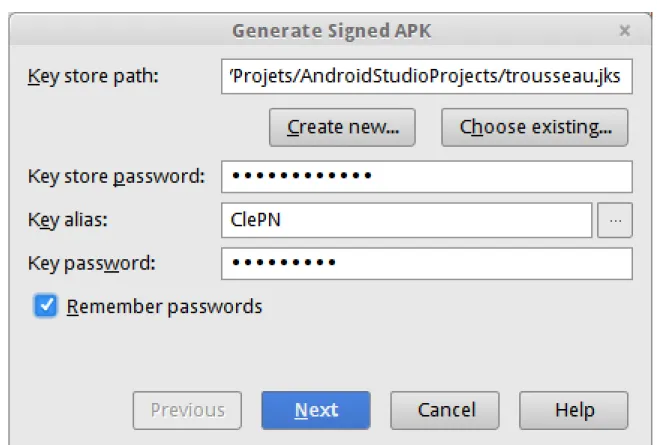
1. Menu contextuel du projet Build..., choisir Generate Signed APK, 2. Signer le paquet à l’aide d’une clé privée,
3. Définir l’emplacement du fichier .apk.
Le résultat est un fichier .apk dans le dossier spécifié.
1.6.2.
Signature d’une application
Lors de la mise au point, Studio génère une clé qui ne permet pas d’installer l’application ailleurs. Pour distribuer une application, il faut une clé privée.
Les clés sont stockées dans un keystore = trousseau de clés. Il faut le créer la première fois. C’est un fichier crypté, protégé par un mot de passe, à ranger soigneusement.
Ensuite créer une clé privée :
• alias = nom de la clé, mot de passe de la clé
• informations personnelles complètes : prénom, nom, organisation, adresse, etc. Les mots de passe du trousseau et de la clé seront demandés à chaque création d’un .apk.
1.6.3.
Création du keystore
Figure 14: Création d’un trousseau de clés
1.6.4.
Création d’une clé
1.6.5.
Création du paquet
Ensuite, Studio demande où placer le .apk :
Figure 16: Création du paquet
1.6.6.
Et voilà
C’est fini pour cette semaine, rendez-vous la semaine prochaine pour un cours sur les interfaces Android.
Semaine 2
Création d’interfaces utilisateur
Le cours de cette semaine explique la création d’interfaces utilisateur : • Relations entre un source Java et des ressources
• Layouts et vues • Styles
On ne s’intéresse qu’à la mise en page. L’activité des interfaces sera étudiée la semaine prochaine. NB: les textes fuchsia sont des liens cliquables.
2.1.
Interface et ressources
2.1.1.
Activités
L’interface utilisateur d’une application Android est composée d’écrans. Un écran correspond à une
activité, ex :
• afficher une liste d’items
• éditer un item à l’aide d’un formulaire.
Les dialogues et les pop-up ne sont pas des activités, ils se superposent temporairement à l’écran d’une activité.
Android permet de naviguer d’une activité à l’autre, ex :
• une action de l’utilisateur, bouton, menu ou l’application fait aller sur l’écran suivant • le bouton back ramène sur l’écran précédent.
2.1.2.
Création d’un écran
Chaque écran est géré par une instance d’une sous-classe perso deActivity. Sa méthode onCreate définit, entre autres, ce qui doit être affiché sur l’écran :
public class MainActivity extends Activity {
@Override
protected void onCreate(Bundle savedInstanceState) { super.onCreate(savedInstanceState);
setContentView(R.layout.main); }
}
@Override signifie que onCreate surcharge cette méthode de la superclasse et il faut aussi l’appeler
2.1.3.
Identifiant de ressource
La méthode setContentView spécifie l’identifiant de l’interface à afficher dans l’écran : R.layout.main. C’est un entier, identifiant d’une disposition de vues : un layout.
Le SDK Android (aapt) construit automatiquement une classe statique appeléeR. Elle ne contient que des constantes entières :
package fr.iutlan.helloworld; public final class R {
public static final class id {
public static final int texte=0x7f080000;
}
public static final class layout {
public static final int main=0x7f030000;
}
2.1.4.
La classe R
Cette classe R est générée automatiquement par ce que vous mettez dans le dossier res : dispositions, identifiants, chaînes. . . Certaines de ces ressources sont des fichiers XML, d’autres sont des images PNG.
Par exemple, res/values/strings.xml :
<?xml version="1.0" encoding="utf-8"?> <resources>
<string name="app_name">Exemple</string> <string name="message">Bonjour !</string> <resources>
2.1.5.
Rappel sur la structure d’un fichier XML
Un fichier XML : nœuds racine, éléments, attributs, valeurs, texte.
<?xml version="1.0" encoding="utf-8"?> <racine>
<!-- commentaire -->
<element attribut1="valeur1" attribut2="valeur2">
<feuille1 attribut3="valeur3"/> <feuille2>texte</feuille2> </element>
texte en vrac
</racine>
2.1.6.
Espaces de nommage dans un fichier XML
Dans le cas d’Android, il y a un grand nombre d’éléments et d’attributs normalisés. Pour les distinguer, ils ont été regroupés dans le namespace android. Dans la norme XML, le namespace par défaut n’est jamais appliqué aux attributs, donc il faut mettre le préfixe sur chacun d’eux.
Vous pouvez lire cette page et celle-cisur les namespaces.
<menu xmlns:android= "http://schemas.android.com/apk/res/android"> <item android:id="@+id/action_settings" android:orderInCategory="100" android:showAsAction="never" android:title="Configuration"/> </menu>
2.1.7.
Création d’une interface par programme
Il est possible de créer une interface par programme, mais c’est assez compliqué :
protected void onCreate(Bundle savedInstanceState) { super.onCreate(savedInstanceState);
Context ctx = getApplicationContext(); TextView tv = new TextView(ctx);
tv.setText("Demat !");
RelativeLayout rl = new RelativeLayout(ctx);
LayoutParams lp = new LayoutParams();
lp.width = LayoutParams.MATCH_PARENT; lp.height = LayoutParams.MATCH_PARENT; rl.addView(tv, lp);
setContentView(rl); }
2.1.8.
Programme et ressources
Il est donc préférable de stocker l’interface dans un fichier res/layout/main.xml :
<RelativeLayout ...>
<TextView android:text="Demat !" ... /> </RelativeLayout>
qui est référencé par son identifiant R.layout.nom_du_fichier (ici c’est main) dans le programme Java :
protected void onCreate(Bundle bundle) { super.onCreate(bundle);
setContentView(R.layout.main); }
2.1.9.
Ressources de type chaînes
Dans res/values/strings.xml, on place les chaînes de l’application, au lieu de les mettre en constantes dans le source :
<?xml version="1.0" encoding="utf-8"?> <resources>
<string name="app_name">HelloWorld</string> <string name="main_menu">Menu principal</string> <string name="action_settings">Configuration</string> <string name="bonjour">Demat !</string>
</resources>
Intérêt : pouvoir traduire une application sans la recompiler.
2.1.10.
Traduction des chaînes (localisation)
Lorsque les textes sont définis dans res/values/strings.xml, il suffit de faire des copies du dossier values, en values-us, values-fr, values-de, etc. et de traduire les textes en gardant les attributs name. Voici par exemple res/values-de/strings.xml :
<?xml version="1.0" encoding="utf-8"?> <resources>
<string name="app_name">HelloWorld</string> <string name="main_menu">Hauptmenü</string>
<string name="action_settings">Einstellungen</string> <string name="bonjour">Guten Tag</string>
</resources>
Le système android ira chercher automatiquement le bon texte en fonction des paramètres linguistiques configurés par l’utilisateur.
2.1.11.
Référencement des ressources texte
Voici comment affecter une ressource chaîne à une vue en Java : TextView tv = new TextView(ctx);
tv.setText(R.string.bonjour);
R.string.bonjour désigne le texte de <string name="bonjour">... dans le fichier res/values*/strings.xml Voici comment spécifier un titre de label dans un layout.xml :
<RelativeLayout>
<TextView android:text="@string/bonjour" /> </RelativeLayout>
2.1.12.
Identifiants et vues
La méthode setContentView fait afficher le formulaire défini par l’identifiant R.layout indiqué. Lorsque l’application veut manipuler l’une de ses vues, elle doit faire utiliser R.id.symbole, ex : TextView tv = (TextView) findViewById(R.id.message);
NB: remarquez la conversion de type, findViewById retourne une View, superclasse de TextView. avec la définition suivante dans res/layout/main.xml :
<RelativeLayout>
<TextView android:id="@+id/message" android:text="@string/bonjour" /> </RelativeLayout>
La notation @+id/nom définit un identifiant pour le TextView.
2.1.13.
@id/nom ou @+id/nom ?
Il y a les deux notations :
@id/nom pour référencer un identifiant déjà défini (ailleurs) @+id/nom pour définir (créer) cet identifiant
Exemple, le Button btn désigne le TextView titre :
<RelativeLayout xmlns:android="..." ... > <TextView ... android:id="@+id/titre" android:text="@string/titre" /> <Button ... android:id="@+id/btn" android:layout_below="@id/titre" android:text="@string/ok" /> </RelativeLayout>
2.1.14.
Images : R.drawable.nom
De la même façon, les images PNG placées dans res/drawable et res/mipmaps-* sont référençables :
<ImageView
android:src="@drawable/velo"
android:contentDescription="@string/mon_velo" />
La notation @drawable/nom référence l’image portant ce nom dans l’un des dossiers.
NB: les dossiers res/mipmaps-* contiennent la même image à des définitions différentes, pour correspondre à différents téléphones et tablettes. Ex: mipmap-hdpi contient des icônes en 72x72 pixels.
2.1.15.
Tableau de chaînes : R.array.nom
Voici un extrait du fichier res/values/arrays.xml :
<resources>
<string-array name="planetes"> <item>Mercure</item>
<item>Venus</item> <item>Terre</item> <item>Mars</item> </string-array>
</resources>
Dans le programme Java, il est possible de faire : Resources res = getResources();
String[] planetes = res.getStringArray(R.array.planetes);
2.1.16.
Autres
D’autres notations existent :
• @style/nom pour des définitions de res/style • @menu/nom pour des définitions de res/menu
Certaines notations, @package:type/nom font référence à des données prédéfinies, comme : • @android:style/TextAppearance.Large
• @android:color/black
Il y a aussi une notation en ?type/nom pour référencer la valeur de l’attribut nom, ex : ?android:attr/textColorSecondary.
2.2.
Dispositions
2.2.1.
Structure d’une interface Android
Un écran Android de type formulaire est généralement composé de plusieurs vues. Entre autres :
TextView, ImageView titre, image EditText texte à saisir
Button, CheckBox bouton à cliquer, case à cocher
Ces vues sont alignées à l’aide de groupes sous-classes de ViewGroup, éventuellement imbriqués :
LinearLayout positionne ses vues en ligne ou colonne
RelativeLayout positionne ses vues l’une par rapport à l’autre TableLayout positionne ses vues sous forme d’un tableau
2.2.2.
Arbre des vues
Les groupes et vues forment un arbre : Voir la figure 17, page 42.
Figure 17: Arbre de vues
2.2.3.
Représentation en XML
Cet arbre s’écrit en XML :
<LinearLayout android:id="@+id/groupe1" ...> <TextView android:id="@+id/titre" .../> <EditText android:id="@+id/saisie" .../> <LinearLayout android:id="@+id/groupe2" ...>
<Button android:id="@+id/ok" .../> <Button android:id="@+id/raz" .../> <Button android:id="@+id/annuler" .../> </LinearLayout>
</LinearLayout>
2.2.4.
Paramètres de positionnement
La plupart des groupes utilisent des paramètres de placement sous forme d’attributs XML. Par exemple, telle vue à droite de telle autre, telle vue la plus grande possible, telle autre la plus petite. Ces paramètres sont de deux sortes :
• ceux qui sont demandés pour toutes les vues, par exemple android:layout_width, android:layout_height et android:layout_weight
• ceux qui sont demandés par le groupe englobant et qui en sont spécifiques, comme android:layout_alignParentBottom, android:layout_centerInParent. . .
2.2.5.
Paramètres généraux
Toutes les vues doivent spécifier ces deux attributs :
android:layout_width largeur de la vue android:layout_height hauteur de la vue
Ils peuvent valoir :
• "wrap_content" : la vue est la plus petite possible • "match_parent" : la vue est la plus grande possible
• "valeurdp" : une taille fixe, ex : "100dp" mais c’est peu recommandé
Les dp sont une unité de taille indépendante de l’écran. 100dp font 100 pixels sur un écran de 100 dpi (100 dots per inch) tandis qu’ils font 200 pixels sur un écran 200dpi. Ça fait la même taille apparente.
2.2.6.
Autres paramètres géométriques
Il est possible de modifier l’espacement des vues :
Padding espace entre le texte et les bords, géré par chaque vue Margin espace autour des bords, géré par les groupes
Figure 18: Bords et marges
2.2.7.
Marges et remplissage
On peut définir les marges et les remplissages séparément sur chaque bord (Top, Bottom, Left, Right), ou identiquement sur tous :
<Button
android:layout_margin="10dp"
android:layout_marginTop="15dp"
android:padding="10dp"
android:paddingLeft="20dp" />
2.2.8.
Groupe de vues LinearLayout
Il range ses vues soit horizontalement, soit verticalement
<LinearLayout android:orientation="horizontal" android:layout_width="match_parent"
android:layout_height="wrap_content">
<Button android:text="Ok" android:layout_weight="1" android:layout_width="wrap_content"
android:layout_height="wrap_content"/>
android:layout_width="wrap_content"
android:layout_height="wrap_content"/> </LinearLayout>
Il faut seulement définir l’attribut android:orientation à "horizontal" ou "vertical". Lire la
doc Android.
2.2.9.
Pondération des tailles
Une façon intéressante de spécifier les tailles des vues dans un LinearLayout consiste à leur affecter un poids avec l’attribut android:layout_weight.
• Un layout_weight égal à 0 rend la vue la plus petite possible
• Un layout_weight non nul donne une taille correspondant au rapport entre ce poids et la somme des poids des autres vues
Pour cela, il faut aussi fixer la taille de ces vues (ex : android:layout_width) soit à "wrap_content", soit à "0dp". Si la taille vaut "wrap_content", alors le poids agit seulement sur l’espace supplémentaire alloué aux vues. Mettre “0dp” pour que ça agisse sur la taille entière.
2.2.10.
Exemple de poids différents
Voici 4 LinearLayout horizontaux de 3 boutons ayant des poids égaux à leurs titres. En 3e ligne, les
boutons ont une largeur de 0dp
Figure 19: Influence des poids sur la largeur
2.2.11.
Groupe de vues TableLayout
C’est une variante du LinearLayout : les vues sont rangées en lignes de colonnes bien tabulées. Il faut construire une structure XML comme celle-ci. Voir sadoc Android.
<TableLayout ...> <TableRow> <item 1.1 .../> <item 1.2 .../> </TableRow> <TableRow> <item 2.1 .../> <item 2.2 .../> </TableRow> <TableLayout>
NB : les <TableRow> n’ont aucun attribut.
2.2.12.
Largeur des colonnes d’un TableLayout
Ne pas spécifier android:layout_width dans les vues d’un TableLayout, car c’est obligatoirement toute la largeur du tableau. Seul la balise <TableLayout> exige cet attribut.
Deux propriétés intéressantes permettent de rendre certaines colonnes étirables. Fournir les numéros (première = 0).
• android:stretchColumns : numéros des colonnes étirables • android:shrinkColumns : numéros des colonnes reductibles
<TableLayout
android:stretchColumns="1,2"
android:shrinkColumns="0,3"
android:layout_width="match_parent"
android:layout_height="wrap_content" >
2.2.13.
Groupe de vues RelativeLayout
C’est le plus complexe à utiliser mais il donne de bons résultats. Il permet de spécifier la position relative de chaque vue à l’aide de paramètres complexes : (LayoutParams)
• Tel bord aligné sur le bord du parent ou centré dans son parent :
– android:layout_alignParentTop, android:layout_centerVertical. . .
• Tel bord aligné sur le bord opposé d’une autre vue :
– android:layout_toRightOf, android:layout_above, android:layout_below. . .
• Tel bord aligné sur le même bord d’une autre vue :
– android:layout_alignLeft, android:layout_alignTop. . .
2.2.14.
Utilisation d’un RelativeLayout
Pour bien utiliser un RelativeLayout, il faut commencer par définir les vues qui ne dépendent que des bords du Layout : celles qui sont collées aux bords ou centrées.
<TextView android:id="@+id/titre"
android:layout_alignParentTop="true"
android:layout_alignParentRight="true"
android:layout_alignParentLeft="true" .../>
Puis créer les vues qui dépendent des vues précédentes.
<EditText android:layout_below="@id/titre" android:layout_alignParentRight="true"
android:layout_alignParentLeft="true" .../>
Et ainsi de suite.
2.2.15.
Autres groupements
Ce sont les sous-classes de ViewGroup également présentées dans cette page. Impossible de faire l’inventaire dans ce cours. C’est à vous d’aller explorer en fonction de vos besoins.
2.3.
Composants d’interface
2.3.1.
Vues
Android propose un grand nombre de vues, à découvrir en TP : • Textes : titres, saisies
• Boutons, cases à cocher • Curseurs
Beaucoup ont des variantes. Ex: saisie de texte = no de téléphone ou adresse ou texte avec suggestion
ou . . .
Consulter la doc en ligne de toutes ces vues. On les trouve dans le package android.widget.
À noter que les vues évoluent avec les versions d’Android, certaines changent, d’autres disparaissent.
2.3.2.
TextView
Le plus simple, il affiche un texte statique, comme un titre. Son libellé est dans l’attribut android:text.
<TextView
android:id="@+id/tvtitre"
android:text="@string/titre"
... />
TextView tvTitre = (TextView) findViewById(R.id.tvtitre); tvTitre.setText("blablabla");
2.3.3.
Button
L’une des vues les plus utiles est leButton :
<Button
android:id="@+id/btn_ok"
android:text="@string/ok"
... />
• En général, on définit un identifiant pour chaque vue active, ici : android:id="@+id/btn_ok" • Son titre est dans l’attribut android:text.
• Voir la semaine prochaine pour son activité : réaction à un clic.
2.3.4.
Bascules
LesCheckBox sont des cases à cocher :
<CheckBox
android:id="@+id/cbx_abonnement_nl"
android:text="@string/abonnement_newsletter"
... />
Les ToggleButton sont une variante : . On peut définir le texte actif et le texte inactif avec android:textOn et android:textOff.
2.3.5.
EditText
Un EditTextpermet de saisir un texte :
<EditText
android:id="@+id/email_address"
android:inputType="textEmailAddress"
... />
L’attribut android:inputType spécifie le type de texte : adresse, téléphone, etc. Ça définit le clavier qui est proposé pour la saisie.
Lire la référence Android pour connaître toutes les possibilités.
2.3.6.
Autres vues
On reviendra sur toutes ces vues les prochaines semaines, pour préciser les attributs utiles pour une application. D’autres vues pourront aussi être employées à l’occasion.
2.4.
Styles
2.4.1.
Styles et thèmes
Un style permet de modifier l’apparence d’une vue : • Police de caractères et tailles pour les textes • Couleurs, images. . .
• Géométrie par défaut des vues : taille, espacement, remplissage. . . Un thème est un style appliqué à toute une activité ou application. Consulter ladocumentation Android.
2.4.2.
Définir un style
Il faut créer un fichier XML dans res/value :
<?xml version="1.0" encoding="utf-8"?> <resources>
<style name="Elegant"
parent="@android:style/TextAppearance.Medium"> <item name="android:textColor">#010101</item> <item name="android:typeface">serif</item> </style>
</resources>
L’attribut name identifie le style, et parent le rattache à un autre pour héritage des propriétés non définies ici. Voir les styleset les thèmes prédéfinis.
2.4.3.
Utiliser un style
Il suffit de le préciser dans la définition de la vue :
<TextView
style="@style/Elegant"
android:text="@string/titre" />
2.4.4.
Utiliser un thème
Un thème est simplement un style appliqué partout dans l’application. Cela se spécifie dans le fichier AndroidManifest.xml : <application android:theme="@style/Elegant" android:icon="@drawable/ic_launcher" android:label="@string/app_name" ...> ... </application>
2.4.5.
C’est tout
C’est fini pour cette semaine, rendez-vous la semaine prochaine pour un cours sur les écouteurs et les activités.
Semaine 3
Vie d’une application
Le cours de cette semaine concerne la vie d’une application : • Applications et activités, manifeste : bibliographie
• Cycles de vie : voir cette page
• Vues, événements et écouteurs : voir ce lien etcelui-ci
3.1.
Applications et activités
3.1.1.
Composition d’une application
Une application est composée de plusieurs activités. Chacune gère un écran d’interaction avec l’utilisateur et est définie par une classe Java.
Une application complexe peut aussi contenir :
• des services : ce sont des processus qui tournent en arrière-plan,
• des fournisseurs de contenu : ils représentent une sorte de base de données, voir la semaine 5, • des récepteurs d’annonces : pour gérer des événements globaux envoyés par le système à toutes
les applications.
3.1.2.
Déclaration d’une application
Le fichier AndroidManifest.xml déclare les éléments d’une application, avec un ’.’ devant le nom des activités :
<?xml version="1.0" encoding="utf-8"?> <manifest ... >
<application android:icon="@drawable/app_icon.png" ...> <activity android:name=".MainActivity"
... />
<activity android:name=".EditActivity" ... />
...
</application> </manifest>
3.1.3.
Sécurité des applications
Chaque application est associée à un UID (compte utilisateur Unix) unique dans le système. Ce compte les protège les unes des autres. Cet UID peut être défini dans le fichier AndroidManifest.xml :
<?xml version="1.0" encoding="utf-8"?> <manifest ...
android:sharedUserId="fr.iutlan.demos">
...
</manifest>
Définir l’attribut android:sharedUserId avec une chaîne identique à une autre application, et signer les deux applications avec le même certificat, permet à l’une d’accéder à l’autre.
3.1.4.
Autorisations d’une application
Une application doit déclarer les autorisations dont elle a besoin : accès à internet, caméra, carnet d’adresse, GPS, etc.
Cela se fait en rajoutant des élements dans le manifeste :
<manifest ... > <uses-permission
android:name="android.permission.INTERNET" />
...
</manifest>
Consulter cette page pour la liste des permissions existantes.
3.1.5.
Démarrage d’une application
L’une des activités est marquée comme démarrable de l’extérieur :
<activity android:name=".MainActivity" ...> <intent-filter> <action android:name= "android.intent.action.MAIN" /> <category android:name= "android.intent.category.LAUNCHER" /> </intent-filter> </activity>
Un <intent-filter> déclare les conditions de démarrage d’une activité, ici il dit que c’est l’activité principale.
3.1.6.
Démarrage d’une activité et Intents
Les activités sont démarrées à l’aide d’Intents. Un Intent contient une demande destinée à une activité, par exemple, composer un numéro de téléphone ou lancer l’application.
• action : spécifie ce que l’Intent demande. Il y en a de très nombreuses :
– VIEW pour afficher quelque chose, EDIT pour modifier une information, SEARCH. . .
• données : selon l’action, ça peut être un numéro de téléphone, l’identifiant d’une information. . . • catégorie : information supplémentaire sur l’action, par exemple, ...LAUNCHER pour lancer une
application.
Une application a la possibilité de lancer certaines activités d’une autre application, celles qui ont un intent-filter.
3.1.7.
Lancement d’une activité par programme
Soit une application contenant deux activités : Activ1 et Activ2. La première lance la seconde par : Intent intent = new Intent(this, Activ2.class);
startActivity(intent);
L’instruction startActivity démarre Activ2. Celle-ci se met devant Activ1 qui se met alors en sommeil.
Ce bout de code est employé par exemple lorsqu’un bouton, un menu, etc. est cliqué. Seule contrainte : que ces deux activités soient déclarées dans AndroidManifest.xml.
3.1.8.
Lancement d’une application Android
Il n’est pas possible de montrer toutes les possibilités, mais par exemple, voici comment ouvrir le navigateur sur un URL spécifique :
String url =
"https://perso.univ-rennes1.fr/pierre.nerzic/Android"; intent = new Intent(Intent.ACTION_VIEW, Uri.parse(url));
startActivity(intent);
L’action VIEW avec un URI (généralisation d’un URL) est interprétée par Android, cela fait ouvrir automatiquement le navigateur.
3.1.9.
Lancement d’une activité d’une autre application
Soit une seconde application dans le package fr.iutlan.appli2. Une activité peut la lancer ainsi : intent = new Intent(Intent.ACTION_MAIN);
intent.addCategory(Intent.CATEGORY_LAUNCHER); intent.setClassName(
"fr.iutlan.appli2.MainActivity");
intent.setFlags(Intent.FLAG_ACTIVITY_NEW_TASK);
startActivity(intent);
Cela consiste à créer un Intent d’action MAIN et de catégorie LAUNCHER pour la classe MainActivity de l’autre application.
3.2.
Applications
3.2.1.
Fonctionnement d’une application
Au début, le système Android lance l’activité qui est marquée action=MAIN et catégorie=LAUNCHER dans AndroidManifest.xml.
Ensuite, d’autres activités peuvent être démarrées. Chacune se met « devant » les autres comme sur une pile. Deux cas sont possibles :
• La précédente activité se termine, on ne revient pas dedans.
Par exemple, une activité où on tape son login et son mot de passe lance l’activité principale et se termine.
• La précédente activité attend la fin de la nouvelle car elle lui demande un résultat en retour. Exemple : une activité de type liste d’items lance une activité pour éditer un item quand on clique longuement dessus, mais attend la fin de l’édition pour rafraîchir la liste.
3.2.2.
Navigation entre activités
Voici un schéma illustrant les possibilités de navigation parmi plusieurs activités. Voir la figure 20, page 54.
3.2.3.
Lancement sans attente
Rappel, pour lancer Activ2 à partir de Activ1 :
Intent intent = new Intent(this, Activ2.class);
startActivity(intent);
On peut demander la terminaison de this après lancement de Activ2 ainsi : Intent intent = new Intent(this, Activ2.class);
startActivity(intent);
finish();
finish() fait terminer l’activité courante. L’utilisateur ne pourra pas faire back dessus, car elle disparaît de la pile.