Introduction
UNIX : Système d'exploitation développé par AT&T au début des années 70.
Ecrit principalement en langage C pour être facilement portable d'une plateforme à une autre plateforme (recompilation). Deux versions principales : UNIX System V d'AT&T et UNIX BSD de l'Université de Berkeley.
Principaux UNIX :
Sun OS Sun Microsystems
AIX IBM
IRIX Silicon Graphics
HP-UX Hewlett Packard
Linux -
Open BSD -
Composants d'UNIX :
Un noyau (kernel) chargé de la gestion de la mémoire, des
entrées/sorties, de l'ordonancement des processus, de l'accès aux pérphériques, ...
Un interpréteur de commande (shell) chargé de la gestion de
l'interface noyau <-> utilisateurs.
Des utilitaires : gestionnaires d'interface graphique,
gestionnaires administratifs, compilateurs, applications, ... Linux : "Clone" d'UNIX compatible POSIX (Portable Operating System Interface).
Système d'exploitation développé depuis 1991 à l'origine par Linus Torvalds.
Développement repris ensuite par la communauté du logiciel libre (Licence GPL).
Intégration dans les lignes de produits d'un nombre sans cesse croissant d'entreprises commerciales (IBM, Oracle, Dell, Silicon Graphics, Corel, ...).
Création d'entreprises commerciales (Red Hat, Debian, ...) pour vendre du service autour le Linux (distributions, support technique, ...).
Solution à des attentes telles que:
robustesse, sécurisation,
fonctionnalités serveur,
technologies d'infrastructure réseau, "compatibilité" UNIX,
alternative meilleure marché à Microsoft Windows Serveur ou
aux Unix propriétaires,
…
Existence de distributions dédiées de type "poste clients" et/ou "serveur" gratuites ou commerciales avec support technique ou non. Caractéristiques principales
Différentes distributions (Red Hat, Fedora, Debian, Ubuntu, Mandrake, ...)
caractérisées par des numéros de distribution faisant appel à différentes évolutions du noyau elles-mêmes caractérisées par un numéro de noyau (exemple: Ubuntu 6.0 basée sur le noyau 2.6). Noyau Linux normalisé.
Intégration dans chaque distribution de services et d'outils d'administration variés.
-> Beaucoup de points communs mais aussi beaucoup de différences entre les distributions :
arborescence des répertoires, scripts d'administration,
interface utilisateur graphique,
gestionnaires administratifs graphiques, ...
Système d'exploitation réseau.
-> Intégration poussée des fonctionnalités réseau au sein du noyau. Gestion de la sécurité à deux titres :
sûreté de fonctionnement (robustesse),
sécurité vis à vis du contrôle de l'utilisation de la machine
(actions, intrusions, ...) via un système de gestion de comptes d'utilisateurs et de groupes d'utilisateurs.
Système d'exploitation d'entreprise (infrastructure informatique globale).
Fonctionnalités améliorant le rendement de l'administrateur, de l'utilisateur et du matériel. Exemples: vrai multitâche, partage de ressources, terminaux à distance, … "Qualités" Administrabilité
Sécurité vis à vis des intrusions Robustesse
Système existant pour un grand nombre de
processeurs 32 bits et 64 bits
Système multi-tâche et multi-threadé Système multi-session
Support des ordinateurs multiprocesseurs Système d'entreprise
"Défauts"
Nécessité d'un administrateur désigné Pilotes introuvables
Support aléatoire
Pas un système Linux, mais des systèmes Linux
Implantation constatée
Linux entre principalement en concurrence avec les diférentes versions de Windows Serveur pour l'implantation sur les petits serveurs de fichiers et d'imprimantes pour des groupes de travail. Linux entre en concurrence avec les diférentes versions de Windows Serveur et les UNIX propriétaires pour l'implantation des serveurs WEB (petits et gros) et des serveurs d'ébergement de bases de données.
Souvent utilisé sur les moyens et gros systèmes de calcul (en concurrence avec UNIX et les systèmes propriétaires).
Guide d'installation de Fedora en images
1 Fedora2 Installation de Fedora 2.1 Vérification du disque 2.2 Paramétrage des langues 2.3 Choix du partitionnement
2.3.1 C'est votre première installation et votre premier contact avec un système GNU/Linux
2.3.2 Si vous avez déjà un système d'exploitation sur votre ordinateur
2.3.3 Si vous êtes un utilisateur avancé 2.4 Installation de GRUB
2.5 Configuration réseau
2.6 Choix du mot de passe root 2.7 Installation des programmes
3 Configuration au premier démarrage 3.1 Grub
3.2 Page d'accueil de l'assistant de première configuration 3.3 Configuration du pare-feu
3.4 Configuration de SELinux
3.5 Réglage de la date et de l'heure 3.6 Hardware profile
1 Fedora
Fedora est un système d'exploitation basé sur Linux qui utilise les technologies issues du monde libre les plus récentes. Fedora est gratuit pour tout le monde, tant pour son utilisation que sa modification ou sa redistribution. Fedora est conçu par de nombreuses personnes réparties sur toute la planète et regroupées en une communauté : le projet Fedora
2 Installation de Fedora
2.1 Vérification du disqueLa première image que vous obtenez lorsque votre ordinateur démarre sur votre CD/DVD est la suivante (choisissez bien l'option pour booter sur le lecteur optique ;
Plusieurs possibilités s'offrent alors à vous :
Installer ou mettre à jour Fedora mode graphique ; Installer ou mettre à jour Fedora en mode texte ; Dépanner une installation éxistente ;
Remarques
Pour régler certains problèmes d'affichage lors de l'installation ou passer outre la détection automatique du matériel, plusieurs options sont possibles, qui s'appliquent à Anaconda, l'installateur de Fedora. Pour pouvoir les entrer, il suffit d'appuyer sur la touche [TAB] de votre clavier, ce qui affichera une ligne du type : > vmlinuz initrd.img juste en dessous du menu. Il faut la compléter (ne rien supprimer).
Linux vesa pour utiliser les pilotes Vesa si vous avez des
problèmes d'affichage ;
Linux 1024*768 pour configurer la résolution de votre écran si
elle est mal détectée ;
linux noapic APIC = Advanced Programmable Interrupt
Controller ;
linux acpi=off ACPI = Advanced Configuration and Power
Interface (si vous avez un problème sur la gestion de l'énergie) ;
linux clocksource=acpi_pm Utilisé si l'installation se bloque à
/sbin/loader ;
linux pci=nomsi Utilisé pour la reconnaissance de certain
disques en SATA.
La suite de ce chapitre considérera une installation en mode graphique.
Avant de poursuivre l'installation, le système vous demande si vous voulez vérifier l'intégrité de vos/votre CD/DVD. Il est fortement recommandé d'effectuer cette vérification, cela vous évitera la mauvaise surprise de fichiers illisibles lors de l'installation par exemple.
2.2 Paramétrage des langues
Après la vérification de l'intégrité de votre support, le système vous demande de choisir votre langue puis la disposition de votre clavier. Pour un clavier « azerty » français vous avez le choix entre le Latin 1 et le Latin 9, ce deuxième vous donnant plus de caractère pour la langue française (notamment le signe €), il est donc fortement conseillé de le choisir.
2.3 Choix du partitionnement
Après avoir choisi votre configuration linguistique vous pouvez choisir la manière dont Fedora est installée sur votre disque dur. Les 3 paragraphes suivants permettront de vous guider suivant votre système actuel et votre niveau.
Remarques
7, tous les disques sont vus sous la forme sdx, il n'y a plus de distinction entre les disque ide (hdx) et SATA (sdx).
Si votre disque dur est en SATA et n'apparait pas dans les écrans de configuration du partitionnement, alors essayez la commande suivante à l'invite : linux pci=nomsi
2.3.1 C'est votre première installation et votre premier contact avec un système GNU/Linux
Il est alors conseillé aux débutants de laisser le partitionnement par défaut (2ème ou 3ème option en fonction de vos possibilités). Le partitionnement par défaut va adopter la structure suivante :
/boot : partition sur laquelle sont installées les informations
nécessaires au démarrage,
/ : partition sur laquelle est installée le système,
SWAP : partition dont le système se sert pour décharger la
mémoire (RAM) lorsqu'elle atteint un certain niveau.
2.3.2 Si vous avez déjà un système d'exploitation sur votre ordinateur
Si vous avez un autre système d'exploitation présent sur votre ordinateur et que vous désirez le conserver, il est nécessaire que vous prépariez le partitionnement. La meilleure solution est de
partitionner depuis un logiciel de partitionnement (Gparted - logiciel libre et gratuit -, partition magic - logiciel non libre et payant) pour créer un espace non partitionné, dans lequel seront créées et
formatées les partitions lors de l'installation de Fedora. La dernière version du live cd de Gparted (juin 2007) gère les partitions NTFS de Windows Vista.
3.3.3 Si vous êtes un utilisateur avancé
Dans ce cas vous pouvez choisir un partitionnement personnalisé, où vous pouvez choisir les partitions que vous souhaitez
Exemple de partitionnement communément admis :
/boot partition sur laquelle va se lancer Fedora (utile en cas de
multiboot et ne prends que très peu place). Optez pour une taille d'environs 100Mo,
/ partition sur laquelle s'installe le système. Variez la taille de
cette partition en fonction de votre disque dur mais sachez qu'une installation complète du DVD/CD prendra environ 9 Go,
SWAP correspond à la partition SWAP, historiquement elle
était fixée à deux fois la valeur de la RAM de l'ordinateur. Aujourd'hui il est admis que même s'il vaut mieux une SWAP supérieure à la RAM présente dans l'ordinateur, il n'est plus nécessaire de mettre une valeur aussi élevée,
/home Partition sur laquelle sont conservées les données de
l'ensemble des utilisateurs. Faire une partition /home séparée permet de simplifier la transition des données utilisateurs, notamment lors des changements de version de Fedora.
2.4 Installation de GRUB
Vous devez choisir l'emplacement d'installation de GRUB (Grant Unified Boot loader). GRUB est ce qu'on appelle un chargeur de démarrage, en d'autres termes un programme qui permet de choisir et de lancer un système d'exploitation. Si vous n'avez qu'un seul disque, a priori, les options par défauts conviennent. Si vous avez
plusieurs disques, faites attention au disque sur lequel GRUB va s'installer.
2.5 Configuration réseau
Vous pourrez y saisir les caractéristiques de votre réseau pour que Fedora se connecte à internet. Vous n'avez rien à faire si le PC est branché directement au modem en ethernet. Si vous possédez plusieurs ordinateurs en réseau, il est peut être nécessaire de spécifier les paramètres manuellement. La connexion de votre ordinateur au modem en USB est déconseillée, des pilotes non présents sur le DVD peuvent être requis.
L'écran suivant vous permet de choisir le fuseau horaire de votre lieu de résidence de manière à régler l'horloge de votre système d'exploitation.
2.6 Choix du mot de passe root
L'utilisateur root est un « super utilisateur » qui sert à administrer le système, son usage doit être réservé à des cas bien particuliers car cet utilisateur possède les pleins pouvoirs sur l'ensemble de votre système.
2.7 Installation des programmes
Lors de l'installation, Fedora vous propose trois catégories de programmes que vous pouvez sélectionner en fonction de l'usage que vous aller avoir de votre ordinateur. Vous pouvez aussi décider d'augmenter le nombre de programmes disponible en ajoutant des dépôts externes.
Si vous en avez un usage plus particulier ou que vous désirez installer des programmes spécifiques vous avez la possibilité de les choisir en personnalisant l'installation. Fedora va maintenant copier les fichiers
sur votre disque dur, puis vous demandera de redémarrer votre ordinateur après vous avoir invité à retirer votre DVD.
3 Configuration au premier démarrage
3.1 GrubLors du démarrage de Fedora, GRUB commence par se lancer :
Vous avez 5 secondes (temps par défaut) pour appuyer sur une touche si vous ne souhaitez pas démarrer sur Fedora. Dans ce cas vous arrivez sur cet écran :
3.2 Page d'accueil de l'assistant de première configuration
Lors du premier démarrage un certain nombre de paramètres sont à configurer.
3.3 Configuration du pare-feu
Après l'acceptation de la licence, le système vous demande de configurer le Pare-feu. Il est conseillé de laisser le pare-feu activé. En revanche les options à cocher sont fonction de l'utilisation de votre ordinateur. Pour un poste de travail, aucune ouverture de port n'est nécessaire.
3.4 Configuration de SELinux
Ensuite, vous arrivez sur l'écran de configuration de SELinux (Security Enhanced Linux), logiciel de sécurité de Fedora. Ce n'est pas un pare-feu, SELinux s'occupe de vérifier les autorisations des applications et contrôle leur exécution dans un environnement sécurisé. Par défaut il est recommandé de laisser SELinux en mode Strict (ou enforced en anglais).
Trois niveaux vous sont proposés :
Permissif (ce mode n'est utile qu'à des fins de debogage), Désactivé.
3.5 Réglage de la date et de l'heure
Il vous faut ensuite régler votre horloge :
Remarques
Windows stocke l'heure dans le BIOS au format local (GMT+1 pour la France). Veillez donc bien à ce que Linux utilise ce même format pour éviter des changements d'heure à chaque changement de système d'exploitation. Il est également possible d'activer la mise à l'heure depuis un serveur NTP pour corriger l'heure automatiquement.
3.6 Hardware profile
Cette étape permet d'envoyer la configuration matérielle aux développeurs, sachant qu'aucune donnée nominative n'est envoyée. Ce profil est renvoyé tous les mois pour suivre les modifications du matériel. Cette base de données permet aux développeurs de repérer
le matériel populaire pour y consacrer plus d'efforts. L'utilisateur peut également s'en servir pour vérifier que son matériel est compatible.
3.7 Création des utilisateurs
Puis vous devez créer votre premier utilisateur (nom d'utilisateur et mot de passe) :
L'installation de Fedora est terminée, vous pouvez maintenant vous identifier et commencer à profiter de Fedora
Les systèmes de fichiers
1. Arborescence
2. Consultation de l'état instantané des systèmes de fichiers 3. Création d'un système de fichiers
4. Montage d'un système de fichiers
5. Configuration des systèmes de fichiers montés à l'amorçage du système
6. Création d'un système de fichiers 7. Noms de fichiers
8. Chemin d'un fichier a. Répertoire parent b. Répertoire courant c. Chemin absolu d. Chemin relatif 9. Types de fichiers a. Exécutable b. Répertoire c. Lien (ln) i. Symbolique ii. Physique d. Fichier e. Fichier caché 10. Navigation (cd)
11. Commandes sur le système de fichiers 12. Lister les fichiers (ls)
Arborescence
Comme dans tous les autres systèmes d'exploitation, les données sont organisées en fichiers eux-mêmes organisés en répertoires (et sous-répertoires) sur les éléments de sauvegarde. L'architecture du système de fichiers est sous la forme d'un arbre dont le répertoire noté / est la racine. Tous les autres répertoires en sont les noeuds et les fichiers les feuilles. Un système de fichier est donc un arbre n-aire
Visualisation d'une arborescence unique de répertoires implantée sur / faisant penser à l'existence d'un seul système de fichiers.
En réalité, union possible de plusieurs arbres correspondant à des systèmes de fichiers différents situés sur des disques ou même des ordinateurs différents.
Montage de la racine de chaque arborescence sur un répertoire vide (ou non) d'une arborescence déja montée.
-> Construction d'une arborescence logique. Avantages de cette organisation :
Souplesse Extensibilité
Gestion des disques amovibles
Création de chaque système de fichiers dans une partition elle-même située sur un ou plusieurs disques (ou supports de stockage).
ext2, ext3 : Linux natif
swap : Mémoire virtuelle pour Linux msdos : FAT16 (MsDos)
umsdos : MsDos étendu pour une meilleure compatibilité avec
Linux (noms longs, UID, GID, ...).
vfat : FAT32 (Windows) ntfs : NTFS (Windows NT) smb : Partage Lan Manager nfs : Partage nfs
iso9660 : Système de fichiers des CDRom ...
Partitions désignées par des fichiers "device" hébergés dans le répertoire /dev.
Un type spécial de partition, linux-swap, mémoire virtuelle pour le système (non directement utilisable).
Disques IDE
Deux disques au maximum par interface IDE, généralement deux interfaces IDE par machine.
/dev/hda et dev/hdb disques master et éventuellement slave
de la 1ère interface IDE.
/dev/hdc et dev/hdd disques master et éventuellement slave
de la 2ème interface IDE.
2 lettres par 2 lettres pour les éventuelles interfaces
suivantes.
Par disque IDE, au maximum quatre partitions toutes principales sauf éventuellement une partition étendue pouvant contenir autant de volumes logiques que souhaité.
/dev/hd<x>1 à /dev/hd<x>4 : Partitions principales ou étendue
/dev/hd<x>5 à /dev/hd<x><n> : Volumes de la partition étendue
du disque /dev/hd<x>. Disques SCSI
Jusqu'à 7 périphériques par interface SCSI. /dev/sdx disques SCSI détectés. /dev/sdxn partitions sur ces disques.
Les périphériques
L’accès aux périphériques
Une des orginialités des systèmes Unix est leur manière d’accéder aux périphériques. Chaque périphérique du système (souris, disque dur, lecteur CD, carte son, etc...) est représenté par un fichier, à quelques exceptions près (clavier, carte réseau et carte graphique). Le fait d’écrire dans un tel fichier va envoyer des commandes au périphérique. Le fait de lire dans un tel fichier permet de recevoir des données du périphérique.
Exemple de périphériques
Les partitions
Pour connaître la position de vos disques durs IDE et de vos lecteurs de CD (primary master, primary slave, secondary master ou secondary slave), le plus simple est de regarder dans le BIOS. Vous pouvez aussi le savoir à partir des branchements des nappes IDE et des cavaliers sur les disques durs ou les lecteurs de CD : primary
correspond à la première nappe IDE, et secondary à la seconde ; sur chaque nappe, on peut brancher au plus deux périphériques, un master et un slave (ça se règle avec un cavalier sur le périphérique). Sur un disque dur IDE (/dev/hda par exemple), les partitions sont numérotées de la façon suivante :
La numérotation des partitions
Exemples :
• Si vous avez 4 partitions primaires, elles sont numérotées dans
l’ordre hda1, hda2, hda3 et hda4.
• Si vous avez dans l’ordre : 2 partitions primaires, 1 partition étendue avec 3 lecteurs logiques dedans, et 1 dernière partition primaire à la fin, ça donne :
Les deux premières partitions primaires sont hda1 et hda2, La parition étendue est hda3,
Les lecteurs logiques de la partition étendue sont, dans l’ordre, hda5, hda6 et hda7,
La dernière partition primaire est hda4.
Les périphériques spéciaux
Il existe un certain nombre de périphériques "spéciaux" qui ne correspondent à aucun matériel, mais qui servent quand même !
/dev/null Tout ce qui est envoyé à ce périphérique est détruit /dev/zero On peut lire une infinité de zéros depuis ce
périphérique /dev/random
Consultation de l'état instantané des systèmes de fichiers
df : Affichage des informations relatives aux systèmes de
fichiers montés (tailles comptées en blocs de 1 Ko ou en inodes)
df
Fichier /etc/mtab des systèmes de fichiers montés au sein de l'arborescence du système.
Montage d'un système de fichiers
mount : Montage d'un système de fichiers sur un répertoire.
Options de commande:
o -t : Type de système de fichiers
o -options : Options de montage (ro ou rw, umask, dmask, ...) o ...
Configuration des systèmes de fichiers montés à l'amorçage du système
Systèmes de fichiers à monter à l'amorçage du système décrits dans le fichier /etc/fstab.
/etc/fstab Création d'un système de fichiers
Détection automatique des disques durs réalisée par le noyau pour peu qu'il dispose des composants logiciels nécessaires. -> Existence du fichier device /dev/hd<x>, /dev/sd<x>, ... correspondant.
fdisk : Utilitaire de partitionnement et de définition du type de
fdisk /dev/hdd : Lancement de fdisk sur le disque esclave de la seconde interface IDE.
n : Création d'une nouvelle partition.
Choix d'une partition principale, en position 1 parmi les 4 possibles, débutant du cylindre 1 pour une taille de 512 Mo.
t puis w : Choix du type de la partition créée
et enregistrement du nouveau shéma de partitionnement. 6 pour une partition de type FAT16.
Liste de tous les types possibles.
Etat du disque hdd après création d'une deuxième partition principale.
mkfs : Utilitaire de création d'un système de fichiers dans une
mkfs : Création des systèmes de fichiers
associés aux 2 partitions /dev/hdd1 de type FAT16 (msdos) et /dev/hdd2 de type FAT32 (vfat)
fsck : Utilitaire de vérification et de correction des erreurs
d'une partition (et donc d'un système de fichiers).
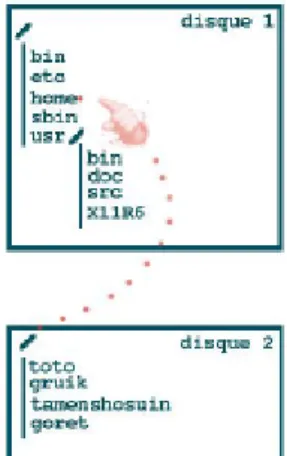
Intégration d’un système de fichiers
Considérons deux disques : un disque principal, et un disque contenant les répertoires utilisateurs. Au départ, les deux disques sont séparés
Figure 1 : Avant intégration
Nous allons pouvoir intégrer le second système de fichier dans le répertoire /home du premier à l’aide de la commande mount.
Par exemple, si le deuxième système de fichiers est /dev/hdb1, il suffira de taper : mount /dev/hdb1 /home pour obtenir la configuration suivante :
Noms de fichiers
Sous Unix (et contrairement au Dos), tous les caractères alphanumériques plus la ponctuation sont des caractères valides. De plus il n'existe pas de notion d'extention de fichier. Cela fait du caractère . (point) un caractère comme un autre qui peut apparaître plus d'une fois dans un nom de fichier. Par contre l'espace est considéré comme un séparateur à proscrire dans le nommage des fichiers. Le système Unix n'accepte pas les caractères accentués et distingue les minuscules des majuscules.
Exemples :
MonProg.c et monprog.c ne représentent pas les mêmes fichiers a.b... est un nom de fichier valide sous Unix
tp6-31/03/2001.c est valide _Z_ l'est aussi
Alors que sous Dos, les fichiers sont au format 8.3 c'est-à-dire que les fichiers portent un nom de 8 caractères et une extention de 3 caractères séparés par un point (.), le système Unix autorise tout comme Windows95 des noms de fichiers long (256 caractères environ).
Les caractères invalides sous Dos (;+=[]',"*\<>/?:|.) sont acceptés par Unix.
Exemple : logo.cyber+zoide.jpeg est accepté par Unix mais refusé par Dos.
Chemin d'un fichier
Tous ces éléments sont hérarchisés les uns par rapport aux autres. Cette contrainte est représentée par la notion de chemin d'un fichier. En effet, un fichier est localisable sans ambiguité (de façon exacte et unique) par son chemin. Ce dernier représente la succession des répertoires à parcourir pour accéder au fichier (navigation dans l'arbre). Les répertoires sont séparés par un slash
noté / dans l'écriture du chemin (attention, c'est le même symbole qui représente la racine).
Répertoire parent
Le répertoire parent est celui hiérarchiquement immédiatement supérieure à celui courant. Il est noté deux points
Répertoire courant
On appelle répertoire courant celui dans lequel on se trouve à un instant donné durant la navigation dans le système de fichiers. Il est noté point .
Chemin absolu
Le chemin absolu désigne la succession des répertoires à parcourir depuis la racine pour accéder au fichier spécifié.
Exemple : /home/h-etie00/tpC/tp3.c pour accéder au fichier tp3.c du système de fichier ou qu'on se trouve dans le système (représenté dans le schéma plus-haut).
Chemin relatif
Le chemin relatif désigne la succession des répertoires à parcourir depuis le réperoire courant pour accéder au fichier spécifié.
Exemple: ../monprog.c pour accéder au fichier monprog.c lorsqu'on se trouve dans le répertoire tpC. La présence du répertoire parent dans ce chemin relatif permet de remonter dans l'arbre.
Types de fichiers
Exécutable
Les fichiers exécutables correspondent à des programmes (écrits en langage C généralement). Il n'est pas conseillé de tenter de les éditer à l'aide d'un éditeur de texte traditionnel :
il n'apparaîtra que des caractères bizarres et
incomprehensibles. Seules les chaînes de caractères stockées en constantes dans l'exécutable seront visibles. Mais en général la taille d'un exécutable devrait vous en dissuader.
Répertoire
Les répertoires, nous l'avons vu plus haut, sont des ensembles de fichiers et de répertoires.
Un répertoire peut ne contenir aucun fichier. Mais en revanche, un répertoire contient toujours un répertoire parent.. Et un répertoire courant . .
Les liens (ln)
Les liens sont des fichiers assez spéciaux puisqu’ils permettent d'associer plusieurs noms à un seul et même fichier. Pour créer un lien, utiliser la commande ln.
L'utilité des liens est évidente puisqu'ils permettent à partir d'un seul fichier physiquement présent sur l'espace disque, d'avoir plusieurs références de noms différents et localisées en des lieux différents d'un même fichier qu'il n'est plus besoin de copier. Lorsque le fichier pointé est volumineux, l'emploi des liens est donc très avantageux.
Les liens peuvent êtres de deux types :
Lien symbolique
Un lien symbolique est un simple pointeur vers un autre fichier bien réel.
La commande ln -s permet de créer un lien symbolique sur un fichier. Ce lien sera présent sous la forme d'un fichier dont le nom sera affiché après le symbole @.
Syntaxe : ln -s nom-du-fichier-à-pointer nom-du-lien-symbolique
Lien physique
Un lien physique sur un fichier est un fichier qui occupe exactement le même espace disque que le fichier vers lequel il pointe.
Ainsi les deux fichiers : le lien et le fichier pointé sont physiquement les mêmes bien que virtuellement (pour le système de fichiers) ils portent des noms différents et puissent être localisés dans des répertoires différents.
Syntaxe : ln nom-du-fichier-à-pointer nom-du-lien-symbolique Vous aurez remarquer ici l'absence de l'attribut -s réservé aux liens symboliques.
Fichier
Un fichier est de type fichier lorsqu'il est "tout à fait normal", qu'il n'a rien de particulier ; c'est-à-dire lorsqu'il n'est ni un exécutable, ni un répertoire et ni un lien.
Fichier caché
Les fichiers et répertoires cachés se distinguent des autres par la seule présence d'un point (.) en première position dans leur nom. La commande de listage des fichiers ne les affichera pas par defaut.
Navigation (cd)
La commande unix de navigation dans le système de fichier est : cd pour Change Directory.
Exemple Description
cd . Se déplace vers le répertoire courant c'est-à-dire ne change pas de place!
cd .. Va dans le réperoire parent.
cd / Saute vers le réperoire racine, à la base de tout le système. cd /home Se déplace vers le répertoire home fils de la racine.
cd /home/h-etie00 Parcours l'arbre jusqu'au répertoire h-etie00 en passant par la racine, puis par home.
cd ../Mail Remonte l'arbre d'un cran, puis va dans le répertoire Mail cd ../.. Remonte de deux crans.
Commandes sur le système de fichiers
Commande Description
Rm Supprime un fichier ou un répertoire. Mv Déplace ou renomme un fichier ou un
réperoire.
Mkdir Crée un réperoire. Rmdir Supprime un répertoire.
Cp Copie un fichier ou un répertoire. Pwd Affiche le chemin du répertoire courant. Cd Se déplace dans le système de fichier. Ls Affiche la liste des fichiers et répertoires. Ln Crée un lien vers un fichier.
Aux commandes sur les fichiers (rm, mv, cp) vous pouvez spécifier plusieurs arguments et utiliser les méta-caractères.
Lister les fichiers (ls)
Une commande essentielle de tout système d'exploitation est le listage des fichiers et sous-répertoires du répertoire courant. L'équivalent sous Unix de la commande dir du Dos est ls.
Syntaxe :
ls
Exemple : $ ls amoi.c montage.jpg tp3.c lettre.doc tp1.c zizitop.mp3 monprog.c tp2.cCette commande accepte les méta-caractères afin de n'afficher que les fichiers qui répondent à certaines contraintes lexicographique. Syntaxe : ls expression-régulière
Exemple :
$ ls *.c
amoi.c tp1.c tp3.c monprog.c tp2.c
On peut afficher toutes les informations relatives à un fichier : type, droits, numéro d'inode, nom, UID, GID, taille, date et heure de
création... avec l'attribut -l. Syntaxe : ls -l
Exemple :
$ ls -l
-rwxr--r-- 1 root univ 106 Apr 10 15:09 amoi.c drwxr-xr-x 1 root univ 1024 Jan 5 20:54 DATA
-rwx--- 1 root univ 5160 Feb 23 09:22 lettre.doc lrwxrwxrwx 1 root univ 3 Jan 24 12:16 tp -> TpK
Pour afficher les fichiers cachés, utiliser l'attribut -a (all). Très pratique pour lister les fichiers de configuration.
Syntaxe : ls -a Exemple :
$ ls -a
.bash lettre.doc tp2.c .netscape monprog.c tp3.c
.profile montage.jpg zizitop.mp3 amoi.c tp1.c
Commande Description
ls Liste les fichiers par ordre aplabétique en colonnes.
ls -l Liste les fichiers en ligne avec toutes les informations connexes. ls -a Liste en plus les fichiers cachés.
ls -m Sépare les fichiers par une virgule. ls -t Tri par date.
ls -lu Tri par date de dernier accès et affiche cette date.
ls -F Affiche les types de fichiers i.e. en rajoutant le symbôle correspondant : / (répertoire), * (exécutable), @ (lien).
ls -S Tri par ordre de taille décroissante. ls -X Tri par type d'extention.
ls -r Tri inverse.
Méta-caractères
Les méta-caractères * (astérisque) et ? (point d'interrogation) sont très utiles lors de la manipulation de fichiers en groupe. Le méta-caractère * remplace dans l'expression dans laquelle il apparait, zéro, un ou plusieurs autre(s) caractère(s). Quand à ?, il remplace un et un seul caractère.
Par exemple, la commande rm * -r supprime tous les fichiers de tous les répertoires inclus dans celui courant. A utiliser avec parcimonie! Alors que mv tp*.c tpC déplace dans le répertoire tpC tous les fichiers ayant n'importe quoi entre tp et .c.
Mais si on écrit mv tp??.c tpC , on déplace les fichiers contenant exactement deux caractères entre tp et .c.
Les shells
1. Les commandes a. Internes b. Externes c. Complexes d. Scripts 2. Flux de données a. Entrée standard b. Sortie standardc. Sortie d'erreur standard d. Redirections
3. Caractères spéciaux 4. Les variables du Shell
a. Variables d'environnement b. Autres variables c. Déclaration d. Manipulation 5. Fichiers de commandes a. Exécution b. Paramètres 6. Structures a. if then else b. case c. for d. while e. until 7. Tests a. Chaînes de caractères b. Chaînes numériques c. Fichiers Autres opérateurs
1. Shell : Environnement d'utilisation en ligne de commandes. Le Shell est un programme qui permet l'exécution de commandes qui affichent en générale un résultat à l'écran
Le Shell est homologue à l'invite MS-DOS puisqu'il permet d'exécuter :
descommandes internes, des commandes externes, des commandes complexes, des fichiers de commandes.
Exemples :
sh (Bourne shell)
bash (Bourne again shell) csh (C shell)
ksh (Korn shell) ...
Beaucoup de caractéristiques communes.
bash: Shell usuellement configuré par défaut avec Linux.
Existence d'un fichier de configuration pour chaque shell, commun à tous les utilisateurs, généralement sous /etc, modifiable par l'administrateur système et utilisé chaque fois qu'un shell est lancé. Existence possible d'un fichier de configuration, pour chaque shell, pour chaque utilisateur, stocké sous la racine du répertoire de base de l'utilisateur, modifiable par lui et utilisé après le fichier de configuration commun.
Différents noms pour ces fichiers pour les différents shells et les différentes distributions.
2 Les commandes
Commandes internes
Les commandes internes au Shell font partie intégrante du Shell et leur exécution n'implique pas la création d'un nouveau processus.
Exemples : pwd, cd.
Commandes externes
Ce sont des programmes binaires généralement situés dans le répertoire /bin que le Shell va exécuter sous la forme d'un nouveau processus.
Exemples : ls, gzip.
Commandes complexes
Les commandes complexes résultent de la combinaison de plusieurs commandes par l’intermédiaire de tubes.
Exemple : $ ls -a1 | head -n5 | nl 1 .bashrc 2 .XAutority 3 bin 4 lettre.txt 5 tp6.c Fichiers de commandes
Appelés aussi scripts Shell, ces fichiers textes regroupent une succession ordonnée de commandes et de structures de contrôles. Ecrire un script revient à faire de la programmation.
Exemple :
if [ $# -eq 1 ]
then if [ -f "/bin/$1" ]
then echo "Commande externe."
else echo "Syntaxe: $0 commande" Les variables du Shell
Les variables d'environnement
Le Shell possède comme MS-DOS des variables d'environnement qui permettent de garder en mémoire des informations importantes telles que le login de l'utilisateur (stocké dans la variable $USER) ainsi que son répertoire de connexion ($HOME), la liste des répertoires dans lequels aller chercher les exécutables des commandes externes ($PATH), et bien d'autres encore...
La commande env affiche la liste de toutes les variables d'environnement du Shell avec leurs valeurs.
Variable d'environnement
Variable gérée au sein d'un shell. Caractérisée par un nom et une valeur.
set : Commande d'affichage de la liste des variables
d'environnement et de leurs valeurs.
BASH=/bin/bash BASH_ARGC=() BASH_ARGV=() BASH_COMPLETION=/etc/bash_completion BASH_COMPLETION_DIR=/etc/bash_completion.d BASH_LINENO=() BASH_SOURCE=() BASH_VERSINFO=([0]="3" [1]="1" [2]="17" [3]="1" [4]="release" [5]="i486-pc-linux-gnu") BASH_VERSION='3.1.17(1)-release' COLORTERM= COLUMNS=112 DBUS_SESSION_BUS_ADDRESS=unix:abstract=/tmp/dbus-Sg21DwlViV
,guid=2e97ed4427821775e98ecac831163200 DESKTOP_SESSION=default DIRSTACK=() DISPLAY=:0.0 DM_CONTROL=/var/run/xdmctl EUID=1000 GROUPS=() GS_LIB=/home/nico/.fonts GTK2_RC_FILES=/etc/gtk-2.0/gtkrc:/home/nico/.gtkrc-2.0: /home/nico/.kde/share/config/gtkrc-2.0 GTK_RC_FILES=/etc/gtk/gtkrc:/home/nico/.gtkrc: /home/nico/.kde/share/config/gtkrc HISTCONTROL=ignoredups HISTFILE=/home/nico/.bash_history HISTFILESIZE=500 HISTSIZE=500 HOME=/home/nico HOSTNAME=agamemnon HOSTTYPE=i486 IFS=$' \t\n' KDE_FULL_SESSION=true KDE_MULTIHEAD=false KONSOLE_DCOP='DCOPRef(konsole-7429,konsole)' KONSOLE_DCOP_SESSION='DCOPRef(konsole-7429,session-1)' LANG=fr_FR.UTF-8 LANGUAGE=fr_FR:fr:en_GB:en LESSCLOSE='/usr/bin/lesspipe %s %s' LESSOPEN='| /usr/bin/lesspipe %s' LINES=33 LOGNAME=nico LS_COLORS='no=00:fi=00:di=01;34:ln=01;36:pi=40;33:so=01;35:do=01; 35:bd=40;33;01:cd=40;33;01:or=40;31;01:su=37;41:sg=30;43:tw=30; 42:ow=34;42:st=37;44:ex=01;32:*.tar=01;31:*.tgz=01;31:*.arj=01; 31:*.taz=01;31:*.lzh=01;31:*.zip=01;31:*.z=01;31:*.Z=01; 31:*.gz=01;31:*.bz2=01;31:*.deb=01;31:*.rpm=01;31:*.jar=01; 31:*.jpg=01;35:*.jpeg=01;35:*.gif=01;35:*.bmp=01;35:*.pbm=01; 35:*.pgm=01;35:*.ppm=01;35:*.tga=01;35:*.xbm=01;35:*.xpm=01; 35:*.tif=01;35:*.tiff=01;35:*.png=01;35:*.mov=01;35:*.mpg=01; 35:*.mpeg=01;35:*.avi=01;35:*.fli=01;35:*.gl=01;35:*.dl=01; 35:*.xcf=01;35:*.xwd=01;35:*.flac=01;35:*.mp3=01;35:*.mpc=01; 35:*.ogg=01;35:*.wav=01;35:' MACHTYPE=i486-pc-linux-gnu MAILCHECK=60 OPTERR=1 OPTIND=1 OSTYPE=linux-gnu PATH=/usr/local/sbin:/usr/local/bin:/usr/sbin:/usr/bin:/sbin: /bin:/usr/bin/X11:/usr/games PIPESTATUS=([0]="0") PPID=7429
PROMPT_COMMAND='echo -ne "\033]0;${USER}@${HOSTNAME}: ${PWD/$HOME/~}\007"' PS1='${debian_chroot:+($debian_chroot)}\u@\h:\w\$ ' PS2='> ' PS4='+ ' PWD=/home/nico SESSION_MANAGER=local/agamemnon:/tmp/.ICE-unix/7371 SHELL=/bin/bash SHELLOPTS=braceexpand:emacs:hashall:histexpand:interactive-comments:monitor SHLVL=2 SSH_AGENT_PID=7314
SSH_AUTH_SOCK=/tmp/ssh-vZUzct7278/agent.7278 TERM=xterm UID=1000 USER=nico WINDOWID=41943047 XCURSOR_THEME=kubuntu XDM_MANAGED=/var/run/xdmctl/xdmctl-:0,maysd,mayfn,sched,rsvd,method=classic _=set i=/etc/profile.d/which-2.sh langfile=/root/.i18n
Exemple de résultat d'exécution de la commande set Désignation de la valeur d'une variable par utilisation de son nom précédé d'un $.
echo HOSTNAME -> HOSTNAME, le nom de la variable echo $HOSTNAME -> agamemnon, la valeur de la variable Configuration d'une variable en tapant son nom suivi d'un égal suivi de la valeur (sans espace).
Quelques variables caractéristiques
HOME : Répertoire de base d'un utilisateur (dynamique) LOGNAME : Login de l'utilisateur en session (dynamique)
PATH : Ensemble des chemins de recherche des applications
lancées (séparés par des :)
PS1 : Prompt
PWD : Répertoire courant (dynamique) SHELL : Nom du shell courant (dynamique)
~ : Répertoire de base d'un utilisateur (dynamique) Caractères joker
Utilisation possible de caractères "joker" dans les lignes de commandes pour désigner plusieurs fichiers en une seule commande.
* : Toute suite de caractères
? : Un seul caractère quel qu'il soit
Pipes
Le caractère | entre deux commandes permet d'exécuter la première commande en envoyant son résultat d'exécution en tant que paramètres d'entrée de la seconde.
ls | sort
Liste des fichiers du répertoire courant envoyée
à la commande sort pour tri par ordre alphabétique puis affichage Redirection des sorties et des entrées
Les flux de données
Les flux de données du Shell sont transportés par trois voies différentes :
l'entrée standard la sortie standard
la sortie d'erreur standard Entrée standard
L'entrée standard est le canal d'entrée des données qui est utilisé par le système. Par défaut c'est le clavier.
Ainsi, les commandes du Shell prennent leur paramètres sur l'entrée standard.
Sortie standard
La sortie standard est le canal de sorties des données. C'est par ce canal que transitent les données résultant de l'exécution d'une commande. C'est en général un terminal, c'est-à-dire l'écran.
Ainsi, les commandes du Shell écrivent très souvent des résultats sur la sortie standard.
Sortie d'erreur standard
La sortie d'erreur standard est le canal par lequel les messages d'erreurs transitent, c'est en général l'écran. Il arrive quelque fois qu'une fenêtre soit spécialement dédiée à ce canal.
Dès qu'un code d'erreur est généré par une commande, il est envoyé un message sur ce canal.
Redirections
Il est possible de changer temporairement les entrées et sorties standard lors de l'exécution d'une commande.
Par exemple on souhaite écrire dans un fichier la liste des fichiers d'un répertoire. La commande ls permet de lister les fichiers d'un répertoire. Cette commande envoie le résultat de sa recherche sur la sortie standard (écran).
Exemple :
$ ls
amoi.c montage.jpg tp3.c
lettre.doc tp1.c zizitop.mp3 monprog.c tp2.c
Pour rediriger la sortie standard sur un fichier, on utilise le caractère spécial >.
Pour renvoyer des résultats en sortie vers un fichier avec écrasement de celui-ci au moyen du caractère > placé entre la commande et le nom de fichier.
Exemple :
$ ls > liste.txt
Si on affiche à l'écran le contenu du fichier, on vera qu'il contient ce que la commande aurait du afficher à l'écran.
Exemple :
$ cat liste.txt
amoi.c montage.jpg tp3.c
lettre.doc tp1.c zizitop.mp3 monprog.c tp2.c
Le caractère > permet de créer le fichier si celui-ci n'existe pas lors de l'exécution de la commande. Si le fichier existe déjà, sont contenu est écrasé.
Pour conserver le contenu du fichier intact et écrire à sa suite, on utilise le caractère spécial >>.
Exemple :
echo "Liste de mon répertoire" >> liste.txt
La commande echo permet d'afficher du texte sur la sortie standard qui est ici redirigée vers le fichier liste.txt à la suite duquel on écrit la chaîne de caractères passée en argument. Exemple :
$ cat liste.txt
amoi.c montage.jpg tp3.c
lettre.doc tp1.c zizitop.mp3 monprog.c tp2.c
Liste de mon répertoire
Sauvegarde des résultats de la commande date dans le fichier Sortie.txt
Visualisation du contenu du fichier Sortie.txt
On voit que le contenu du fichier n'a pas été écrasé et qu'il contient une phrase en plus. Le tableau suivant récapitule les caractères spéciaux de redirection.
Caractère Description
> Redirige la sortie standard.
>> Redirige la sortie standard sans écrasement. < Redirige l'entrée standard.
2> Redirige la sortie d'erreur standard.
2>> Redirige la sortie d'erreur standard sans écrasement.
Caractères spéciaux
En plus des caractères de redirection des flux standards de données, le Shell possèdent des caractères dont la signification est très... spéciale, les voici regroupés dans le tableau suivant.
Caractère Description
* Métacaractère qui remplace n'importe quelle chaîne de caractères (même vide). Exemple : cp * DATA copie tous les fichiers dans le répertoire DATA. ? Métacaractère qui remplace un caractère quelconque.
;
Permet de séparer plusieurs commandes écrites sur une même ligne. Exemple :
cp *.c DATA; tar cvf data.tar DATA copie tous les fichiers d'extention
dans le répertoire DATA et les archive dans le fichier data.tar. ( )
Regroupe des commandes. Exemple :
(echo "Liste :"; ls ) > liste.txt
écrit la chaîne Liste : et la liste des fichiers du répertoire courant dans le fichier liste.txt.
& Permet le lancement d'un processus en arrière plan. Cela permet d'exécuter d'autres commandes pendant qu'un processus est en marche. Exemple : netscape&.
|
Permet la communication par tube entre deux commandes. Exemple : ls -1 | file la commande de listage des fichiers du répertoire (ls) envoie chacun d'eux à la commande qui permet de connaître le type d'un fichier (file).
# Introduit un commentaire. Donc tout ce qui suit ce caractère dans une ligne est ignoré par le Shell. Exemple : # ceci est un commentaire.
\ Déspécialise le caractère qui suit. C'est-à-dire que si le caractère qui suit celui là est un caractère spécial alors le Shell l'ignorera. Exemple : echo Bon\*jour affiche bon*jour à l'écran.
'...'
Défini une chaîne de caractères qui ne sera pas évaluée par le Shell. Exemple : echo '*?&' affiche sur la sortie standard les caractères spéciaux *?& sans les interpréter.
"..."
Défini une chaîne de caractères dont les variables seront évaluées par le Shell.
Exemple : echo "Vous êtes $USER." affiche Vous êtes + la valeur de la variable $USER.
`...`
Défini une chaîne de caractères qui sera interprétée comme une commande et remplacée par la chaîne qui serait renvoyée sur la sortie standard à l'exécution de la dite commande.
Exemple : echo `pwd` >> liste.txt écrit à la fin du fichier le chemin et le nom du répertoire courant. Le caractère spécial utilisé s'obtient par la combinaison de touche : AltGr + 7 (c'est l'accent grave).
Exécution des commandes en arrière plan
Exécution d'une application en arrière plan en ajoutant un & à la fin de la ligne de commande de lancement.
Lancement en arrière plan de l'éditeur de textes "kwrite" Ligne de commande encore utilisable
kwrite
Lancement classique
Ligne de commande bloquée sur l'application jusqu'à sa terminaison
nohup : Commande permettant de lancer une application en
arrière plan de manière à la rendre insensible aux déconnexions de session.
Interruption d'un shell
exit : Interruption du shell d'exécution. Scripts shell
Script shell : Fichier de commandes en langage shell (fichier texte rendu exécutable par exécution de la command chmod +x
script_shell).
# pour placer une ligne en commentaire.
Affectation d'une variable : var=valeur ou var="valeur" si la valeur comporte des espaces.
read pour lire une variable au clavier. echo pour afficher une variable.
Récupération des items de la ligne de commande via les codes
$0, $1, $2, $3, ... dans l'ordre de frappe et incluant le nom de la commande.
Récupération de la liste complète des items avec $*. Récupération du nombre d'items avec $#.
Exemple de script de commande : ScriptParametres
Résultat à l'exécution
Récupération du résultat d'exécution de la dernière commande
via le code $?.
Pas d'erreur d'exécution
Erreur d'exécution
Existence des classiques instructions de structuration if, case,
for et while. if commande then ... else .. fi Exemple case variable in v1|v2|...|vn) ...;; w1|w2|...|wn) ...;; esac
Exemple for variable in liste do ... done Exemple while commande do ... done Exemple
test : Evaluation d'une expression. o Opérateurs sur les fichiers :
-d E : E répertoire -e E : E existe -r E : E lisible
-s E : E de taille non nulle -w E : E peut être écrit -x E : E exécutable ...
o Opérateurs de comparaison entre deux expressions de
type chaine de caractères :
E : E non chaine vide E1 = E2 : E1 égal à E2
E1 != E2 : E1 différent de E2
o Opérateurs de comparaison sur expressions numériques : E1 -eq E2 : E1 égal à E2
E1 -ne E2 : E1 différent de E2
E1 -ge E2 : E1 plus grand ou égal à E2
E1 -gt E2 : E1 strictement plus grand que E2 E1 -le E2 : E1 plus petit ou égal à E2
o Opérateurs booléens : (E) : E est vrai !E : E est faux E1 -a E2 : E1 et E2 E1 -o E2 : E1 ou E2
Test d'égalité et test de différence entre variable et constante numérique
Tests de lisibilité de fichiers
Les processus
Affichage des processus en cours
ps : Affichage de l'état instantané des processus en cours.
ps
Résultat d'exécution de ps -lfA
top : Affichage régulièrement remis à jour des processus en
top Lancement de procesus
nohup : Lancement d'un processus de manière que la fermeture
de session n'entraine pas l'arrêt du processus.
nice : Affectation de priorité lors du lancement d'un processus. renice : Réaffectation de priorité lors du fonctionnement d'un
processus.
Interruption d'un processus
kill : Terminaison forcée d'un processus.
Affichage des processus en cours. Lancement de kedit en tâche de fond.
Réaffichage des processus : kedit présent avec l'ID 2425. kill du processus 2425.
Réaffichage des processus : kedit terminé. Planification de processus
at : Lancement de commandes à l'heure indiquée.
atq : Affichage de la liste des travaux en attente d'exécution. atrm : Suppression d'un travail en attente d'exécution
Fichier de commandes à planifier
Programmation d'un fichier de commandes.
Résultat après exécution
batch : Exécution de commandes lorsque la charge processeur
est inférieure à une valeur limite.
crontab : Planification de commandes répétitives gérées par le
programme cron.
Fichier de programmation cron pour deux commandes répétitives. Exécution toutes les minutes de la commande date
avec sauvegarde du résultat d'exécution dans un fichier texte. Exécution de la commande who à la 30ème minute de la 12ème heure
Programmation du fichier précédent. Affichage des commandes cron en cours.
Résultat au bout de quelques minutes. Démon
Démon : Processus fonctionnant en tâche de fond. Généralement, processus lié au système (Exemple : httpd, inetd, snbd, lpd, xdmcpd, ...).
Administration du système
Rôles de l'administrateur
Installer le système. Gérer les utilisateurs.
Planifier et réaliser les sauvegardes.
Planifier et réaliser les arrêts nécessaires du système et plus
généralement des services assurés par le système.
Protéger le système.
Journaliser les modifications du système. Former et conseiller les utilisateurs. ...
Topographie du système Quel est le système?
uname : Affichage des informations relatives à la release UNIX
installée
Fichier /etc/issue : Nom de la distribution linux utilisée.
uname et /etc/issue Arret du système
shutdown : Arrêt du système
Environnement de travail
De base, fonctionnement en mode texte pur.
Existence d'environnements graphiques de travail (KDE, GNOME, ...), reprenant la métaphore du bureau, ayant pour but de faciliter le travail. Existence de terminaux texte dans les environnements graphiques pour "passer" des commandes clavier.
Sous RedHat, Fedora et d'autres distributions, utilisation de la commande switchdesk pour passer d'un environnement à un autre.
KDE de RedHat 8
KDE de Kutumbu 6
Plusieurs méthodes pour réaliser le travail administratif (de la plus "tous terrains" à la plus spécifique à la distribution de Linux utilisée):
Paramètrage direct des fichiers de configuration
/etc/mtab
Utilisation des commandes et des scripts d'aministration en
ligne de commande.
Script de redémarrage de Samba
Utilisation des assistants de gestion du système de la
distribution installée (souvent en mode graphique et donc spécifiques non seulement à la distribution mais aussi à l'environnement utilisé)
Panneau "Paramètres du système" de KDE
Ces pages sont prioritairement destinées à une utilisation administrative en ligne de commande.
Principaux répertoires du système d'exploitation
Pas de lettre d'unité contrairement à MS-DOS, Windows, ... Une seule arborescence de répertoires implantée sur la racine "/". Arborescence du système variable en fonction des distributions.
/bin : Commandes du système d'exploitation issues de UNIX /dev : Fichiers de description des périphériques (device)
matériels et logiciels
/etc : Fichiers de configuration du système /etc/rc.d : Fichiers (scripts) de démarrage
/home : Répertoires de base des utilisateurs (faute d'une autre
configuration)
/lib : Fichiers librairies nécessaires au compilateur C et à
l'exécution des programmes compilés (librairies dynamiques partagables)
/mnt : Répertoires de montage des periphériques de stockage
de masse
/root : Répertoire de base de l'utilisateur root
/sbin : Programmes (démons, ...) du système d'exploitation issus
d'UNIX
/tmp : Fichiers temporaires
/usr : Commandes du système plus d'autres choses
/usr/bin : Commandes du système d'exploitation spécifiques à
Linux et à l'installation réalisée + liens vers les commandes de /bin
/usr/doc : Documentations
/usr/include : Fichiers d'entête du compilateur C /usr/lib : Bibliothèques de sous-programmes /usr/local/bin : Commandes locales
/usr/sbin : Programmes (démons, ...) du système d'exploitation
spécifiques à l'installation et à Linux
/usr/tmp : Fichiers temporaires /usr/X11R6 : X-Windows
/var : Tables de définition des services /var/cron : Service cron
/var/log : Fichiers de journalisation de Linux et de ses services /var/mail : Boîtes aux lettres
/var/spool : Fichiers en attente de traitement
/var/spool/mail : Répertoires des boites aux lettres
/var/spool/lpd : Impressions en attente sur les files d'attente
des imprimantes
Travailler en tant qu'administrateur
root : Super-utilisateur possèdant tous les droits.
su : Passage d'un terminal en tant que super-user (root).
Ouverture d'un nouveau terminal ligne de commande pour root dans un terminal ligne de commande non root.
exit : Interruption du terminal en cours d'exécution.
su et exit
sudo : Exécution d'une commande en tant que root sudoedit : Edition d'un fichier en tant que root
Possibilité d'utiliser su, sudo et sudoedit pour travailler en tant que n'importe quel utilisateur.
Quelques commandes importantes
man : Commande d'affichage du manuel "en ligne" relatif à une
commande, une fonction ou une notion.
man ls : Affichage du manuel de la commande ls
cal : Affichage du calendrier du mois en cours.
Commandes date et cal
who : Affichage de la liste des utilisateurs en cours du système.
who
echo : Affichage d'un message, d'une variable, ...
Gestion des comptes
Consultation des informations de compte
id : Affichage des informations d'identité d'un utilisateur.
id sur l'utilisateur en cours et sur root
groups : Affichage des groupes auxquels appartient un
utilisateur.
groups sur l'utilisateur en cours et sur root
finger : Affichage des informations disponibles sur un
finger sur l'utilisateur en cours et sur root Stockage des utilisateurs et des groupes d'utilisateurs Utilisateurs référencés stockés dans le fichier /etc/passwd
Une ligne par utilisateur décrit par sept champs séparés par des ':' :
login (en clair),
mot de passe (crypté), numéro d'utilisateur (UID), numéro de groupe (GID), description,
répertoire de base, shell de connexion.
UID : Identificateur numérique généralement unique et supérieur à 100.
0: UID de root.
1 à 99: UID réservés aux services du système d'exploitation. UID définissables arbitrairement en dehors de cette contrainte. Désactivation d'un compte par le placement d'un à la place du mot de passe dans le fichier /etc/passwd.
Problème : Fichier /etc/passwd entièrement lisible par tous les utilisateurs y compris les mots de passe cryptés.
-> Informations en clair utilisables pour un décryptage accessibles à un hacker éventuel possèdant un compte.
Mise en place d'un système de masquage (shadow) avec stockage des mots de passe cryptés (avec d'autres informations) dans le fichier /etc/shadow non lisible par les utilisateurs banalisés.
Remplacement des mots de passe par des x dans le fichier /etc/passwd. Maintient des autres informations.
Dans le fichier /etc/shadow, une ligne par utilisateur décrit par neuf champs séparés par des ':' :
login (en clair),
mot de passe (crypté),
date de dernière modification du mot de passe (en jours depuis
le 1er janvier 1970),
délai avant la prochaine modification possible après un
changement de mot de passe (en jours),
délai avant l'obligation de changer de nouveau de mot de passe
après un changement sinon expiration du compte (en jours),
délai d'avertissement avant une modification obligatoire, délai avant désactivation après une expiration,
date de désactivation, reservé.
Dans le fichier /etc/shadow, désactivation d'un compte par le placement d'un !! devant le mot de passe.
root:x:0:0:root:/root:/bin/bash daemon:x:1:1:daemon:/usr/sbin:/bin/sh bin:x:2:2:bin:/bin:/bin/sh sys:x:3:3:sys:/dev:/bin/sh sync:x:4:65534:sync:/bin:/bin/sync games:x:5:60:games:/usr/games:/bin/sh man:x:6:12:man:/var/cache/man:/bin/sh lp:x:7:7:lp:/var/spool/lpd:/bin/sh mail:x:8:8:mail:/var/mail:/bin/sh news:x:9:9:news:/var/spool/news:/bin/sh uucp:x:10:10:uucp:/var/spool/uucp:/bin/sh proxy:x:13:13:proxy:/bin:/bin/sh www-data:x:33:33:www-data:/var/www:/bin/sh backup:x:34:34:backup:/var/backups:/bin/sh
list:x:38:38:Mailing List Manager:/var/list:/bin/sh irc:x:39:39:ircd:/var/run/ircd:/bin/sh
gnats:x:41:41:Gnats Bug-Reporting System (admin):/var/lib/gnats:/bin/sh nobody:x:65534:65534:nobody:/nonexistent:/bin/sh dhcp:x:101:101::/nonexistent:/bin/false syslog:x:102:102::/home/syslog:/bin/false klog:x:103:103::/home/klog:/bin/false cupsys:x:100:106::/home/cupsys:/bin/false messagebus:x:104:107::/var/run/dbus:/bin/false
haldaemon:x:108:108:Hardware abstraction layer,,,:/var/run/hal:/bin/false hplip:x:105:7:HPLIP system user,,,:/var/run/hplip:/bin/false
nico:x:1000:1000:Nico,,,:/home/nico:/bin/bash
Exemple de fichier /etc/passwd avec utilisation de shadow nico : Utilisateur créé à l'installation du système
root:$1$cJtWmhbX$1iCfb31CvckZiVDeae0Zx.:13383:0:99999:7::: daemon:*:13383:0:99999:7::: bin:*:13383:0:99999:7::: sys:*:13383:0:99999:7::: sync:*:13383:0:99999:7::: games:*:13383:0:99999:7::: man:*:13383:0:99999:7::: lp:*:13383:0:99999:7::: mail:*:13383:0:99999:7::: news:*:13383:0:99999:7::: uucp:*:13383:0:99999:7::: proxy:*:13383:0:99999:7::: www-data:*:13383:0:99999:7::: backup:*:13383:0:99999:7::: list:*:13383:0:99999:7::: irc:*:13383:0:99999:7::: gnats:*:13383:0:99999:7::: nobody:*:13383:0:99999:7::: dhcp:!:13383:0:99999:7::: syslog:!:13383:0:99999:7::: klog:!:13383:0:99999:7::: cupsys:!:13383:0:99999:7::: messagebus:!:13383:0:99999:7::: haldaemon:!:13383:0:99999:7::: hplip:!:13383:0:99999:7::: nico:$1$tgS/4j6v$D9dP0cyqc6QydDOQDAiPm.:13383:0:99999:7:::
Fichier /etc/shadow correspondant au fichier /etc/passwd précédent Groupes référencés stockés dans le fichier /etc/group
Une ligne par groupe décrit par quatre champs séparés par des ':' :
mot de passe (crypté) (généralement il n'y en a pas), numéro de groupe (GID),
liste des utilisateurs (représentés par leurs noms séparés par
des virgules).
En cas d'utilisation du masquage shadow, remplacement des mots de passe par un x et utilisation d'un fichier /etc/gshadow au même format que le fichier /etc/group mais non lisible par tous les utilisateurs. root:x:0: daemon:x:1: bin:x:2: sys:x:3: adm:x:4:nico tty:x:5: disk:x:6: lp:x:7:cupsys mail:x:8: news:x:9: uucp:x:10: man:x:12: proxy:x:13: kmem:x:15: dialout:x:20:cupsys,nico fax:x:21: voice:x:22: cdrom:x:24:haldaemon,nico floppy:x:25:haldaemon,nico tape:x:26: sudo:x:27: audio:x:29:nico dip:x:30:nico www-data:x:33: backup:x:34: operator:x:37: list:x:38: irc:x:39: src:x:40: gnats:x:41: shadow:x:42: utmp:x:43: video:x:44:nico sasl:x:45: plugdev:x:46:haldaemon,nico staff:x:50: games:x:60: users:x:100: nogroup:x:65534: dhcp:x:101: syslog:x:102: klog:x:103: crontab:x:104: ssh:x:105:
lpadmin:x:106:nico messagebus:x:107: haldaemon:x:108: slocate:x:109: scanner:x:110:cupsys,nico nico:x:1000: admin:x:111:nico
Exemple de fichier /etc/group avec utilisation de shadow
root:*:: daemon:*:: bin:*:: sys:*:: adm:*::nico tty:*:: disk:*:: lp:!::cupsys mail:*:: news:*:: uucp:*:: man:*:: proxy:*:: kmem:*:: dialout:!::cupsys,nico fax:*:: voice:*:: cdrom:!::haldaemon,nico floppy:!::haldaemon,nico tape:*:: sudo:*:: audio:*::nico dip:*::nico www-data:*:: backup:*:: operator:*:: list:*:: irc:*:: src:*:: gnats:*:: shadow:*:: utmp:*:: video:*::nico sasl:*:: plugdev:!::haldaemon,nico staff:*:: games:*:: users:*:: nogroup:*:: dhcp:x:: syslog:x:: klog:x:: crontab:x:: ssh:x:: lpadmin:x::nico messagebus:x:: haldaemon:x::