Initiation au système dSPACE,
de l’interface RTI dans Simulink
et de ControlDesk Next Generation 5.4
version 2.0
Abdallah DARKAWI
POLYTECH NANTES
Département Génie Électrique
Site de Gavy Océanis - BP 152
44603 SAINT NAZAIRE CEDEX
D é p a r t e m e n t G é n i e É l e c t r i q u e
S i t e d e G a v y O c é 6 0 3 S A I N T N A Z A I R E C E D E X I n i t i a t i o n a u
s y s t è m e d S P A C E
Page 1
2. Carte dSPACE
Le pilotage en temps réel des systèmes continus se fait à l’aide d’un PC connecté à la carte dSPACE DS1104. La programmation se fait à l’aide de l’outil de modélisation SIMULINK, qui aide à poser le problème d'une manière graphique en utilisant les blocs interconnectés. En fait, beaucoup de systèmes de développement en temps réel à base de DSP viennent maintenant avec une interface à Simulink par laquelle ils peuvent convertir les blocs de Simulink en un code machine qui peut être exécuté sur un système à base de DSP. Ceci réduit considérablement le temps de développement et de prototypage pour le control des systèmes. Le prototypage passe alors par trois étapes :
1. Construction du système de commande en utilisant les blocs de Simulink 2. Simulation du système pour voir les résultats dans différents scénarios. 3. Exécution du modèle en temps réel à travers la carte DS1104.
Le processeur principal est un MPC8240, avec une horloge de 250MHz. Les caractéristiques de la carte sont données dans le tableau de la figure 1 (document constructeur).
Figure 1. Principales caractéristiques du DS1104
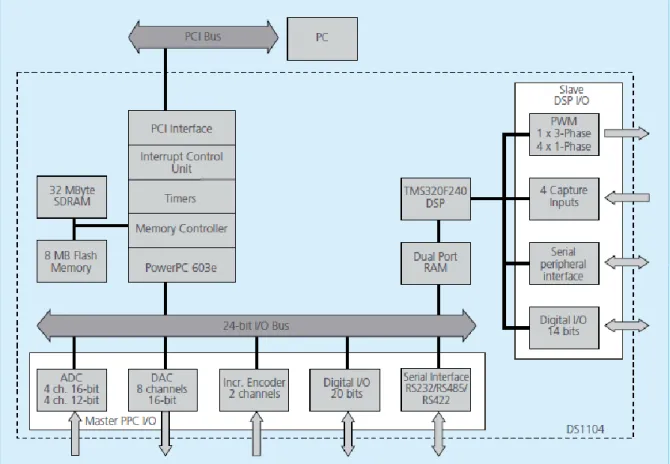
La carte DS1104 (Master PPC) dispose de 8 convertisseurs analogiques numériques ADC dont la tension d’entrée est comprise entre -10V et +10V; et 8 convertisseurs numériques analogiques DAC dont la tension délivrée est comprise entre -10V et +10V. Il dispose également de plusieurs interfaces notamment des entrées sorties numériques, des codeurs incrémentaux, etc…(voir figure 2). La carte DS1104 dispose également d’un DSP esclave, le TMS320F240 DSP qui sera utilisé pour générer les signaux PWM. Pour plus de détails sur la carte DS1104 vous pouvez consulter la documentation en ligne en cliquant sur le lien suivant : http://www.sport-transfer.eu/media/blfa_files/wymiary_boiska.pdf Remarque : les signaux PWM générés par le DSPACE sont des signaux TTL de niveau de tension compris entre 0 et 5V. Les onduleurs pédagogiques SEMIKRON sont dotés des cartes drivers permettant de piloter les IGBT des bras de pont.
POLYTECH NANTES – Département Génie Electrique
Page 2
Figure 2. Architecture du DS1104Le master PPC contrôle deux types de convertisseurs Analogic to Digital Converter :
Un convertisseur A/D (ADC1) multiplexé pour les signaux (ADCH1 à ADCH4) : - Résolution 16-bit
- Plage de tension ±10 V - Marge d’erreur Offset ± 5 mV - Marge d’erreur sur le gain ± 0.25%
- Rapport signal sur bruit SNR >80 dB (at 10 kHz)
Quatre convertisseurs A/D (ADC2 … ADC5) pour les signaux (ADCH5 à ADCH8). Les caractéristiques de ces convertisseurs sont :
- Résolution 12-bit,
- Plage de tension d’entrée ±10 V, - Marge d’erreur Offset ± 5 mV, - Marge d’erreur sur le gain ± 0.5%, - Rapport signal sur bruit > 70 dB
Lorsqu’on place un bloc ADC dans le programme Simulink, on doit tenir compte du fait que toutes les entrées analogiques à l’entrée du dSPACE sont multipliées par un gain de 0.1 pour avoir des signaux compris en -1V et +1V. Il faut donc multiplier par un gain de 10 toutes les entrées analogiques à chaque fois que l’on utilise les blocs ADC. Après avoir placé le bloc ADC dans le programme, il faut choisir le channel sur lequel on veut connecter le signal en double-cliquant sur le bloc, on obtient la fenêtre de la figure 3.
POLYTECH NANTES – Département Génie Electrique
Page 3
Figure 3. Choix du channel ADCLes caractéristiques des canaux « Digital to Analogic » (pour les signaux DACH1 … DACH8) sont : - Résolution 16-bit
- Plage de tension des sorties analogiques ±10 V - Plage d’erreur Offset ± 1 mV,
- Plage d’erreur sur le gain ± 0.1%
- Rapport signal sur bruit >80 dB (à 10 kHz)
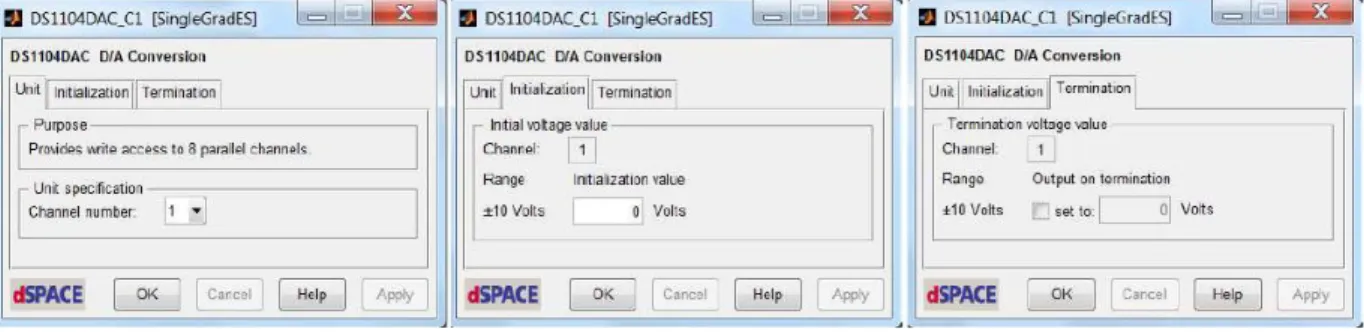
De même, lorsqu’on place un bloc DAC dans le programme Simulink, on doit diviser par un gain de 10 pour avoir des signaux compris en -1V et +1V. Il faut également choisir le channel sur lequel on veut avoir le signal en double cliquant sur le bloc. On peut également régler les paramètres d’initialisation et de terminaison (figure4).
Figure 4. Propriétés des bloc DAC
Pour implémenter la commande temps réel en utilisant la carte « dSPACE DS1104 R&D Controller Board » et le logiciel Matlab/Simulink, on a besoin de :
1)
La carte de contrôle dSPACE DS1104Figure 5. Illustration de la carte DS1104 2) La licence sous forme de clé USB (Dongle)
POLYTECH NANTES – Département Génie Electrique
Page 4
Figure 6. Dongle3) La licence software (fichier Licence.dsp) 4) Le fichier Keys.dsp
5) Et enfin le panneau de connexion CP1104
Figure 7. Illustration du Panneau de contrôle CP1104 (Les panneaux que nous disposons dans la salle de projet sont exactement les mêmes mais avec des Leds)
3. Construction du Model SIMULINK
Avant de créer un model sous Simulink, démarrez le programme Maltab puis choisissez le model de votre carte DSPACE à l’ouverture de Matlab.
POLYTECH NANTES – Département Génie Electrique
Page 5
Démarrez ensuite le programme Simulink dans Matlab. Pour ajouter des blocs de la librairie RTI1104, ouvrez la librairie en tapant la commande RTI1104, ou à partir de Simulink Librairy Brower.POLYTECH NANTES – Département Génie Electrique
Page 6
Choisissez new fileAjoutez des blocs Simulink et des blocs ADC et DAC à partir de la librairie Master PPC et ajoutez les connexions suivantes
POLYTECH NANTES – Département Génie Electrique
Page 7
Enregistrez le fichier et ensuite réglez les paramètres de simulation.Dans l’onglet Simulation, puis Model Configuration Parameters. Dans l’onglet Solver, modifiez le Stop time et mettez Inf (infini). Dans Solver Options, Type, choisissez Fixed-step, et ensuite choisissez ensuite une période d’échantillonnage, choisissez par exemple 1e-3 ou 1e-4.
POLYTECH NANTES – Département Génie Electrique
Page 8
Toujours dans Optimization puis Signals and Parameters puis décochez la case Signal storagereuse
Allez dans Hardware implementation puis dans Device Vendor, choisissez Generic, Device Type Custum, Byte ordering : Big Endian et pour le paramètre Signed Integer division rounds to : Zero.
POLYTECH NANTES – Département Génie Electrique
Page 9
Ensuite allez dans Code Genreation puis choisissez dans Sytem target file, le fichier rti1104.tlc, et pour le Language choisissez C (pour générer un code C) puis cliquez sur Apply.Vous pouvez ensuite exécuter le programme et générer le code C en cliquant sur control+B (B comme build) ou en cliquant sur l’icone .
POLYTECH NANTES – Département Génie Electrique
Page 10
Vous pouvez également cliquer dans le menu Code puis C/C++ Code et Build ModelLe code C sera créé, compilé et envoyé à la carte DSPACE. Un fichier *.sdf sera ensuite généré dans le répertoire de travail. Ce fichier contient toutes les variables utilisées dans votre programme
Simulink.
4. Implémentation d’une application temps réel avec Controldesk Next Generation
ControlDesk est une interface qui permet de visualiser en temps réel différentes variables du programme développé sous Simulink et de modifier également des paramètres définissant le mode de fonctionnement des blocs constituant le schéma Simulink. La visualisation de variables ou de signaux et la modification de paramètres sont possibles par l’intermédiaire d’instruments graphiques que l’on peut sélectionner dans la fenêtre instruments.
L’espace de travail sous ControlDesk est composé :
- d’une fenêtre de navigation (Navigator), elle liste les Layouts, la carte connectée et le programme en cours.
- de l’aire de travail contenant le Layout,
- d’une fenêtre contenant les instruments pour la création d’un Layout (instrument selector), - et d’une fenêtre d’outils (tools window), la fenêtre des variables Simulink (fichier .sdf). les
variables sont représentées sous forme d’arbre en correspondance avec les blocs et sous blocs du programme Simulink.
Il existe trois modes de fonctionnement sous ControlDesk : - Le mode Layouting : mode de construction de Layout
- Le mode Standard : mode permettant de tester la validité des connexions entre le Layout et les variables Simulink.
- Le mode Measuring : mode d’exécution du programme contenu dans le DSP avec le Layout comme IHM.
Comment créer un nouveau projet sous ControlDesk ?
En double cliquant sur l’icône ControlDesk Next Generation qui se trouve dans votre bureau la fenêtre suivante s’ouvre :
POLYTECH NANTES – Département Génie Electrique
Page 11
Dans ControlDesk un projet doit contenir au moins un experiment. Dans le menu File, cliquer sur New Project+Experiment puis saisir un nom en choisissant le répertoire dans lequel sera enregistré le projet.La fenêtre de définition du projet s’ouvre. Saisissez le nom du projet et ensuite cliquer sur suivant (Next). Choisissez
POLYTECH NANTES – Département Génie Electrique
Page 12
Choisissez le fichier .sdf correspondant (fichier généré lors de l’exécution de votre programme Simulink) et cliquez sur Finish.Vous venez de créer un projet. Ensuite il faut créer un ou plusieurs Layout associé à ce projet. Un
Layout est une interface graphique à laquelle on peut ajouter divers instruments de contrôle et/ou de
visualisation, dans le but de visualiser et/ou modifier en temps réel les différentes variables du projet. Exemple, on peut modifier en temps réel les paramètres d’un correcteur, modifier une consigne, etc…
POLYTECH NANTES – Département Génie Electrique
Page 13
Le Layout est créé dans l’espace de travail. Ensuite il faut y ajouter des instruments. Il existe deux types d’instruments :- les virtual instruments : ce sont les instruments de visualisation et/ou de modification de variable,
- les data instruments : ce sont les instruments qui permettent l’acquisition de variables (à l’écran ou dans un fichier).
Toutefois, ControlDesk offre la possibilité d’éditer de nouveaux instruments et de les sauvegarder dans une librairie grâce à l’onglet ‘Custom instruments’.
Après avoir rajouté des instruments, il faut affecter à chaque bloc une variable et modifier les propriétés de l’instrument si besoin en cliquant sur le bouton droit et ensuite sur properties.
Pour initialiser un objet graphique, il suffit de faire glisser la variable à l’instrument désiré. Le symbole signifie que l’on ne peut que visualiser la variable, tandis que le symbole
signifie que l’on peut visualiser et modifier la variable.
5. Comment faire une mesure
Pour faire la mesure d’une variable, il faut connecter la variable à un Virtual Instrument. Le fait d’avoir une mesure correcte confirme que votre application ControlDesk Next Generation fonctionne correctement.
Insérez dans le Layout un « plotter » et des « numerical input », ensuite glissez les variables correspondantes à chaque instrument virtuel.
POLYTECH NANTES – Département Génie Electrique
Page 14
Pour augmenter la durée de visualisation des mesures, allez dans ‘’Measurement Configuration >POLYTECH NANTES – Département Génie Electrique
Page 15
Vous pouvez à tout moment modifier les propriétés des axes X et Y. Pour se faire, cliquez le bouton droit et puis sur Properties. Allez dans la fenêtre Properties, Axis, dans scaling mode choisissezPOLYTECH NANTES – Département Génie Electrique
Page 16
Réglez les paramètres d’enregistrement dans la fenêtre Properties (propriétés) et commencer l’enregitrement en cliquant sur l bouton Star Immediate Recording:Le nom du fichier d’enregistrement par défaut est rec1.idf.
Pour exporter les données vers un fichier Matlab, allez dans Project, Experiment1, Measurement
Data et cliquez droit sur le fichier .idf créé puis export en choisissant bien le type de fichier .mat dans
l’onglet Save as Type.
Start Recording
POLYTECH NANTES – Département Génie Electrique
Page 17
Une fois vous avez exporté le fichier .mat, vous pouvez le charger et extraire les variables en utilisant le programme de récupération des données suivant.%Programme de récupération de données sous Matlab %nom du fichier test.mat
%le fichier doit être placé dans le répertoire de travail de Matlab
load test.mat; % pour charger les données
t = test.X.Data; % création du vecteur temps
variable_1=test.Y(1).Data; %récupération des variables
variable_2=test.Y(2).Data;
%ainsi de suite
%**************************% %*****tracé des courbes*****%
figure;
plot(t, variable_1); grid; figure;
plot(t, variable_2); grid;
%fin%
Vous pouvez aussi exporter automatiquement les données en cochant la case Automatic export. Il est également possible d’exporter les données sous forme de tableau en .csv.