Mini-guide de formation sur SharePoint Designer 2007
Guide de l’étudiant
Document préparé par :
FACULTÉ DES SCIENCES DE L’ADMINISTRATION Services technologiques
Table des matières
1. DÉMARRER SHAREPOINT DESIGNER 2007 ... 3
2. CRÉER UN NOUVEAU SITE WEB ... 4
2.1. CRÉER UN NOUVEAU SITE WEB ... 4
2.2. CRÉER UNE NOUVELLE PAGE WEB ... 5
3. AJOUTER UN TABLEAU ... 7
3.1. AJOUTER UNE LIGNE OU UNE COLONNE ... 9
3.2. SUPPRIMER UNE LIGNE OU UNE COLONNE ... 10
3.3. SPÉCIFIER LA LARGEUR ET LA HAUTEUR D’UNE OU PLUSIEURS CELLULES ... 11
3.4. FUSIONNER DES CELLULES ... 12
3.5. FRACTIONNER DES CELLULES ... 13
4. AJOUTER DU TEXTE ... 14
5. AJOUTER UN LIEN HYPERTEXTE ... 16
6. AJOUTER UNE IMAGE ... 20
7. HÉBERGER UN SITE WEB SUR VOTRE ESPACE WEB AGORA ... 23
1. DÉMARRER SHAREPOINT DESIGNER 2007
Étape 1 – Cliquez sur le menu Démarrer.
Figure 1
Étape 2 – Cliquez sur Tous les programmes.
Figure 2
Étape 3 – Cliquez sur l’option Microsoft Office.
Figure 3
Étape 4 – Cliquez sur le programme Microsoft Office SharePoint Designer 2007.
2. CRÉER UN NOUVEAU SITE WEB
2.1. Créer un nouveau site Web
Étape 1 – Dans le menu Fichier, sélectionnez Nouveau…, Site Web….
Figure 1
Étape 2 – Sélectionnez Site Web vide.
Figure 2 A - Sélectionnez le menu Fichier B - Sélectionnez l’option Nouveau… C - Sélectionnez l’option Site Web…
A - Sélectionnez l’onglet Site Web
B - Sélectionnez
l’option Général C - Sélectionnez l’option Site Web vide
D - Indiquez
l’emplacement du
nouveau site E - Cliquez sur
2.2. Créer une nouvelle page Web
Étape 1 – Sélectionnez dans le menu Fichier. Nouveau…, Page….
Figure 3
Étape 2 – Sélectionnez Page HTML.
Figure 4 A - Sélectionnez le menu Fichier B - Sélectionnez l’option Nouveau… C - Sélectionnez l’option Page… A - Sélectionnez l’onglet Page B - Sélectionnez l’option Général C - Sélectionnez l’option HTML D - Cliquez sur le bouton OK
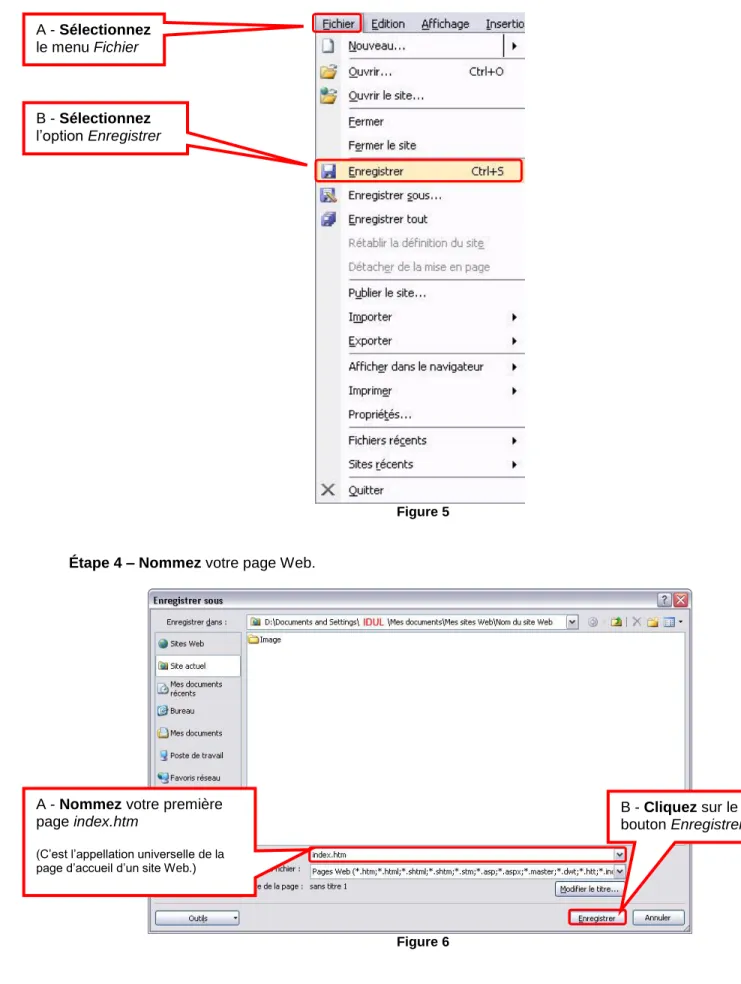
Étape 3 – Renommez tout de suite votre page; sélectionnez Enregistrer dans le menu Fichier.
Figure 5
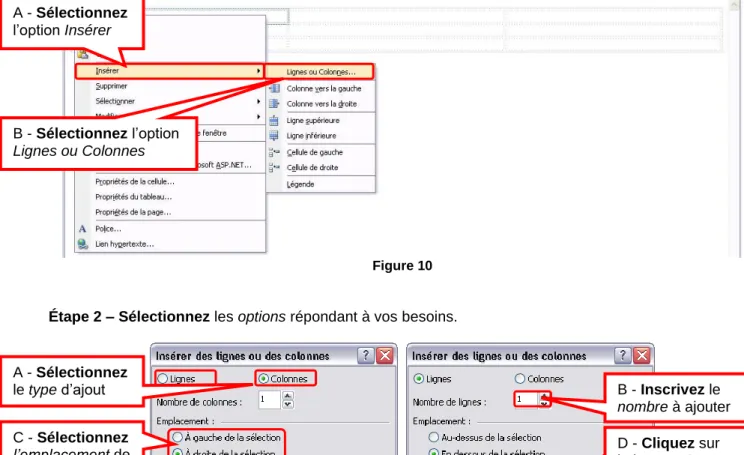
Étape 4 – Nommez votre page Web.
Figure 6 A - Sélectionnez
le menu Fichier
B - Sélectionnez l’option Enregistrer
A - Nommez votre première page index.htm
(C’est l’appellation universelle de la page d’accueil d’un site Web.)
B - Cliquez sur le bouton Enregistrer
3. AJOUTER UN TABLEAU
Étape 1 – Dans le menu Tableau, sélectionnez Insérer un tableau. Ce tableau vous aidera à mieux disposer les objets sur votre page.
Figure 7
Étape 2 – Choisissez les paramètres de votre tableau en fonction de vos besoins.
Figure 8 A - Sélectionnez le menu Tableau B - Sélectionnez l’option Insérer un tableau… A - Inscrivez le nombre de lignes et de colonnes B - Inscrivez «0» pour la marge intérieure des
cellules C - Spécifiez la largeur du
tableau en pourcentage
D - Cliquez sur le bouton OK
Si les dimensions d'un tableau sont définies en pixels, le tableau conserve la même taille, quelle que soit la résolution de l’écran où il s'affiche. Si les dimensions d'un tableau sont exprimées sous la forme d'un pourcentage de la fenêtre du navigateur, le tableau change de taille en fonction de la résolution de l’écran.
Étape 3 – Ajout du tableau dans votre page Web.
Figure 9
Un tableau est ajouté à votre page Web.
3.1. Ajouter une ligne ou une colonne
Étape 1 – Sélectionnez l’endroit où l’ajout doit être fait et cliquez à l’intérieur de la sélection avec le
bouton droit de votre souris.
Figure 10
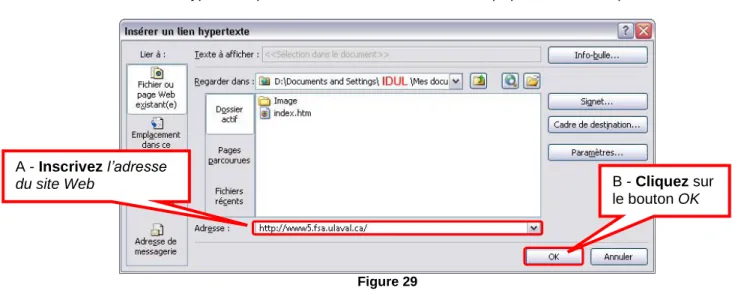
Étape 2 – Sélectionnez les options répondant à vos besoins.
Figure 11 Figure 12
Étape 3 – Ajout d’une ligne ou d’une colonne à l’intérieur du tableau de votre page Web.
Figure 13 A - Sélectionnez l’option Insérer B - Sélectionnez l’option Lignes ou Colonnes A - Sélectionnez
le type d’ajout B - Inscrivez le
nombre à ajouter C - Sélectionnez l’emplacement de l’ajout D - Cliquez sur le bouton OK
Une ligne ou une colonne est ajoutée au tableau.
3.2. Supprimer une ligne ou une colonne
Étape 1 – Sélectionnez l’endroit où la suppression doit être faite et cliquez à l’intérieur de la sélection avec le bouton droit de votre souris.
Figure 14
Étape 2 – Suppression d’une ligne ou d’une colonne à l’intérieur du tableau de votre page Web.
Figure 15
B - Sélectionnez l’option
Supprimer des colonnes
A - Sélectionnez l’option Supprimer
B - Sélectionnez l’option
Supprimer des lignes
OU
Une ligne ou une colonne est soustraite du tableau.
3.3. Spécifier la largeur et la hauteur d’une ou plusieurs cellules
Étape 1 – Sélectionnez la ou les cellules dont vous désirez spécifier la largeur et/ou la hauteur et cliquez à l’intérieur de celles-ci à l’aide du bouton droit de votre souris.
Figure 16
Étape 2 – Spécifiez la largeur et la hauteur désirées. Si vous souhaitez que le tableau conserve ses proportions en fonction de la résolution des écrans, il est préférable de spécifier en pourcentage. Figure 17 A - Sélectionnez l’option Propriétés de la cellule A - Activez l’option désirée B - Sélectionnez le type de mesure C - Inscrivez la dimension nécessaire D - Cliquez sur le bouton OK
3.4. Fusionner des cellules
Étape 1 – Sélectionnez les cellules que vous désirez fusionner et cliquez à l’intérieur de celles-ci à l’aide du bouton droit de votre souris.
Figure 18
Étape 2 – Fusion des lignes à l’intérieur du tableau de votre page Web en une seule ligne.
Figure 19 A - Sélectionnez
l’option Modifier
B - Sélectionnez l’option
Fusionner les cellules
Les cellules du centre sont fusionnées.
3.5. Fractionner des cellules
Étape 1 – Sélectionnez la ou les cellules que vous désirez fractionner et cliquez à l’intérieur de celles-ci à l’aide du bouton droit de votre souris.
Figure 20
Étape 2 – Spécifiez le type de fractionnement que vous désirez.
Figure 21
Étape 3 – Fractionnement d’une colonne à l’intérieur du tableau de votre page Web en deux colonnes.
Figure 22 A - Sélectionnez
l’option Modifier
B - Sélectionnez l’option
Fractionner les cellules
A - Sélectionnez le type de fractionnement
B - Sélectionnez l’option
Fractionner les cellules
C - Cliquez sur le bouton OK
Les cellules du centre sont fractionnées.
4. AJOUTER DU TEXTE
Étape 1 – Cliquez dans la cellule du tableau où vous désirez ajouter du texte.
Figure 23
Étape 2 – Tapez votre texte dans la cellule.
Figure 24
Étape 3 – Pour modifier la police du texte, sélectionnez le texte et cliquez à l’intérieur de celui-ci à l’aide du bouton droit de votre souris.
Figure 25
A - Sélectionnez l’option Police
Figure 26
Étape 4 – Pour supprimer du texte, sélectionnez la cellule du tableau où il y a du texte et appuyez sur la touche « Backspace » ou « Supprimer ».
Voici le résultat :
Figure 27
Sélectionnez la police, le style, la taille et le ou les effets que vous désirez pour votre texte.
5. AJOUTER UN LIEN HYPERTEXTE
Les liens hypertextes vous permettent, grâce à un clic, d’ouvrir des documents (ex. : .pdf, .doc, .jpeg, .ppt,
etc.), d’accéder aux autres pages Web de votre propre site Web, d’envoyer un courriel et/ou de naviguer sur
d’autres sites Web. Ces liens fonctionnent sur des images ou sur du texte.
Étape 1 – Cliquez sur le bouton droit de votre souris sur le texte où vous souhaitez ajouter un lien hypertexte.
Figure 28
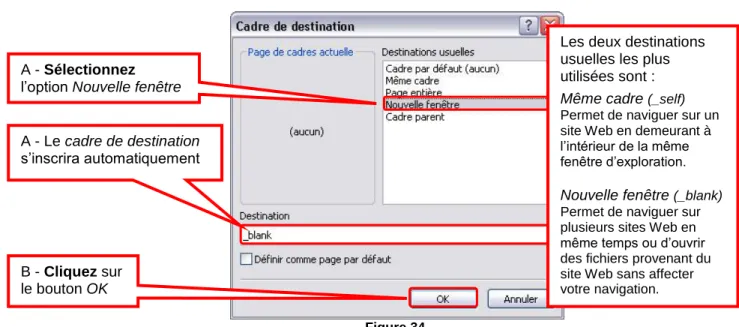
Étape 2 – Dans la fenêtre Insérer un lien hypertexte, inscrivez le lien vers lequel vous voulez que les visiteurs soient transférés.
a. Le lien hypertexte peut être une adresse du site Web (http://www.*****.ca)
Figure 29 A - Inscrivez l’adresse
du site Web B - Cliquez sur
le bouton OK A - Sélectionnez l’option
b. Le lien hypertexte peut être une page de votre site Web (index.htm)
Figure 30
c. Le lien hypertexte peut être un fichier (.doc, .pdf, .ppt…)
Figure 31
d. Enfin, le lien hypertexte peut être une adresse de courriel (pré[email protected]) A - Inscrivez la page de
votre site Web
A - Inscrivez l’adresse de messagerie B - Cliquez sur le bouton OK B - Cliquez sur le bouton OK A - Inscrivez le nom du fichier B - Cliquez sur le bouton OK
Étape 3 – Avant d’activer le lien en cliquant sur OK, vous devez désigner dans quel type de fenêtre s’ouvrira votre lien.
Figure 33
Étape 4 – Sélectionnez le type de destination usuelle pour l’ouverture du lien hypertexte.
Figure 34 A - Sélectionnez
l’option Nouvelle fenêtre
A - Le cadre de destination s’inscrira automatiquement
B - Cliquez sur le bouton OK
Les deux destinations usuelles les plus utilisées sont :
Même cadre (_self)
Permet de naviguer sur un site Web en demeurant à l’intérieur de la même fenêtre d’exploration.
Nouvelle fenêtre (_blank)
Permet de naviguer sur plusieurs sites Web en même temps ou d’ouvrir des fichiers provenant du site Web sans affecter votre navigation.
A - Sélectionnez l’option
Étape 5 – Une fois l’adresse du lien inscrite et le cadre de destination choisi, il ne reste plus qu’à confirmer l’ajout du lien hypertexte.
Figure 35
Voici le résultat :
Figure 36
A - Cliquez sur le bouton OK
6. AJOUTER UNE IMAGE
Étape 1 – Choisissez une image libre de droit, dans votre bibliothèque ou sur le net. Si elle se trouve sur Internet, cliquez à l’intérieur de l’image avec le bouton droit de votre souris.
Figure 37
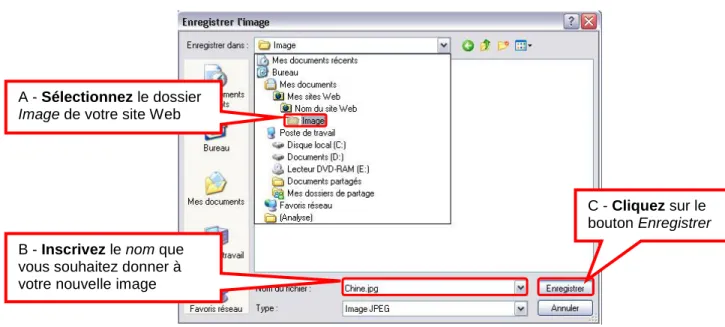
Étape 2 – Enregistrez l’image sur votre ordinateur.
Figure 38 A - Sélectionnez l’option
Enregistrer l’image sous…
A - Sélectionnez le dossier
Image de votre site Web
B - Inscrivez le nom que vous souhaitez donner à votre nouvelle image
C - Cliquez sur le bouton Enregistrer
Étape 3 – Par la suite, retournez dans SharePoint Designer, sélectionnez l’endroit où vous désirez insérer l’image et insérez l’image à l’intérieur de votre page d’accueil index.htm.
Figure 39
Étape 4 – Retrouvez le répertoire Image de votre site Web.
Figure 40
Étape 5 – Sélectionnez l’image que vous souhaitez ajouter. A - Sélectionnez le menu Insertion B - Sélectionnez l’option Image C - Sélectionnez l’option À partir du fichier… A - Sélectionnez le raccourci Site Web
B - Sélectionnez
votre site Web
C - Sélectionnez le dossier Image
A - Sélectionnez l’image que vous souhaitez ajouter
B - Cliquez sur le bouton Insérer
Étape 6 – Ajoutez les propriétés d’accessibilité si nécessaire. Figure 42 Voici le résultat : Figure 43 A - Cliquez sur le bouton OK
7. HÉBERGER UN SITE WEB SUR VOTRE ESPACE WEB AGORA
Maintenant que vous avez complété et téléchargé le formulaire sur votre poste de travail, il est nécessaire, afin que votre clientèle puisse le remplir, de le placer sur un endroit public, accessible par une adresse Web. L’Université Laval offre à tous ses étudiants et étudiantes la possibilité d’utiliser un espace de 10 Mo. Les directives reliées à l’utilisation de Filezilla et de l’espace Web sont disponibles aux adresses suivantes :
http://www5.fsa.ulaval.ca/sgc/servicesressources/environnementtechnologique/azimut/courrielsitew ebespacefichiers/pid/1344#publication
http://www5.fsa.ulaval.ca/sgc/servicesressources/environnementtechnologique/azimut/courrielsitew ebespacefichiers/pid/1346
8. EN CAS DE PROBLÈMES
Si vous avez besoin d’aide supplémentaire, n’hésitez pas à nous contacter : Soutien aux étudiants
Comptoir d’aide APTI, Services technologiques Site Web Azimut (aide informatique en ligne de la FSA) Local : 2215-B, pavillon Palasis-Prince
Téléphone : 418 656-2131, poste 6258 Courriel : [email protected]