
Sun Microsystems, Inc. www.sun.com
Envoyez vos commentaires sur ce document à : http://www.sun.com/hwdocs/feedback
Guide d'installation
du système d'exploitation
Windows pour le module serveur
Sun Blade
™
X6270
N° de référence : 820-7770-10 Mars 2009, révision A
Copyright © 2009 Sun Microsystems, Inc., 4150 Network Circle, Santa Clara, California 95054, U.S.A. All rights reserved.
Sun Microsystems, Inc. has intellectual property rights relating to technology embodied in the product that is described in this document. In particular, and without limitation, these intellectual property rights may include one or more of the U.S. patents listed at
http://www.sun.com/patents and one or more additional patents or pending patent applications in the U.S. and in other countries. This distribution may include materials developed by third parties.
Parts of the product may be derived from Berkeley BSD systems, licensed from the University of California. UNIX is a registered trademark in the U.S. and in other countries, exclusively licensed through X/Open Company, Ltd.
Sun, Sun Microsystems, the Sun logo, Java, Solaris and Sun Blade are trademarks or registered trademarks of Sun Microsystems, Inc., or its subsidiaries, in the U.S. and other countries.
Intel is a trademark or registered trademark of Intel Corporation or its subsidiaries in the United States and other countries. The Adobe logo is a registered trademark of Adobe Systems, Incorporated.
The OPEN LOOK and Sun(TM) Graphical User Interface was developed by Sun Microsystems, Inc. for its users and licensees. Sun
acknowledges the pioneering efforts of Xerox in researching and developing the concept of visual or graphical user interfaces for the computer industry. Sun holds a non-exclusive license from Xerox to the Xerox Graphical User Interface, which license also covers Sun's licensees who implement OPEN LOOK GUIs and otherwise comply with Sun's written license agreements.
Use of any spare or replacement CPUs is limited to repair or one-for-one replacement of CPUs in products exported in compliance with U.S. export laws. Use of CPUs as product upgrades unless authorized by the U.S. Government is strictly prohibited.
DOCUMENTATION IS PROVIDED "AS IS" AND ALL EXPRESS OR IMPLIED CONDITIONS, REPRESENTATIONS AND WARRANTIES, INCLUDING ANY IMPLIED WARRANTY OF MERCHANTABILITY, FITNESS FOR A PARTICULAR PURPOSE OR
NON-INFRINGEMENT, ARE DISCLAIMED, EXCEPT TO THE EXTENT THAT SUCH DISCLAIMERS ARE HELD TO BE LEGALLY INVALID. Copyright © 2009 Sun Microsystems, Inc., 4150 Network Circle, Santa Clara, California 95054, U.S.A. Tous droits réservés.
Sun Microsystems, Inc. détient les droits de propriété intellectuels relatifs à la technologie incorporée dans le produit qui est décrit dans ce document. En particulier, et ce sans limitation, ces droits de propriété intellectuelle peuvent inclure un ou plus des brevets américains listés à l'adresse http://www.sun.com/patents et un ou les brevets supplémentaires ou les applications de brevet en attente aux États-Unis et dans les autres pays.
Cette distribution peut comprendre des composants développés par des tiers.
Des parties de ce produit pourront être dérivées des systèmes Berkeley BSD licenciés par l'Université de Californie. UNIX est une marque déposée aux États-Unis et dans d'autres pays et licenciée exclusivement par X/Open Company, Ltd.
Sun, Sun Microsystems, le logo Sun, Java, Solaris et Sun Blade sont des marques, ou des marques déposée de Sun Microsystems, Inc., ou ses filiales, aux États-Unis et autres pays.
Intel est une marque ou une marque déposée de Intel Corporation, ou ses filiales, aux États-Unis, et dans d'autres pays. Le logo Adobe. est une marque déposée de Adobe Systems, Incorporated.
L'interface d'utilisation graphique OPEN LOOK et Sun(TM) a été développée par Sun Microsystems, Inc. pour ses utilisateurs et licenciés. Sun reconnaît les efforts de pionniers de Xerox pour la recherche et le développement du concept des interfaces d'utilisation visuelle ou graphique pour l'industrie de l'informatique. Sun détient une license non exclusive de Xerox sur l'interface d'utilisation graphique Xerox, cette licence couvrant également les licenciés de Sun qui mettent en place l'interface d'utilisation graphique OPEN LOOK et qui, en outre, se conforment aux licences écrites de Sun.
L'utilisation de pièces détachées ou d'unités centrales de remplacement est limitée aux réparations ou à l'échange standard d'unités centrales pour les produits exportés, conformément à la législation américaine en matière d'exportation. Sauf autorisation par les autorités des États-Unis, l'utilisation d'unités centrales pour procéder à des mises à jour de produits est rigoureusement interdite.
LA DOCUMENTATION EST FOURNIE "EN L'ÉTAT" ET TOUTES AUTRES CONDITIONS, DÉCLARATIONS ET GARANTIES EXPRESSES OU TACITES SONT FORMELLEMENT EXCLUES, DANS LA MESURE AUTORISÉE PAR LA LOI APPLICABLE, Y COMPRIS
NOTAMMENT TOUTE GARANTIE IMPLICITE RELATIVE À LA QUALITE MARCHANDE, À L'APTITUDE À UNE UTILISATION PARTICULIÈRE OU À L'ABSENCE DE CONTREFAÇON.
iii
Contenu
Préface vii
1. Préparation de l'installation du système d'exploitation 1 Systèmes d'exploitation pris en charge 2
Image de Solaris 10 préinstallée 4
Conditions requises préalables à l'installation 4 Méthodes d'installation 7
Sorties de la console 7
Média de démarrage de l'installation 9 Cibles d'installation 12
Vérification des paramètres du BIOS pour les nouvelles installations 12 Avant de commencer 13
▼ Affichage ou modification des paramètres du BIOS pour les nouvelles installations 13
2. Installation du système d'exploitation Windows Server 2003 19 Liste des tâches d'installation de Windows Server 2003 20 Pilotes de périphérique à installer au démarrage 22 Préparez les pilotes de stockage pour l'installation 23
▼ Création d'une disquette pour l'installation des pilotes de périphérique 24
Préparation de l'image de disquette pour les pilotes de périphérique 26 ▼ Préparation de l'image de disquette pour l'installation des pilotes de
périphérique 27
Installation de Windows Server 2003 à l'aide d'un média local ou distant 29 ▼ Installation de wins à l'aide d'un média local ou distant 30
Installation de Windows Server 2003 à partir d'un environnement réseau PXE 39 Avant de commencer 39
▼ Installation de Windows Server 2003 à partir d'un environnement réseau PXE 40
3. Installation du système d'exploitation Windows Server 2008 47 Liste des tâches d'installation de Windows Server 2008 48
Installation de Windows Server 2008 à l'aide d'un média local ou distant 49 ▼ Installation de Windows Server 2008 à l'aide d'un média local ou
distant 50
Installation de Windows Server 2008 à partir d'un environnement réseau PXE 55 Avant de commencer 55
▼ Installation de Windows Server 2008 à partir d'un environnement réseau PXE 56
4. Tâches postérieures à l'installation 59
Téléchargement des pilotes spécifiques au serveur 60
▼ Téléchargement des pilotes spécifiques au serveur 60 Installation de pilotes de périphérique spécifiques au serveur 61
Contenu v ▼ Configuration du pilote IPMI System Management de Microsoft pour
Windows Server 2003 R2 SP2 69
Activation de la prise en charge pour Wake On Lan 70 Configuration de la prise en charge du module TPM 71
A. Incorporation de pilotes du serveur Sun Blade dans des images WIM ou RIS 73
Définition des pilotes requis 74 Ajout de pilotes à une image WIM 75
Avant de commencer 75
▼ Procédure d'ajout de pilotes à l'image WIM 75 Ajout de pilotes à une image RIS 78
Avant de commencer 78
▼ Procédure d'ajout de pilotes à une image RIS 79
vii
Préface
Ce guide contient des instructions pour l'installation du système d'exploitation Windows Server 2003 ou Windows Server 2008 sur le module serveur Sun Blade X6270.
Mises à jour du produit
Pour télécharger des mises à jour de produit relatives au module serveur Sun Blade™ X6270, accédez au site Web suivant :
http://www.sun.com/download/
Recherchez les pages des pilotes de périphériques et cliquez sur « x64 Servers & Workstations » (Serveurs et stations de travail x64). Les pages du site consacrées au module serveur Sun Blade X6270 comportent des mises à jour des microprogrammes et des pilotes, ainsi que des images de CD-ROM (.iso).
Documentation connexe
Les documents figurant dans le tableau suivant sont disponibles en ligne à l'adresse :
Titre Contenu
N° de
référence Format
Notes de produit sur le module serveur Sun Blade X6270
Informations les plus récentes
sur le module serveur 820-7776 PDFHTML
Guide de démarrage du module
serveur Sun Blade X6270 Informations d'installation de base pour la configuration du module serveur
820-7761 PDF Document papier
Guide d'installation du module
serveur Sun Blade X6270 Informations d'installation détaillées pour la configuration du module serveur 820-7764 PDF HTML Option document papier
Guide d'installation des systèmes d'exploitation Linux, VMware et Solaris pour le module serveur
Sun Blade X6270
Instructions d'installation pour les systèmes d'exploitation Linux, VMware et Solaris
820-7767 PDF HTML
Guide d'installation du système d'exploitation Windows pour le module serveur Sun Blade X6270 Instructions d'installation pour le système d'exploitation Windows Server 820-7770 PDF HTML
Sun Installation Assistant for Linux and Windows User's Guide (Guide de l'utilisateur de l'assistant d'installation Sun pour Windows et Linux)
Instructions portant sur l'utilisation de l'assistant d'installation Sun (SIA) dans le cadre de l'installation d'un système d'exploitation Windows ou Linux
820-3357 PDF HTML
Sun Blade X6270 Server Module Service Manual (Manuel d'entretien du module serveur Sun Blade X6270)
Informations et procédures d'entretien et de mise à niveau du module serveur
820-6178 PDF HTML
X64 Servers Utilities Reference Manual (Manuel de référence sur les utilitaires des serveurs X64)
Informations relatives à l'utilisation des applications et des utilitaires communs aux serveurs x64 et aux
820-1120 PDF HTML
Préface ix Des versions traduites d'une partie de ces documents sont disponibles sur les sites Web susmentionnés en français, chinois simplifié et japonais. Veuillez noter que la documentation anglaise est révisée plus fréquemment. Par conséquent, elle est peut-être plus à jour que la documentation traduite.
Documentation, support et formation
Guide de l’utilisateur de Sun Integrated Lights Out Manager 2.0
Fonctionnalités et tâches ILOM communes aux serveurs et modules serveurs prenant en charge le logiciel ILOM
820-2695 PDF HTML
Supplément Sun Integrated Lights Out Manager (ILOM) pour le module serveur Sun Blade X6270
Informations ILOM
spécifiques au module serveur 820-7773 PDFHTML
Important Safety Information
for Sun Hardware Systems Informations multilingues de sécurité et de conformité des composants matériels de tous les systèmes Sun
816-7190 Document papier
Fonction Sun URL
Documentation Sun http://docs.sun.com
Support http://www.sun.com/support/
Formation http://www.sun.com/training/
Titre Contenu
N° de
Conventions typographiques
Vos commentaires sont les bienvenus
Dans le souci d’améliorer notre documentation, nous vous invitons à nous faire parvenir vos commentaires et vos suggestions. Vous pouvez nous les envoyer à l’adresse suivante :http://www.sun.com/hwdocs/feedback
N’oubliez pas de mentionner le titre et le numéro de référence du document dans Police de
caractère*
* Les paramètres de votre navigateur peuvent différer de ceux-ci.
Signification Exemples
AaBbCc123 Noms de commandes, de fichiers et de répertoires ; affichage sur l’écran de l’ordinateur
Modifiez le fichier .login.
Utilisez ls -a pour afficher la liste de tous les fichiers.
% Vous avez reçu du courrier. AaBbCc123 Ce que vous tapez, par
opposition à l’affichage sur l’écran de l’ordinateur
% su
Mot de passe :
AaBbCc123 Titres d’ouvrages, nouveaux mots ou termes, mots importants. Remplacez les variables de la ligne de
commande par des noms ou des valeurs réels.
Lisez le chapitre 6 du Guide de
l'utilisateur.
Il s'agit d'options de classe.
Vous devez être superutilisateur pour effectuer cette opération.
Pour supprimer un fichier, tapez rm
1 C H A P I T R E
1
Préparation de l'installation du
système d'exploitation
Ce chapitre identifie les informations dont vous avez besoin pour préparer convenablement l'installation d'un système d'exploitation sur un module serveur Sun Blade X6270.
Ce chapitre aborde les sujets suivants :
■ Systèmes d'exploitation pris en charge, page 2 ■ Conditions requises préalables à l'installation, page 4 ■ Méthodes d'installation, page 7
Systèmes d'exploitation pris en charge
Le module serveur Sun Blade X6270 prend en charge l'installation et l'utilisation de l'un des systèmes d'exploitation suivants ou une version ultérieure de ces systèmes. TABLEAU 1-1Systèmes d'exploitation pris en chargeSystème
d’exploitation Version prise en charge
Pour plus d'informations à ce sujet, reportez-vous à la section .
Windows • Microsoft Windows Server 2003, édition Entreprise (R2 avec SP2, ou bien SP2) (32 et 64 bits)
• Microsoft Windows Server 2003, édition standard (R2 avec SP2, ou bien SP2) (32 et 64 bits)
• Microsoft Windows Server 2008, édition standard (32 et 64 bits)
• Microsoft Windows Server 2008, édition Entreprise (32 et 64 bits)
• Microsoft Windows Server 2008, édition Datacenter (32 et 64 bits) • Installation du système d'exploitation Windows Server 2003, page 19 • Installation du système d'exploitation Windows Server 2008, page 47
Linux • Red Hat Enterprise Linux (RHEL) 4.7, (32 et 64 bits)
• RHEL 5.3 64 bits
• SUSE Linux Enterprise Server (SLES) 10 SP2, (64 bits) • Guide d'installation des systèmes d'exploitation Linux, VMware et Solaris pour le module serveur Sun Blade X6270
Chapitre 1 Préparation de l'installation du système d'exploitation 3
Solaris • Solaris 10 10/08 ; • Guide d'installation
des systèmes d'exploitation Linux, VMware et Solaris pour le module serveur Sun Blade X6270
Open Solaris • OpenSolaris 2008.11 • http ://opensola
ris.org/os/ VMware • VMware ESX 3.5, mise à jour 4
• VMware ESXi 3.5, mise à jour 4
• Guide d'installation des systèmes d'exploitation Linux, VMware et Solaris pour le module serveur Sun Blade X6270
TABLEAU 1-1Systèmes d'exploitation pris en charge
Système
d’exploitation Version prise en charge
Pour plus d'informations à ce sujet, reportez-vous à la section .
Image de Solaris 10 préinstallée
L'image du système d'exploitation Solaris 10, si elle a été commandée, est fournie préinstallée sur l'unité de disque dur. Si vous devez installer un autre système d'exploitation sur ce disque, vous disposez des options suivantes :
■ partitionner le disque local pour supprimer l'image du SE Solaris 10 ;
ou
■ partitionner le disque local pour prendre en charge une configuration de système
d'exploitation à double démarrage.
Les procédures d'installation des systèmes d'exploitation Windows ou Linux décrites plus loin dans ce guide indiquent à quel moment, lors de l'installation, vous pouvez soit partitionner le disque pour supprimer l'image Solaris 10 soit activer la prise en charge d'une configuration de système d'exploitation à double démarrage. Remarque – Pour savoir comment configurer l'image du SE Solaris 10 préinstallée, consultez le chapitre correspondant du Guide d'installation du module serveur Sun Blade X6270.
Conditions requises préalables à
l'installation
Les conditions suivantes doivent être remplies avant de procéder à l'installation du système d'exploitation :
TABLEAU 1-2Conditions requises préalables à l'installation du SE
Exigences
Obligatoire ou facultatif
Pour en savoir plus, reportez-vous à la documentation suivante :
Le module serveur est installé et sous
tension dans le châssis. Obligatoire
• Guide d'installation du module serveur Sun Blade X6270(820-6175)
Chapitre 1 Préparation de l'installation du système d'exploitation 5 La version du microprogramme
d'ILOM installée sur le processeur de service du module serveur est identique à celle installée sur le module CMM.
Remarque - La version 2.0.3.10 ou ultérieure du microprogramme d'ILOM est conseillée.
Conseillé • Chapitre "Mise à jour du microprogramme" du
Guide de l'utilisateur de Sun Integrated Lights Out Manager 2.0 (820-1188)
ou
• Vous pouvez télécharger les logiciels serveur pour le module serveur Sun Blade X6270 à l'adresse suivante :
http://www.sun.com/servers/x64/x6270 /downloads.jsp
Sélectionnez une option de console et une option de média pour réaliser l'installation, ainsi qu'une cible d'installation.
Obligatoire •Méthodes d'installation, page 7
Assurez-vous que les paramètres par défaut usine de l'utilitaire BIOS Setup sont définis.
Conseillé* *Pour des cibles d'installation du SE de type disque dur local
•Vérification des paramètres du BIOS pour les nouvelles installations, page 12
Configurez un ensemble RAID sur des disques durs SATA ou SAS équipés d'un HBA (tel qu'un module REM ou FEM). Pour cela, reportez-vous à la documentation du HBA.
Obligatoire* • Server Module Sun Blade X6270 Service Manual
(Manuel d'entretien du module serveur Sun Blade X6270) (820-6175) pour ajouter ou remplacer des disques durs sur le serveur • Sun™ Disk Management Overview For x64 Sun
Fire and Sun Blade Series Servers (820-6350) Préparez la documentation
fournisseur sur l'installation du système d'exploitation applicable Remarque - Utilisez la
documentation fournisseur du système d'exploitation avec les instructions du système d'exploitation indiquées dans le présent guide.
Conseillé • Documentation fournisseur du système d'exploitation applicable :
•documentation produit Windows 2003 de Microsoft disponible à l'adresse
suivante :http ://www.microsoft.com/w indowsserver2003/proddoc/default.m spx
•documentation produit Windows 2008 de Microsoft disponible à l'adresse
suivante :http ://www.microsoft.com/w indowsserver2008/en/us/product-documentation.aspx
Assurez-vous que le DVD Tools & Drivers a bien été fourni avec votre serveur.
Remarque - Si des pilotes de périphérique sont requis pour l'installation de votre SE, vous les trouverez sur le DVD Tools & Drivers.
Obligatoire • Server Module Sun Blade X6270 DVD Tools & Drivers
ou
• Une version téléchargeable du DVD Tools & Drivers pour le module serveur Sun Blade X6270 est disponible à l'adresse
suivante :http://www.sun.com/servers/x6 4/x6270/downloads.jsp.
TABLEAU 1-2Conditions requises préalables à l'installation du SE (suite)
Exigences
Obligatoire ou facultatif
Pour en savoir plus, reportez-vous à la documentation suivante :
Passez en revue les Notes de produit relatives au module serveur Sun
Blade X6270 pour prendre connaissance des toutes dernières informations sur les logiciels de système d'exploitation pris en charge et les patches.
Conseillé • Notes de produit relatives au module serveur Sun
Blade X6270 (820-3972) TABLEAU 1-2Conditions requises préalables à l'installation du SE (suite)
Exigences
Obligatoire ou facultatif
Pour en savoir plus, reportez-vous à la documentation suivante :
Chapitre 1 Préparation de l'installation du système d'exploitation 7
Méthodes d'installation
Pour déterminer la méthode d'installation la mieux adaptée à votre infrastructure, pensez à évaluer les options et conditions requises résumées dans les sections suivantes :
■ Sorties de la console, page 7
■ Média de démarrage de l'installation, page 9 ■ Cibles d'installation, page 12
Sorties de la console
Le TABLEAU 1-3 répertorie les consoles que vous pouvez utiliser pour capturer la sortie et l'entrée de l'installation du système d'exploitation.*
TABLEAU 1-3 Options de console pour réaliser l'installation d'un SE
Console Description Configurations requises
Console locale Vous pouvez installer le SE et administrer le serveur en rattachant une console locale directement au processeur de service du serveur.
Voici des exemples de console locale :
• Console série
• Console VGA, avec clavier USB et souris
1. Connectez la console locale au serveur, au moyen d'un câble de dongle.
Pour plus d'informations à ce sujet, reportez-vous à la section "Connexion de périphériques au serveur" du
Guide d'installation du module serveur Sun Blade X6270
(820-6175).
2. Lorsque l'invite d'ILOM s'ouvre, entrez votre nom d'utilisateur et votre mot de passe ILOM.
3. Pour des connexions de console série uniquement, établissez une connexion au port série de l'hôte en entrant start /SP/console.
La sortie vidéo est automatiquement routée vers la console locale.
Pour plus d'informations sur l'établissement d'une connexion au processeur de service du serveur, reportez-vous au Guide de l'utilisateur de Sun Integrated Lights Out
Remote Console* Vous pouvez installer le SE et administrer le serveur depuis la console distante en établissant une connexion réseau au processeur de service du serveur. Voici des exemples de console distante :
• Connexion cliente depuis le Web à l'aide de l'application Sun ILOM Remote Console • Connexion cliente SSH à l'aide
d'une console série
1. Configurez une adresse IP pour le processeur de service du serveur.
Pour plus d'informations à ce sujet, reportez-vous au
Guide de l'utilisateur de Sun Integrated Lights Out Manager 2.0 (820-1188).
2. Établissez une connexion entre une console distante et le processeur de service du serveur :
•Dans le cas d'une connexion cliente depuis le Web, procédez selon les étapes suivantes : 1) Depuis un navigateur Web, entrez l'adresse IP du processeur de service du serveur. 2) Connectez-vous à l 'interface Web d'ILOM. 3) Redirigez la sortie vidéo du serveur vers le client Web en lançant Sun ILOM Remote Console. 4) Activez la redirection de périphérique (clavier, souris, etc.) dans le menu Device (Périphérique).
•Dans le cas d'une connexion cliente SSH, procédez selon les étapes suivantes : 1) Depuis une console série, établissez une connexion SSH au processeur de service du serveur (ssh
root@adresse_ip). 2) Connectez-vous à l'interface de ligne de commande d'ILOM. 3) Redirigez la sortie vidéo du serveur vers le client HTTP en entrant start /SP/console.
Pour plus d'informations sur l'établissement d'une connexion distante au processeur de service ILOM ou à l'aide de Sun ILOM Remote Console, reportez-vous au
Guide de l'utilisateur de Sun Integrated Lights Out Manager 2.0 (820-1188).
TABLEAU 1-3 Options de console pour réaliser l'installation d'un SE (suite)
Chapitre 1 Préparation de l'installation du système d'exploitation 9
Média de démarrage de l'installation
Vous pouvez lancer l'installation du système d'exploitation sur un serveur en démarrant un média d'installation local ou distant. Le TABLEAU 1-4 identifie les sources de média prises en charge et les configurations requises pour chacune d'elles.
TABLEAU 1-4Options de média de démarrage pour réaliser l'installation du SE Média d'installation Description Configurations requises Média de
démarrage local Le média de démarrage local nécessite un périphérique de stockage intégré au serveur ou un périphérique externe connecté à ce dernier.
Voici les sources possibles de média local de démarrage du SE prises en charge :
• CD/DVD-ROM et, le cas échéant, disquette
1. Si votre serveur n'est pas équipé d'un périphérique de stockage intégré, connectez-en un périphérique externe au panneau avant du module serveur, en vous servant du connecteur USB situé sur le câble de dongle.
2. Pour savoir comment connecter des périphériques locaux au serveur, reportez-vous à la section
"Connexion de périphériques au serveur" du Guide
d'installation du module serveur Sun Blade X6270 (820-6175).
Média de démarrage distant
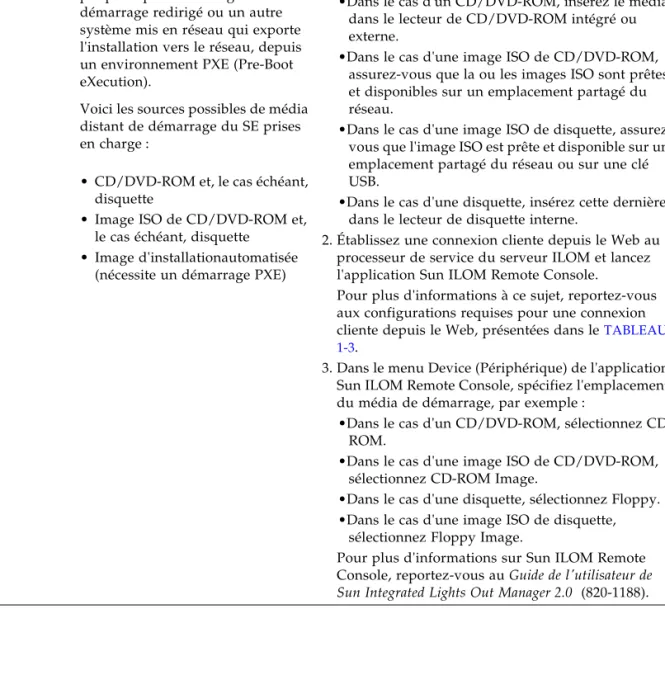
L'utilisation d'un média de démarrage distant implique un démarrage de l'installation sur le réseau. Vous pouvez lancer l'installation réseau depuis un périphérique de stockage de démarrage redirigé ou un autre système mis en réseau qui exporte l'installation vers le réseau, depuis un environnement PXE (Pre-Boot eXecution).
Pour rediriger le média de démarrage depuis un périphérique de stockage distant, suivez les étapes ci-après :
1. Insérez le média de démarrage dans le périphérique de stockage, par exemple :
•Dans le cas d'un CD/DVD-ROM, insérez le média dans le lecteur de CD/DVD-ROM intégré ou externe.
•Dans le cas d'une image ISO de CD/DVD-ROM, assurez-vous que la ou les images ISO sont prêtes et disponibles sur un emplacement partagé du réseau.
•Dans le cas d'une image ISO de disquette, assurez-vous que l'image ISO est prête et disponible sur un emplacement partagé du réseau ou sur une clé USB.
•Dans le cas d'une disquette, insérez cette dernière dans le lecteur de disquette interne.
2. Établissez une connexion cliente depuis le Web au processeur de service du serveur ILOM et lancez l'application Sun ILOM Remote Console.
Pour plus d'informations à ce sujet, reportez-vous aux configurations requises pour une connexion cliente depuis le Web, présentées dans le TABLEAU 1-3.
3. Dans le menu Device (Périphérique) de l'application Sun ILOM Remote Console, spécifiez l'emplacement du média de démarrage, par exemple :
•Dans le cas d'un CD/DVD-ROM, sélectionnez CD-ROM.
•Dans le cas d'une image ISO de CD/DVD-ROM, sélectionnez CD-ROM Image.
•Dans le cas d'une disquette, sélectionnez Floppy. •Dans le cas d'une image ISO de disquette,
sélectionnez Floppy Image.
Pour plus d'informations sur Sun ILOM Remote Voici les sources possibles de média
distant de démarrage du SE prises en charge :
• CD/DVD-ROM et, le cas échéant, disquette
• Image ISO de CD/DVD-ROM et, le cas échéant, disquette
• Image d'installationautomatisée (nécessite un démarrage PXE)
TABLEAU 1-4Options de média de démarrage pour réaliser l'installation du SE (suite) Média d'installation Description Configurations requises
Chapitre 1 Préparation de l'installation du système d'exploitation 11 Média de
démarrage distant (suite)
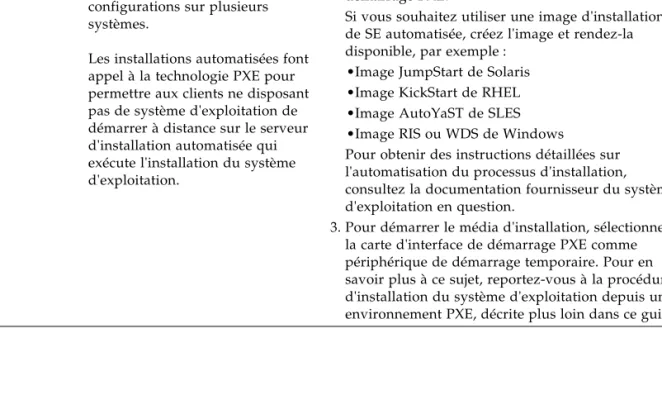
Remarque - Une image d'installation automatisée vous permet de réaliser l'installation du SE sur plusieurs serveurs. Avec une image automatisée, vous
garantissez l'uniformité des configurations sur plusieurs systèmes.
Les installations automatisées font appel à la technologie PXE pour permettre aux clients ne disposant pas de système d'exploitation de démarrer à distance sur le serveur d'installation automatisée qui exécute l'installation du système d'exploitation.
Pour effectuer l'installation à l'aide d'un environnement PXE, suivez les étapes ci-après : 1. Configurez le serveur réseau de sorte qu'il exporte
l'installation par démarrage PXE.
2. Préparez le média d'installation du SE pour un démarrage PXE.
Si vous souhaitez utiliser une image d'installation de SE automatisée, créez l'image et rendez-la disponible, par exemple :
•Image JumpStart de Solaris •Image KickStart de RHEL •Image AutoYaST de SLES •Image RIS ou WDS de Windows
Pour obtenir des instructions détaillées sur l'automatisation du processus d'installation, consultez la documentation fournisseur du système d'exploitation en question.
3. Pour démarrer le média d'installation, sélectionnez la carte d'interface de démarrage PXE comme périphérique de démarrage temporaire. Pour en savoir plus à ce sujet, reportez-vous à la procédure d'installation du système d'exploitation depuis un environnement PXE, décrite plus loin dans ce guide. TABLEAU 1-4Options de média de démarrage pour réaliser l'installation du SE (suite)
Cibles d'installation
Le TABLEAU 1-5 identifie les cibles d'installation prises en charge que vous pouvez utiliser pour installer un système d'exploitation.
TABLEAU 1-5Cibles d'installation pour les installations du SE Cible
d'installation Description Configurations requises SE pris en charge
Unité de disque dur local ou
Disque dur électronique
Vous pouvez choisir d'installer le système d'exploitation sur n'importe laquelle des unités de disque dur installées dans le module serveur.
• Assurez-vous que l'unité de disque dur ou le disque dur électronique est correctement installé(e) et sous tension dans le serveur. Pour plus d'informations sur l'installation et la mise sous tension d'une unité de disque dur ou d'un disque dur électronique, reportez-vous au guide d'installation ou au manuel d'entretien fourni avec votre serveur.
• Tous les systèmes d'exploitation répertoriés dans le TABLEAU 1-1. Périphérique de stockage à accès réseau Fibre Channel
Pour des systèmes de châssis équipés d'un HBA PCIe Fibre Channel, vous pouvez choisir d'installer le système
d'exploitation sur un périphérique de stockage FC externe.
• Assurez-vous que le HBA PCIe FC est correctement installé dans le châssis et qu'il fonctionne.
Pour plus d'informations sur l'installation d'un HBA dans un châssis, reportez-vous au Sun Blade
X6270 Server Module Service Manual (Manuel d'entretien du module serveur Sun Blade X6270) (820-6178). • Le périphérique de stockage à accès
réseau doit être installé et configuré de sorte à rendre le stockage détectable par l'hôte. Pour obtenir des
instructions à ce sujet, consultez la documentation fournie avec le HBA FC. • Tous les systèmes d'exploitation répertoriés dans le TABLEAU 1-1.
Chapitre 1 Préparation de l'installation du système d'exploitation 13
■ System Time (Heure système actuelle) ■ System Date (Date système)
■ Boot order (Ordre de démarrage)
Dans l'utilitaire BIOS Setup (Configuration du BIOS), vous pouvez définir les paramètres optimaux, ainsi qu'afficher et modifier les paramètres du BIOS selon les besoins. Sachez que toutes les modifications que vous apportez dans l'utilitaire BIOS Setup (via F2) sont permanentes jusqu'à ce que vous modifiiez de nouveau les paramètres en question.
Conseil – Si nécessaire, vous pouvez spécifier un périphérique de démarrage temporaire en appuyant sur F8 durant le lancement du BIOS. Sachez qu'un paramètre de périphérique de démarrage n'est appliqué que pour le démarrage du système en cours. Après que le système démarre depuis un périphérique de démarrage temporaire, le paramètre de périphérique permanent spécifié via F2 (dans le BIOS) est appliqué.
Avant de commencer
Assurez-vous que les conditions suivantes sont remplies avant d'accéder à l'utilitaire BIOS Setup :
■ Le module serveur est correctement installé dans un châssis sous tension. Pour
plus de détails à ce sujet, reportez-vous aux Guide d'installation du module serveur Sun Blade X6175 (820-6175).
■ Le serveur est équipé d'une unité de disque dur (HDD).
■ L'unité de disque dur est correctement installée dans le serveur. Pour plus de
détails à ce sujet, reportez-vous aux Guide d'installation du module serveur Sun Blade X6175 (820-6175).
■ Avoir établi une connexion de console au serveur. Pour en savoir plus,
reportez-vous à la section Sorties de la console, page 7.
▼ Affichage ou modification des paramètres du
BIOS pour les nouvelles installations
1. Mettez hors tension le serveur, puis de nouveau sous tension. Pour ce faire, procédez de l'une des méthodes suivantes :
■ À partir de l'interface Web d'ILOM, sélectionnez Reset (Réinitialiser) dans
■ À partir du serveur local, appuyez (pendant une seconde environ) sur le bouton
d'alimentation situé sur le panneau avant pour mettre hors tension le module serveur, puis appuyez de nouveau sur le bouton pour le remettre sous tension. Pour plus d'informations sur la mise sous et hors tension du serveur, consultez le manuel d'entretien de votre serveur.
■ Dans la CLI d'ILOM sur le processeur de service du module serveur, entrez :
reset /SYS
■ Dans la CLI d'ILOM sur un module CMM, entrez : reset /CH/BLn/SYS
où n est le numéro d'emplacement du module serveur dans le châssis. L’écran BIOS apparaît.
2. Lorsque l'écran BIOS vous y invite, appuyez sur F2 pour accéder à l'utilitaire BIOS Setup.
Chapitre 1 Préparation de l'installation du système d'exploitation 15
3. Pour vous assurer que les paramètres par défaut usine du BIOS sont définis, procédez comme suit :
a. Appuyez sur F9 pour charger automatiquement les paramètres par défaut usine optimaux.
Un message apparaît pour vous inviter à poursuivre l'opération en sélectionnant OK ou à l'annuler en sélectionnant CANCEL.
b. Dans ce message, sélectionnez OK, puis appuyez sur Entrée.
L'écran de l'utilitaire BIOS Setup s'affiche dans lequel le curseur a mis en surbrillance la première valeur du champ de l'heure système actuelle.
4. Dans l'utilitaire BIOS Setup, modifiez les valeurs associées à l'heure et à la date du système comme suit :
a. Sélectionnez les valeurs à modifier.
Utilisez les touches Haut et Bas pour passer de la sélection de l'heure à celle de la date système.
b. Pour modifier les valeurs des champs sélectionnés, utilisez les touches suivantes :
■ PLUS (+) pour incrémenter la valeur actuelle affichée ■ MOINS (-) pour décrémenter la valeur actuelle affichée
5. Pour accéder aux paramètres de démarrage, sélectionnez le menu Boot (Démarrage).
Le menu Boot Settings (Paramètres de démarrage) s'affiche.
6. Dans ce menu, utilisez la touche Bas pour sélectionner Boot Device
Priority (Priorité des périphériques de stockage), puis appuyez sur Entrée.
Le menu correspondant s'ouvre et présente l'ordre des périphériques de démarrage détectés. Le premier périphérique répertorié dans la liste a la priorité de démarrage la plus haute.
7. Dans le menu Boot Device Priority, procédez comme suit pour modifier l'entrée de premier périphérique de démarrage figurant dans la liste :
a. À l'aide des touches Haut et Bas, sélectionnez la première entrée dans la liste, puis appuyez sur Entrée.
b. Dans cet onglet, à l'aide des touches Haut et Bas, sélectionnez l'entrée de périphérique de démarrage permanent par défaut, puis appuyez sur Entrée. Sachez que les options de démarrage qui s'affichent peuvent être différentes de celles illustrées dans la capture d'écran ci-dessous.
Remarque – Vous pouvez modifier l'ordre de démarrage des autres périphériques figurant dans la liste en répétant les étapes 7a et 7b pour chaque entrée de
Chapitre 1 Préparation de l'installation du système d'exploitation 17
Conseil – Les chaînes de périphérique répertoriées dans le menu Boot et le menu Options se présentent dans le format suivant : type de périphérique, indicateur d'emplacement, chaîne d'ID de produit.
8. Pour enregistrer les changements apportés et quitter l'utilitaire BIOS Setup, appuyez sur la touche F10.
Remarque – Lorsque vous utilisez Sun ILOM Remote Console, cette touche est bloquée par le SE local. Vous devez utiliser l'option F10 répertoriée dans le menu déroulant Keyboard (Clavier) disponible en haut de l'application ILOM Remote Console.
Vous pouvez aussi enregistrer les changements et quitter l'utilitaire BIOS Setup en sélectionnant Save (Enregistrer) dans le menu Exit (Quitter). Un message s'affiche et vous demande d'enregistrer les modifications et de quitter la configuration. Dans la boîte de dialogue du message, sélectionnez OK, puis appuyez sur Entrée.
19 C H A P I T R E
2
Installation du système
d'exploitation Windows
Server 2003
Ce chapitre fournit des informations sur l'installation du système d'exploitation (SE) Windows Server 2003.
Remarque – Pour créer un ensemble RAID sur votre disque de stockage, la procédure recommandée consiste à le créer sur le disque avant d'installer le SE. Pour plus d'informations à ce sujet, reportez-vous au Sun Disk Management Overview For x64 Sun Fire and Sun Blade Series Servers (820-6350).
Ce chapitre aborde les sujets suivants :
■ Liste des tâches d'installation de Windows Server 2003, page 20 ■ Pilotes de périphérique à installer au démarrage, page 22 ■ Préparez les pilotes de stockage pour l'installation, page 23
■ Installation de Windows Server 2003 à l'aide d'un média local ou distant, page 29 ■ Installation de Windows Server 2003 à partir d'un environnement réseau PXE,
Liste des tâches d'installation de
Windows Server 2003
Reportez-vous au TABLEAU 2-1, lequel présente le processus d'installation sous la forme d'une séquence de tâches. Le tableau identifie les tâches requises, les décrit et fournit des liens pointant vers les instructions à suivre pour effectuer ces tâches. TABLEAU 2-1Liste des tâches d'installation de Windows Server 2003
Étape Tâche Description Rubriques pertinentes
1 Passez en revue les conditions requises préalables à l'installation.
Vérifiez que toutes les conditions requises applicables sont remplies avant
d'installer un système d'exploitation sur votre serveur.
•TABLEAU 1-2Conditions requises préalables à l'installation du SE, page 4
2 Choisissez une méthode
d'installation. Passez en revue et sélectionnez une méthode d'installation répondant spécifiquement aux besoins de votre infrastructure.
•Méthodes d'installation, page 7
3 Assurez-vous que les paramètres par défaut usine du BIOS sont définis.
Vérifiez que les paramètres par défaut usine du BIOS sont définis avant d'effectuer l'installation du système d'exploitation.
•Vérification des paramètres du BIOS pour les nouvelles installations, page 12
4 Préparez le média d'installation de Windows.
Le système d'exploitation Windows est fourni avec les CD et DVD et la documentation nécessaires à son installation.
• Vous pouvez télécharger ou commander le média d'installation de
Windows Server 2003 sur le site Web suivant :
http ://www.microsoft.c om.
5 Téléchargez les pilotes spécifiques au serveur ou procurez-les-vous depuis le CD Tools & Drivers.
Selon votre système, certains pilotes de périphérique doivent être installés au démarrage. Vous pouvez vous procurer ces pilotes depuis le site de
téléchargement de Sun ou sur le CD Tools & Drivers.
•Installation de pilotes de périphérique spécifiques au serveur, page 61
Chapitre 2 Installation du système d'exploitation Windows Server 2003 21
Remarque – Cette section ne présente pas l'intégralité du processus d'installation du système d'exploitation Microsoft Windows. Cette section vous guide à travers les étapes nécessaires pour démarrer le média Windows Server 2003, installer les pilotes (le cas échéant) au démarrage et partitionner le disque. Pour plus d'informations à ce sujet, consultez la documentation produit Windows 2003 de Microsoft à l'adresse suivante :
http ://www.microsoft.com/windowsserver2003/proddoc/default.mspx. 7 Effectuez l'installation
du SE Windows. Suivez les instructions données dans ce chapitre pour installer le système d'exploitation Windows 2003.
•Installation de
Windows Server 2003 à l'aide d'un média local ou distant, page 29
•Installation de
Windows Server 2003 à partir d'un environnement réseau PXE, page 39
8 Si nécessaire, installez les pilotes et les logiciels
supplémentaires après l'installation initiale.
Si le système d'exploitation Windows ne prévoit pas les pilotes de périphérique nécessaires pour prendre en charge votre système, il se peut que vous deviez installer d'autres pilotes de périphérique. Si votre système est équipé de contrôleurs RAID, vous devez installer des logiciels supplémentaires pour les prendre en charge.
•Tâches postérieures à l'installation, page 59
9 Activez la
fonctionnalité Wake On LAN, le cas échéant.
Si nécessaire, vous pouvez activer WOL
pour ce serveur. •Tâches postérieures à l'installation, page 59
TABLEAU 2-1Liste des tâches d'installation de Windows Server 2003 (suite)
Pilotes de périphérique à installer au
démarrage
Le TABLEAU 2-2 identifie les pilotes de périphérique que vous devez installer au démarrage pendant l'installation de Windows Server 2003.
Les pilotes de périphérique à installer au démarrage répertoriés dans le TABLEAU 2-2
sont disponibles sur le CD Tools & Drivers fourni avec le serveur. Toutefois, si vous ne disposez pas de ce CD, vous pouvez télécharger ces pilotes depuis le site de téléchargement de Sun. Pour en savoir plus sur le téléchargement du package de pilotes spécifiques à votre serveur, dont ceux à installer au démarrage, reportez-vous à la section Téléchargement des pilotes spécifiques au serveur, page 60.
TABLEAU 2-2Pilotes spécifiques à Windows Server 2003 installés au démarrage Pilote de périphérique Description
Pilote SATA Intel Le pilote de périphérique SATA Intel doit être disponible au démarrage si l'installation est réalisée sur une unité de disque dur SATA locale.
Pilote RAID SAS/SATA LSI Le pilote de périphérique SAS/SATA LSI doit être disponible au démarrage si l'installation est réalisée sur une unité de disque dur SAS ou SATA locale. Pilote RAID SAS/SATA Sun
StorageTek Le pilote de périphérique SAS/SATA Sun StorageTek doit être disponible au démarrage si l'installation est réalisée sur une unité de disque dur SAS ou SATA locale.
Pilote SAN QLogic Le pilote de périphérique FC QLogic doit être installé au démarrage de l'installation si votre cible d'installation est un périphérique SAN FC QLogic. Pilote SAN Emulex Le pilote de périphérique FC Emulex doit être installé au démarrage de
Chapitre 2 Installation du système d'exploitation Windows Server 2003 23
Préparez les pilotes de stockage pour
l'installation
Cette section contient des instructions sur la préparation des pilotes de stockage nécessaire pour une installation locale ou distante de Windows 2003.
Vous pouvez choisir de préparer les pilotes de stockage sur une disquette ou une image de disquette. Reportez-vous au TABLEAU 2-3 pour connaître les sections de ce chapitre qui décrivent ces options.
Création d'une disquette pour des pilotes de
périphérique
Effectuez la procédure décrite dans cette section si vous avez choisi de créer une disquette pour y stocker les pilotes de périphérique Windows 2003 requis. Avant de commencer
Avant de créer une disquette, assurez-vous que les conditions suivantes sont remplies :
■ Le système utilisé pour créer la disquette est connecté à un lecteur de disquette
USB.
■ La disquette est disponible.
■ Le fichier FloppyPack_x_x_x.zip est disponible.
Vous pouvez vous procurer le fichier FloppyPack_x_x_x.zip sur le CD Tools & Drivers ou le télécharger depuis le site de téléchargement de Sun. Pour savoir comment le télécharger depuis le site Web de Sun, reportez-vous à la
Téléchargement des pilotes spécifiques au serveur, page 60. TABLEAU 2-3Options de média pour les pilotes de stockage Option de média Section à consulter
Disquette locale ou
distante Création d'une disquette pour des pilotes de périphérique, page 23 Floppy Image (Image
Remarque – Le numéro _x_x_x identifie la version du package (par exemple, FloppyPack_1_1_4.zip).
▼ Création d'une disquette pour l'installation des pilotes
de périphérique
Sun propose un assistant appelé Sun Mass-Storage Driver Disk Creation pour vous permettre de créer une disquette. Suivez les étapes ci-après pour créer une disquette à l'aide de l'assistant Sun Mass-Storage Driver Disk Creation.
1. Lancez l'assistant Sun Mass-Storage Driver Disk Creation depuis l'une des sources de média suivantes :
■ CD Tools & Drivers.
Pour démarrer l'assistant, procédez comme suit :
a. Insérez le CD Tools and Drivers (Outils et pilotes) dans un système Windows équipé d'un lecteur de CD/DVD.
Le CD se lancera automatiquement.
b. Dans le menu principal, sélectionnez Make a Windows Server 2003 Mass Storage Driver Disk (Faire une disquette de pilote de stockage
Windows Server 2003), puis passez à l'étape 2.
La page de bienvenue de l'assistant Mass-Storage Driver Disk Creation (Création de disque de pilote de stockage) s'ouvre.
Ou
■ Le fichier FloppyPack_x_x_x.zip (obtenu depuis le site de
téléchargement de Sun).
Pour copier et extraire les fichiers, et démarrer l'assistant, procédez comme suit :
a. Sur un système exécutant le logiciel Microsoft Windows et équipé d'un lecteur de disquette, copiez le fichier FloppyPack_x_x_x.zip dans un répertoire temporaire.
Chapitre 2 Installation du système d'exploitation Windows Server 2003 25
Remarque – Si votre version de l'Explorateur Windows n'intègre pas la prise en charge des dossiers compressés, utilisez un logiciel tiers pour extraire le contenu du fichier zip. Veillez à conserver la structure des répertoires après leur extraction.
f. Lancez l'Explorateur Windows et ouvrez le dossier contenant les fichiers extraits.
g. Dans l'Explorateur Windows, ouvrez le répertoire contenant les fichiers extraits, cliquez deux fois sur l'assistant mkfloppy.exe, puis passez à l'étape 2.
La page de bienvenue de l'assistant Mass-Storage Driver Disk Creation (Création de disque de pilote de stockage) s'ouvre.
2. Dans cette page, procédez comme suit :
a. Cliquez sur Next (Suivant) et suivez les instructions données par l'assistant pour créer la disquette de pilotes de stockage spécifiques à votre serveur. b. À l’invite, insérez une disquette vierge dans le lecteur A:.
La boîte de dialogue Format 3½ Floppy (A :) (Formater Disquette 3½ (A :)) s'affiche.
3. Dans cette boîte de dialogue, cliquez sur le bouton Start (Départ) pour lancer le formatage.
4. Quand le formatage de la disquette est terminé, cliquez sur le bouton Close (Fermer).
L'assistant Mass-Storage Driver Disk Creation Wizard (Assistant de création de disque de pilote de stockage) s'ouvre.
5. Dans l'assistant, cliquez sur Next (Suivant) et suivez les instructions données pour finaliser la création de la disquette de pilotes de stockage.
6. Passez à l'Installation de Windows Server 2003 à l'aide d'un média local ou distant, page 29.
Préparation de l'image de disquette pour les
pilotes de périphérique
Effectuez la procédure décrite dans cette section si vous avez choisi d'utiliser une image de disquette pour installer les pilotes de périphérique Windows 2003 requis.
Chapitre 2 Installation du système d'exploitation Windows Server 2003 27
■ Procurez-vous le fichier FloppyPack_x_x_x.zip sur le CD Tools & Drivers ou
téléchargez-le depuis le site de téléchargement de Sun, tel qu'indiqué dans la section Téléchargement des pilotes spécifiques au serveur, page 60.
■ Le système hébergeant Sun ILOM Remote Console doit disposer d'un accès local
ou réseau au package de pilotes FloppyPack_x_x_x.zip.
▼ Préparation de l'image de disquette pour l'installation
des pilotes de périphérique
Suivez les étapes ci-après pour préparer le fichier image de la disquette qui contient les pilotes de périphérique à installer.
1. Procurez-vous le fichier image de la disquette contenant les pilotes de périphérique depuis l'une des sources de média suivantes :
■ CD Tools and Drivers.
Suivez les étapes ci-dessous pour accéder au package de la disquette : a. Insérez le CD dans le système Sun ILOM Remote Console. b. Ouvrez le dossier suivant :
windows\w2k3\packages\FloppyPack\image c. Passez à l'étape 2.
■ Fichier FloppyPack.zip (depuis le site de téléchargement de Sun)
a. Copiez le fichier FloppyPack_x_x_x.zip dans un répertoire temporaire. b. Lancez l'Explorateur Windows.
c. Ouvrez le dossier temporaire contenant le fichier téléchargé. d. Sélectionnez FloppyPack_x_x_x.zip.
e. Dans le menu Fichier, cliquez sur Extract All (Tout extraire) dans un dossier vide.
Remarque – Si votre version de l'Explorateur Windows n'intègre pas la prise en charge des dossiers compressés, utilisez un logiciel tiers pour extraire le contenu du fichier zip. Veillez à conserver la structure des répertoires après leur extraction.
f. Accédez au dossier image dans lequel les fichiers extraits sont stockés, puis passez à l'étape 2.
2. Copiez le fichier image de la disquette correspondant vers un emplacement partagé local ou réseau auquel le système Sun ILOM Remote Console peut accéder durant l'installation de Windows.
Pour savoir comment activer la redirection du fichier image sur Sun ILOM Remote Console, reportez-vous au Guide de l'utilisateur de Sun Integrated Lights Out Manager 2.0.
3. Passez à l'Installation de Windows Server 2003 à l'aide d'un média local ou distant, page 29.
Chapitre 2 Installation du système d'exploitation Windows Server 2003 29
Installation de Windows Server 2003 à
l'aide d'un média local ou distant
La procédure suivante explique comment lancer le processus d'installation du système d'exploitation Windows Server 2003 depuis un média local ou distant. Il est entendu que vous démarrez le média d'installation Windows depuis l'une des sources suivantes :
■ CD-ROM ou DVD-ROM de Windows (CD/DVD interne ou externe) ■ Image ISO du DVD de Windows 2003 (référentiel réseau)
Remarque – Si vous démarrez le média d'installation depuis un environnement PXE, reportez-vous à la section Installation de Windows Server 2003 à partir d'un environnement réseau PXE, page 39 pour prendre connaissance des instructions. Avant de commencer
Avant d'effectuer l'installation, les conditions requises suivantes doivent être remplies :
■ Toutes les conditions requises préalables à l'installation du système
d'exploitation doivent avoir été mises en œuvre. Pour en savoir plus sur ces conditions, reportez-vous au tableau TABLEAU 1-2Conditions requises préalables à l'installation du SE, page 4.
■ Vous devez avoir choisi une méthode d'installation (par exemple : média de
démarrage et cible d'installation) avant de procéder à l'installation. Pour plus d'informations sur ces conditions préalables à l'installation, reportez-vous à la section Méthodes d'installation, page 7.
Une fois la procédure effectuée, vous aurez peut-être besoin d'effectuer les tâches postérieures à l'installation, décrites dans le Tâches postérieures à l'installation, page 59.
▼ Installation de wins à l'aide d'un média local
ou distant
1. Assurez-vous que le média d'installation est disponible pour être démarré. Exemple :
■ À partir d'un CD/DVD de distribution. Insérez le média Windows 2003
(CD-ROM numéro 1 ou le DVD) dans le lecteur de CD/DVD-(CD-ROM USB local ou distant.
■ À partir d'une image ISO. Assurez-vous que les images ISO sont disponibles
et que l'application ILOM Remote Console connaît l'emplacement de la première image ISO.
Pour plus d'informations sur la configuration du média d'installation, reportez-vous au TABLEAU 1-4Options de média de démarrage pour réaliser l'installation du SE, page 9.
2. Mettez hors tension le serveur, puis de nouveau sous tension. Exemple :
■ À partir de l'interface Web d'ILOM, sélectionnez Reset (Réinitialiser) dans
l'onglet Remote Power Control (Contrôle à distance de l'alimentation).
■ À partir du serveur local, appuyez (pendant une seconde environ) sur le bouton
d'alimentation situé sur le panneau avant pour mettre hors tension le serveur, puis appuyez de nouveau sur le bouton pour le remettre sous tension.
■ Dans la CLI d'ILOM sur le processeur de service du serveur, entrez : reset
/SYS
■ Dans la CLI d'ILOM sur un module CMM, entrez : reset /CH/BLn/SYS
où n est le numéro d'emplacement du module serveur dans le châssis. L’écran BIOS apparaît.
Chapitre 2 Installation du système d'exploitation Windows Server 2003 31
3. Lorsque le message Press F8 for BSS (Appuyez sur la touche F8 pour BBS) s'affiche dans l'écran de l'auto-test d'allumage BIOS, appuyez sur la touche F8 pour sélectionner un périphérique de démarrage.
Le menu Boot Device (Périphérique de démarrage) s'affiche.
Remarque – L'écran qui s'affiche durant votre installation sera peut-être différent selon le type de contrôleur de disque installé dans votre serveur.
4. Dans le menu Boot Device, sélectionnez un périphérique de démarrage en fonction de la méthode d'installation depuis un média que vous avez choisi d'utiliser et appuyez sur Entrée.
Exemple :
■ Si vous avez choisi d'utiliser la méthode d'installation locale de Windows, sélectionnez CD/DVDW.
■ Si vous avez choisi d'utiliser la méthode d'installation via Sun ILOM Remote Console, sélectionnez AMI Virtual CDROM.
5. Lorsque l'invite « Press any key to boot from CD » (Appuyez sur une touche pour démarrer à partir du CD-ROM) s'affiche, appuyez rapidement sur n'importe quelle touche de votre clavier.
La procédure d’installation de Windows commence.
Chapitre 2 Installation du système d'exploitation Windows Server 2003 33
Remarque – Essayez de ne pas rater l'invite ci-dessus qui reste ouverte environ cinq secondes seulement. Si vous n'appuyez pas sur F6 lorsque l'invite s'affiche, la boîte de dialogue vous permettant de spécifier des pilotes supplémentaires ne s'affiche pas et l'installation échoue. Si cela se produit, redémarrez le serveur sur lequel vous effectuez l'installation et revenez à l'étape 3.
Après avoir appuyé sur F6, le processus d'installation continue, et la boîte de dialogue suivante s'ouvre. Elle vous demande de spécifier d'autres périphériques de stockage.
7. Vérifiez que les pilotes de stockage de masse sont accessibles selon la méthode d'installation du pilote de stockage de masse que vous avez choisie. Exemple :
■ À partir d'une disquette locale. Sélectionnez la disquette de stockage que vous souhaitez utiliser.
■ À partir d'une disquette distante. Sélectionnez la disquette de stockage si vous utilisez le système Sun ILOM Remote Console avec un lecteur de disquette connecté.
■ À partir d'une image de disquette. Sélectionnez le fichier image de la disquette en question si vous utilisez le système Sun ILOM Remote Console. 8. Appuyez sur S pour spécifier des périphériques supplémentaires.
Remarque – La boîte de dialogue ci-dessus varie en fonction du type de pilote(s) de contrôleur de stockage que vous installez.
9. Dans la boîte de dialogue Select Adapter (Sélectionner un adaptateur), sélectionnez la version du pilote de contrôleur de stockage (Windows 32 ou 64 bits) que vous installez, puis appuyez sur Entrée.
Exemple :
■ Pour des serveurs équipés d'un contrôleur RAID intégré LSI, sélectionnez : LSI Logic Fusion - MPT SAS Driver (32 ou 64 bits)
■ Pour des serveurs équipés d'un contrôleur RAID intégré Adaptec,
sélectionnez :
SG-XPCIESAS-R SAS/SATA-II RAID Driver (32 ou 64 bits)
■ Pour des serveurs équipés d'un contrôleur RAID intégré Intel, sélectionnez : Intel(R) ICH10R SATA AHCI Controller (32 ou 64 bits)
Chapitre 2 Installation du système d'exploitation Windows Server 2003 35
10. Appuyez sur Entrée pour continuer.
Le processus d'installation de Windows continue, et une boîte de dialogue Setup Notification (Notification d'installation) s'ouvre.
11. Dans cette dernière, appuyez sur Entrée pour poursuivre. La boîte de dialogue Bienvenue dans l'installation de s'affiche.
12. Dans la boîte de dialogue de bienvenue, appuyez sur Entrée pour poursuivre. La boîte de dialogue Windows Licensing Agreement (Contrat de licence Windows) s'ouvre.
13. Pour accepter le contrat, appuyez sur F8.
Une boîte de dialogue s'ouvre pour indiquer les partitions existantes sur les partitions existantes du serveur et l'espace non partitionné.
Remarque – Toutes les installations précédentes sur le disque de démarrage du serveur entraînent l'ouverture de la boîte de dialogue de partitionnement.
14. Pour supprimer la partition existante, appuyez sur D.
Une boîte de confirmation s'ouvre pour vous demander de valider la suppression de la partition.
15. Dans cette dernière, appuyez sur Entrée pour poursuivre.
Une boîte de dialogue de confirmation s'ouvre et vous avertit que vous êtes sur le point de supprimer une partition.
16. Dans cette dernière, appuyez sur D pour supprimer la partition.
La partition est supprimée, et une boîte de dialogue s'ouvre pour indiquer l'espace non partitionné sur le disque du serveur.
Chapitre 2 Installation du système d'exploitation Windows Server 2003 37
18. Acceptez la taille par défaut de la partition à créer ou utilisez la touche d'espacement arrière pour supprimer la taille et en entrer une nouvelle, puis appuyez sur Entrée.
Une taille de 40 000 mégaoctets (recommandée ) est en principe suffisante pour une installation Windows. Cela laisse suffisamment d'espace sur le disque pour l'installation d'autres médias.
Une fenêtre confirmant la création de la partition s'ouvre. 19. Appuyez sur Entrée pour accepter la partition.
20. Dans cette dernière, sélectionnez l'option de menu <Quick> (Rapide), puis appuyez sur Entrée pour formater la partition.
Le processus d'installation formate la partition et copie les fichiers dans les dossiers d'installation de Windows. Ce processus peut prendre quelques minutes. 21. Suivez les instructions à l’écran pour effectuer la configuration initiale de
Windows Server 2003 jusqu’à ce que vous receviez le message d’invite suivant : Remove disks or other media. Press any key to restart. (Retirer les disques. Appuyez sur une touche pour redémarrer.)
Quand ce message s’affiche, vous devrez effectuer l’une des étapes suivantes, selon la méthode d'installation du pilote que vous avez choisie, pour poursuivre l'installation :
■ Disquette locale : retirez la disquette du lecteur de disquette du serveur. ■ Disquette distante : retirez la disquette du lecteur de disquette du système Sun
ILOM Remote Console.
■ Image de disquette : désélectionnez l'option Floppy Image (Image de disquette) dans le menu Sun ILOM Remote Console Devices.
Chapitre 2 Installation du système d'exploitation Windows Server 2003 39
Installation de Windows Server 2003 à
partir d'un environnement réseau PXE
Cette section décrit les informations initiales dont vous avez besoin pour installer le logiciel du système d'exploitation Windows Server 2003 sur un réseau PXE établi, au moyen d'une image RIS Windows 2003.Remarque – Vous pouvez également installer le système d'exploitation Windows 2003 sur un réseau PXE établi au moyen d'une image WDS.
Une fois la procédure effectuée, vous aurez peut-être besoin d'effectuer les tâches postérieures à l'installation, décrites dans la section Tâches postérieures à
l'installation, page 59.
Avant de commencer
Les conditions suivantes doivent être remplies avant de procéder à l'installation de Windows Server 2003 à partir d'une image RIS.
■ Pour utiliser PXE afin de démarrer le média d'installation sur le réseau, vous
devez :
■ configurer le réseau (NFS, FTP, HTTP) pour exporter l'arborescence d'installation ;
■ configurer, sur le serveur TFTP, les fichiers nécessaires au démarrage PXE ; ■ configurer l'adresse MAC du port réseau du serveur Sun pour un démarrage
depuis la configuration PXE ; ■ configurer DHCP.
■ Si vous recourez à une image RIS pour réaliser l'installation, vous devez :
■ créer l'image de l'installation RIS.
Suivez les instructions de l'installation RIS données dans la documentation de Windows Server 2003.
■ Ajoutez les pilotes de périphérique système requis à l'image d'installation RIS. Pour obtenir des instructions, reportez-vous à l’Annexe AIncorporation de pilotes du serveur Sun Blade dans des images WIM ou RIS, page 73. ■ Mot de passe de l'administrateur RIS.
▼
Installation de Windows Server 2003 à partir
d'un environnement réseau PXE
1. Assurez-vous que l'environnement réseau PXE est correctement configuré et que le média d'installation du SE Windows 2003 est disponible pour un démarrage PXE.
Remarque – Le présent guide ne comporte pas d'informations sur la configuration et le déploiement d'un environnement réseau RIS. Pour plus d'informations à ce sujet, reportez-vous à la documentation de Microsoft sur le déploiement et l'utilisation des services RIS.
2. Mettez hors tension le serveur, puis remettez-le sous tension, par exemple :
■ À partir de l'interface Web d'ILOM, sélectionnez Reset (Réinitialiser) dans
l'onglet Remote Power Control (Contrôle à distance de l'alimentation).
■ À partir du serveur local, appuyez (pendant une seconde environ) sur le bouton
d'alimentation situé sur le panneau avant pour mettre hors tension le serveur, puis appuyez de nouveau sur le bouton pour le remettre sous tension.
■ Dans la CLI d'ILOM sur le processeur de service du serveur, entrez : reset
/SYS
■ Dans la CLI d'ILOM sur un module CMM, entrez : reset /CH/BLn/SYS
où n est le numéro d'emplacement du module serveur dans le châssis. L'écran BIOS apparaît.
Chapitre 2 Installation du système d'exploitation Windows Server 2003 41
Remarque – Les événements suivants se produisent très vite ; en conséquence, une concentration particulière est requise pour les étapes suivantes. Surveillez les messages avec attention car ils ne restent affichés qu'un court instant. Vous pouvez agrandir la taille de votre écran pour éliminer les barres de défilement.
3. Appuyez sur F8 pour définir un périphérique de démarrage temporaire. Le menu Please Select Boot Device (Sélectionnez un périphérique de démarrage) s'affiche.
4. Dans le menu Please Select Boot Device (Sélectionnez un périphérique de démarrage), sélectionnez le périphérique de démarrage de l'installation PXE, puis appuyez sur Entrée.
Le périphérique de démarrage PXE est le port réseau physique configuré pour communiquer avec votre serveur d'installation réseau.
Remarque – Sachez que les options répertoriées dans la capture d'écran du menu Select Boot Device suivant peuvent différer de celles présentées dans votre propre menu.
La boîte de dialogue Boot Agent (Agent de démarrage) s'affiche.
5. Dans cette dernière, appuyez sur F12 pour un périphérique de service réseau. L'assistant Welcome to Client Installation (Bienvenue à l'installation du client) s'ouvre.
Chapitre 2 Installation du système d'exploitation Windows Server 2003 43
6. Dans ce dernier, appuyez sur Entrée pour continuer. Le client
Une boîte de dialogue d'ouverture de session vous invite à entrer un nom d'utilisateur, un mot de passe et un nom de domaine.
7. Dans cette dernière, entrez les informations demandées, puis appuyez sur Entrée.
8. Dans cette dernière, sélectionnez la version (32 ou 64 bits) que vous installez, puis appuyez sur Entrée.
La boîte de dialogue de la plate-forme du système Windows Server 2003 s'ouvre.
9. Dans cette dernière, sélectionnez l'option de SE appropriée, puis appuyez sur Entrée.
Remarque – La boîte de dialogue de sélection du SE identifie les noms des images de SE disponibles que vous pouvez installer à partir de votre serveur RIS. La boîte de dialogue de sélection du SE qui s'ouvrira sur votre serveur RIS répertoriera des options différentes de celles figurant dans la capture d'écran ci-dessous.
Une boîte de dialogue d'avertissement s'ouvre.
10. Dans cette dernière, appuyez sur Entrée pour poursuivre.
La boîte de dialogue Installation Information (Informations d'installation) s'affiche.
11. Dans cette dernière, appuyez sur Entrée pour poursuivre.
La boîte de dialogue Administrator Password (Mot de passe de l'administrateur) s'affiche.
Chapitre 2 Installation du système d'exploitation Windows Server 2003 45
b. Dans la boîte de dialogue Administrator Password Confirmation
(Confirmation du mot de passe de l'administrateur), retapez le mot de passe et appuyez sur Entrée.
L'installation de Windows démarre, et un message s'ouvre pour vous informer que le programme d'installation formate la partition.
47 C H A P I T R E
3
Installation du système
d'exploitation Windows
Server 2008
Ce chapitre fournit des informations sur l'installation du système d'exploitation (SE) Windows Server 2008.
Remarque – Si vous envisagez de créer un ensemble RAID sur votre disque, la procédure recommandée consiste à créer un RAID matériel avant d'installer le SE. Pour plus d'informations à ce sujet, reportez-vous au Sun Disk Management Overview For x64 Sun Fire and Sun Blade Series Servers (820-6350).
Ce chapitre aborde les sujets suivants :
■ Liste des tâches d'installation de Windows Server 2008, page 48
■ Installation de Windows Server 2008 à l'aide d'un média local ou distant, page 49 ■ Installation de Windows Server 2008 à partir d'un environnement réseau PXE,








![[PDF] Guide de formation avec exemples sur l'essentiel Windows 2003 | Cours windows serveur](data:image/gif;base64,R0lGODlhAQABAIAAAP///wAAACH5BAEAAAAALAAAAAABAAEAAAICRAEAOw==)