Table des matières
À propos 1
Chapitre 1: Démarrer avec CSS 2
Remarques 2
Versions 2
Examples 2
Feuille de style externe 2
Exemple 2
Styles internes 4
Styles en ligne 4
CSS @import rule (une règle CSS) 5
Comment utiliser @import 5
Changer de CSS avec JavaScript 5
JavaScript pur 5
jQuery 6
Voir également 6
Listes de styles avec CSS 6
Chapitre 2: Ajustement d'objet et placement 8
Remarques 8 Examples 8 ajustement d'objet 8 Chapitre 3: Arrière-plans 11 Introduction 11 Syntaxe 11 Remarques 11 Examples 11 Couleur de fond 11
Les noms de couleur 12
Codes de couleur hexadécimaux 12
Interaction avec image de fond 13 Image de fond 14 Dégradés de fond 15 gradient linéaire() 15 gradient radial () 16 Gradients répétés 16 Sténographie de fond 17 Syntaxe 18 Exemples 18 Position de fond 18
Propriétés de la position d'arrière-plan à long terme 19
Attachement de fond 19
Exemples 20
pièce jointe: défilement 20
background-attachment: corrigé 20
background-attachment: local 20
Répétition du fond 20
Couleur de fond avec opacité 21
Image d'arrière-plan multiple 22
La propriété background-origin 22
Clip de fond 24
Taille de fond 25
Aperçu général 25
Garder le ratio d'aspect 27
Eggsplanation pour contain et cover 27
contain 28
cover 28
Démonstration avec le code actuel 29
Propriété background-blend-mode 30
Chapitre 4: boîte ombre 31
Paramètres 31
Remarques 31
Examples 31
ombre portée 31
ombre portée intérieure 32
Ombre portée inférieure uniquement à l'aide d'un pseudo-élément 32
plusieurs ombres 33
Chapitre 5: Cascade et spécificité 35
Remarques 35
Examples 35
En cascade 35
Ordre de chargement CSS 35
Comment les conflits sont-ils résolus? 35
Exemple 1 - Règles de spécificité 35
Exemple 2 - Règles en cascade avec sélecteurs identiques 36
Exemple 3 - Règles en cascade après les règles de spécificité 36
Une note finale 37
La déclaration! Importante 37
Calcul de la spécificité du sélecteur 37
Exemple 1: Spécificité de différentes séquences de sélecteurs 38 Exemple 2: Comment la spécificité est utilisée par le navigateur 38
Exemple 3: Comment manipuler la spécificité 39
!important déclarations de style !important et en ligne 40
Une note finale 40
Exemple de spécificité plus complexe 41
Chapitre 6: Centrage 43
Examples 43
Utiliser la transformation CSS 43
COMPATIBILITÉ DU NAVIGATEUR CROISÉ 43
PLUS D'INFORMATION 44
Technique d'élément fantôme (hack de Micha Czernow) 46
Utiliser text-align 47
Centrage par rapport à un autre élément 47
Vertical aligner n'importe quoi avec 3 lignes de code 48
Aligner verticalement une image à l'intérieur d'une div 48
Centrage horizontal et vertical à l'aide d'une disposition de tableau 49
Utiliser calc () 50
Aligner verticalement les éléments de hauteur dynamique 50
Utilisation de la hauteur de ligne 51
Centrage vertical et horizontal sans se soucier de la hauteur ou de la largeur 51
Le récipient extérieur 51
Le récipient intérieur 51
La boîte de contenu 52
Démo 52
Centrage à taille fixe 52
Centrage horizontal avec seulement une largeur fixe 53
Centrage vertical à hauteur fixe 53
En utilisant la marge: 0 auto; 54
Chapitre 7: Centrage vertical 56
Remarques 56
Examples 56
Centrage avec affichage: table 56
Centrage avec transformation 56
Centrage avec Flexbox 57
Centrage du texte avec la hauteur de la ligne 57
Centrage avec position: absolu 58
Centrage avec pseudo élément 59
Chapitre 8: Colonnes 60
Syntaxe 60
Examples 60
Exemple simple (nombre de colonnes) 60
Chapitre 9: commentaires 63
Syntaxe 63
Remarques 63
Examples 63
Une seule ligne 63
Ligne multiple 63 Chapitre 10: Compteurs 64 Syntaxe 64 Paramètres 64 Remarques 64 Examples 65
Application de chiffres romains à la sortie du compteur 65
CSS 65
HTML 65
Numéroter chaque article en utilisant le compteur CSS 65
CSS 65
HTML 66
Implémentation de la numérotation multi-niveaux à l'aide des compteurs CSS 66
CSS 66
HTML 66
Chapitre 11: Contexte d'empilement 68
Examples 68
Contexte d'empilement 68
Chapitre 12: Contextes de mise en forme de bloc 72
Remarques 72
Examples 72
Utilisation de la propriété overflow avec une valeur différente de visible 72
Chapitre 13: Contrôle de disposition 74
Syntaxe 74
La propriété d'affichage 75
En ligne 75
Bloc 75
Bloc Inline 75
aucun 77
Pour obtenir l'ancienne structure de table en utilisant div 78
Chapitre 14: Couleurs 79 Syntaxe 79 Examples 79 Mots-clés de couleur 79 Mots-clés de couleur 79 Valeur hexadécimale 86 Contexte 86 Syntaxe 87 rgb () Notation 87 Syntaxe 88 hsl () Notation 88 Syntaxe 88 Remarques 89 currentColor 89
Utiliser dans le même élément 89
Hérité de l'élément parent 89
rgba () Notation 90
Syntaxe 91
hsla () Notation 91
Syntaxe 91
Chapitre 15: Couper et Masquer 92
Syntaxe 92
Paramètres 92
Remarques 93
Chemin de clip: 94 Examples 94 Clipping (Polygone) 94 CSS: 94 HTML: 94 Coupure (Cercle) 95 CSS: 95 HTML 95
Clipping and Masking: Aperçu et différence 96
Coupure 96
Masquage 96
Masque simple qui fait disparaître une image du solide au transparent 97
CSS 97
HTML 97
Utiliser des masques pour couper un trou au milieu d'une image 98
CSS 98
HTML 98
Utilisation de masques pour créer des images de formes irrégulières 99
CSS 99 HTML 99 Chapitre 16: Débordement 101 Syntaxe 101 Paramètres 101 Remarques 101 Examples 101 débordement: défilement 102 débordement 102 débordement: visible 103
Contexte de mise en forme de bloc créé avec un dépassement de capacité 104
Syntaxe 107
Paramètres 107
Examples 107
Animations avec la propriété de transition 107
Exemple 107
Compatibilité entre navigateurs 108
Augmentation des performances d'animation à l'aide de l'attribut `will-change` 109
Animations avec images clés 109
Exemple de base 109
Compatibilité entre navigateurs 111
Exemples de syntaxe 111
Chapitre 18: Des flotteurs 113
Syntaxe 113
Remarques 113
Examples 113
Flotter une image dans un texte 113
Mise en page simple de deux colonnes à largeur fixe 114
Trois colonnes simples à largeur fixe 115
Mise en page paresseuse / gourmande à deux colonnes 116
propriété claire 117
Clearfix 118
Clearfix (avec la marge supérieure effondrant les flotteurs contenus) 118 Clearfix empêche également l'effondrement de la marge supérieure des flotteurs contenus 118
Clearfix avec le support des navigateurs périmés IE6 et IE7 119
DIV en ligne utilisant un flottant 119
Utilisation de la propriété de débordement pour effacer les flottants 121
Chapitre 19: Disposition de la boîte flexible (Flexbox) 122
Introduction 122
Syntaxe 122
Remarques 122
Ressources 122
Examples 123
Pied collant à hauteur variable 123
Holy Grail Layout utilisant Flexbox 123
Boutons parfaitement alignés à l'intérieur des cartes avec flexbox 125 Centrage vertical et horizontal dynamique (éléments d'alignement, contenu justifié) 127
Exemple simple (centrage d'un seul élément) 127
HTML 127
CSS 127
Raisonnement 127
Exemples de propriétés individuelles 128
Exemple: justify-content: center sur un flexbox horizontal 128
Exemple: justify-content: center sur un flexbox vertical 129
Exemple: align-content: center sur un flexbox horizontal 130
Exemple: align-content: center sur un flexbox vertical 131
Exemple: Combinaison pour centrage sur flexbox horizontal 132
Exemple: Combinaison pour centrer les deux sur la boîte flexible verticale 133
Même hauteur sur les conteneurs imbriqués 134
Ajuster les éléments de manière optimale à leur conteneur 135
Chapitre 20: Disposition en ligne intégrée 137
Examples 137
Barre de navigation justifiée 137
HTML 137
CSS 137
Remarques 137
Chapitre 21: Formes à un seul élément 139
Examples 139
Carré 139
Triangles 139
Éclats 143
Cercle 144
Ellipse 145
Trapèze 145
cube 146
Pyramide 147
Chapitre 22: Formes pour flotteurs 149
Syntaxe 149
Paramètres 149
Remarques 149
Examples 149
Forme extérieure avec forme de base - cercle () 149
Marge de forme 151 Chapitre 23: Fragmentation 153 Syntaxe 153 Paramètres 153 Remarques 153 Examples 153
Médias imprimer page-pause 153
Chapitre 24: Frontière 155 Syntaxe 155 Remarques 155 Examples 157 rayon frontière 157 style de bordure 158 frontière (sténographie) 159 image-frontière 159
border- [left | right | top | bottom] 160
effondrement des frontières 160
Frontières multiples 160
Créer une bordure multicolore en utilisant border-image 161
HTML 162
Chapitre 25: Grandes lignes 164
Syntaxe 164 Paramètres 164 Remarques 164 Examples 165 Vue d'ensemble 165 style de contour 165 Chapitre 26: Héritage 167 Syntaxe 167 Examples 167 Héritage automatique 167 Héritage forcé 167
Chapitre 27: Internet Explorer Hacks 169
Remarques 169
Examples 169
Mode Contraste élevé dans Internet Explorer 10 et supérieur 169
Exemples 169
Plus d'information: 169
Internet Explorer 6 et Internet Explorer 7 uniquement 170
Internet Explorer 8 uniquement 170
Ajout de la prise en charge du bloc en ligne à IE6 et IE7 170
Chapitre 28: la grille 171
Introduction 171
Remarques 171
Examples 171
Exemple de base 171
Chapitre 29: Le modèle de boîte 173
Syntaxe 173
Paramètres 173
À propos de la boîte de rembourrage 173
Examples 173
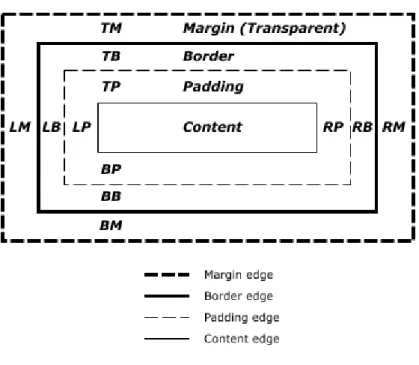
Quel est le modèle de boîte? 173
Les bords 173
Exemple 174
taille de boîte 176
Chapitre 30: Les fonctions 178
Syntaxe 178
Remarques 178
Examples 178
fonction calc () 178
fonction attr () 179
fonction gradient linéaire () 179
fonction de gradient radial () 179
fonction var () 179
Chapitre 31: Les marges 181
Syntaxe 181
Paramètres 181
Remarques 181
Examples 181
Appliquer la marge d'un côté donné 181
Propriétés spécifiques à la direction 181
Spécification de la direction à l'aide d'une propriété raccourcie 182
Effondrement de la marge 183
Centrer horizontalement les éléments sur une page en utilisant la marge 185
Simplification de la marge 185
Marges négatives 186
Exemple 1: 186
Chapitre 32: les tables 188
Syntaxe 188
Examples 188
mise en table 188
effondrement des frontières 189
espacement des frontières 189
cellules vides 190
côté légende 190
Chapitre 33: Modèle d'objet CSS (CSSOM) 192
Remarques 192
Examples 192
introduction 192
Ajouter une règle d'image d'arrière-plan via le CSSOM 192
Chapitre 34: Modèles de conception CSS 194
Introduction 194
Remarques 194
Examples 194
BEM 194
Exemple de code 195
Chapitre 35: Normaliser les styles de navigateur 196
Introduction 196
Remarques 196
Examples 196
normalize.css 196
Qu'est ce que ça fait 196
Différence à reset.css 197 Approches et exemples 197 Chapitre 36: Opacité 199 Syntaxe 199 Remarques 199 Examples 199 Propriété d'opacité 199
Chapitre 37: Performance 201
Examples 201
Utilisez transform et opacity pour éviter la mise en page du trigger 201
Ne pas 201
FAIRE 202
Chapitre 38: Plusieurs colonnes 203
Introduction 203
Remarques 203
Examples 203
Exemple de base 203
Créer plusieurs colonnes 204
Chapitre 39: Positionnement 205 Syntaxe 205 Paramètres 205 Remarques 205 Examples 205 Emploi stable 205
Éléments superposés avec z-index 206
Exemple 206 HTML 206 CSS 206 Syntaxe 207 Remarques 207 Position relative 208 Position absolue 208 Positionnement statique 209
Chapitre 40: Propriété de filtre 210
Syntaxe 210
Paramètres 210
Remarques 211
Ombre portée (utilisez plutôt l'ombre de la boîte si possible) 211
Plusieurs valeurs de filtre 211
Teinte Rotation 212
Inverser la couleur 213
Brouiller 213
Chapitre 41: Propriétés personnalisées (variables) 215
Introduction 215
Syntaxe 215
Remarques 215
SUPPORT DE NAVIGATEUR / COMPATIBILITÉ 215
Examples 216
Couleur variable 216
Dimensions variables 216
Variable en cascade 216
Valide / Invalides 217
Avec des requêtes médiatiques 218
Chapitre 42: Pseudo-éléments 221 Introduction 221 Syntaxe 221 Paramètres 221 Remarques 222 Examples 222 Pseudo-éléments 222
Pseudo-éléments dans les listes 222
Chapitre 43: Rembourrage 224
Syntaxe 224
Remarques 224
Examples 224
Rembourrage d'un côté donné 224
Rembourrage 225
Paramètres 227
Remarques 228
Examples 229
Exemple de base 229
Utiliser sur la balise link 229
type de support 230
Utilisation de requêtes multimédia pour cibler différentes tailles d'écran 231
Largeur vs Viewport 231
Requêtes multimédias pour les écrans de rétine et non rétine 232
Terminologie et Structure 233
Structure générale d'une requête média 233
Une requête multimédia contenant un type de média 233
Une requête de média contenant un type de média et une fonctionnalité de média 233 Une requête de média contenant une fonctionnalité de média (et un type de média implicite 233
Requêtes médiatiques et IE8 234
Une solution de contournement basée sur Javascript 234
L'alternative 234
Chapitre 45: Requêtes sur les fonctionnalités 235
Syntaxe 235
Paramètres 235
Remarques 235
Examples 235
Utilisation de base @supports 235
Détection des fonctions de chaînage 235
Chapitre 46: Sélecteurs 237 Introduction 237 Syntaxe 237 Remarques 237 Examples 237 Sélecteurs d'attribut 237 Vue d'ensemble 237
Détails 238 [attribute] 238 [attribute="value"] 239 [attribute*="value"] 239 [attribute~="value"] 239 [attribute^="value"] 240 [attribute$="value"] 240 [attribute|="value"] 240 [attribute="value" i] 241
Spécificité des sélecteurs d'attribut 241
0-1-0 241
Combinateurs 241
Vue d'ensemble 241
Combinateur descendant: selector selector 242
Combinateur d'enfants: selector > selector 242
Combinateur fraternel adjacent: selector + selector 243
Combinateur général de frères et sœurs: selector ~ selector 243
Sélecteurs de nom de classe 243
Sélecteurs d'ID 244
Les pseudo-classes 245
Syntaxe 245
Liste des pseudo-classes: 245
Sélecteurs de base 248
Comment styler une entrée de plage 249
Valeur booléenne globale avec case à cocher: cochée et ~ (combinateur frère général) 249
Ajouter une valeur booléenne comme case à cocher 249
Changer la valeur du booléen 250
Accéder à la valeur booléenne avec CSS 250
En action 250
Sélectionner l'élément en utilisant son identifiant sans la haute spécificité du sélecteur 252 A. L'exemple: non pseudo-classe & B.: pseudo-classe CSS focus-within 252
Exemple de sélecteur de pseudo-classe: only-child 254
Le: sélecteur dernier type 255
Chapitre 47: Sprites d'image CSS 256
Syntaxe 256
Remarques 256
Examples 256
Une implémentation de base 256
Chapitre 48: Structure et mise en forme d'une règle CSS 258
Remarques 258
Bien 258
Mal 258
Bon mot 258
Examples 258
Règles, sélecteurs et blocs de déclaration 258
Listes de propriété 258
Sélecteurs multiples 259
Chapitre 49: Style de curseur 260
Syntaxe 260
Examples 260
Changer le type de curseur 260
pointeur-événements 261
couleur caret 261
Chapitre 50: Styles de liste 263
Syntaxe 263
Paramètres 263
Remarques 263
Examples 263
Type de balle ou de numérotation 263
Suppression des puces / numéros 264
Chapitre 51: Support du navigateur et préfixes 266
Paramètres 266 Remarques 266 Examples 267 Transitions 267 Transformer 267 Chapitre 52: Transformations 2D 268 Syntaxe 268 Paramètres 268 Remarques 269 Système de coordonnées 2D 269
Support du navigateur et préfixes 270
Exemple de transformation préfixée: 270
Examples 270 Tourner 270 Échelle 271 Traduire 271 Fausser 272 Transformations multiples 272 Transformer l'origine 274 Chapitre 53: Transformations 3D 276 Remarques 276 Système de coordonnées 276 Examples 276 Cube 3D 277
visibilité sur la face arrière 278
Compas pointeur ou forme d'aiguille à l'aide de transformations 3D 279
CSS 279
HTML 279
Chapitre 54: Transitions 283 Syntaxe 283 Paramètres 283 Remarques 283 Examples 283 Sténographie de transition 284 Transition (longhand) 284 CSS 284 HTML 284 cubic-bezier 285 Chapitre 55: Typographie 287 Syntaxe 287 Paramètres 287 Remarques 288 Examples 288 Taille de police 288 La sténographie de la police 288 Piles de polices 289
L'espacement des lettres 290
Transformation de texte 290
Retrait du texte 291
Décoration de texte 291
Dépassement de texte 291
Espacement des mots 292
Direction du texte 293
Variante de police 293
Citations 294
Ombre de texte 294
Ombre sans rayon de flou 294
Ombre avec rayon de flou 294
Plusieurs ombres 295
Introduction 296
Syntaxe 296
Paramètres 296
Remarques 297
Examples 297
Taille de la police avec rem 297
Création d'éléments évolutifs à l'aide de rems et ems 298
vh et vw 299
vmin et vmax 299
en utilisant le pourcentage% 299
À propos
You can share this PDF with anyone you feel could benefit from it, downloaded the latest version from: css
It is an unofficial and free CSS ebook created for educational purposes. All the content is extracted from Stack Overflow Documentation, which is written by many hardworking individuals at Stack Overflow. It is neither affiliated with Stack Overflow nor official CSS.
The content is released under Creative Commons BY-SA, and the list of contributors to each chapter are provided in the credits section at the end of this book. Images may be copyright of their respective owners unless otherwise specified. All trademarks and registered trademarks are the property of their respective company owners.
Use the content presented in this book at your own risk; it is not guaranteed to be correct nor accurate, please send your feedback and corrections to [email protected]
Chapitre 1: Démarrer avec CSS
Remarques
Les styles peuvent être créés de plusieurs manières, ce qui permet divers degrés de réutilisation et de portée lorsqu'ils sont spécifiés dans un document HTML source. Les feuilles de style externes peuvent être réutilisées dans les documents HTML. Les feuilles de style incorporées s'appliquent à l'ensemble du document dans lequel elles sont spécifiées. Les styles en ligne s'appliquent uniquement à l'élément HTML individuel sur lequel ils sont spécifiés.
Versions
Version Date de sortie
1 1996-12-17
2 1998-05-12
3 2015-10-13
Examples
Feuille de style externe
Une feuille de style CSS externe peut être appliquée à un nombre quelconque de documents HTML en plaçant un élément <link> dans chaque document HTML.
L'attribut rel de la <link> doit être défini sur "stylesheet" et l'attribut href sur le chemin relatif ou absolu de la feuille de style. Bien que l'utilisation de chemins d'URL relatifs soit généralement considérée comme une bonne pratique, des chemins absolus peuvent également être utilisés. En HTML5, l'attribut type peut être omis .
Il est recommandé de placer la balise <link> dans la balise <head> du fichier HTML afin que les styles soient chargés avant les éléments de style. Sinon, les utilisateurs verront un flash de contenu non stylé .
Exemple
hello-world.html <!DOCTYPE html> <html> <head> <meta charset="utf-8" /><link rel="stylesheet" type="text/css" href="style.css"> </head> <body> <h1>Hello world!</h1> <p>I ♥ CSS</p> </body> </html> style.css h1 { color: green; text-decoration: underline; } p { font-size: 25px;
font-family: 'Trebuchet MS', sans-serif; }
Assurez-vous d'inclure le chemin d'accès correct à votre fichier CSS dans le href. Si le fichier CSS se trouve dans le même dossier que votre fichier HTML, aucun chemin n'est requis (comme dans l'exemple ci-dessus), mais s'il est enregistré dans un dossier, spécifiez-le comme ceci:
href="foldername/style.css" .
<link rel="stylesheet" type="text/css" href="foldername/style.css">
Les feuilles de style externes sont considérées comme le meilleur moyen de gérer votre CSS. Il y a une raison très simple à cela: lorsque vous gérez un site de 100 pages, par exemple, toutes contrôlées par une seule feuille de style et que vous souhaitez modifier les couleurs de votre lien du bleu au vert, il est beaucoup plus facile de faire la modification. dans votre fichier CSS et laissez les changements "en cascade" dans toutes les 100 pages que dans 100 pages distinctes et faites le même changement 100 fois. Encore une fois, si vous souhaitez modifier complètement l'aspect de votre site Web, il vous suffit de mettre à jour ce fichier.
Vous pouvez charger autant de fichiers CSS dans votre page HTML que nécessaire. <link rel="stylesheet" type="text/css" href="main.css">
<link rel="stylesheet" type="text/css" href="override.css">
Les règles CSS sont appliquées avec des règles de base, et l'ordre compte. Par exemple, si vous avez un fichier main.css contenant du code:
p.green { color: #00FF00; }
Tous vos paragraphes avec la classe 'green' seront écrits en vert clair, mais vous pouvez remplacer cela par un autre fichier .css en l'incluant juste après main.css. Vous pouvez avoir override.css avec le code suivant, suivi de main.css, par exemple:
Maintenant, tous vos paragraphes avec la classe «verte» seront écrits en vert plus foncé plutôt qu'en vert clair.
D'autres principes s'appliquent, tels que la règle «! Important», la spécificité et l'héritage.
Lorsque quelqu'un visite votre site Web pour la première fois, son navigateur télécharge le code HTML de la page en cours et le fichier CSS lié. Ensuite, lorsqu'ils naviguent vers une autre page, leur navigateur doit uniquement télécharger le code HTML de cette page. le fichier CSS est mis en cache, il n'est donc pas nécessaire de le télécharger à nouveau. Comme les navigateurs mettent en cache la feuille de style externe, vos pages se chargent plus rapidement.
Styles internes
Le <style></style> CSS inséré dans les balises <style></style> dans un document HTML
fonctionne comme une feuille de style externe, sauf qu'il se trouve dans le document HTML qu'il filtre plutôt que dans un fichier distinct. Il ne peut donc être appliqué qu'au document dans lequel il se trouve. vies. Notez que cet élément doit être dans l'élément <head> pour la validation HTML (bien qu'il fonctionnera dans tous les navigateurs actuels s'il est placé dans le body ).
<head> <style> h1 { color: green; text-decoration: underline; } p { font-size: 25px;
font-family: 'Trebuchet MS', sans-serif; } </style> </head> <body> <h1>Hello world!</h1> <p>I ♥ CSS</p> </body>
Styles en ligne
Utilisez des styles en ligne pour appliquer un style à un élément spécifique. Notez que ce n'est
pas optimal. Placer les règles de style dans une <style> ou un fichier CSS externe est encouragé afin de maintenir une distinction entre le contenu et la présentation.
Les styles en ligne remplacent les CSS dans une <style> ou une feuille de style externe. Bien que cela puisse être utile dans certaines circonstances, ce fait réduit le plus souvent la maintenabilité d'un projet.
Les styles de l'exemple suivant s'appliquent directement aux éléments auxquels ils sont attachés. <h1 style="color: green; text-decoration: underline;">Hello world!</h1>
Les styles en ligne sont généralement le moyen le plus sûr d'assurer la compatibilité du rendu entre différents clients, programmes et périphériques de messagerie, mais leur écriture peut être longue et difficile à gérer.
CSS @import rule (une règle CSS)
La règle @import CSS est utilisée pour importer des règles de style provenant d'autres feuilles de style. Ces règles doivent précéder tous les autres types de règles, à l'exception des règles
@charset; Comme il ne s'agit pas d'une instruction imbriquée, @import ne peut pas être utilisé dans les règles de groupe conditionnelles. @import .
Comment utiliser @import
Vous pouvez utiliser la règle @import des manières suivantes:
A. avec étiquette de style interne
<style>
@import url('/css/styles.css'); </style>
B. avec feuille de style externe
La ligne suivante importe un fichier CSS nommé additional-styles.css dans le répertoire racine dans le fichier CSS dans lequel il apparaît:
@import '/additional-styles.css';
L'importation de CSS externes est également possible. Les fichiers de polices sont un cas d'utilisation courant.
@import 'https://fonts.googleapis.com/css?family=Lato';
Un second argument facultatif à la règle @import est une liste de requêtes de média: @import '/print-styles.css' print;
@import url('landscape.css') screen and (orientation:landscape);
Changer de CSS avec JavaScript
JavaScript pur
Il est possible d'ajouter, de supprimer ou de modifier les valeurs de propriété CSS avec JavaScript via la propriété de style un élément.
var el = document.getElementById("element"); el.style.opacity = 0.5;
el.style.fontFamily = 'sans-serif';
Notez que les propriétés de style sont nommées dans le style de casse camel inférieur. Dans l'exemple, vous voyez que la propriété font-family propriété css devient fontFamily en javascript. Au lieu de travailler directement sur des éléments, vous pouvez créer un élément <style> ou <link> dans JavaScript et l'ajouter à <body> ou <head> du document HTML.
jQuery
La modification des propriétés CSS avec jQuery est encore plus simple. $('#element').css('margin', '5px');
Si vous devez modifier plusieurs règles de style: $('#element').css({
margin: "5px", padding: "10px", color: "black" });
jQuery inclut deux façons de modifier les règles CSS contenant des tirets (c. font-size ). Vous pouvez les mettre entre guillemets ou avec le nom de la règle de style.
$('.example-class').css({ "background-color": "blue", fontSize: "10px"
});
Voir également
Documentation JavaScript - Lecture et modification du style CSS . •
Documentation jQuery - Manipulation CSS •
Listes de styles avec CSS
Il existe trois propriétés différentes pour les éléments de style-type : style-type , list-style-image et list-style-position , qui doivent être déclarés dans cet ordre. Les valeurs par défaut sont respectivement disque, extérieur et aucun. Chaque propriété peut être déclarée séparément ou en utilisant la propriété raccourcie de list-style .
list-style-type définit la forme ou le type de point utilisé pour chaque élément de liste.
Certaines des valeurs acceptables pour list-style-type : disque
cercle • carré • décimal • bas-roman • haut-roman • aucun •
(Pour une liste exhaustive, voir le wiki de spécification du W3C )
Pour utiliser des puces carrées pour chaque élément de liste, par exemple, vous utiliseriez la paire propriété-valeur suivante:
li {
list-style-type: square; }
La propriété list-style-image détermine si l'icône de l'élément de liste est définie avec une image et accepte une valeur none ou une URL qui pointe vers une image.
li {
list-style-image: url(images/bullet.png); }
La propriété list-style-position définit où placer le marqueur d'élément de liste et accepte l'une des deux valeurs suivantes: "inside" ou "outside".
li {
list-style-position: inside; }
Chapitre 2: Ajustement d'objet et placement
Remarques
Les propriétés object-fit et object-position ne sont pas prises en charge par Internet Explorer.
Examples
ajustement d'objet
La propriété object-fit définira comment un élément s'intégrera dans une boîte avec une hauteur et une largeur établies. Généralement appliqué à une image ou à une vidéo, Object-fit accepte les cinq valeurs suivantes:
REMPLIR
object-fit:fill;
Fill étend l'image pour l'adapter à la zone de contenu, indépendamment du format d'origine de l'image.
CONTENIR
Contient adapte l'image à la hauteur ou à la largeur de la boîte tout en conservant les proportions de l'image.
COUVERTURE
object-fit:cover;
La couverture remplit la boîte entière avec l'image. Le format de l'image est préservé, mais l'image est rognée aux dimensions de la boîte.
AUCUN
Aucun ignore la taille de la boîte et n'est pas redimensionné.
SCALE-DOWN
object-fit:scale-down;
Scale-down redimensionne l’objet comme none ou contain . Il affiche toutes les options entraînant une taille d'image plus petite.
Lire Ajustement d'objet et placement en ligne: https://riptutorial.com/fr/css/topic/5520/ajustement-d-objet-et-placement
Chapitre 3: Arrière-plans
Introduction
Avec CSS, vous pouvez définir les couleurs, les dégradés et les images comme arrière-plan d'un élément.
Il est possible de spécifier différentes combinaisons d'images, de couleurs et de dégradés, et d'ajuster la taille, le positionnement et la répétition (entre autres).
Syntaxe
couleur de fond: couleur | transparent | initiale | hériter; •
background-image: url | aucun initiale | hériter; •
background-position: valeur; •
taille d'arrière-plan: <bg-size> [<bg-size>] •
<bg-size>: auto | longueur | couverture | contenir | initiale | hériter; •
répétition d'arrière-plan: répéter | repeat-x | répétition-y | pas de répétition | initiale | hériter; •
background-origine: padding-box | border-box | box de contenu | initiale | hériter; •
background-clip: border-box | boîte de rembourrage | box de contenu | initiale | hériter; •
pièce jointe: défilement | fixe | local | initiale | hériter; •
arrière-plan: bg-image position bg-image / taille bg répétition bg origine bg-clip fixation bg initiale | hériter;
•
Remarques
Les dégradés CSS3 ne fonctionneront pas sur les versions d'Internet Explorer inférieures à 10.
•
Examples
Couleur de fond
La propriété background-color définit la couleur d'arrière-plan d'un élément à l'aide d'une valeur de couleur ou de mots-clés, tels que transparent , inherit ou initial .
transparent , spécifie que la couleur d'arrière-plan doit être transparente. Ceci est la valeur
par défaut. •
inherit , hérite de cette propriété de son élément parent.
•
initial , définit cette propriété sur sa valeur par défaut.
•
Cela peut être appliqué à tous les éléments, et aux pseudo-éléments ::first-letter / ::first-line .
Les couleurs en CSS peuvent être spécifiées par différentes méthodes .
Les noms de couleur
CSS
div {
background-color: red; /* red */ }
HTML
<div>This will have a red background</div>
L'exemple ci-dessus est l'une des nombreuses façons dont CSS doit représenter une seule couleur.
•
Codes de couleur hexadécimaux
Le code hexadécimal est utilisé pour désigner les composants RVB d'une couleur en notation hexadécimale de base 16. # ff0000, par exemple, est rouge vif, le composant rouge de la couleur est 256 bits (ff) et les parties verte et bleue correspondantes de la couleur sont 0 (00).
Si les deux valeurs de chacun des trois couplages RVB (R, G et B) sont identiques, le code de couleur peut être raccourci en trois caractères (le premier chiffre de chaque association). #ff0000 peut être raccourci en #f00 , et #ffffff peut être raccourci en #fff .
La notation hexadécimale est insensible à la casse. body {
background-color: #de1205; /* red */ }
.main {
background-color: #00f; /* blue */ }
RGB / RGBa
Une autre façon de déclarer une couleur est d'utiliser RGB ou RGBa.
RVB signifie Rouge, Vert et Bleu, et nécessite trois valeurs distinctes entre 0 et 255, mises entre parenthèses, qui correspondent aux valeurs de couleur décimales pour respectivement rouge, vert et bleu.
l'opacité. header {
background-color: rgb(0, 0, 0); /* black */ }
footer {
background-color: rgba(0, 0, 0, 0.5); /* black with 50% opacity */ }
HSL / HSLa
Une autre façon de déclarer une couleur est d'utiliser HSL ou HSLa et est similaire à RGB et RGBa.
HSL est synonyme de teinte, de saturation et de légèreté et est souvent appelé HLS: La teinte est un degré sur la roue chromatique (de 0 à 360).
•
La saturation est un pourcentage compris entre 0% et 100%. •
La légèreté est également un pourcentage compris entre 0% et 100%. •
HSLa vous permet d'ajouter un paramètre alpha supplémentaire entre 0.0 et 1.0 pour définir l'opacité.
li a {
background-color: hsl(120, 100%, 50%); /* green */ }
#p1 {
background-color: hsla(120, 100%, 50%, .3); /* green with 30% opacity */ }
Interaction avec image de fond
Les instructions suivantes sont toutes équivalentes: body { background: red; background-image: url(partiallytransparentimage.png); } body { background-color: red; background-image: url(partiallytransparentimage.png); } body { background-image: url(partiallytransparentimage.png); background-color: red; }
body {
background: red url(partiallytransparentimage.png); }
Ils mèneront tous à la couleur rouge affichée sous l'image, où les parties de l'image sont transparentes, ou l'image ne s'affiche pas (peut-être à la suite d' background-repeat ). Notez que ce qui suit n'est pas équivalent:
body {
background-image: url(partiallytransparentimage.png); background: red;
}
Ici, la valeur d' background - background remplace votre background-image .
Pour plus d'informations sur la propriété d' background - background , voir Abrégé d'arrière - plan
Image de fond
La propriété background-image est utilisée pour spécifier une image d'arrière-plan à appliquer à tous les éléments correspondants. Par défaut, cette image est en mosaïque pour couvrir l'élément entier, à l'exclusion de la marge.
.myClass {
background-image: url('/path/to/image.jpg'); }
Pour utiliser plusieurs images en tant qu'image d' background-image , définissez url() .myClass {
background-image: url('/path/to/image.jpg'), url('/path/to/image2.jpg'); }
Les images s'empileront selon leur ordre avec la première image déclarée sur les autres et ainsi de suite.
Valeur Résultat
url('/path/to/image.jpg')
Spécifiez le (s) chemin (s) de l'image d'arrière-plan ou une
ressource d'image spécifiée avec le schéma URI de données (les apostrophes peuvent être omises), séparez les multiples par une virgule
none Pas d'image de fond
initial Valeur par défaut
Plus CSS pour Image d'arrière-plan
Ces attributs suivants sont très utiles et presque essentiels. background-size: xpx ypx | x% y%;
background-repeat: no-repeat | repeat | repeat-x | repeat-y;
background-position: left offset (px/%) right offset (px/%) | center center | left top | right bottom;
Dégradés de fond
Les dégradés sont de nouveaux types d'image, ajoutés dans CSS3. En tant qu'image, les
dégradés sont définis avec la propriété background-image ou le raccourci d' background - background . Il existe deux types de fonctions de gradient, linéaires et radiales. Chaque type a une variante non répétitive et une variante répétitive:
linear-gradient() • repeating-linear-gradient() • radial-gradient() • repeating-radial-gradient() •
gradient linéaire()
Un linear-gradient a la syntaxe suivante
background: linear-gradient( <direction>?, <color-stop-1>, <color-stop-2>, ...);
Valeur Sens
<direction>
Pourrait être un argument comme to top , to bottom , to right ou to left ; ou un angle comme 0deg , 90deg .... L'angle commence de haut en bas et tourne dans le sens des aiguilles d'une montre. Peut être spécifié en deg , grad , rad ou turn . Si omis, le dégradé s'écoule de haut en bas
<color-stop-list>
Liste de couleurs, éventuellement suivie chacune d'un pourcentage ou d'une longueur pour l'afficher à. Par exemple, yellow 10% , rgba(0,0,0,.5) 40px , #fff 100% ...
Par exemple, cela crée un dégradé linéaire qui part de la droite et passe du rouge au bleu .linear-gradient {
background: linear-gradient(to left, red, blue); /* you can also use 270deg */ }
Vous pouvez créer un dégradé en diagonal en déclarant une position de départ horizontale et verticale.
.diagonal-linear-gradient {
background: linear-gradient(to left top, red, yellow 10%); }
Il est possible de spécifier n'importe quel nombre d'arrêts de couleur dans un dégradé en les séparant par des virgules. Les exemples suivants créeront un dégradé avec 8 arrêts de couleur
.linear-gradient-rainbow {
background: linear-gradient(to left, red, orange, yellow, green, blue, indigo, violet) }
gradient radial ()
.radial-gradient-simple {
background: radial-gradient(red, blue); }
.radial-gradient {
background: radial-gradient(circle farthest-corner at top left, red, blue); }
Valeur Sens
circle Forme du dégradé. Les valeurs sont circle ou ellipse , la valeur par défaut est ellipse .
farthest-corner
Mots-clés décrivant la taille de la forme finale. Les valeurs sont les closest-side , les farthest-side , les farthest-side closest-corner , les farthest-corner
top left Définit la position du centre du dégradé, de la même manière que la background-position en background-position .
Gradients répétés
Les fonctions de dégradations répétées prennent les mêmes arguments que les exemples ci-dessus, mais placent le dégradé dans l'arrière-plan de l'élément.
.bullseye {
background: repeating-radial-gradient(red, red 10%, white 10%, white 20%); }
.warning {
background: repeating-linear-gradient(-45deg, yellow, yellow 10%, black 10%, black 20% ); }
Valeur Sens
-45deg Unité d'angle . L'angle commence par le haut et tourne dans le sens des aiguilles d'une montre. Peut être spécifié en deg , grad , rad ou turn .
to left Direction du dégradé, par défaut to bottom . Syntaxe: to [y-axis(top OR bottom)] [x-axis(left OR right)] c'est- to top right dire to top right
yellow 10%
Couleur, éventuellement suivie d'un pourcentage ou d'une longueur pour l'afficher à. Répété deux fois ou plus.
Notez que les codes de couleur HEX, RGB, RGBa, HSL et HSLa peuvent être utilisés à la place des noms de couleur. Les noms de couleurs ont été utilisés à des fins d'illustration. Notez
également que la syntaxe à gradient radial est beaucoup plus complexe que le gradient linéaire, et une version simplifiée est présentée ici. Pour une explication complète et les spécifications,
consultez la documentation MDN
Sténographie de fond
La propriété background peut être utilisée pour définir une ou plusieurs propriétés liées à l'arrière-plan:
Valeur La description CSS
Ver.
background-image Image de fond à utiliser 1+
background-color Couleur de fond à appliquer 1+
background-position Position de l'image d'arrière-plan 1+
background-size Taille de l'image de fond 3+
background-repeat Comment répéter l'image de fond 1+
background-origin
Comment l'arrière-plan est positionné (ignoré lorsque l'
background-attachment est fixed ) 3+
background-clip Comment l'arrière - plan est peint par rapport à la content-box ,
border-box , ou padding-box 3+
background-attachment
Comment se comporte l'image d'arrière-plan, qu'elle défile avec son bloc conteneur ou qu'elle ait une position fixe dans la fenêtre d'affichage
1+
initial Définit la propriété sur valeur par défaut 3+
L'ordre des valeurs n'a pas d'importance et chaque valeur est facultative
Syntaxe
La syntaxe de la déclaration abrégée d'arrière-plan est la suivante:
background: [<background-image>] [<background-color>] position>]/size>] repeat>] origin>] clip>]
[<background-attachment>] [<initial|inherit>];
Exemples
background: red;
Il suffit de définir une background-color d' background-color avec la valeur red . background: border-box red;
Définir un clip d' clip sur border-box et une color d' background-color sur rouge.
background: no-repeat center url("somepng.jpg");
Définit une background-repeat d' background-repeat sur non-répétition, background-origin d' background-origin au centre et background-image d' background-image sur une image.
background: url('pattern.png') green;
Dans cet exemple, la background-color d' background-color de l'élément serait définie sur green avec pattern.png , s'il est disponible, sur la couleur, en répétant autant de fois que nécessaire pour remplir l'élément. Si pattern.png inclut une transparence, la couleur green sera visible derrière.
background: #000000 url("picture.png") top left / 600px auto no-repeat;
Dans cet exemple, nous avons un fond noir avec une image "picture.png" en haut, l'image ne se répète pas dans les deux axes et est positionnée dans le coin supérieur gauche. Le / après la position est de pouvoir inclure la taille de l'image de fond qui, dans ce cas, est définie comme largeur 600px et auto pour la hauteur. Cet exemple pourrait bien fonctionner avec une image de fonction qui peut devenir une couleur unie.
REMARQUE: L' utilisation de la propriété d'arrière-plan abrégée réinitialise toutes les
valeurs de propriété d'arrière-plan définies précédemment, même si aucune valeur n'est donnée. Si vous souhaitez uniquement modifier une valeur de propriété d'arrière-plan définie précédemment, utilisez plutôt une propriété longhand.
La propriété background-position est utilisée pour spécifier la position de départ d'une image d'arrière-plan ou d'un dégradé
.myClass {
background-image: url('path/to/image.jpg'); background-position: 50% 50%;
}
La position est définie à l'aide des coordonnées X et Y et définie à l'aide de l'une des unités utilisées dans CSS.
Unité La description
valeur % valeur %
Un pourcentage pour le décalage horizontal est relatif à (largeur de la zone de positionnement d'arrière-plan - largeur de l'image d'arrière-plan) .
Un pourcentage pour le décalage vertical est relatif à (hauteur de la zone de positionnement d'arrière-plan - hauteur de l'image d'arrière-plan)
La taille de l'image est la taille donnée par la taille de l' background-size . valeur px
valeur px
Décale l'image de fond d'une longueur donnée en pixels par rapport à la partie supérieure gauche de la zone de positionnement de l'arrière-plan
Les unités en CSS peuvent être spécifiées par différentes méthodes (voir ici ).
Propriétés de la position d'arrière-plan à long
terme
En plus de la propriété abrégée ci-dessus, on peut également utiliser les propriétés d' background-position-x long background-background-position-x et background-position-y . Celles-ci vous permettent de contrôler les positions x ou y séparément.
REMARQUE: Ceci est pris en charge dans tous les navigateurs sauf Firefox (versions
31 à 48) 2 . Firefox 49, qui sera publié en septembre 2016, prendra en charge ces propriétés. Jusque-là, il existe un hack Firefox dans cette réponse Stack Overflow.
Attachement de fond
La propriété background-attachment définit si une image d'arrière-plan est fixe ou défile avec le reste de la page.
body {
background-image: url('img.jpg'); background-attachment: fixed; }
Valeur La description
faire défiler L'arrière-plan défile avec l'élément. Ceci est la valeur par défaut. fixé L'arrière-plan est corrigé par rapport à la fenêtre d'affichage. local L'arrière-plan défile avec le contenu de l'élément.
initiale Définit cette propriété sur sa valeur par défaut. hériter Hérite cette propriété de son élément parent.
Exemples
pièce jointe: défilement
Le comportement par défaut, lorsque le corps défile, l’arrière-plan défile avec: body {
background-image: url('image.jpg'); background-attachment: scroll; }
background-attachment: corrigé
L'image de fond sera fixe et ne bougera pas lorsque le corps défilera: body {
background-image: url('image.jpg'); background-attachment: fixed; }
background-attachment: local
L'image de fond du div défilera lorsque le contenu de la div défilera. div {
background-image: url('image.jpg'); background-attachment: local; }
Répétition du fond
La propriété de répétition d'arrière-plan définit si / comment une image d'arrière-plan sera répétée. Par défaut, une image d'arrière-plan est répétée verticalement et horizontalement.
div {
background-image: url("img.jpg"); background-repeat: repeat-y; }
Voici à quoi ressemble une background-repeat: repeat-y :
Couleur de fond avec opacité
Si vous définissez l' opacity sur un élément, cela affectera tous ses éléments enfants. Pour définir une opacité juste sur l'arrière-plan d'un élément, vous devrez utiliser les couleurs RGBA.
L'exemple suivant aura un arrière-plan noir avec une opacité de 0,6. /* Fallback for web browsers that don't support RGBa */
background-color: rgb(0, 0, 0);
/* RGBa with 0.6 opacity */
background-color: rgba(0, 0, 0, 0.6); /* For IE 5.5 - 7*/ filter: progid:DXImageTransform.Microsoft.gradient(startColorstr=#99000000, endColorstr=#99000000); /* For IE 8*/ -ms-filter: "progid:DXImageTransform.Microsoft.gradient(startColorstr=#99000000, endColorstr=#99000000)";
Image d'arrière-plan multiple
En CSS3, nous pouvons empiler plusieurs arrière-plans dans le même élément. #mydiv {
background-image: url(img_1.png), /* top image */ url(img_2.png), /* middle image */ url(img_3.png); /* bottom image */ background-position: right bottom,
left top, right top; background-repeat: no-repeat, repeat, no-repeat; }
Les images seront empilées les unes sur les autres avec le premier arrière-plan en haut et le dernier arrière-plan en arrière. img_1 sera en haut, img_2 et img_3 en bas.
Nous pouvons également utiliser la propriété de raccourci d'arrière-plan pour ceci: #mydiv {
background: url(img_1.png) right bottom no-repeat, url(img_2.png) left top repeat,
url(img_3.png) right top no-repeat; }
Nous pouvons également empiler des images et des dégradés: #mydiv {
background: url(image.png) right bottom no-repeat,
linear-gradient(to bottom, #fff 0%,#000 100%); }
Démo •
La propriété background-origin
La propriété background-origin spécifie l'emplacement de l'image d'arrière-plan.
Remarque: Si la propriété background-attachment est définie sur fixed , cette propriété n'a aucun effet.
Valeur par défaut: padding-box Valeurs possibles:
padding-box - La position est relative à la boîte de rembourrage •
border-box - La position est relative à la case de bordure •
content-box - La position est relative à la zone de contenu •
initial •
inherit •
CSS
.example { width: 300px;
border: 20px solid black; padding: 50px; background: url(https://static.pexels.com/photos/6440/magazines-desk-work-workspace-medium.jpg); background-repeat: no-repeat; } .example1 {}
.example2 { background-origin: border-box; }
.example3 { background-origin: content-box; }
HTML
<p>No background-origin (padding-box is default):</p>
<div class="example example1"> <h2>Lorem Ipsum Dolor</h2>
<p>Lorem ipsum dolor sit amet, consectetuer adipiscing elit, sed diam nonummy nibh euismod tincidunt ut laoreet dolore magna aliquam erat volutpat.</p>
<p>Ut wisi enim ad minim veniam, quis nostrud exerci tation ullamcorper suscipit lobortis nisl ut aliquip ex ea commodo consequat.</p>
</div>
<p>background-origin: border-box:</p> <div class="example example2">
<h2>Lorem Ipsum Dolor</h2>
<p>Lorem ipsum dolor sit amet, consectetuer adipiscing elit, sed diam nonummy nibh euismod tincidunt ut laoreet dolore magna aliquam erat volutpat.</p>
<p>Ut wisi enim ad minim veniam, quis nostrud exerci tation ullamcorper suscipit lobortis nisl ut aliquip ex ea commodo consequat.</p>
</div>
<p>background-origin: content-box:</p> <div class="example example3">
<h2>Lorem Ipsum Dolor</h2>
<p>Lorem ipsum dolor sit amet, consectetuer adipiscing elit, sed diam nonummy nibh euismod tincidunt ut laoreet dolore magna aliquam erat volutpat.</p>
<p>Ut wisi enim ad minim veniam, quis nostrud exerci tation ullamcorper suscipit lobortis nisl ut aliquip ex ea commodo consequat.</p>
</div>
Plus:
https://www.w3.org/TR/css3-background/#the-background-origin https://developer.mozilla.org/en-US/docs/Web/CSS/background-origin
Clip de fond
Définition et utilisation: La propriété background-clip spécifie la zone de peinture de l'arrière-plan. Valeur par défaut: border-box
est la valeur par défaut. Cela permet à l'arrière-plan de s'étendre jusqu'au bord extérieur de la bordure de l'élément.
padding-box coupe l'arrière-plan au bord extérieur du rembourrage de l'élément et ne le laisse pas s'étendre jusqu'à la bordure;
•
content-box coupe l'arrière-plan au bord de la zone de contenu. •
inherit applique le paramètre du parent à l'élément sélectionné. •
CSS
.example { width: 300px;
border: 20px solid black; padding: 50px; background: url(https://static.pexels.com/photos/6440/magazines-desk-work-workspace-medium.jpg); background-repeat: no-repeat; } .example1 {}
.example2 { background-origin: border-box; }
.example3 { background-origin: content-box; }
HTML
<p>No background-origin (padding-box is default):</p>
<div class="example example1"> <h2>Lorem Ipsum Dolor</h2>
<p>Lorem ipsum dolor sit amet, consectetuer adipiscing elit, sed diam nonummy nibh euismod tincidunt ut laoreet dolore magna aliquam erat volutpat.</p>
<p>Ut wisi enim ad minim veniam, quis nostrud exerci tation ullamcorper suscipit lobortis nisl ut aliquip ex ea commodo consequat.</p>
</div>
<p>background-origin: border-box:</p> <div class="example example2">
<h2>Lorem Ipsum Dolor</h2>
<p>Lorem ipsum dolor sit amet, consectetuer adipiscing elit, sed diam nonummy nibh euismod tincidunt ut laoreet dolore magna aliquam erat volutpat.</p>
<p>Ut wisi enim ad minim veniam, quis nostrud exerci tation ullamcorper suscipit lobortis nisl ut aliquip ex ea commodo consequat.</p>
</div>
<p>background-origin: content-box:</p> <div class="example example3">
<h2>Lorem Ipsum Dolor</h2>
<p>Lorem ipsum dolor sit amet, consectetuer adipiscing elit, sed diam nonummy nibh euismod tincidunt ut laoreet dolore magna aliquam erat volutpat.</p>
<p>Ut wisi enim ad minim veniam, quis nostrud exerci tation ullamcorper suscipit lobortis nisl ut aliquip ex ea commodo consequat.</p>
</div>
Aperçu général
La propriété background-size permet de contrôler la mise à l'échelle de l' background-image . Il prend jusqu'à deux valeurs, qui déterminent l'échelle / la taille de l'image résultante dans le sens vertical et horizontal. Si la propriété est manquante, son auto réputé en width et en height .
auto conservera le format de l'image, s'il peut être déterminé. La hauteur est facultative et peut être considérée comme auto . Par conséquent, sur une image de 256 px × 256 px, tous les paramètres de background-size suivants donneraient une image avec une hauteur et une largeur de 50 px:
background-size: 50px;
background-size: 50px auto; /* same as above */ background-size: auto 50px;
background-size: 50px 50px;
Donc, si nous avons commencé avec l'image suivante (qui a la taille mentionnée de 256 px × 256 px),
nous allons nous retrouver avec 50 px x 50 px sur l'écran de l'utilisateur, à l'arrière-plan de notre élément:
On peut également utiliser des valeurs de pourcentage pour redimensionner l'image en fonction de l'élément. L'exemple suivant donnerait une image dessinée de 200 px × 133 px:
#withbackground {
background-image: url(to/some/background.png);
background-size: 100% 66%;
width: 200px; height: 200px;
padding: 0; margin: 0; }
Le comportement dépend de l' background-origin l' background-origin .
Garder le ratio d'aspect
Le dernier exemple de la section previos a perdu son format d'origine. Le cercle entra dans une ellipse, le carré dans un rectangle, le triangle dans un autre triangle.
L'approche de la longueur ou du pourcentage n'est pas assez flexible pour conserver le rapport d'aspect en tout temps. auto n'aide pas, car vous pourriez ne pas savoir quelle dimension de votre élément sera la plus grande. Cependant, pour couvrir complètement certaines zones avec une image (et corriger le format d'image) ou pour contenir une image avec un rapport d'aspect correct complètement dans une zone d'arrière-plan, les valeurs, le contain et la cover fournissent des fonctionnalités supplémentaires.
Eggsplanation pour
containet
coverDésolé pour le mauvais jeu de mots, mais nous allons utiliser une photo du jour de Biswarup Ganguly pour la démonstration. Disons qu'il s'agit de votre écran et que la zone grise est en dehors de votre écran visible. Pour démonstration, nous allons prendre un ratio de 16 × 9.
recadré l'image en 4x3 pour une raison quelconque. Nous pourrions définir une propriété de background-size à une longueur fixe, mais nous nous concentrerons sur le contain et la cover . Notez que je suppose également que nous n'avons pas modifié la largeur et / ou la hauteur du body .
contain
contain
Mettez à l'échelle l'image, tout en conservant son rapport d'aspect intrinsèque (le cas échéant), à la plus grande taille, de sorte que sa largeur et sa hauteur puissent tenir dans la zone de positionnement de l'arrière-plan.
Cela garantit que l'image d'arrière-plan est toujours complètement contenue dans la zone de positionnement de l'arrière-plan. Cependant, il pourrait y avoir un espace vide rempli de votre background-color dans ce cas:
cover
cover
Mettez à l'échelle l'image, tout en conservant son rapport d'aspect intrinsèque (le cas échéant), à la plus petite taille, de sorte que sa largeur et sa hauteur puissent couvrir complètement la zone de positionnement de l'arrière-plan.
Cela garantit que l'image de fond couvre tout. Il n'y aura pas de background-color visible, mais en fonction du ratio de l'écran, une grande partie de votre image pourrait être coupée:
Démonstration avec le code actuel
div > div {background-image: url(http://i.stack.imgur.com/r5CAq.jpg); background-repeat: no-repeat;
background-position: center center; background-color: #ccc; border: 1px solid; width: 20em; height: 10em; } div.contain { background-size: contain; } div.cover { background-size: cover; } /******************************************** Additional styles for the explanation boxes *********************************************/
div > div {
margin: 0 1ex 1ex 0; float: left;
}
div + div { clear: both;
border-top: 1px dashed silver; padding-top:1ex; } div > div::after { background-color: #000; color: #fefefe; margin: 1ex; padding: 1ex; opacity: 0.8; display: block; width: 10ex; font-size: 0.7em; content: attr(class); }
<div>
<div class="contain"></div>
<p>Note the grey background. The image does not cover the whole region, but it's fully <em>contained</em>.
</p> </div> <div>
<div class="cover"></div>
<p>Note the ducks/geese at the bottom of the image. Most of the water is cut, as well as a part of the sky. You don't see the complete image anymore, but neither do you see any
background color; the image <em>covers</em> all of the <code><div></code>.</p> </div>
Propriété background-blend-mode
.my-div { width: 300px; height: 200px; background-size: 100%; background-repeat: no-repeat;background-image: linear-gradient(to right, black 0%,white 100%),
url('https://static.pexels.com/photos/54624/strawberry-fruit-red-sweet-54624-medium.jpeg'); background-blend-mode:saturation;
}
<div class="my-div">Lorem ipsum</div>
Voir le résultat ici: https://jsfiddle.net/MadalinaTn/y69d28Lb/
Syntaxe CSS: background-blend-mode: normal | multiplier | écran | superposition | assombrir | éclaircir | couleur-dodge | saturation | couleur | luminosité;
Chapitre 4: boîte ombre
Syntaxe
boîte-ombre: aucune | h-ombre v-ombre flou étalement couleur | inset | initial | hérite; •
Paramètres
Paramètres Détails
encart par défaut, l'ombre est traitée comme une ombre portée. le mot-clé encart dessine l'ombre à l'intérieur du cadre / de la bordure.
offset-x la distance horizontale offset-y la distance verticale
rayon de flou 0 par défaut. la valeur ne peut pas être négative. plus la valeur est grande, plus l'ombre devient grande et légère.
rayon de propagation
0 par défaut. les valeurs positives entraîneront l'expansion de l'ombre. les valeurs négatives réduiront l'ombre.
Couleur peut être de différentes notations: un mot-clé couleur, hexadécimal, rgb() , rgba() , hsl() , hsla()
Remarques
Support du navigateur: Chrome 10.0 • IE 9.0 • Firefox 4.0 3.5-moz • Safari 5.1 3.1 -webkit-• Opera 10.5 •Examples
ombre portée
JSFiddle: https://jsfiddle.net/UnsungHero97/80qod7aL/ HTML<div class="box_shadow"></div> CSS .box_shadow { -webkit-box-shadow: 0px 0px 10px -1px #444444; -moz-box-shadow: 0px 0px 10px -1px #444444; box-shadow: 0px 0px 10px -1px #444444; }
ombre portée intérieure
HTML <div class="box_shadow"></div> CSS .box_shadow { background-color: #1C90F3; width: 200px; height: 100px; margin: 50px; -webkit-box-shadow: inset 0px 0px 10px 0px #444444; -moz-box-shadow: inset 0px 0px 10px 0px #444444; box-shadow: inset 0px 0px 10px 0px #444444; } Résultat: JSFiddle: https://jsfiddle.net/UnsungHero97/80qod7aL/1/Ombre portée inférieure uniquement à l'aide d'un pseudo-élément
JSFiddle: https://jsfiddle.net/UnsungHero97/80qod7aL/2/HTML
<div class="box_shadow"></div>
.box_shadow { background-color: #1C90F3; width: 200px; height: 100px; margin: 50px; } .box_shadow:after { content: ""; width: 190px; height: 1px; margin-top: 98px; margin-left: 5px; display: block; position: absolute; z-index: -1; -webkit-box-shadow: 0px 0px 8px 2px #444444; -moz-box-shadow: 0px 0px 8px 2px #444444; box-shadow: 0px 0px 8px 2px #444444; }
plusieurs ombres
JSFiddle: https://jsfiddle.net/UnsungHero97/80qod7aL/5/ HTML <div class="box_shadow"></div> CSS .box_shadow { width: 100px; height: 100px;margin: 100px; box-shadow: -52px -52px 0px 0px #f65314, 52px -52px 0px 0px #7cbb00, -52px 52px 0px 0px #00a1f1, 52px 52px 0px 0px #ffbb00; }
Chapitre 5: Cascade et spécificité
Remarques
La spécificité CSS vise à favoriser la concision du code en permettant à un auteur de définir des règles de mise en forme générales pour un large ensemble d'éléments, puis de les remplacer pour un certain sous-ensemble.
Examples
En cascade
La cascade et la spécificité sont utilisées ensemble pour déterminer la valeur finale d'une
propriété de style CSS. Ils définissent également les mécanismes de résolution des conflits dans les jeux de règles CSS.
Ordre de chargement CSS
Les styles sont lus à partir des sources suivantes, dans cet ordre:
Feuille de style de l'agent utilisateur (styles fournis par le fournisseur du navigateur) 1.
Feuille de style utilisateur (le style supplémentaire défini par l'utilisateur sur son navigateur) 2.
Feuille de style de l'auteur (Auteur signifie le créateur de la page Web / du site Web) Peut-être un ou plusieurs fichiers .css
•
Dans l'élément <style> du document HTML •
3.
Styles en ligne (dans l'attribut de style sur un élément HTML) 4.
Le navigateur recherchera les styles correspondants lors du rendu d'un élément.
Comment les conflits sont-ils résolus?
Lorsqu'un seul ensemble de règles CSS tente de définir un style pour un élément, il n'y a pas de conflit et ce jeu de règles est utilisé.
Lorsque plusieurs jeux de règles sont détectés avec des paramètres en conflit, commencez par définir les règles de spécification, puis les règles en cascade pour déterminer le style à utiliser.
Exemple 1 - Règles de spécificité
.mystyle { color: blue; } /* specificity: 0, 0, 1, 0 */ div { color: red; } /* specificity: 0, 0, 0, 1 */
<div class="mystyle">Hello World</div>
Quelle couleur sera le texte? (survolez pour voir la réponse) bleu
Tout d'abord, les règles de spécificité sont appliquées et celle qui présente la plus grande spécificité "gagne".
Exemple 2 - Règles en cascade avec sélecteurs identiques
Fichier css externe .class {
background: #FFF; }
CSS interne (en fichier HTML) <style>
.class {
background: #000; }
<style>
Dans ce cas, lorsque vous avez des sélecteurs identiques, la cascade intervient et détermine que le dernier chargé "gagne".
Exemple 3 - Règles en cascade après les règles de
spécificité
body > .mystyle { background-color: blue; } /* specificity: 0, 0, 1, 1 */ .otherstyle > div { background-color: red; } /* specificity: 0, 0, 1, 1 */
<body class="otherstyle">
<div class="mystyle">Hello World</div> </body>
De quelle couleur sera l'arrière-plan? rouge
Après avoir appliqué les règles de spécificité, il existe toujours un conflit entre le bleu et le rouge, de sorte que les règles en cascade sont appliquées en plus des règles de spécificité. La mise en cascade examine l'ordre de chargement des règles, que ce soit dans le même fichier .css ou dans la collection de sources de style. Le dernier chargé remplace les précédents. Dans ce cas, la règle .otherstyle > div "gagne".
Une note finale
La spécificité du sélecteur prime toujours. •
Les feuilles de style ordonnent les cravates. •
Les styles en ligne l'emportent sur tout. •
La déclaration! Importante
La déclaration !important est utilisée pour remplacer la spécificité habituelle dans une feuille de style en donnant une priorité plus élevée à une règle. Son usage est: property : value !important;
#mydiv {
font-weight: bold !important; /* This property won't be overridden by the rule below */
}
#outerdiv #mydiv {
font-weight: normal; /* #mydiv font-weight won't be set to normal even if it has a higher specificity because of the !important declaration above */ }
Eviter l'utilisation de !important est fortement recommandé (sauf en cas d'absolue nécessité), car cela perturbera le flux naturel des règles CSS qui peuvent entraîner une incertitude dans votre feuille de style. En outre, il est important de noter que lorsque plusieurs déclarations !important sont appliquées à la même règle sur un élément donné, la plus spécifique sera celle qui sera appliquée.
Voici quelques exemples où l'utilisation de !important Déclaration !important peut être justifiée: Si vos règles ne doivent pas être remplacées par un style en ligne de l'élément écrit dans l'attribut de style de l'élément html.
•
Pour donner à l'utilisateur plus de contrôle sur l'accessibilité du Web, comme augmenter ou diminuer la taille de la taille de la police, en remplaçant le style d'auteur par !important . •
Pour tester et déboguer en utilisant l'élément inspect. •
Voir également:
W3C - 6 Affectation de valeurs de propriété, de cascade et d'héritage - 6.4.2! Règles importantes
•
Calcul de la spécificité du sélecteur
Chaque sélecteur CSS individuel a sa propre valeur de spécificité. Chaque sélecteur dans une séquence augmente la spécificité globale de la séquence. Les sélecteurs appartiennent à l'un des trois groupes de spécificités suivants: A , B et c . Lorsque plusieurs séquences de sélecteur
sélectionnent un élément donné, le navigateur utilise les styles appliqués par la séquence avec la spécificité globale la plus élevée.