HAL Id: cel-01527916
https://hal.archives-ouvertes.fr/cel-01527916v3
Submitted on 21 May 2019HAL is a multi-disciplinary open access archive for the deposit and dissemination of sci-entific research documents, whether they are pub-lished or not. The documents may come from teaching and research institutions in France or abroad, or from public or private research centers.
L’archive ouverte pluridisciplinaire HAL, est destinée au dépôt et à la diffusion de documents scientifiques de niveau recherche, publiés ou non, émanant des établissements d’enseignement et de recherche français ou étrangers, des laboratoires publics ou privés.
Distributed under a Creative Commons Attribution| 4.0 International License
Formation LaTeX INALCO
Thomas Pellard
To cite this version:
{FORMATION
}
L
A
TEX
Ce document sert de support à la formation LATEX de l’inalco. Il est mis à disposition par Thomas Pellard ([email protected]) selon les termes de la Licence Creative Commons Attribution 4.0 International.
c b
TABLE DES MATIÈRES
1 Introduction 1
1.1 Objectifs de la formation 1 1.2 Prérequis 1
1.3 Qu’est-ce que LATEX ? 1 1.4 Avant toute chose 4
1.4.1 Distribution LATEX 5 1.4.2 Éditeur spécialisé 5
1.4.3 Gestionnaire de bibliographie 6 1.5 En savoir plus et trouver de l’aide 7 1.6 À propos de ce document 8
1.7 Conversion LATEX → traitement de texte 8
2 Premiers pas en LATEX 9
2.1 Dossier et fichier 9
2.2 Structure de base d’un fichier 9 2.3 Compilation 10
2.4 Spécificités de LATEX 10
3 Bases du code LATEX 13
3.1 Exemple commenté 13 3.2 Caractères réservés 14 3.3 Commandes 14 3.4 Environnements 16 3.5 Extensions 16 3.6 Erreurs et avertissements 17 4 Structurer un document 19 4.1 Classes de document 19 4.2 Subdivisions logiques 19 4.3 Parties liminaires 20 4.4 Tables des contenus 21 4.5 Titre et métadonnées 22
Table des matières
5 Éléments sémantiques 23
5.1 Notes 23 5.2 Listes 23
5.3 Autres types d’éléments 25
6 Figures et images 29
6.1 Inclure une image 29
6.2 Paramétres optionnels de l’affichage d’une image 30 6.3 Figures 32
6.4 Placement des figures flottantes 33 6.5 Figures particulières 33
6.6 Dessiner avec LATEX 35
7 Tableaux 37
7.1 Principes de base 37 7.2 Tracer des lignes 38
7.2.1 Lignes horizontales 38 7.2.2 Lignes verticales 39 7.2.3 Lignes diagonales 40 7.3 Tables flottantes 40
7.4 Fusionner des cellules 41
7.4.1 Fusionner des colonnes 41 7.4.2 Fusionner des lignes 42 7.5 Redimensionner un tableau 42
7.5.1 Régler l’espace entre les colonnes 42 7.5.2 Tableau trop large 44
7.5.3 Tableau trop long 45 7.6 Style à l’intérieur d’un tableau 46
8 Renvois internes 49
8.1 Insérer des étiquettes 49
8.2 Renvoyer à un élément étiqueté 50 8.3 Hyperliens 50
8.4 Usages avancés 51
9 Références bibliographiques 53
9.1 Citer des sources 53
9.2 Base de données bibliographiques 54 9.2.1 Entrées 55
9.2.2 Champs 56
Table des matières
9.3 Style des citations et des références 58 9.3.1 Style de base 59
9.3.2 Styles « auteur (année) » 59
9.3.3 Styles avec des citations en note 63 9.4 Insérer des références 66
9.5 Insérer la bibliographie 69 9.6 Compiler la bibliographie 69 9.7 Citations textuelles 69
9.8 Références en langues étrangères 71
10 Langues et écritures 73
10.1 Principes de base 73
10.2 Définir la langue de base du document 74 10.3 Ajouter des langues 75
10.4 Changer de langue 75 10.5 Polices et écritures 76
10.6 Langues étrangères dans les citations et références 78 10.7 Autres langues non prises en charge 79
10.8 Césure 80
10.9 Caractères et symboles 81
11 Indexer son document 85
11.1 Mécanisme de base de création d’un index 85 11.2 Clés de l’index 85
11.3 Usages avancés 86
12 Organiser son travail 87
12.1 Scinder son document en plusieurs fichiers 87 12.2 Dossier personnel LATEX 89
12.3 Lenteurs et erreurs 90
13 Mise en forme du texte 91
13.1 Style de caractères 91
13.2 Alignement des paragraphes 93 13.3 Espaces et marges 93
13.4 Polices 95
13.5 Personnaliser d’autres éléments 96
14 Personnaliser LATEX et créer ses propres commandes 97
Table des matières
14.2 Créer une commande 97
14.2.1 Créer une commande simple 97 14.2.2 Créer une commande à argument(s) 98 14.2.3 Quelques exemples pratiques 99 14.3 Redéfinir une commande existante 99
14.3.1 Redéfinir complètement une commande 99
14.3.2 Ajouter des instructions à une commande existante 100 14.4 Définir et redéfinir les environnements 100
14.5 Les compteurs 101 14.6 Exercices 102
15 Modèle de thèse 103
1
INTRODUCTION
1.1 Objectifs de la formation Objectifs :
— vous convaincre des avantages de LATEX ;
— maîtriser les bases de LATEX et devenir autonome ;
— savoir construire un document long et complexe comme une thèse ; — savoir gérer des documents multilingues ;
— savoir gérer des références bibliographiques ; — savoir créer de nouvelles commandes simples.
1.2 Prérequis
Il est nécessaire pour participer à la formation de :
— ne pas être effrayé par l’informatique : se servir de LATEX n’est pas plus difficile que de se servir correctement d’un traitement de texte, mais contrairement à un traitement de texte, LATEX n’est pas un logiciel « intuitif »1 et il est impossible de l’utiliser sans apprentissage préalable ;
— posséder un ordinateur (portable), pas une tablette ni un téléphone, à amener avec vous à chaque séance sans oublier le câble d’alimentation) avec un accès à internet ;
— savoir naviguer sur internet, télécharger et installer un nouveau programme ; — savoir créer de nouveaux fichiers et dossiers et être capable de les retrouver ; — être ponctuel et présent à chaque séance ;
— poser vos questions à l’enseignant et non pas à votre voisin.
1.3 Qu’est-ce que LATEX ?
LATEX (prononcer « latèk ») est un langage et un système logiciel de composition de documents de qualité professionnelle aux nombreux avantages :
1. Les logiciels intuitifs se transforment en fait souvent en piège : ils donnent une fausse assurance de maîtrise à l’utilisateur qui ne se rend pas compte de ses erreurs et n’apprend en fait jamais à bien servir du logiciel, et l’aspect intuitif implique en général un sacrifice d’efficacité et de puissance.
1 Introduction
— libre, gratuit et multi-plateforme (Windows, Mac, Linux, etc.) ;
— pérenne (continue TEX de 1977) et soutenu par une communauté importante ; — sans bug ni problème d’interopérabilité majeurs ;
— fichiers légers et lisibles par des humains (non binaires) ; — rendu professionel de qualité ;
— traitement semi-automatique des références, de la bibliographie et des index ; — possibilité d’automatiser certaines tâches en rédigeant de nouvelles commandes ; — on peut tout faire avec LATEX ! (Fig. 1.1).
∀f ∈ C∞([−T 2;T2]) , ∀t ∈ [−T2;T2] , f(τ) = ∑+∞k=−∞e2iπ k Tt× 1 T∫ T 2 −T 2 f(t)e−2iπTktdt ´¹¹¹¹¹¹¹¹¹¹¹¹¹¹¹¹¹¹¹¹¹¹¹¹¹¹¹¹¹¹¹¹¹¹¹¹¹¹¹¹¹¹¹¹¹¸¹¹¹¹¹¹¹¹¹¹¹¹¹¹¹¹¹¹¹¹¹¹¹¹¹¹¹¹¹¹¹¹¹¹¹¹¹¹¹¹¹¹¹¹¹¶ ak=˜f(ν=kT) S VP PP NP ةريصح P ىلع V سلجو NP طقلا 1 −1 1 u u= tan (x2) cos(x) =1−u2 1+u2 sin(x) = 2u 1+u2 tan(x) = 2u 1−u2 x x/2
⋅
A B C 20 30 40 50 −2 −1 0 1 2 −1 0 1 −0.5 0 0.5 x y x exp(−x2− y2)Fig. 1.1: Quelques exemples du potentiel de LATEX
1.3 Qu’est-ce que LATEX ?
LATEX se montre supérieur aux traitements de texte sur de nombreux points : — qualité de la typographie ;
— cohérence du style (format des titres, légendes, références bibliographiques, etc.) ; — assurance que toutes les références citées apparaissent dans la bibliographie ;
— numérotation automatique et infaillible des chapitres, sections, tableaux, figures, etc.; — références croisées simples, sans faille, et automatiques (« voir chapitre x », « comme
illustré figure y p. z », etc.) ;
— facilité de création des tables des matières, des figures ou des index ;
— gestion des espaces (placement des figures et des tableaux, césure des mots, etc.). Concrètement, LATEX vous évitera une crise de nerfs et une nuit blanche au cas où la veille du dépôt de votre thèse, votre directeur vous annonce qu’il faut :
— doubler l’interligne et les marges, et donc changer la pagination, la table des matières et toutes les références ;
— mettre le chapitre 3 avant le chapitre 2 mais mettre la section 2.3 dans le chapitre 5, et donc changer la pagination, la table des matières et toutes les références ;
— changer les numéros des chapitres pour des chiffres romains et préfixer le numéro des figures avec celui du chapitre et recommencer à zéro à chaque chapitre, et donc changer la pagination, la table des matières et toutes les références ;
— changer le style de la bibliographie (ordre des éléments, éléments en italique, etc.) ; — transformer les citations « auteur-année » en citations en notes de bas de page ;
— changer la présentation de tous les termes de la langue de spécialité pour adopter un style spécifique (translittération en italique, puis graphie originale et traduction entre guillemets entourées de parenthèses).
Une particularité importante de LATEX est la séparation du fond (texte, contenu) et de la forme (style, apparence) :2
— style défini à part ;
— balises de code dans le texte : indiquent les divisions logiques du document (sections, citations, figures, tables, notes, texte mis en valeur, etc.) ;
— réglages par défaut suffisants mais modifiables.
Contrairement à un logiciel de traitement de texte, le résultat ne s’affiche pas à l’écran au fur et à mesure que l’on saisit le texte mais nécessite deux étapes :
2. LATEX n’est donc pas un logiciel « wysiwyg » (what you see is what you get, « ce que vous voyez est ce que vous obtenez »). Les logiciels wysiwyg comme les traitements de texte encouragent à tort le mélange du fond et de la forme en rendant le code invisible. Ils privilégient l’immédiateté, l’intuitivité et l’interactivité au détriment de la qualité, du contrôle, de la réflexion et de l’automatisation. Trop souvent les traitements de texte essaient de deviner ce que veut l’utilisateur, avec des résultats parfois catastrophiques. À l’inverse LATEX fait ce que l’utilisateur lui dit de faire, ni plus, ni moins, ni autrement.
1 Introduction
1. rédaction du code source : texte de contenu + balises (en couleur dans l’ex. 1) ; 2. compilation du code source pour produire typiquement un fichier pdf.
ex. 1: Séparation du fond et de la forme dans LATEX : la partie gauche est le code qu’il faut saisir dans l’éditeur et qui s’affiche tel quel sur l’écran ; la partie droite est un aperçu du fichier pdf obtenu après compilation. Notez les différences entre les deux et les balises sémantiques comme «section» dans le code.
\documentclass{article} \title{Le titre} \author{L'auteur} \date{aujourd'hui} \begin{document} \maketitle \section{La section}
Texte texte texte.
\end{document}
Le titre L’auteur aujourd’hui
1 La section
Texte texte texte.
1 1.4 Avant toute chose
Avant de choisir LATEX pour rédiger votre thèse :
— prévenir votre directeur de recherches (ou le responsable de publication) ;
— s’il ne connaît pas LATEX, il ne pourra pas ajouter de commentaires directement dans votre fichier ;
— possibilité d’ajouter des commentaires au document pdf (avec un outil externe) ; — la conversion vers un format compatible avec les traitements de texte est possible mais
fait perdre du temps et l’absence d’erreurs n’est pas garantie, et une telle conversion n’a en fait de toute façon aucun intérêt ;
— l’expérience montre qu’en général les directeurs de recherches se satisfont d’une version imprimée sur laquelle ils écrivent leurs commentaires à la main.
À télécharger et à installer impérativement avant le début de la formation :3 1. distribution LATEX ;
2. éditeur spécialisé ;
3. gestionnaire de bibliographie.
3. Il faut bien distinguer la distribution LATEX qui est l’ensemble des programmes et fichiers de code nécessaires pour faire fonctionner LATEX, de l’éditeur qui n’est qu’un outil optionnel visant à faciliter la rédaction des documents avec LATEX.
1.4 Avant toute chose
En cas de problème, faites d’abord une recherche sur internet, en faisant un copier-coller du message d’erreur dans un moteur de recherche, et lisez les fichiers d’aide. Si vous ne trouvez pas la solution, contacter l’enseignant suffisamment à l’avance ([email protected]) en précisant :
1. votre système d’exploitation ; 2. à quelle étape il y a un problème ; 3. la nature exacte du problème.
non veille de la séance, 23h15: « qd j’essaie d’installé ça marche pas, j fais koi ? »
oui plusieurs jours avant le début de la formation : « Bonjour, sous Windows 10 un message d’erreur “Syntax Error !” s’affiche à l’installation de Miktex quand je clique sur “suivant”. Une recherche sur internet suggère qu’il pourrait s’agir d’un problème de droits d’écriture mais je ne sais pas le résoudre. »
Une fois les logiciels installés, merci de le faire savoir à l’enseignant par courrier éléctronique ([email protected]). Si vous n’avez pas installé les logiciels requis et ne m’avez pas contacté, vous ne serez pas autorisés à assister à la formation.4
1.4.1 Distribution LATEX
Important :
— avoir les droits d’administration, c’est-à-dire avoir la permission d’installer un pro-gramme ;
— être connecté à internet ;
— prévoir 1 Go de libre sur le disque dur pour l’installation complète ; — la distribution dépend de votre système :
· Windows : MikTeX http://miktex.org/ · MacOS : MacTeX http://tug.org/mactex/ · Linux : TeXLive
— voir http://www.xm1math.net/doculatex/index.html pour un guide illustré. 1.4.2 Éditeur spécialisé
Texmaker (libre, gratuit et multisystème) :
— télécharger et installer la version pour votre système sur la page http://www.xm1math. net/texmaker/download_fr.html ou dans les dépôts dans le cas de Linux ;
— démarrer Texmaker et aller dans l’onglet Options (ou Préférences selon les versions) >
Configurer Texmaker;
— dans le panneau Editeur, sélectionner UTF-8 dans le champ Encodage;
1 Introduction
— dans le panneau Compil rapide, sélectionner XeLaTex + Voir PDF et cliquer sur OK.
1.4.3 Gestionnaire de bibliographie JabRef (libre, gratuit et multisystème) :
— télécharger et installer la version pour votre système en cliquant download latest
release sur la page http://www.jabref.org;
· fichier JabRef-…-setup.exe pour Windows, · fichier JabRef-…-OSX.zip pour MacOS, · dans les dépôts dans le cas de Linux ;
— démarrer JabRef et aller dans l’onglet Options > Préférences;
1.5 En savoir plus et trouver de l’aide
— dans la rubrique Général, sélectionner UTF8 dans le champ Encodage par défaut et
biblatex dans le champ Mode bibliographique par défaut, puis cliquer sur OK;
— une mise à jour de Java peut être requise pour pouvoir installer JabRef.
1.5 En savoir plus et trouver de l’aide
En cas de problème, faites d’abord une recherche sur internet, en faisant un copier-coller du message d’erreur dans un moteur de recherche, et lisez les fichiers d’aide.
Documentation de la formation :
— envoyée régulièrement par courrier électronique au cours de la formation ; — version mise à jour en ligne chaque année après la fin de formation à l’adresse :
https://hal.archives-ouvertes.fr/cel-01527916. Forums d’entraide et documentation en ligne :
— http://tex.stackexchange.com/ — http://forum.mathematex.net/latex-f6/ — http://fr.wikibooks.org/wiki/LaTeX — http://en.wikibooks.org/wiki/LaTeX — http://mirrors.ircam.fr/pub/CTAN/info/lshort/french/lshort-fr.pdf — http://jeanmarc.beltzung.free.fr/?dl_id=31 — http://geekographie.maieul.net/
Auprès de l’enseignant, si vos recherches sont infructueuses : — Thomas Pellard [email protected]
— indiquez clairement :
· votre système d’exploitation ; · la nature exacte du problème ;
· le(s) message(s) d’erreurs éventuels qui s’affiche(nt) ; · dans quelles circonstances le problème surgit ; — mauvais exemple : « ca marche pa, j fé koi ? »
— bon exemple : « Bonjour, sous Windows 10 un message d’erreur “Syntax Error !” s’affiche à la compilation du fichier ci-joint. Une recherche sur internet suggère qu’il pourrait s’agir d’un problème de droits d’écriture mais je ne sais pas le résoudre. »
1 Introduction
1.6 À propos de ce document Présentation des exemples :
ex. (2) : Code source dans l’éditeur Extrait du résultat dans le document pdf Voici un\emph{exemple}! Voici un exemple!
— au début, le code entier de documents complets (cf. ex. 1) est inclus ;
— par la suite, par souci de place et de clarté, uniquement les fragments de code illustrant les points nouvellement étudiés sont présentés ;
— une ligne en zigzag dans le résultat indique qu’une portion de celui-ci n’est pas affichée pour des raisons de clarté.
Conventions :
— éléments de code en police à chasse fixe;
— éléments à remplacer par une valeur dans le code en ⟨italique entre chevrons⟩; — symboles fréquents :
· \ (barre) contre-oblique, ou « backslash »
*
clavier français azerty Windows : AltGr+8,*
clavier français azerty Mac : Shift+Alt+/, · ( ) parenthèses,· [ ] crochets (droits),
*
Windows : AltGr+(, AltGr+),*
Mac : Alt+Shift+(, Alt+Shift+), · { } accolades*
Windows : AltGr+4, AltGr++,*
Mac : Alt+(, Alt+), — attention aux caractères similaires :· le chiffre 0 et les lettres O (comme « Orléans ») et o (comme « orange »), · le chiffre 1, les lettres I (comme « Italie ») et l (comme « livre »), la barre |.
1.7 Conversion LATEX → traitement de texte
— latex2rtf: .tex → .rtf http://latex2rtf.sourceforge.net;
— tex4ht: .tex → .odt http://tug.org/tex4ht (intégré dans les distributions LATEX) ; — rtf2latex2e: .rtf → .tex http://sourceforge.net/projects/rtf2latex2e;
— writer2latex: .odt → .tex http://writer2latex.sourceforge.net;
— word2latex: .doc → .tex ftp://ftp.dante.de/pub/tex/support/word2latex; — pandoc: universel http://pandoc.org
— attention, le résultat d’une conversion n’est jamais garanti, à plus forte raison pour les documents longs et complexes.
2
PREMIERS PAS EN L
A
TEX
2.1 Dossier et fichier
Créer un dossier de travail et un fichier :
— éviter les espaces et les caractères accentués dans les noms de dossiers et de fichiers (et à plus fortes raisons les écritures non-latines), ainsi que les tirets bas (_, « underscore ») ; — créer un nouveau dossier qui contiendra les fichiers d’un même projet ;
— créer un nouveau fichier⟨nom-de-fichier⟩.tex encodé en utf-8 dans le nouveau dossier.1
2.2 Structure de base d’un fichier Deux parties dans un document LATEX :
1. préambule :
— début du fichier contenant des définitions, métadonnées, et commandes globales, — définition du type de document obligatoire : \documentclass{⟨nom de la classe⟩}; 2. corps du texte :2
— ensemble du texte après le préambule,
— inclus dans un environnementdocument, c.à.d. entre\begin{document}et\end{document}. ex. (3) : Exemple minimal
\documentclass{article} \begin{document}
Texte texte texte.
\end{document}
Texte texte texte.
1. Ouvrir l’éditeur Texmaker et aller dans Fichier > Nouveau puis enregistrer le fichier avec un nom valide dans un dossier de travail.
2. Attention, nous n’avons pas encore procédé aux réglages permettant d’utiliser les caractères accentués et les écritures non latines !
2 Premiers pas en LATEX
2.3 Compilation À l’étape de compilation :
— LATEX lit le code source, l’interprète et produit un fichier pdf,
— en invoquant un programme LATEX et en lui indiquant le nom du fichier à traiter
(xelatex ⟨mon-fichier⟩.tex) ;
— programme xelatex (plutôt que latex ou pdflatex) pour les textes multilingues ; — raccourci clavier et bouton à cliquer dans les éditeurs spécialisés ;
— il faut compiler à chaque modification du fichier source pour visualiser le nouveau résultat ;
— mais il n’est pas nécessaire de vérifier constamment le rendu visuel ; — penser à éventuellement rafraîchir la fenêtre de visualisation du pdf;
— avec certains visionneurs comme Acrobat Reader, il faut fermer le pdf pour pouvoir le recompiler.
Compilation dans Texmaker:3
— menu Outils > Compilation rapide; — ou bien raccourci clavier : touche F1 ;
— ou encore icône en forme de flèche à gauche dans la barre d’outils en haut, en ayant sélectionné Compilation rapide dans le menu déroulant à droite de la flèche.
2.4 Spécificités de LATEX
Espaces :4
— les suites de plus d’une espace sont ignorées ; ex. (5) : Suites d’espaces ignorées
Texte texte.
Texte texte.
Texte texte. Texte texte.
3. La compilation rapide deTexmaker est un raccourci lançant la compilation proprement dit puis affichant le pdf
résultant.
4. espace subst. fém. Domaine de la typogr. Petite lame de métal qu’on emploie pour séparer les mots. P. méton. Blanc qui résulte de l’emploi de cette lame. (Le Trésor de la langue française informatisé)
2.4 Spécificités de LATEX
— espaces automatiques autour des signes de ponctuation une fois la langue définie comme « français » ;
ex. (6) : Espaces automatiques en français
Texte; texte? texte! Texte ; texte ? texte !
Paragraphes et sauts de ligne :
— un retour à la ligne simple compte pour une espace ;
— changement de paragraphe en laissant une ligne vide (deux retours à la ligne) ; — sauter plusieurs lignes ne crée pas d’espace supplémentaire.
ex. (7) : Paragraphes et sauts de ligne Texte et texte. Nouveau paragraphe. Nouveau paragraphe. Texte et texte. Nouveau paragraphe. Nouveau paragraphe.
Alignement du texte par défaut :
— texte justifié (aligné à droite et à gauche) ; — césure automatique des mots (selon la langue) ;
— alinéa à la première ligne (selon les conventions typographiques de la langue). ex. (8) : Justification
{\LaTeX}(prononcer «latèk») est un langage et un système logiciel de composition de documents de qualité professionnelle aux nombreux avantages, particulièrement en comparaison des logiciels de traitement de texte.
LATEX (prononcer «latèk») est un lan-gage et un système logiciel de composi-tion de documents de qualité profession-nelle aux nombreux avantages, particuliè-rement en comparaison des logiciels de trai-tement de texte.
Commentaires :
— % est un caractère spécial dans LATEX ;
2 Premiers pas en LATEX
lu ni imprimé par LATEX ;
— un élément ainsi neutralisé est appelé un « commentaire » ;
— neutraliser un élément de cette manière s’appelle « commenter » l’élément ; — cela permet d’insérer de véritables commentaires ;
— ou bien de ne pas afficher du texte sans pour autant l’effacer définitivement ;
— dans Texmaker, on peut commenter ou décommenter tout un bloc de texte sélectionné avec les raccourcis clavier Ctrl + T et Ctrl + U respectivement.
ex. (9) : Texte commenté avec %
Texte du doc%commentaire
ument.
Texte du document.
3
BASES DU CODE L
A
TEX
3.1 Exemple commenté
LATEX est un langage de programmation et de balisage, il faut donc en apprendre : — la phonologie (symboles utilisés dans les commandes) ;
— la morphologie (format des commandes) ; — le lexique (nom des commandes usuelles) ;
— et la syntaxe (comment utiliser et combiner les commandes). Commençons par détailler un exemple minimal :
ex. (11) : Exemple minimal détaillé
\documentclass{article} \begin{document}
Texte texte\emph{texte}.
\end{document}
Texte texte texte.
En plus du texte de contenu, il contient des éléments de code :
— la barre contre-oblique \ est un caractère spécial indiquant que ce qui suit est une instruction de code ;
— la majorité des commandes LATEX sont des mots-clés en anglais précédés d’une contre-oblique (\documentclass) ;
— certaines commandes sont suivies d’un ou plusieurs arguments signalés par des accolades : · soit la commande lit l’argument et agit en fonction de son contenu : dans
\documentclass{article}, l’argumentarticleest lu par la commande\documentclass
qui applique ainsi la mise en forme prédéfinie pour cette classe de document, · soit la commande s’applique à l’argument : dans \emph{texte}, une mise en forme
est appliquée à l’argument texte;
— une paire de commandes avec le même argument du type\begin{⟨nom⟩}et\end{⟨nom⟩}
constitue un environnement et permet d’appliquer un ensemble de commandes à un ou plusieurs blocs de texte : \begin{document} et \end{document} délimitent le contenu du document qui est traité comme tel par LATEX.
3 Bases du code LATEX
3.2 Caractères réservés
Les caractères suivants sont dits « réservés » car ils ont une valeur spéciale dans LATEX (détaillée dans la suite de la formation) :
— \ « contre-oblique » ; — { et } « accolades » ; — $ « dollar » ;
— # « croisillon » ; — & « esperluette » ;
— _ « tiret bas », ou « underscore » ; — ^ « accent circonflexe » ;
— ~ « tilde » ;
— % « pourcentage » ;
Pour imprimer les caractères réservés :
— il faut en général les faire précéder de «\» ;
— pour imprimer «\» il faut utiliser la commande \textbackslash;
— \textasciicircum et \textasciitilde impriment respectivement l’accent circonflexe et le tilde.
ex. (12) : Caractères réservés Ici{}rien ne s'affiche.
Ici\{\}les accolades s'affichent.
\$ \textbackslash \textasciicircum \textasciitilde
Ici rien ne s’affiche.
Ici {} les accolades s’affichent. $ \^~
3.3 Commandes Format des commandes :
— \⟨nom_de_la_commande⟩ ;
— ⟨nom_de_la_commande⟩ le plus souvent en anglais ;
— ⟨nom_de_la_commande⟩ composé uniquement de lettres (ni chiffres ni ponctuation) ; — ou bien d’un symbole unique (ex : \%) ;
— les commandes sont sensibles à la casse (majuscules et minuscules) ;
— tout ce qui est entre une contre-oblique à gauche et une espace, un retour à la ligne, un nombre ou un symbole à droite est interprété comme un nom de commande. Par exemple :
— \clearpage pour insérer un saut de page, — \LaTeX pour insérer le logo LATEX,
— \scshape pour mettre tout le texte qui suit en petites capitales. 14
3.3 Commandes
ex. (13) : Commandes simples Test\scshapetest
\LaTeX
Test test LATEX
Attention :
— mettre la commande entre accolades pour éviter la suppression d’espace entre la com-mande et le texte qui suit ;
— les commandes de style sans argument s’appliquent à tout ce qui suit, mais on peut délimiter leur portée avec des accolades ;
ex. (14) : Portée des commandes et espaces
{\LaTeX}du texte{\scshapeavec}espace
\LaTeX du texte\scshapesans espace
LATEX du texte avec espace LATEXdu texte sans espace
Certaines commandes doivent être obligatoirement suivies d’un ou plusieurs arguments entre accolades :
— \⟨nom_de_la_commande⟩{⟨argument1⟩}{⟨argument2⟩}… ;
— appliquent une commande aux arguments entre accolades qui suivent ; — par exemple :
· \title{⟨texte⟩} pour indiquer le titre global du document (ne s’affiche pas par défaut).
· \section{Introduction} pour insérer une section numérotée intitulée « Introduc-tion »,
· \emph{⟨texte⟩} pour mettre du texte en emphase (par défaut en italique). ex. (15) : Commandes à argument(s)
Voici du\emph{texte mis en valeur}. Voici du texte mis en valeur.
Certaines commandes peuvent aussi être suivies d’arguments optionnels : — options choisies dans une liste prédéfinie ;
— indiquées entre crochets directement après la commande et avant les arguments entre accolades ;
— séparées par des virgules s’il y en a plusieurs
3 Bases du code LATEX
— par exemple :
· \documentclass[a4paper,11pt]{article} pour utiliser la classe article avec du papier format A4 et une police de taille 11 points,
· \documentclass{article}pour utiliser la classe article sans options et donc avec les réglages par défaut.
3.4 Environnements Paires de commandes :
— \begin{⟨nom⟩} … \end{⟨nom⟩};
— appliquent un ensemble de commandes prédéfinies au(x) bloc(s) de texte inclus entre les deux balises ;
— peuvent avoir des options : \begin{⟨nom⟩}[⟨options⟩] … \end}{⟨nom⟩};
— plus rarement des arguments entre accolades : \begin{⟨nom⟩}{⟨argument⟩} … \end{ ⟨nom⟩};
— par exemple :
· \begin{document} … \end{document} pour délimiter le corps du texte, · \begin{quote} … \end{quote} pour insérer une citation.
ex. (16) : Environnement Texte, blah blah blah
\begin{quote}
Citation blah blah blah
\end{quote}
Texte, blah blah blah Citation blah blah blah
3.5 Extensions
Des extensions (packages) permettent d’ajouter des fonctionnalités à LATEX :1 — modifient certains réglages et/ou définissent de nouvelles commandes ; — doivent être déclarées dans le préambule ;
— \usepackage{⟨extension, 2e_extension…⟩}; — dans le cas d’une extension avec options :
\usepackage[⟨options⟩]{⟨extension⟩}.
1. La plupart des extensions sont l’œuvre d’utilisateurs (avancés) qui les ont créées pour leurs besoins personnels et ont choisi de les partager avec le reste de la communauté LATEX.
3.6 Erreurs et avertissements
Pour écrire en français, et par la suite dans d’autres langues, avec X E LATEX :2 — extension polyglossia;
— donne accès à la commande \setmainlanguage{⟨langue⟩} (détaillée plus tard). ex. (17) : Déclaration d’extension
\usepackage{polyglossia} \setmainlanguage{french}
3.6 Erreurs et avertissements À la compilation :
— création d’un fichier ⟨nom-de-fichier⟩.log;
— un résumé s’affiche dans une fenêtre en bas de l’éditeur.
3 Bases du code LATEX
Trois types de notifications à retenir dans le log :
1. warning: signalement d’une information, qui ne nécessite pas forcément d’intervention
de l’utilisateur ;
2. badbox:3 signalement d’un problème bénin de débordement dans la marge ou de texte
trop étiré ;
3. error: erreur majeure à corriger.
Il convient de regarder le pdf pour voir le résultat éventuel de l’erreur et de consulter le fichier .log qui indique :
— le numéro de la ligne du fichier source qui pose problème (le problème peut également se situer juste avant ou juste après) ;
— le type de problème ;
— commenter le code pas-à-pas pour localiser exactement le problème. Erreurs les plus fréquentes :
— balise non fermée : { ou \begin{⟨environnement⟩} sans } ou \end{⟨environnement⟩}
correspondant ou vice-versa ; — balises mal imbriquées ; — caractère réservé mal utilisé ;
— commande inconnue : faute de frappe dans le code, extension non chargée ; — conflits entre extensions ou dans l’ordre de chargement des extensions. ex. (18) : Balises mal imbriquées
\documentclass{article} \begin{document} \begin{quote} Texte \end{document} \end{quote}
! LaTeX Error:\begin{quote} on input line 3 ended by \end{document}
3. Les problèmes mineurs de mise en page doivent réglés uniquement sur la version finale du document, il est inutile de s’en préoccuper avant.
4
STRUCTURER UN DOCUMENT
4.1 Classes de document
L’organisation et le style d’un document diffèrent selon sa classe : — un livre a des chapitres mais pas un article ou une lettre ; — un livre a une page de titre mais pas un article ou un cv ; — un article a un résumé mais pas un livre ou un diaporama.
Déclaration obligatoire du type de document parmi les classes existantes :
\documentclass[⟨option1, option2…⟩]{⟨nom de la classe⟩}
Classes les plus utiles :
— article: document court sans page de garde ;
— book: document long avec chapitres (livre, thèse, etc.) ; — scrbook: document long avec chapitres (livre, thèse, etc.) ;
— memoir: document long avec chapitres (livre, thèse, etc.) ;
— beamer: présentations, diaporamas et posters.
Options générales :
— taille de la police de base : 10pt, 11pt ou 12pt; — format du papier : a4paper, b5paper, lettersize, etc.; — colonnes : onecolumn ou twocolumn;
— recto(-verso) : oneside ou twoside (ajustement des marges) ;
— version :draftpour une version « brouillon » (compilation plus rapide, images remplacées par des cadres vides, bandes noires signalant les problèmes de marges).
4.2 Subdivisions logiques Commandes de niveaux :
— \⟨nom du niveau⟩{⟨titre attribué⟩};
— numérotation et mise en forme automatique ;
— \part{⟨titre⟩} et \chapter{⟨titre⟩} pour les classes de livre ;
— \section{⟨titre⟩}, \subsection{⟨titre⟩}, \subsubsection{⟨titre⟩}, \paragraph{⟨titre⟩},
4 Structurer un document
— variantes étoilées \⟨nom du niveau⟩*{⟨titre attribué⟩} pour des niveaux non numérotés et non inclus dans la table des matières.
ex. 20: Sections numérotées et non numérotées
\documentclass{article} \begin{document}
\section{Une section numérotée}
Texte
\section*{Une section non-numérotée}
Texte
\end{document}
1 Une section numérotée
Texte
Une section non-numérotée
Texte
1
Par défaut :
— numéros des divisions en chiffres arabes ;
— les parties et chapitres commencent sur une nouvelle page recto ;
— les paragraphes et sous-paragraphes ne sont pas numérotés et ne provoquent pas de changement de paragraphe.
4.3 Parties liminaires Pour les classes de livre :
— \frontmatter pour les préambules (avant-propos, préface, remerciements, etc.) :
· réinitialise et change la numérotation des pages vers des chiffres romains minuscules (i, ii, iii…),
· chapitres et sections deviennent non numérotés mais apparaissent dans la table des matières ;
— \mainmatter pour le corps du document :
· pages numérotées en chiffres arabes à partir de 1, · chapitres et sections numérotés ;
— \appendix pour les appendices :
· chapitres renommés en « appendices »,
· numérotés par des lettres majuscules (A, B, C…) ;
— \backmatter pour les index, glossaire, bibliographie, table des matières, etc.:
· chapitres et sections deviennent non numérotés mais apparaissent dans la table des matières ;
4.4 Tables des contenus
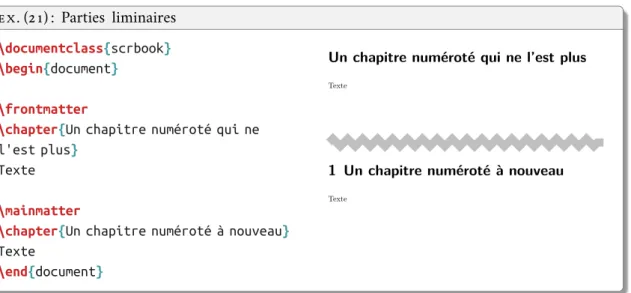
ex. (21) : Parties liminaires
\documentclass{scrbook} \begin{document}
\frontmatter
\chapter{Un chapitre numéroté qui ne l'est plus}
Texte
\mainmatter
\chapter{Un chapitre numéroté à nouveau}
Texte
\end{document}
Un chapitre numéroté qui ne l’est plus Texte
i 1 Un chapitre numéroté à nouveau
Texte
1
4.4 Tables des contenus
— \tableofcontents permet d’imprimer une table des matières à l’endroit voulu ;
— \listoffigures et \listoftables pour imprimer la table des figures ou des tableaux ; — il est nécessaire de compiler deux fois le document.
ex. 22: Table des matières
\documentclass{scrbook} \usepackage{polyglossia} \setmainlanguage{french} \begin{document} \frontmatter \chapter{Avant-propos} \mainmatter \chapter{Introduction} \section{Avant tout} \section{Après tout} \chapter{Réflexion} \section{Données} \section{Analyse} \backmatter \tableofcontents \end{document}
Table des matières
Avant-propos i 1 Introduction 1 1.1 Avant tout . . . 1 1.2 Après tout . . . 1 2 Réflexion 3 2.1 Données . . . 3 2.2 Analyse . . . 3
4 Structurer un document
4.5 Titre et métadonnées
Déclaration des métadonnées (dans le préambule) : — \title{⟨titre⟩}: titre du document ;
— \author{⟨auteur⟩}: auteur du document ;
— \date{⟨date⟩}: date, par défaut celle du jour, mettre \date{} pour supprimer la date ; — impression des métadonnées par la commande \maketitle à l’endroit voulu dans le
texte.
ex. 23: Impression du titre
\documentclass{scrbook} \usepackage{polyglossia} \setmainlanguage{french}
\title{La connaissance des savoirs} \author{Victoire Thésard}
\date{aujourd'hui} \begin{document} \maketitle \end{document} \end{document}
La connaissance des savoirs Victoire Thésard
aujourd’hui
5
ÉLÉMENTS SÉMANTIQUES
5.1 Notes
Deux types de notes :
— de bas de page : \footnote{⟨texte de la note⟩};
— de fin de document (mauvaise idée) : commande\endnote{⟨texte⟩}de l’extensionendnotes; — possible de convertir facilement un type en l’autre (voir la redéfinition de commandes
expliquée plus loin) ;
— par défaut, pas de notes possibles dans les tableaux, figures, titres de divisions. ex. (24) : Note de bas de page
Ceci est du texte.\footnote{Ceci est une note.}
Ceci est du texte.1
1Ceci est une note.
1 Ceci est du texte.1
1Ceci est une note.
1 5.2 Listes
Structure générale :
— environnement \begin{⟨type de liste⟩}…\end{⟨type de liste⟩}; — chaque point dans une liste introduit par \item;
— trois types de liste : itemize, enumerate, description. ex. (25) : Liste à points
Ceci est une liste:
\begin{itemize}
\itempremier élément;
\itemsecond élément.
\end{itemize}
Ceci est une liste: • premier élément; • second élément.
5 Éléments sémantiques
ex. (26) : Liste numérotée Ceci est une liste:
\begin{enumerate} \itempremier élément;
\itemsecond élément.
\end{enumerate}
Ceci est une liste: 1. premier élément; 2. second élément.
1 ex. (27) : Liste à étiquettes
Ceci est une liste:
\begin{description} \item[premier]élément;
\item[second]élément.
\end{description}
Ceci est une liste:
premier élément; second élément.
1 ex. (28) : Imbrication des listes
Ceci est une liste à plusieurs niveaux:
\begin{itemize}
\itempremier élément:
\begin{itemize} \itemautre élément,
\begin{enumerate} \itemélément, \begin{enumerate} \itemélément, \itemélément, \end{enumerate} \itemélément; \end{enumerate} \itemautre élément;
\end{itemize}
\itemsecond élément.
\end{itemize}
Ceci est une liste à plusieurs niveaux: • premier élément: – autre élément, 1. élément, a) élément, b) élément, 2. élément; – autre élément; • second élément. 1 24
5.3 Autres types d’éléments
5.3 Autres types d’éléments
Emphase : \emph{⟨texte⟩} (italique par défaut, mais roman à l’intérieur de l’italique). ex. (29) : Emphase
Texte normal, et mis en\emph{emphase}
ici.
\emph{Texte en emphase, avec une
\emph{emphase}dedans}.
Texte normal, et mis en emphase ici. Texte en emphase, avec une emphase de-dans.
Citations : environnement quote pour une courte citation détachée du corps du texte. ex. (30) : Courte citation
Corps du texte.
\begin{quote}
Courte citation détachée du corps du texte sans alinéa.
\end{quote}
Corps du texte.
Corps du texte.
Courte citation détachée du corps du texte sans alinéa. Corps du texte.
Environnement quotation pour une citation de plusieurs paragraphes détachée du corps du texte avec alinéas.
ex. (31) : Citation longue Corps du texte.
\begin{quotation}
Citation de plusieurs paragraphes détachée du corps du texte avec alinéas.
Citation de plusieurs paragraphes détachée du corps du texte avec alinéas.
\end{quotation}
Corps du texte.
Corps du texte.
Citation de plusieurs para-graphes détachée du corps du texte avec alinéas.
Citation de plusieurs para-graphes détachée du corps du texte avec alinéas.
5 Éléments sémantiques
Environnement verse pour du texte en vers. ex. (32) : Texte en vers
Corps du texte. \begin{verse} Texte en vers. \end{verse} Corps du texte. Corps du texte. Texte en vers. Corps du texte.
Résumé en début d’article : environnement abstract (pour les articles uniquement) ex. 33: Résumé
\documentclass{article} \title{Mon titre} \author{Mon nom} \date{aujourd'hui} \begin{document} \maketitle \begin{abstract}
Texte du résumé de l'article
\end{abstract} \section{Section} Corps du texte. \end{document} Mon titre Mon nom aujourd’hui Abstract
Texte du résumé de l’article
1 Section
Corps du texte.
1
Mathématiques :
— passage au mode mathématique entre deux symboles \$;
— environnement equation pour des équations numérotées et centrées en mode mathéma-tique ex. (34) : Mathématiques Texte$x_{1,2}=\frac{- b\pm \sqrt{\Delta}}{2a}$
Texte x
1,2=
−b±√∆ 2a1
265.3 Autres types d’éléments ex. (35) : Équation \begin{equation} E=MC^2 \end{equation} E = M C2 (0.1) 1
6
FIGURES ET IMAGES
6.1 Inclure une image
Il est possible d’inclure des images dans un document LATEX : — nécessite l’extension graphicx;
— nombreux formats bitmaps et vectoriels acceptés : .jpg, .png, .ps, .eps, .pdf… ;1 — commande \includegraphics[⟨options⟩]{⟨nom du fichier⟩};
— attention ! pas d’espaces dans les noms de fichier. ex. (36) : Insertion d’une image
\documentclass{scrbook} \usepackage{graphicx} \begin{document}
\includegraphics{monlogo.pdf} \end{document}
Attention, pour que LATEX trouve le fichier image :
— celui-ci peut être placé dans le même dossier que le fichier .tex;
— il est souvent plus pratique de réunir toutes les images dans un dossier spécifique ; — il faut alors indiquer le chemin complet ou relatif du fichier sur le disque dur ;2 — ou encore utiliser la commande\graphicspath{{⟨chemin⟩}} pour indiquer où LATEX doit
chercher les images.
1. Les fichiers .gif ne sont pas acceptés, il faut les convertir au format.png.
2. Les chemins de fichier doivent être indiqués avec des barres obliques même dans le cas de Windows, qui utilise normalement des contre-obliques. Il est possible de vérifier le chemin vers un fichier en inspectant ses propriétés (clic droit avec la souris sur l’icône du fichier).
6 Figures et images
ex. (37) : Indication du chemin des images
\includegraphics{C:/Documents/MonLaTeX/images/monlogo.pdf} \includegraphics{images/monlogo.pdf}
\graphicspath{{C:/Documents/MonLaTeX/images/}} \includegraphics{monlogo.pdf}
6.2 Paramétres optionnels de l’affichage d’une image Échelle :
— scale=⟨nombre⟩;
— taille multipliée par un facteur ⟨nombre⟩. ex. (38) : Ajustement de l’échelle d’une image
\includegraphics[scale=.3]{monlogo.pdf} \includegraphics[scale=.5]{monlogo.pdf}
Largeur :
— width=⟨nombre⟩⟨unité⟩;
— ⟨nombre⟩\textwidth pour une largeur de ⟨nombre⟩ fois la largeur du texte ; — respecte le rapport hauteur/largeur d’origine.
ex. (39) : Ajustement de la largeur d’une image
\includegraphics[width=.5cm]{monlogo.pdf} \includegraphics[width=1cm]{monlogo.pdf}
\includegraphics[width=.2\textwidth]{monlogo.pdf}
Hauteur :
— height=⟨nombre⟩⟨unité⟩;
— ⟨nombre⟩\textheight pour une largeur de ⟨nombre⟩ fois la hauteur du texte ; — respecte le rapport hauteur/largeur d’origine.
6.2 Paramétres optionnels de l’affichage d’une image
ex. (40) : Ajustement de la hauteur d’une image
\includegraphics[height=.5cm]{monlogo.pdf} \includegraphics[height=1cm]{monlogo.pdf}
\includegraphics[height=.1\textheight]{monlogo.pdf}
Rotation :
— angle=⟨nombre⟩;
— fait pivoter l’image de ⟨nombre⟩ degrés dans le sens inverse des aiguilles d’une montre ;
— origin=c fait pivoter l’image autour de son centre plutôt qu’un de ses coins.
ex. (41) : Faire pivoter une image
\includegraphics[scale=.3, angle=90]{monlogo.pdf} \includegraphics[scale=.3, angle=-90]{monlogo.pdf}
\includegraphics[scale=.3, angle=-90, origin=c]{monlogo.pdf}
\includegraphics[scale=.3, angle=36, origin=c]{monlogo.pdf}
On peut par ailleurs dessiner un cadre autour d’une image : — \fbox{\includegraphics{⟨nom du fichier⟩}};
— \setlength{\fboxsep}{⟨mesure⟩} pour régler la distance entre le cadre et l’image. ex. (42) : Tracer un cadre autour d’une image
\fbox{\includegraphics[scale=.4]{monlogo.pdf}} \setlength{\fboxsep}{.5cm}
6 Figures et images
6.3 Figures
Par défaut, une image est considérée comme un bloc à insérer dans une ligne de texte : ex. (43) : Image dans le texte
Texte
\includegraphics[scale=.4]{monlogo.pdf}
texte texte.
Texte texte texte. Mais typiquement on veut qu’une image :
— apparaisse détachée du texte ;
— constitue une figure avec un numéro et une légende. Environnement figure:
— légende avec \caption{⟨texte⟩},3
— centrage horizontal avec \centering devant \includegraphics; — \listoffigures pour imprimer la liste des figures.
ex. (44) : Figure numérotée avec une légende Texte texte texte.
\begin{figure} \centering
\includegraphics[scale=.4]{monlogo.pdf} \caption{Exemple d'image}
\end{figure}
Texte texte texte.
Figure 0.1: Exemple d’image
Texte texte texte. Texte texte texte.
1
3. Traditionnellement une légende de figure se place en dessous de celle-ci.
6.4 Placement des figures flottantes
6.4 Placement des figures flottantes Une figure est un élément flottant :
— LATEX essaie de placer chaque flottant le mieux possible sans le scinder sur plusieurs pages ;
— un flottant peut donc se retrouver à la page suivante s’il n’y a pas assez de place ; — on peut donner une ou plusieurs préférences de positionnement à l’environnement
figure:
· h: « ici » (here) sur la page, · t: « haut » (top) d’une page, · b: « bas » (bottom) d’une page,
· p: « page » (page) à part dédiée aux flottants.4 ex. (45) : Placement d’une figure flottante
\begin{figure}[htbp]
\centering
\includegraphics[scale=.4]{monlogo.pdf} \caption{Exemple d'image}
\end{figure}
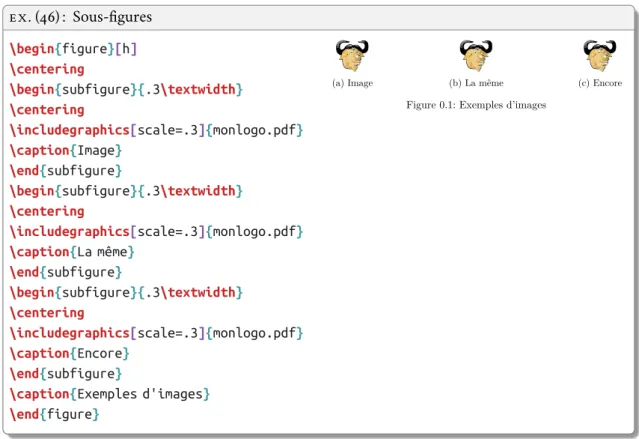
6.5 Figures particulières Sous-figures :
— extension subcaption;
— environnements subfigure à inclure dans un environnement figure; — argument entre accolade obligatoire de largeur ;
— possibilité d’insérer une légende pour chaque sous-figure en plus de la légende générale de la figure.
4. Si l’optionp est utilisée, LATEX placera le plus de flottants possible sur la page dédiée, même ceux qui n’ont pas reçu l’optionp.
6 Figures et images
ex. (46) : Sous-figures
\begin{figure}[h]
\centering
\begin{subfigure}{.3\textwidth} \centering
\includegraphics[scale=.3]{monlogo.pdf} \caption{Image}
\end{subfigure}
\begin{subfigure}{.3\textwidth} \centering
\includegraphics[scale=.3]{monlogo.pdf} \caption{La même}
\end{subfigure}
\begin{subfigure}{.3\textwidth} \centering
\includegraphics[scale=.3]{monlogo.pdf} \caption{Encore}
\end{subfigure}
\caption{Exemples d'images} \end{figure}
(a) Image (b) La même (c) Encore
Figure 0.1: Exemples d’images
1
Figure enchassée dans le texte :
— environnement wrapfig de l’extension wrapfig; — argument de position puis de largeur entre accolades. ex. (47) : Figure enchassée dans le texte (code abrégé)
\begin{wrapfigure}{r}{2cm} \centering
\includegraphics[width=1.5cm]{monlogo.pdf} \caption{Exemple}
\end{wrapfigure}
Texte texte texte texte texte texte texte texte texte texte texte texte texte texte texte texte texte texte texte texte...
Figure 0.1: Exemple Texte texte texte texte texte texte texte texte texte texte texte texte
texte texte texte texte texte texte texte texte texte texte texte texte texte texte texte texte texte texte texte texte texte texte texte texte texte texte texte texte texte texte texte texte texte texte texte texte texte texte texte texte texte texte texte texte texte texte texte texte texte texte texte texte texte texte texte texte texte texte texte texte texte texte texte texte texte texte texte texte texte texte texte texte texte texte texte texte texte texte texte texte texte texte texte texte texte texte texte texte texte texte texte texte texte texte texte texte texte texte texte texte texte texte texte texte texte texte texte texte texte texte texte texte texte texte texte texte texte texte texte texte texte.
1
6.6 Dessiner avec LATEX
6.6 Dessiner avec LATEX
Il est possible de dessiner des figures directement dans LATEX :
— extension tikz (langage TikZ de création de graphiques pour LATEX) ; — nombreux examples sur le site http://www.texample.net/tikz; — manuel de référence de 1161 pages, sans compter les extensions !;
— résumé TikZ pour l’impatient http://math.et.info.free.fr/TikZ/bdd/TikZ-Impatient. pdf;
ex. (48) : Dessin avec TikZ
\begin{tikzpicture} \coordinate(a) at (1,0,0); \coordinate(b) at (1,1,0); \coordinate(c) at (0,1,0); \coordinate(d) at (0,0,0); \coordinate(e) at (1,0,1); \coordinate(f) at (1,1,1); \coordinate(g) at (0,1,1); \coordinate(h) at (0,0,1);
\draw(d) edge (a) edge (c) edge (h);
\fill[fill=blue!20, opacity=0.7](e) --(f) -- (g) -- (h) -- cycle;
\fill[fill=blue!40, opacity=0.7](a) --(b) -- (f) --(e) -- cycle;
\fill[fill=white, opacity=0.7](b) --(c) -- (g)-- (f) -- cycle;
\draw(a) (e) (f) (g) (c) --(b) -- cycle;
\draw(e) -- (h) -- (g) (b)--(f);
6 Figures et images
ex. (49) : Diagrammes arborescents
% \usepackage{forest}
% \useforestlibrary*{linguistics}
\begin{forest}
where n children=0{tier=word}{}
[S[NP[A[Colourless]] [NP [Adj[green]] [N[ideas]]]]
[VP[V[sleep]] [Adv[furiously]]] ]
\end{forest} \begin{forest}
for root={phantom, for
children={baseline}}, where n children=0{tier=s}{},
[ [$\sigma$[*n] [$\mu$[i]] [$\mu$[z]] ] [$\sigma$[d] [$\mu$[ó]] [$\mu$[s]]] ]
\end{forest} S NP A Colourless NP Adj green N ideas VP V sleep Adv furiously σ *n µ i µ z σ d µ ó µ s 1 On peut aussi réaliser des graphiques statistiques :
— extension pgfplots (même langage de base que TikZ) ;
— permet d’importer des données numériques depuis un fichier externe ; — alternativement, le logiciel de statistiques R peut exporter du code Tikz. ex. (50) : Graphique statistique
% \usepackage{pgfplots}
\begin{tikzpicture}
\begin{axis}[ybar, xtick={1,2,3}, xticklabels={A,B,C}, enlarge x limits=0.25, width=.9\linewidth]
\addplot[draw=gray,fill=lightgray] coordinates{(1,30)(2,28.98)(3,50)}; \addplot[draw=gray,fill=black] coordinates{(1,20.14)(2,50)(3,40)}; \addplot[draw=gray,fill=gray] coordinates{(1,70)(2,18.98)(3,80)}; \end{axis} \end{tikzpicture}
A
B
C
20
40
60
80
367
TABLEAUX
7.1 Principes de base Les tableaux dans LATEX
— ce qu’il y a de plus fastidieux ;
— mais la puissance de LATEX permet de réaliser des tableaux complexes et esthétiques. Outils pratiques :
— assistant dans certains éditeurs ;
— excel2latex: extension pour Excel permettant d’exporter du code LATEX à partir d’une
feuille de calcul (http://www.ctan.org/tex-archive/support/excel2latex) ;
— calc2latex: idem pour Calc (Open/LibreOffice, http://calc2latex.sourceforge.net) ;
— il est plus pratique de composer et de sauvegarder ses tableaux dans un tableur, notam-ment s’il est nécessaire de les modifier par la suite ;
— extensions csvsimple, pgfplotstable ou datatool pour importer des données de ta-bleaux au format .csv.
Code de base :
— environnement tabular;
— argument obligatoire : nombre de colonnes et leur alignement (1 colonne = 1 paramètre d’alignement) ;
— colonnes séparées par & dans le tableau ; — lignes terminées par \\;
— largeur des colonnes automatique. ex. (51) : Tableau simple
\begin{tabular}{lcr}
A &B &C \\ élément&case &texte \\ case &élément&texte \\ texte &case &élément \\
\end{tabular}
A B C
élément case texte case élément texte texte case élément
7 Tableaux
Alignement à préciser pour chaque colonne : — l (left) à gauche ;
— r (right) à droite ; — c (center) au centre ;
— p{⟨nombre⟩⟨unité⟩} (paragraph) pour un paragraphe de largeur prédéfinie en cm, mm ou autre mesure acceptée par LATEX ;
— appliquer le même alignement à un grand nombre de colonnes :*⟨nombre⟩{⟨alignement⟩}
(par exemple *10{c} pour 10 colonnes centrées). ex. (52) : Alignement des colonnes
\begin{tabular}{p{1cm}p{1.5cm}p{.3\textwidth}}
A & B & C \\
Un petit test&Un petit test &Un petit test \\ \end{tabular} A B C Un petit test Un petit test Un petit test
Pour obtenir une case vide :
— il suffit de ne pas mettre de texte ; — et de mettre un séparateur de colonne. ex. (54) : Cases vides
\begin{tabular}{ccc}
A &B &C \\
&case &texte \\ case &élément&texte \\ texte & &élément \\
\end{tabular}
A B C
case texte case élément texte
texte élément
7.2 Tracer des lignes 7.2.1 Lignes horizontales
L’extension booktabs donne accès à des commandes permettant de tracer des lignes plus esthétiques que celles obtenues avec la commande de base \hline:1
1. Inutile de tracer des lignes à chaque ligne du tableau, cela ne fait que le surcharger visuellement.
7.2 Tracer des lignes
— \toprule pour la ligne supérieure ; — \bottomrule pour la ligne inférieure ; — \midrule pour les lignes intérieures ;
— \cmidrule{⟨no colonne x⟩-⟨no colonne y⟩} pour une ligne intérieure de la colonne x à la colonne y.
ex. (55) : Lignes de tableau horizontales tracées avec les commandes par défaut
\begin{tabular}{lcr}\hline
A &B & C \\\hline
a &b & c \\\hline
a &b & c \\ a &b & c \\ a &b & c \\\hline \end{tabular} A B C a b c a b c a b c a b c
ex. (56) : Lignes de tableau horizontales tracées avec les commandes de booktabs
\begin{tabular}{lcr}\toprule
A &B & C \\\midrule
a &b & c \\\cmidrule{2-3}
a &b & c \\ a &b & c \\
a &b & c \\\bottomrule \end{tabular} A B C a b c a b c a b c a b c 7.2.2 Lignes verticales
— peu esthétiques et n’augmentent pas la lisibilité, à éviter !
— possible en ajoutant | entre les définitions d’alignement des colonnes. ex. (57) : Lignes de tableau verticales
\begin{tabular}{|l|c|r|}\hline
A &B & C \\\hline
a &b & c \\\hline
a &b & c \\\hline
a &b & c \\\hline \end{tabular}
A B C
a b c
a b c
7 Tableaux
7.2.3 Lignes diagonales
— nécessite l’extension diagbox;
— \diagbox{⟨x⟩}{⟨y⟩} produit une cellule contenant ⟨x⟩ et ⟨y⟩ séparés par une diagonale. ex. (58) : Tableau comportant une ligne diagonale
\begin{tabular}{|l|c|r|}\hline \diagbox{A}{D}&B&C \\\hline
a &b & c \\\hline
a &b & c \\\hline
a &b & c \\\hline \end{tabular} A D B C a b c a b c a b c 7.3 Tables flottantes
Un tableau apparaît par défaut intégré au corps du texte. ex. (59) : Tableau dans le texte
Un tableau simple
\begin{tabular}{lcr}\toprule
A& B &C \\\midrule
a& b &c \\
a& b &c \\\bottomrule \end{tabular} dans le texte. Un tableau simple A B C a b c a b c dans le texte.
Mais en général, on cherche à : — détacher un tableau du texte ;
— lui attribuer un numéro et une légende ; Environnement table similaire à figure:
— environnement flottant qui peut prendre des options de positionnement : · h: « ici » (here) sur la page,
· t: « haut » (top) d’une page, · b: « bas » (bottom) d’une page,
· p: « page » (page) à part dédiée aux flottants.2
2. Si l’optionp est utilisée, LATEX placera le plus de flottants possible sur la page dédiée, même ceux qui n’ont pas reçu l’optionp.
7.4 Fusionner des cellules
— commande \centering à l’intérieur de l’environnement table pour centrer le tableau horizontalement ;
— commande \caption{⟨texte⟩} pour attribuer une légende ;3 — la numérotation est automatique ;
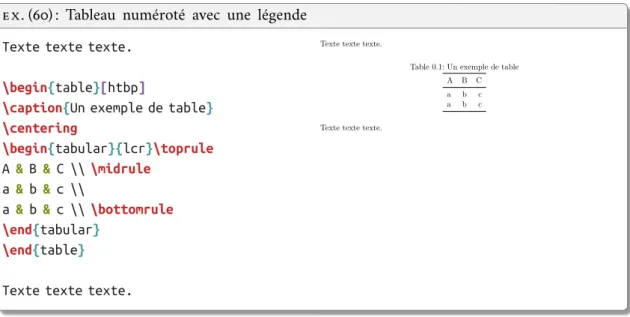
— commande \listoftables pour imprimer une liste des tables du document ; ex. (60) : Tableau numéroté avec une légende
Texte texte texte.
\begin{table}[htbp]
\caption{Un exemple de table} \centering
\begin{tabular}{lcr}\toprule
A &B & C \\\midrule
a &b & c \\
a &b & c \\\bottomrule \end{tabular}
\end{table}
Texte texte texte.
Texte texte texte.
Table 0.1: Un exemple de table A B C a b c a b c
Texte texte texte.
1
Tables spéciales :
— sous-tables avec l’environnement subtable de l’extension subcaption;
— tables enchassées dans le texte avec l’environnement wraptable de l’extension wrapfig.
7.4 Fusionner des cellules 7.4.1 Fusionner des colonnes
— \multicolumn{⟨nombre de colonnes⟩}{⟨alignement⟩}{⟨texte⟩};
— permet pour une ligne de fusionner des cellules de colonnes adjacentes ; — il faut supprimer une cellule dans le code ;
— à la ligne 3 de l’exemple, il y a donc un & de moins.
7 Tableaux
ex. (61) : Tableau avec fusions horizontales de cellules
\begin{tabular}{*3{l}}\toprule
A& B &C \\\midrule
a& \multicolumn{2}{c}{x}\\ a& b &c \\ \multicolumn{3}{c}{x}\\\bottomrule \end{tabular} A B C a x a b c x
7.4.2 Fusionner des lignes
— nécessite l’extension multirow;
— \multirow{⟨nombre de lignes⟩}{⟨largeur⟩}{⟨texte⟩};
— permet pour une ligne de fusionner des cellules de lignes adjacentes ; — il ne faut pas supprimer de cellule dans le code mais laisser un vide ; — à la ligne 4 de l’exemple, il y a donc le même nombre de &, avec un vide ;
— ⟨largeur⟩ est un nombre suivi d’une unité connue de LATEX (cm, mm, pt, etc.) ou peut être remplacé par * pour une largeur automatique.
ex. (62) : Tableau avec fusions verticales de cellules
\begin{tabular}{*3{l}}\toprule
A &B & C \\\midrule
\multirow{2}{*}{a}&b&c \\
&b & c \\
a &b & c \\\bottomrule \end{tabular} A B C a b c b c a b c 7.5 Redimensionner un tableau 7.5.1 Régler l’espace entre les colonnes Pour tout un tableau :
— \renewcommand{\tabcolsep}{⟨longueur⟩}; — affecte aussi les extrémités du tableau ;
— valable pour tous les tableaux si mis dans le préambule, ou pour tout un environnement table si mis à l’intérieur de celui-ci.
7.5 Redimensionner un tableau
ex. (63) : Réglage global de l’espace entre les colonnes de tableau
\renewcommand{\tabcolsep}{0pt} \begin{tabular}{ccc}\toprule
A& B &C \\\midrule
a& b &c \\
a& b &c \\\bottomrule \end{tabular}
\renewcommand{\tabcolsep}{10pt} \begin{tabular}{ccc}\toprule
A& B &C \\\midrule
a& b &c \\
a& b &c \\\bottomrule \end{tabular} ABC a b c a b c A B C a b c a b c
Pour des colonnes spécifiques :
— entre les lettres de spécification d’alignement de colonnes ; — @{\hspace{⟨longeur⟩}};
— @{} pour supprimer l’espace.
ex. (64) : Réglage de l’espace entre deux colonnes de tableau
\begin{tabular}{c@{\hspace{1cm}}c@{}c}\toprule
A& B &C \\\midrule
a& b &c \\
a& b &c \\\bottomrule \end{tabular}
A BC
a b c
a b c
Indiquer la largeur totale voulue pour le tableau : — environnement tabular*;
— argument entre accolades de ⟨largeur⟩ avant la déclaration des colonnes ;
— @{\extracolsep{\fill}} pour toutes les déclarations d’alignement afin d’équilibrer l’es-pace entre les colonnes ;