HAL Id: cel-02145840
https://hal.archives-ouvertes.fr/cel-02145840
Submitted on 3 Jun 2019HAL is a multi-disciplinary open access archive for the deposit and dissemination of sci-entific research documents, whether they are pub-lished or not. The documents may come from teaching and research institutions in France or abroad, or from public or private research centers.
L’archive ouverte pluridisciplinaire HAL, est destinée au dépôt et à la diffusion de documents scientifiques de niveau recherche, publiés ou non, émanant des établissements d’enseignement et de recherche français ou étrangers, des laboratoires publics ou privés.
LaTeX pour les linguistes
Thomas Pellard
To cite this version:
L
A
TEX
pour les linguistes
Thomas PELLARD 2019
Ce document sert de support à la formation LATEX pour les linguistes. Il est mis à disposition par Tho-mas Pellard ([email protected]) selon les termes de la Licence Creative Commons Attribution 4.0 International.
c b
TABLE DES MATIÈRES
1 Introduction 1
1.1 Objectifs de la formation 1
1.2 Qu’est-ce que LATEX ? 1
1.3 Avant toute chose 4
1.3.1 Distribution LATEX 4
1.3.2 Éditeur spécialisé 5
1.3.3 Gestionnaire de bibliographie 6
1.4 En savoir plus et trouver de l’aide 6
1.5 À propos de ce document 6
1.6 Conversion LATEX → traitement de texte 7 2 Premiers pas en LATEX 9
2.1 Dossier et fichier 9
2.2 Structure de base d’un fichier 9
2.3 Compilation 10
2.4 Spécificités de LATEX 10 3 Bases du code LATEX 13
3.1 Exemple commenté 13 3.2 Caractères réservés 14 3.3 Commandes 14 3.4 Environnements 16 3.5 Extensions 16 3.6 Erreurs et avertissements 17 4 Structurer un document 19 4.1 Classes de document 19 4.2 Subdivisions logiques 19 4.3 Parties liminaires 20
4.4 Tables des contenus 21
4.5 Titre et métadonnées 22 5 Éléments sémantiques 23
5.1 Notes 23
Table des matières
5.2 Listes 23
5.3 Autres types d’éléments 25 6 Figures et images 27
6.1 Inclure une image 27
6.2 Paramétres optionnels de l’affichage d’une image 28
6.3 Figures 30
6.4 Placement des figures flottantes 31
6.5 Sous-figures 32
6.6 Dessiner avec LATEX 32 7 Tableaux 35
7.1 Principes de base 35
7.2 Tracer des lignes 36
7.2.1 Lignes horizontales 36
7.2.2 Lignes verticales 37
7.3 Tables flottantes 38
7.4 Fusionner des cellules 39
7.4.1 Fusionner des colonnes 39
7.4.2 Fusionner des lignes 39
7.5 Redimensionner un tableau 40
7.5.1 Régler l’espace entre les colonnes 40
7.5.2 Tableau trop large 41
7.5.3 Tableau trop long 42
7.6 Style à l’intérieur d’un tableau 43 8 Renvois internes 47
8.1 Insérer des étiquettes 47
8.2 Renvoyer à un élément étiqueté 48
8.3 Hyperliens 48
8.4 Usages avancés 49
9 Références bibliographiques 51
9.1 Citer des sources 51
9.2 Base de données bibliographiques 52
9.2.1 Entrées 53
9.2.2 Champs 54
9.3 Style des citations et des références 56
9.4 Insérer des références 57
9.5 Insérer la bibliographie 59
Table des matières
9.6 Compiler la bibliographie 60
9.7 Citations textuelles 61 10 Langues et écritures 63
10.1 Principes de base 63
10.2 Définir la langue de base du document 64
10.3 Ajouter des langues 64
10.4 Changer de langue 65
10.5 Langues étrangères dans les citations et références 65
10.6 Césure 66 10.7 Polices et écritures 66 10.8 Caractères et symboles 69 11 Exemples linguistiques 73 11.1 Exemples numérotés 73 11.2 Exemples glosés 74
11.3 Gestions des gloses grammaticales 77 12 Diagrammes linguistiques 81
12.1 Diagrammes arborescents simples 81
12.1.1 Utilisation de base 82
12.1.2 Galerie d’exemples 88
12.2 Diagrammes particuliers 91 13 Organiser son travail 97
13.1 Scinder son document en plusieurs fichiers 97
13.2 Dossier personnel LATEX 99
13.3 Lenteurs et erreurs 100 14 Mise en forme du texte 101
14.1 Style de caractères 101
14.2 Alignement des paragraphes 103
14.3 Espaces et marges 103
14.4 Polices 105
14.5 Personnaliser d’autres éléments 107
15 Personnaliser LATEX et créer ses propres commandes 109
15.1 Programmation LATEX 109
15.2 Créer une commande 109
15.2.1 Créer une commande simple 109
15.2.2 Créer une commande à argument(s) 110
Table des matières
15.2.3 Quelques exemples pratiques 111
15.3 Redéfinir une commande existante 111
15.3.1 Redéfinir complètement une commande 111
15.3.2 Ajouter des instructions à une commande existante 112
15.4 Définir et redéfinir les environnements 112
15.5 Les compteurs 113 16 Modèle de thèse 115 Bibliographie 119
1
INTRODUCTION
1.1 Objectifs de la formation
Objectifs :
— maîtriser les bases de LATEX et devenir autonome ; — savoir construire un document long et complexe ;
— savoir produire des exemples et diagrammes linguistiques ; — savoir gérer des références bibliographiques ;
— savoir créer de nouvelles commandes simples.
1.2 Qu’est-ce que LATEX ?
LATEX (prononcer « latèk ») est un langage et un système logiciel de composition de documents — libre, gratuit et multi-plateforme (Windows, Mac, Linux, etc.) ;
— pérenne (continue TEX de 1977) et soutenu par une communauté importante ; — sans bug ni problème d’interopérabilité majeurs ;
— fichiers légers et lisibles par des humains (non binaires) ;
— permet de réaliser sans peine tout type de document (article, livre, mémoire, diaporama, pos-ter, lettre) et de passer de l’un à l’autre type en conservant le même contenu ;
— rendu professionel au rendu de qualité bien supérieure à n’importe quel traitement texte ; — possibilité d’automatiser de nombreuses tâches ;
— on peut tout faire avec LATEX !
LATEX se montre supérieur aux traitements de texte sur de nombreux points : — qualité et cohérence du style ;
— assurance que toutes les références citées apparaissent dans la bibliographie ; — formatage des références bibliographiques selon la norme choisie ;
— numérotation automatique et infaillible des chapitres, sections, tableaux, figures, etc.; — références croisées et tables des contenus automatiques ;
— gestion des espaces (placement des figures et des tableaux, césure des mots, etc.) ; — formatage des textes à glose interlinéaire ;
— réalisation de diagrammes (arbres syntaxiques, diagramme phonologiques multilinéaires…).
1 Introduction Studium linguisticum Indoeuropaea Italica Latino-Falisca LatinaFalisca Sabellia (1) Lorem etiam ipsum lobortis dolor facilisis sit sem amet, nullam consectetuer nec adipiscing mi elit et « Lorem ipsum dolor sit amet, consectetuer adipiscing elit »
1
diaporama
Studium linguisticum
Auctor Nominis
Lorem ipsum dolor sit amet, consectetuer adipiscing elit. Etiam lobortis facilisis sem. Nullam nec mi et neque pharetra sollicitudin. Praesent imperdiet mi nec ante. Donec ullamcorper, felis non sodales commodo, lectus velit ultrices augue, a dignissim nibh lectus placerat pede. Vivamus nunc nunc, molestie ut, ultricies vel, semper in, velit. Ut porttitor. Praesent in sapien.
1 Sectiō
Lorem ipsum dolor sit amet, consectetuer adipiscing elit. Etiam lobortis facilisis sem. Nullam nec mi et neque pharetra sollicitudin. Praesent imperdiet mi nec ante. Donec ullamcorper, felis non sodales commodo, lectus velit ultrices augue, a dignissim nibh lectus placerat pede. Vivamus nunc nunc, molestie ut, ultricies vel, semper in, velit. Ut porttitor.
Indoeuropaea
Italica
Latino-Falisca
LatinaFalisca Sabellia
Lorem ipsum dolor sit amet, consectetuer adipiscing elit. Etiam lobortis facilisis sem. Nullam nec mi et neque pharetra sollicitudin. Praesent imperdiet mi nec ante. Donec ullamcorper, felis non sodales commodo, lectus velit ultrices augue, a dignissim nibh lectus placerat pede. Vivamus nunc nunc, molestie ut, ultricies vel, semper in, velit. Ut porttitor. (1)Lorem etiam ipsum lobortis dolor facilisis sit sem amet, nullam consectetuer nec adipiscing mi elit et « Lorem ipsum dolor sit amet, consectetuer adipiscing elit » Lorem ipsum dolor sit amet, consectetuer adipiscing elit. Etiam lobortis facilisis sem. Nullam nec mi et neque pharetra sollicitudin. Praesent imperdiet mi nec ante. Donec ullamcorper, felis non sodales commodo, lectus velit ultrices augue, a dignissim nibh lectus placerat pede.
1
article
1 Caput
1.1 Sectiō
Lorem ipsum dolor sit amet, consectetuer adipiscing elit. Etiam lobortis facilisis sem. Nullam nec mi et neque pharetra sollicitudin. Praesent imperdiet mi nec ante. Donec ullamcorper, felis non sodales commodo, lectus velit ultrices augue, a dignissim nibh lectus placerat pede. Vivamus nunc nunc, molestie ut, ultricies vel, semper in, velit. Ut porttitor.
Indoeuropaea
Italica
Latino-Falisca
LatinaFalisca Sabellia
Lorem ipsum dolor sit amet, consectetuer adipiscing elit. Etiam lobortis facilisis sem. Nullam nec mi et neque pharetra sollicitudin. Praesent imperdiet mi nec ante. Donec ullamcorper, felis non sodales commodo, lectus velit ultrices augue, a dignissim nibh lectus placerat pede. Vivamus nunc nunc, molestie ut, ultricies vel, semper in, velit. Ut porttitor. (1)Lorem etiam ipsum lobortis dolor facilisis sit sem amet, nullam consectetuer nec adipiscing mi elit et « Lorem ipsum dolor sit amet, consectetuer adipiscing elit » Lorem ipsum dolor sit amet, consectetuer adipiscing elit. Etiam lobortis facilisis sem. Nullam nec mi et neque pharetra sollicitudin. Praesent imperdiet mi nec ante. Donec ullamcorper, felis non sodales commodo, lectus velit ultrices augue, a dignissim nibh lectus placerat pede. Vivamus nunc nunc, molestie ut, ultricies vel, semper in, velit. Ut porttitor. Praesent in sapien. Lorem ipsum dolor sit amet, consectetuer adipiscing elit. Duis fringilla tristique neque. Sed interdum libero ut metus. Pellentesque placerat. Nam rutrum augue a leo. Morbi sed elit sit amet ante lobortis sollicitudin. Praesent blandit blandit mauris. Praesent lectus tellus, aliquet aliquam, luctus a, egestas a, turpis. Mauris lacinia lorem sit amet ipsum. Nunc quis urna dictum turpis accumsan semper.
Lorem ipsum dolor sit amet, consectetuer adipiscing elit. Etiam lobortis facilisis sem. Nullam nec mi et neque pharetra sollicitudin. Praesent imperdiet mi nec ante. Donec ullamcorper,
1
livre
FIG. 1.1: LATEX permet avec un même contenu d’adapter la présentation au type de document ∀f ∈ C∞([−T 2; T 2]) , ∀t ∈ [− T 2; T 2] , f(τ) = ∑+∞k=−∞e2iπ k Tt× 1 T∫ T 2 −T 2 f(t)e−2iπTktdt ´¹¹¹¹¹¹¹¹¹¹¹¹¹¹¹¹¹¹¹¹¹¹¹¹¹¹¹¹¹¹¹¹¹¹¹¹¹¹¹¹¹¹¹¹¹¸¹¹¹¹¹¹¹¹¹¹¹¹¹¹¹¹¹¹¹¹¹¹¹¹¹¹¹¹¹¹¹¹¹¹¹¹¹¹¹¹¹¹¹¹¹¶ ak=˜f(ν=kT) 1 −1 1 u u= tan (x 2) cos(x) =1−u2 1+u2 sin(x) = 2u 1+u2 tan(x) = 2u 1−u2 x x/2
⋅
−2 −1 0 1 2 −1 0 1 −0.5 0 0.5 x yFIG. 1.2: Quelques exemples du potentiel de LATEX
1.2 Qu’est-ce que LATEX ?
Une particularité importante de LATEX est la séparation du fond (texte, contenu) et de la forme (style, apparence) :1
— style défini à part ;
— balises de code dans le texte : indiquent les divisions logiques du document (sections, citations, figures, tables, notes, texte mis en valeur, etc.) ;
— réglages par défaut suffisants mais modifiables.
Contrairement à un logiciel de traitement de texte, le résultat ne s’affiche pas à l’écran au fur et à mesure que l’on saisit le texte mais nécessite deux étapes :
1. rédaction du code source : texte de contenu + balises (en couleur dans l’ex.1) ; 2. compilation du code source pour produire typiquement un fichierpdf.
EX. 1: Séparation du fond et de la forme dans LATEX : la partie gauche est le code qu’il faut saisir dans l’éditeur et qui s’affiche tel quel sur l’écran ; la partie droite est un aperçu du fichierpdfobtenu après compilation. Notez les différences entre les deux et les balises sémantiques comme «section» dans le code. \documentclass{article} \title{Le titre} \author{L'auteur} \date{aujourd'hui} \begin{document} \maketitle \section{La section}
Texte texte texte.
\end{document}
Le titre
L’auteur aujourd’hui
1 La section
Texte texte texte.
1
Le format LATEX est accepté par la plupart des grandes maisons d’édition en linguistique :
— Language Science Press, Ubiquity Press (Glossa), Brill, John Benjamins, Mouton de Gruyter, Springer, Elsevier, Wiley… ;
— parfois le responsable scientifique d’une publication ne sait pas que l’éditeur peut prendre en charge le format LATEX, il ne faut donc pas hésiter à faire la demande !
1. LATEX n’est donc pas un logiciel « WYSIWYG » (what you see is what you get, « ce que vous voyez est ce que vous obtenez »). Les logiciels WYSIWYG comme les traitements de texte encouragent à tort le mélange du fond et de la forme en rendant le code invisible. Ils privilégient l’immédiateté, l’intuitivité et l’interactivité au détriment de la qualité, du contrôle, de la réflexion et de l’automatisation. Trop souvent les traitements de texte essaient de deviner ce que veut l’utilisateur, avec des résultats parfois catastrophiques. À l’inverse LATEX fait ce que l’utilisateur lui dit de faire, ni plus, ni moins, ni autrement.
1 Introduction
1.3 Avant toute chose
Avant de choisir LATEX pour rédiger votre document :
— prévenir votre directeur de recherches ou le responsable de publication ;
— s’il ne connaît pas LATEX, il devra ajouter ses commentaires au documentpdf(avec un outil externe) ou bien à la main sur la version papier ;
— la conversion vers un format compatible avec les traitements de texte est possible mais fait perdre du temps et l’absence d’erreurs n’est pas garantie, et une telle conversion n’a en fait de toute façon aucun intérêt.
À télécharger et à installer impérativement avant le début de la formation :2 1. distribution LATEX ;
2. éditeur spécialisé ;
3. gestionnaire de bibliographie.
En cas de problème, faites d’abord une recherche sur internet, en faisant un copier-coller du message d’erreur dans un moteur de recherche, et lisez les fichiers d’aide. Si vous ne trouvez pas la solution, contacter l’enseignant suffisamment à l’avance ([email protected]) en précisant :
1. votre système d’exploitation ; 2. à quelle étape il y a un problème ; 3. la nature exacte du problème. 1.3.1 Distribution LATEX
Important :
— avoir les droits d’administration permettant d’installer un programme ; — être connecté à internet ;
— prévoir 1 Go de libre sur le disque dur pour l’installation complète ; — la distribution dépend de votre système :
· Windows :MikTeXhttp://miktex.org/ · MacOS :MacTeXhttp://tug.org/mactex/ · Linux :TeXLive(dans les dépôts)
— voirhttp://www.xm1math.net/doculatex/index.htmlpour un guide illustré.
2. Il faut bien distinguer la distribution LATEX qui est l’ensemble des programmes et fichiers de code nécessaires pour faire fonctionner LATEX, de l’éditeur qui n’est qu’un outil optionnel visant à faciliter la rédaction des documents avec LATEX.
1.3 Avant toute chose
1.3.2 Éditeur spécialisé
Texmaker(libre, gratuit et multisystème) :
— télécharger et installer la version pour votre système sur la pagehttp://www.xm1math.net/ texmaker/download_fr.htmlou dans les dépôts dans le cas de Linux ;
— démarrerTexmakeret aller dans l’ongletOptions(ouPréférencesselon les versions)> Configurer Texmaker;
— dans le panneauEditeur, sélectionnerUTF-8dans le champEncodage;
— dans le panneauCompil rapide, sélectionnerXeLaTex + Voir PDFet cliquer surOK.
1 Introduction
1.3.3 Gestionnaire de bibliographie JabRef(libre, gratuit et multisystème) :
— télécharger et installer la version pour votre système en cliquantdownload latest releasesur la pagehttp://www.jabref.org;
· fichierJabRef-…-setup.exepour Windows, · fichierJabRef-…-OSX.zippour MacOS, · dans les dépôts dans le cas de Linux ;
— démarrerJabRefet aller dans l’ongletOptions > Préférences;
— dans la rubriqueGénéral, sélectionnerUTF8dans le champEncodage par défautetbiblatex dans le champMode bibliographique par défaut, puis cliquer surOK;
— une mise à jour deJavapeut être requise pour pouvoir installerJabRef.
1.4 En savoir plus et trouver de l’aide
En cas de problème, faites d’abord une recherche sur internet, en faisant un copier-coller du message d’erreur dans un moteur de recherche, et lisez les fichiers d’aide.
Forums d’entraide :
— http://tex.stackexchange.com/
— http://forum.mathematex.net/latex-f6/
Voir aussi la documentation citée dans la bibliographie finale.
1.5 À propos de ce document
Présentation des exemples :
EX. (2) : Code source dans l’éditeur Extrait du résultat dans le documentpdf
Voici un\emph{exemple}! Voici un exemple!
— au début, le code entier de documents complets (cf. ex.1) est inclus ;
— par la suite, par souci de place et de clarté, uniquement les fragments de code illustrant les points nouvellement étudiés sont présentés ;
— une ligne en zigzag dans le résultat indique qu’une portion de celui-ci n’est pas affichée pour des raisons de clarté.
1.6 Conversion LATEX→traitement de texte
Conventions :
— éléments de code enpolice à chasse fixe;
— éléments à remplacer par une valeur dans le code en⟨italique entre chevrons⟩; — symboles fréquents :
· \(barre) contre-oblique, ou « backslash »
*
clavier françaisazertyWindows : AltGr+8,*
clavier françaisazertyMac : Shift+Alt+/, · ( )parenthèses,· [ ]crochets (droits),
*
Windows : AltGr+(, AltGr+),*
Mac : Alt+Shift+(, Alt+Shift+), · { }accolades*
Windows : AltGr+4, AltGr++,*
Mac : Alt+(, Alt+), — attention aux caractères similaires :· le chiffre0et les lettresO(comme « Orléans ») eto(comme « orange »), · le chiffre1, les lettresI(comme « Italie ») etl(comme « livre »), la barre|.
1.6 Conversion LATEX → traitement de texte
— latex2rtf:.tex→.rtfhttp://latex2rtf.sourceforge.net;
— tex4ht:.tex→.odthttp://tug.org/tex4ht(intégré dans les distributions LATEX) ; — rtf2latex2e:.rtf→.texhttp://sourceforge.net/projects/rtf2latex2e;
— writer2latex:.odt→.texhttp://writer2latex.sourceforge.net;
— word2latex:.doc→.texftp://ftp.dante.de/pub/tex/support/word2latex; — pandoc: universelhttp://pandoc.org
— attention, le résultat d’une conversion n’est jamais garanti, à plus forte raison pour les docu-ments longs et complexes.
2
PREMIERS PAS EN L
A
TEX
2.1 Dossier et fichier
Créer un dossier de travail et un fichier :
— éviter les espaces et les caractères accentués dans les noms de dossiers et de fichiers (et à plus fortes raisons les écritures non-latines), ainsi que les tirets bas (_, « underscore ») ;
— créer un nouveau dossier qui contiendra les fichiers d’un même projet ;
— créer un nouveau fichier⟨nom-de-fichier⟩.texencodé en UTF-8 dans le nouveau dossier.1
2.2 Structure de base d’un fichier
Deux parties dans un document LATEX : 1. préambule :
— début du fichier contenant des définitions, métadonnées, et commandes globales, — définition du type de document obligatoire :\documentclass{⟨nom de la classe⟩}; 2. corps du texte :2
— ensemble du texte après le préambule,
— inclus dans un environnementdocument, c.à.d. entre\begin{document}et\end{document}. EX. (3) : Exemple minimal
\documentclass{article}
\begin{document}
Texte texte texte.
\end{document}
Texte texte texte.
1. Ouvrir l’éditeurTexmakeret aller dansFichier > Nouveaupuis enregistrer le fichier avec un nom valide dans un dossier de travail.
2. Attention, nous n’avons pas encore procédé aux réglages permettant d’utiliser les caractères accentués et les écritures non latines !
2 Premiers pas en LATEX
2.3 Compilation
À l’étape de compilation :
— LATEX lit le code source, l’interprète et produit un fichierpdf,
— en invoquant un programme LATEX et en lui indiquant le nom du fichier à traiter (xelatex
⟨mon-fichier⟩.tex) ;
— programmexelatex(plutôt quelatexoupdflatex) pour les textes multilingues ; — raccourci clavier et bouton à cliquer dans les éditeurs spécialisés ;
— il faut compiler à chaque modification du fichier source pour visualiser les changements ; — mais il n’est pas nécessaire de vérifier constamment le rendu visuel ;
— penser à éventuellement rafraîchir la fenêtre de visualisation dupdf;
— avec certains visionneurs comme Acrobat Reader, il faut fermer lepdfpour recompiler. Compilation dansTexmaker:3
— menuOutils > Compilation rapide; — ou bien raccourci clavier : touche F1 ;
— ou encore icône en forme de flèche à gauche dans la barre d’outils en haut, en ayant sélectionné Compilation rapidedans le menu déroulant à droite de la flèche.
2.4 Spécificités de LATEX
Espaces :4
— les suites de plus d’une espace sont ignorées ; EX. (5) : Suites d’espaces ignorées
Texte texte.
Texte texte.
Texte texte. Texte texte.
— espaces automatiques autour des signes de ponctuation une fois la langue définie comme « fran-çais » ;
3. La compilation rapide deTexmakerest un raccourci lançant la compilation proprement dit puis affichant lepdfrésultant. 4. ESPACE subst. fém. Domaine de la typogr. Petite lame de métal qu’on emploie pour séparer les mots. P. méton. Blanc qui
résulte de l’emploi de cette lame. (Le Trésor de la langue française informatisé)
2.4 Spécificités de LATEX
EX. (6) : Espaces automatiques en français
Texte; texte? texte! Texte ; texte ? texte !
Paragraphes et sauts de ligne :
— un retour à la ligne simple compte pour une espace ;
— changement de paragraphe en laissant une ligne vide (deux retours à la ligne) ; — sauter plusieurs lignes ne crée pas d’espace supplémentaire.
EX. (7) : Paragraphes et sauts de ligne
Texte et texte. Nouveau paragraphe. Nouveau paragraphe. Texte et texte. Nouveau paragraphe. Nouveau paragraphe.
Alignement du texte par défaut :
— texte justifié (aligné à droite et à gauche) ; — césure automatique des mots (selon la langue) ;
— alinéa à la première ligne (selon les conventions typographiques de la langue). EX. (8) : Justification, césure et alinéa automatiques
{\LaTeX}(prononcer «latèk») est un langage
et un système logiciel de composition de documents de qualité professionnelle aux nombreux avantages, particulièrement en comparaison des logiciels de traitement de texte.
LATEX (prononcer «latèk») est un lan-gage et un système logiciel de composi-tion de documents de qualité profession-nelle aux nombreux avantages, particuliè-rement en comparaison des logiciels de trai-tement de texte.
Commentaires :
— %est un caractère spécial dans LATEX ;
— tout caractère, texte ou code, même erroné, entre «%» et un retour à la ligne n’est ni lu ni imprimé par LATEX ;
2 Premiers pas en LATEX
— un élément ainsi neutralisé est appelé un « commentaire » ;
— neutraliser un élément de cette manière s’appelle « commenter » l’élément ; — cela permet d’insérer de véritables commentaires ;
— ou bien de ne pas afficher du texte sans pour autant l’effacer définitivement ;
— dansTexmaker, on peut commenter ou décommenter tout un bloc de texte sélectionné avec les raccourcis clavier Ctrl + T et Ctrl + U respectivement.
EX. (9) : Texte commenté avec%
Texte du doc%commentaire
ument.
Texte du document.
3
BASES DU CODE L
A
TEX
3.1 Exemple commenté
LATEX est un langage de programmation et de balisage, il faut donc en apprendre : — la phonologie (symboles utilisés dans les commandes) ;
— la morphologie (format des commandes) ; — le lexique (nom des commandes usuelles) ;
— et la syntaxe (comment utiliser et combiner les commandes). Commençons par détailler un exemple minimal :
EX. (11) : Exemple minimal détaillé
\documentclass{article}
\begin{document}
Texte texte\emph{texte}.
\end{document}
Texte texte texte.
En plus du texte de contenu, il contient des éléments de code :
— la barre contre-oblique\est un caractère spécial indiquant que ce qui suit est une instruction de code ;
— la majorité des commandes LATEX sont des mots-clés en anglais précédés d’une contre-oblique
(\documentclass) ;
— certaines commandes sont suivies d’un ou plusieurs arguments signalés par des accolades : · soit la commande lit l’argument et agit en fonction de son contenu : dans
\documentclass{article}, l’argumentarticleest lu par la commande\documentclass
qui applique ainsi la mise en forme prédéfinie pour cette classe de document,
· soit la commande s’applique à l’argument : dans\emph{texte}, une mise en forme est appliquée à l’argumenttexte;
— une paire de commandes avec le même argument du type\begin{⟨nom⟩}et \end{⟨nom⟩}
constitue un environnement et permet d’appliquer un ensemble de commandes à un ou plu-sieurs blocs de texte :\begin{document}et\end{document}délimitent le contenu du document qui est traité comme tel par LATEX.
3 Bases du code LATEX
3.2 Caractères réservés
Les caractères suivants sont dits « réservés » car ils ont une valeur spéciale dans LATEX (détaillée dans la suite de la formation) : — \« contre-oblique » ; — {et}« accolades » ; — $« dollar » ; — #« croisillon » ; — &« esperluette » ;
— _« tiret bas », ou « underscore » ; — ^« accent circonflexe » ; — ~« tilde » ;
— %« pourcentage » ; Pour imprimer les caractères réservés :
— il faut en général les faire précéder de «\» ;
— pour imprimer «\» il faut utiliser la commande\textbackslash;
— \textasciicircumet\textasciitildeimpriment respectivement l’accent circonflexe et le tilde.
EX. (12) : Caractères réservés
Ici{} rien ne s'affiche.
Ici\{\}les accolades s'affichent.
\$ \textbackslash \textasciicircum
\textasciitilde
Ici rien ne s’affiche.
Ici {} les accolades s’affichent. $ \^~
3.3 Commandes
Format des commandes :
— \⟨nom_de_la_commande⟩;
— ⟨nom_de_la_commande⟩le plus souvent en anglais ;
— ⟨nom_de_la_commande⟩composé uniquement de lettres (ni chiffres ni ponctuation) ; — ou bien d’un symbole unique (ex :\%) ;
— les commandes sont sensibles à la casse (majuscules et minuscules) ;
— tout ce qui est entre une contre-oblique à gauche et une espace, un retour à la ligne, un nombre ou un symbole à droite est interprété comme un nom de commande.
Par exemple :
— \clearpagepour insérer un saut de page,
— \LaTeXpour insérer le logo LATEX,
— \scshapepour mettre tout le texte qui suit en petites capitales.
3.3 Commandes
EX. (13) : Commandes simples
Test\scshapetest
\LaTeX
Test test LATEX
Attention :
— mettre la commande entre accolades pour éviter la suppression d’espace entre la commande et le texte qui suit ;
— les commandes de style sans argument s’appliquent à tout ce qui suit, mais on peut délimiter leur portée avec des accolades ;
EX. (14) : Portée des commandes et espaces
{\LaTeX}du texte{\scshape avec}espace
\LaTeXdu texte\scshapesans espace
LATEX du texte avec espace LATEXdu texte sans espace
Certaines commandes doivent être obligatoirement suivies d’un ou plusieurs arguments entre acco-lades :
— \⟨nom_de_la_commande⟩{⟨argument1⟩}{⟨argument2⟩}… ;
— appliquent une commande aux arguments entre accolades qui suivent ; — par exemple :
· \title{⟨texte⟩}pour indiquer le titre global du document (ne s’affiche pas par défaut).
· \section{Introduction}pour insérer une section numérotée intitulée « Introduction »,
· \emph{⟨texte⟩}pour mettre du texte en emphase (par défaut en italique).
EX. (15) : Commandes à argument(s)
Voici du\emph{texte mis en valeur}. Voici du texte mis en valeur.
Certaines commandes peuvent aussi être suivies d’arguments optionnels : — options choisies dans une liste prédéfinie ;
— indiquées entre crochets directement après la commande et avant les arguments entre acco-lades ;
— séparées par des virgules s’il y en a plusieurs ;
— \⟨nom_de_la_commande⟩[⟨option1, option2, …⟩]{⟨argument1⟩}{⟨argument2⟩}…
— par exemple :
3 Bases du code LATEX
· \documentclass[a4paper,11pt]{article}pour utiliser la classearticleavec du papier
format A4 et une police de taille 11 points,
· \documentclass{article}pour utiliser la classe articlesans options et donc avec les
réglages par défaut.
3.4 Environnements
Paires de commandes :
— \begin{⟨nom⟩}…\end{⟨nom⟩};
— appliquent un ensemble de commandes prédéfinies au(x) bloc(s) de texte inclus entre les deux balises ;
— peuvent avoir des options :\begin{⟨nom⟩}[⟨options⟩]…\end}{⟨nom⟩};
— plus rarement des arguments entre accolades :\begin{⟨nom⟩}{⟨argument⟩}…\end{⟨nom⟩}; — par exemple :
· \begin{document}…\end{document}pour délimiter le corps du texte,
· \begin{quote}…\end{quote}pour insérer une citation.
EX. (16) : Environnement
Texte, blah blah blah
\begin{quote}
Citation blah blah blah
\end{quote}
Texte, blah blah blah Citation blah blah blah
3.5 Extensions
Des extensions (packages) permettent d’ajouter des fonctionnalités à LATEX :1 — modifient certains réglages et/ou définissent de nouvelles commandes ; — doivent être déclarées dans le préambule ;
— \usepackage{⟨extension, 2e_extension…⟩} ;
— dans le cas d’une extension avec options :
\usepackage[⟨options⟩]{⟨extension⟩}.
1. La plupart des extensions sont l’œuvre d’utilisateurs (avancés) qui les ont créées pour leurs besoins personnels et ont choisi de les partager avec le reste de la communauté LATEX.
3.6 Erreurs et avertissements
Pour écrire en français, et par la suite dans d’autres langues, avec X E LATEX :2 — extensionpolyglossia;
— donne accès à la commande\setmainlanguage{⟨langue⟩}(détaillée plus tard).
EX. (17) : Déclaration d’extension
\usepackage{polyglossia}
\setmainlanguage{french}
3.6 Erreurs et avertissements
À la compilation :
— création d’un fichier⟨nom-de-fichier⟩.log;
— un résumé s’affiche dans une fenêtre en bas de l’éditeur.
2. Attention, il faut charger une extension avant de pouvoir utiliser ses commandes.
3 Bases du code LATEX
Trois types de notifications à retenir dans le log :
1. warning: signalement d’une information, qui ne nécessite pas forcément d’intervention de l’uti-lisateur ;
2. badbox:3signalement d’un problème bénin de débordement dans la marge ou de texte trop étiré ;
3. error: erreur majeure à corriger.
Il convient de regarder lepdfpour voir le résultat éventuel de l’erreur et de consulter le fichier.log qui indique :
— le numéro de la ligne du fichier source qui pose problème (le problème peut également se situer juste avant ou juste après) ;
— le type de problème ;
— commenter le code pas-à-pas pour localiser exactement le problème. Erreurs les plus fréquentes :
— balise non fermée :{ou\begin{⟨environnement⟩}sans}ou\end{⟨environnement⟩} correspon-dant ou vice-versa ;
— balises mal imbriquées ; — caractère réservé mal utilisé ;
— commande inconnue : faute de frappe dans le code, extension non chargée ; — conflits entre extensions ou dans l’ordre de chargement des extensions. EX. (18) : Balises mal imbriquées
\documentclass{article} \begin{document} \begin{quote} Texte \end{document} \end{quote}
! LaTeX Error:\begin{quote} on input line 3 ended by \end{document}
3. Les problèmes mineurs de mise en page doivent réglés uniquement sur la version finale du document, il est inutile de s’en préoccuper avant.
4
STRUCTURER UN DOCUMENT
4.1 Classes de document
L’organisation et le style d’un document diffèrent selon sa classe : — un livre a des chapitres mais pas un article ou une lettre ; — un livre a une page de titre mais pas un article ou un CV ; — un article a un résumé mais pas un livre ou un diaporama.
Déclaration obligatoire du type de document parmi les classes existantes :
\documentclass[⟨option1, option2…⟩]{⟨nom de la classe⟩}
Classes les plus utiles :
— article: document court sans page de garde ;
— book: document long avec chapitres (livre, thèse, etc.) ; — scrbook: document long avec chapitres (livre, thèse, etc.) ; — memoir: document long avec chapitres (livre, thèse, etc.) ; — beamer: présentations sous forme de diaporamas et posters. Options générales :
— taille de la police de base :10pt,11ptou12pt; — format du papier :a4paper,b5paper,lettersize, etc.; — colonnes :onecolumnoutwocolumn;
— recto(-verso) :onesideoutwoside(ajustement des marges) ;
— version :draftpour une version « brouillon » (compilation plus rapide, images remplacées par des cadres vides, bandes noires signalant les problèmes de marges).
4.2 Subdivisions logiques
Commandes de niveaux :
— \⟨nom du niveau⟩{⟨titre attribué⟩};
— numérotation et mise en forme automatique ;
— \part{⟨titre⟩}et\chapter{⟨titre⟩}pour les classes de livre ;
— \section{⟨titre⟩},\subsection{⟨titre⟩},\subsubsection{⟨titre⟩},\paragraph{⟨titre⟩},
\subparagraph{⟨titre⟩};
4 Structurer un document
— variantes étoilées\⟨nom du niveau⟩*{⟨titre attribué⟩}pour des niveaux non numérotés et non inclus dans la table des matières.
EX. 20: Sections numérotées et non numérotées
\documentclass{article}
\begin{document}
\section{Une section numérotée}
Texte
\section*{Une section non-numérotée}
Texte
\end{document}
1 Une section numérotée
Texte
Une section non-numérotée
Texte
1
Par défaut :
— numéros des divisions en chiffres arabes ;
— les parties et chapitres commencent sur une nouvelle page recto ;
— les paragraphes et sous-paragraphes ne sont pas numérotés et ne provoquent pas de change-ment de paragraphe.
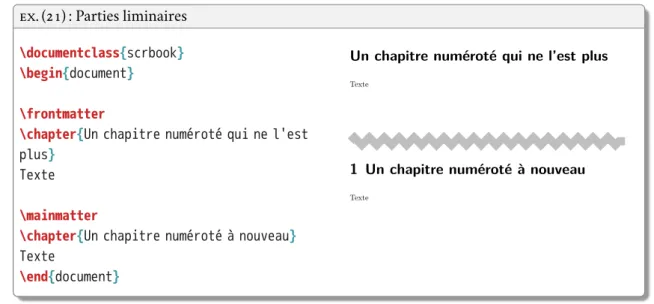
4.3 Parties liminaires
Pour les classes de livre :
— \frontmatterpour les préambules (avant-propos, préface, remerciements, etc.) :
· réinitialise et change la numérotation des pages vers des chiffres romains minuscules (i, ii, iii…),
· chapitres et sections deviennent non numérotés mais apparaissent dans la table des ma-tières ;
— \mainmatterpour le corps du document :
· pages numérotées en chiffres arabes à partir de 1, · chapitres et sections numérotés ;
— \appendixpour les appendices :
· chapitres renommés en « appendices »,
· numérotés par des lettres majuscules (A, B, C…) ;
— \backmatterpour les index, glossaire, bibliographie, table des matières, etc.:
· chapitres et sections deviennent non numérotés mais apparaissent dans la table des ma-tières ;
4.4 Tables des contenus
EX. (21) : Parties liminaires
\documentclass{scrbook}
\begin{document}
\frontmatter
\chapter{Un chapitre numéroté qui ne l'est
plus}
Texte
\mainmatter
\chapter{Un chapitre numéroté à nouveau}
Texte
\end{document}
Un chapitre numéroté qui ne l’est plus
Texte
i
1 Un chapitre numéroté à nouveau
Texte
1 4.4 Tables des contenus
— \tableofcontentspermet d’imprimer une table des matières à l’endroit voulu ;
— \listoffigureset\listoftablespour imprimer la table des figures ou des tableaux ;
— il est nécessaire de compiler deux fois le document. EX. 22: Table des matières
\documentclass{scrbook} \usepackage{polyglossia} \setmainlanguage{french} \begin{document} \frontmatter \chapter{Avant-propos} \mainmatter \chapter{Introduction}
\section{Avant tout}
\section{Après tout}
\chapter{Réflexion} \section{Données} \section{Analyse} \backmatter \tableofcontents \end{document}
Table des matières
Avant-propos i 1 Introduction 1 1.1 Avant tout . . . 1 1.2 Après tout . . . 1 2 Réflexion 3 2.1 Données . . . 3 2.2 Analyse . . . 3 5 21
4 Structurer un document
4.5 Titre et métadonnées
Déclaration des métadonnées (dans le préambule) :
— \title{⟨titre⟩}: titre du document ;
— \author{⟨auteur⟩}: auteur du document ;
— \date{⟨date⟩}: date, par défaut celle du jour, mettre\date{}pour supprimer la date ;
— impression des métadonnées par la commande\maketitleà l’endroit voulu dans le texte. EX. 23: Impression du titre
\documentclass{scrbook}
\usepackage{polyglossia}
\setmainlanguage{french}
\title{La connaissance des savoirs}
\author{Victoire Thésard}
\date{aujourd'hui}
\begin{document}
\maketitle \end{document} \end{document}
La connaissance des savoirs
Victoire Thésard
aujourd’hui
5
ÉLÉMENTS SÉMANTIQUES
5.1 Notes
Deux types de notes :
— de bas de page :\footnote{⟨texte de la note⟩};
— de fin de document (mauvaise idée) : commande\endnote{⟨texte⟩}de l’extensionendnotes; — possible de convertir facilement un type en l’autre (voir la redéfinition de commandes
expli-quée plus loin) ;
— par défaut, pas de notes possibles dans les tableaux, figures, titres de divisions. EX. (24) : Note de bas de page
Ceci est du texte.\footnote{Ceci est une note.}
Ceci est du texte.1
1Ceci est une note.
1 Ceci est du texte.1
1Ceci est une note.
1
5.2 Listes
Structure générale :
— environnement\begin{⟨type de liste⟩}…\end{⟨type de liste⟩}; — chaque point dans une liste introduit par\item;
— trois types de liste :itemize,enumerate,description. EX. (25) : Liste à points
Ceci est une liste:
\begin{itemize}
\itempremier élément;
\itemsecond élément.
\end{itemize}
Ceci est une liste: • premier élément; • second élément.
1 23
5 Éléments sémantiques
EX. (26) : Liste numérotée
Ceci est une liste:
\begin{enumerate}
\itempremier élément;
\itemsecond élément.
\end{enumerate}
Ceci est une liste: 1. premier élément; 2. second élément.
1 EX. (27) : Liste à étiquettes
Ceci est une liste:
\begin{description}
\item[premier]élément;
\item[second]élément.
\end{description}
Ceci est une liste:
premier élément; second élément.
1 EX. (28) : Imbrication des listes
Ceci est une liste à plusieurs niveaux:
\begin{itemize}
\itempremier élément:
\begin{itemize}
\itemautre élément,
\begin{enumerate} \itemélément, \begin{enumerate} \itemélément, \itemélément, \end{enumerate} \itemélément; \end{enumerate}
\itemautre élément;
\end{itemize}
\itemsecond élément.
\end{itemize}
Ceci est une liste à plusieurs niveaux: • premier élément: – autre élément, 1. élément, a) élément, b) élément, 2. élément; – autre élément; • second élément. 1 24
5.3 Autres types d’éléments
5.3 Autres types d’éléments
Emphase :\emph{⟨texte⟩}(italique par défaut, mais roman à l’intérieur de l’italique).
EX. (29) : Emphase
Texte normal, mis en\emph{emphase}ici.
\emph{Texte en emphase, avec une
\emph{emphase}dedans}.
Texte normal, mis en emphase ici. Texte
en emphase, avec une emphase dedans.
Résumé en début d’article : environnementabstract(pour les articles uniquement). EX. 30: Résumé
\documentclass{article}
\title{Mon titre}
\author{Mon nom}
\date{aujourd'hui}
\begin{document}
\maketitle
\begin{abstract}
Texte du résumé de l'article
\end{abstract} Corps du texte. \end{document} Mon titre Mon nom aujourd’hui Abstract
Texte du résumé de l’article
1 Section
Corps du texte.
1
Mathématiques :
— passage au mode mathématique entre deux symboles$;
— environnementequationpour des équations numérotées en mode mathématique.
EX. (31) : Mathématiques Texte$x_{1,2}=\frac{- b\pm \sqrt{\Delta}}{2a}$
Texte x
1,2=
−b± √ ∆ 2a EX. (32) : Équation \begin{equation} E=MC^2 \end{equation} E = M C2 (0.1) 1 256
FIGURES ET IMAGES
6.1 Inclure une image
Il est possible d’inclure des images dans un document LATEX : — nécessite l’extensiongraphicx;
— nombreux formats bitmaps et vectoriels acceptés :.jpg,.png,.ps,.eps,.pdf… ;1 — commande\includegraphics[⟨options⟩]{⟨nom du fichier⟩};
— attention ! pas d’espaces dans les noms de fichier. EX. (33) : Insertion d’une image
\documentclass{scrbook}
\usepackage{graphicx}
\begin{document}
\includegraphics{monlogo.pdf}
\end{document}
Attention, pour que LATEX trouve le fichier image :
— celui-ci peut être placé dans le même dossier que le fichier.tex;
— il est souvent plus pratique de réunir toutes les images dans un dossier spécifique ; — il faut alors indiquer le chemin complet ou relatif du fichier sur le disque dur ;2
— ou encore utiliser la commande\graphicspath{{⟨chemin⟩}}pour indiquer où LATEX doit cher-cher les images.
1. Les fichiers.gifne sont pas acceptés, il faut les convertir au format.png.
2. Les chemins de fichier doivent être indiqués avec des barres obliques même dans le cas de Windows, qui utilise norma-lement des contre-obliques. Il est possible de vérifier le chemin vers un fichier en inspectant ses propriétés (clic droit avec la souris sur l’icône du fichier).
6 Figures et images
EX. (34) : Indication du chemin des images
\includegraphics{C:/Documents/MonLaTeX/images/monlogo.pdf}
\includegraphics{images/monlogo.pdf}
\graphicspath{{C:/Documents/MonLaTeX/images/}}
\includegraphics{monlogo.pdf}
6.2 Paramétres optionnels de l’affichage d’une image
Échelle :scale=⟨nombre⟩(taille multipliée par un facteur⟨nombre⟩). EX. (35) : Ajustement de l’échelle d’une image
\includegraphics[scale=.3]{monlogo.pdf}
\includegraphics[scale=.5]{monlogo.pdf}
Largeur :
— width=⟨nombre⟩⟨unité⟩;
— ⟨nombre⟩\textwidthpour une largeur de⟨nombre⟩fois la largeur du texte ;
— respecte le rapport hauteur/largeur d’origine. EX. (36) : Ajustement de la largeur d’une image
\includegraphics[width=.5cm]{img.pdf}
\includegraphics[width=1cm]{img.pdf}
\includegraphics[width=.7\textwidth]{img.pdf}
01000 200030004000 5000 sWtA 0 0.4639 0 1000 2000 3000 4000 5000 s Wt A 0 0.4639 0 1000 2000 3000 4000 5000 s W t A 0 0.4639 Hauteur : — height=⟨nombre⟩⟨unité⟩;
— ⟨nombre⟩\textheightpour une largeur de⟨nombre⟩fois la hauteur du texte ;
— respecte le rapport hauteur/largeur d’origine.
6.2 Paramétres optionnels de l’affichage d’une image
EX. (37) : Ajustement de la hauteur d’une image
\includegraphics[height=.5cm]{img.pdf}
\includegraphics[height=1cm]{img.pdf}
\includegraphics[height=.1\textheight]{img.pdf}
0 1000 2000 3000 4000 5000 s Wt A 0 0.4639 0 1000 2000 3000 4000 5000 s W t A 0 0.4639 0 1000 2000 3000 4000 5000 s W t A 0 0.4639 Rotation : — angle=⟨nombre⟩;
— fait pivoter l’image de⟨nombre⟩degrés dans le sens inverse des aiguilles d’une montre ; — origin=cfait pivoter l’image autour de son centre plutôt qu’un de ses coins.
EX. (38) : Faire pivoter une image
\includegraphics[scale=.1,
angle=90]{img.pdf}
\includegraphics[scale=.1,
angle=-90]{img.pdf}
\includegraphics[scale=.1, angle=-90,
origin=c]{img.pdf}
\includegraphics[scale=.1, angle=36,
origin=c]{img.pdf} 0 1000 2000 3000 4000 5000 s W t A 0 0.4639 0 1000 2000 3000 4000 5000 s W t A 0 0.4639 0 1000 2000 3000 4000 5000 s W t A 0 0.4639 0 1000 2000 3000 4000 5000 s W t A 0 0.4639
On peut par ailleurs dessiner un cadre autour d’une image :
— \fbox{\includegraphics{⟨nom du fichier⟩}};
— \setlength{\fboxsep}{⟨mesure⟩}pour régler la distance entre le cadre et l’image.
6 Figures et images
EX. (39) : Tracer un cadre autour d’une image
\fbox{\includegraphics[scale=.1]{img.pdf}}
\setlength{\fboxsep}{.5cm}
\fbox{\includegraphics[scale=.1]{img.pdf}}
0 1000 2000 3000 4000 5000 s W t A 0 0.4639 0 1000 2000 3000 4000 5000 s W t A 0 0.4639 6.3 Figures
Par défaut, une image est considérée comme un bloc à insérer dans une ligne de texte : EX. (40) : Image dans le texte
Texte\includegraphics[scale=.1]{img.pdf}
texte texte. Texte 0 1000 2000 3000 4000 5000 s W t A 0 0.4639texte texte.
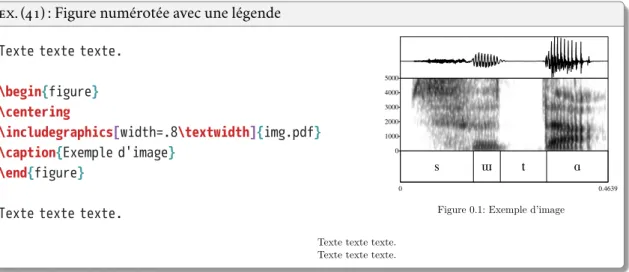
Mais typiquement on veut qu’une image : — apparaisse détachée du texte ;
— constitue une figure avec un numéro et une légende. Environnementfigure:
— légende avec\caption{⟨texte⟩};3
— centrage horizontal avec\centeringdevant\includegraphics;
— \listoffigurespour imprimer la liste des figures.
3. Traditionnellement une légende de figure se place en dessous de celle-ci.
6.4 Placement des figures flottantes
EX. (41) : Figure numérotée avec une légende
Texte texte texte.
\begin{figure}
\centering
\includegraphics[width=.8\textwidth]{img.pdf}
\caption{Exemple d'image}
\end{figure}
Texte texte texte.
0 1000 2000 3000 4000 5000 s W t A 0 0.4639
Figure 0.1: Exemple d’image
Texte texte texte. Texte texte texte.
6.4 Placement des figures flottantes
Une figure est un élément flottant :
— LATEX essaie de placer chaque flottant le mieux possible sans le scinder sur plusieurs pages ; — un flottant peut donc se retrouver à la page suivante s’il n’y a pas assez de place ;
— on peut donner une ou plusieurs préférences de positionnement à l’environnementfigure: · h: « ici » (here) sur la page,
· t: « haut » (top) d’une page, · b: « bas » (bottom) d’une page,
· p: « page » (page) à part dédiée aux flottants.4 EX. (42) : Placement d’une figure flottante
\begin{figure}[htbp]
\centering
\includegraphics[scale=.4]{monlogo.pdf}
\caption{Exemple d'image}
\end{figure}
4. Si l’optionpest utilisée, LATEX placera le plus de flottants possible sur la page dédiée, même ceux qui n’ont pas reçu l’optionp.
6 Figures et images
6.5 Sous-figures
On peut également créer des sous-figures : — extensionsubcaption;
— environnementssubfigureà inclure dans un environnementfigure; — argument entre accolade obligatoire de largeur ;
— possibilité d’insérer une légende pour chaque sous-figure en plus de la légende générale de la figure.
EX. (43) : Sous-figures
\begin{figure}[h]
\centering
\begin{subfigure}{.45\textwidth}
\centering
\includegraphics[height=4cm]{pic.jpg}
\caption{Articulation}
\end{subfigure}
\begin{subfigure}{.45\textwidth}
\centering
\includegraphics[height=4cm]{img.pdf}
\caption{Spectrogramme} \end{subfigure} \caption{Illustration} \end{figure} (a) Articulation 0 1000 2000 3000 4000 5000 s W t A 0 0.4639 (b) Spectrogramme Figure 0.1: Illustration
6.6 Dessiner avec LATEX
Il est possible de dessiner des figures directement dans LATEX :
— extensiontikz(langage TikZ de création de graphiques pour LATEX) ; — nombreux examples sur le sitehttp://www.texample.net/tikz; — manuel de référence de 1161 pages, sans compter les extensions !; — résumé dans TikZ pour l’impatient
http://math.et.info.free.fr/TikZ/bdd/TikZ-Impatient.pdf; — voir le chapitre12pour les diagrammes linguistiques.
6.6 Dessiner avec LATEX
EX. (44) : Dessin avec TikZ
\begin{tikzpicture} \coordinate(a) at (1,0,0); \coordinate(b) at (1,1,0); \coordinate(c) at (0,1,0); \coordinate(d) at (0,0,0); \coordinate(e) at (1,0,1); \coordinate(f) at (1,1,1); \coordinate(g) at (0,1,1); \coordinate(h) at (0,0,1);
\draw(d) edge (a) edge (c) edge (h);
\fill[fill=blue!20, opacity=0.7](e)
--(f) -- (g) -- (h) -- cycle;
\fill[fill=blue!40, opacity=0.7](a)
--(b) -- (f) --(e) -- cycle;
\fill[fill=white, opacity=0.7](b) -- (c)
-- (g)-- (f) -- cycle;
\draw(a) -- (e) -- (f) -- (g) -- (c) -- (b)
-- cycle;
\draw(e) -- (h) -- (g) (b)--(f);
\end{tikzpicture}
On peut aussi réaliser des graphiques statistiques :
— extensionpgfplots(même langage de base que TikZ) ;
— permet d’importer des données numériques depuis un fichier externe ; — alternativement, le logiciel de statistiquesRpeut exporter du code Tikz. EX. (45) : Graphique statistique
\begin{tikzpicture}
\begin{axis}[ybar, xtick={1,2,3},
xticklabels={A,B,C}, enlarge x limits=0.25, width=.9\linewidth]
\addplot[draw=gray,fill=lightgray]
coordinates{(1,30)(2,28.98)(3,50)};
\addplot[draw=gray,fill=black]
coordinates{(1,20.14)(2,50)(3,40)};
\addplot[draw=gray,fill=gray]coordinates
{(1,70)(2,18.98)(3,80)}; \end{axis} \end{tikzpicture} A B C 20 40 60 80 33
7
TABLEAUX
7.1 Principes de base
Les tableaux dans LATEX
— ce qu’il y a de plus fastidieux ;
— mais la puissance de LATEX permet de réaliser des tableaux complexes et esthétiques. Outils pratiques :
— assistant dans certains éditeurs ;
— excel2latex: extension pourExcelpermettant d’exporter du code LATEX à partir d’une feuille de calcul (http://www.ctan.org/tex-archive/support/excel2latex) ;
— calc2latex: idem pourCalc(Open/LibreOffice,http://calc2latex.sourceforge.net) ; — il est plus pratique de composer et de sauvegarder ses tableaux dans un tableur, notamment
s’il est nécessaire de les modifier par la suite ;
— extensionscsvsimple,pgfplotstableoudatatoolpour importer des données de tableaux au format.csv.
Code de base :
— environnementtabular;
— argument obligatoire : nombre de colonnes et leur alignement (1 colonne = 1 paramètre d’ali-gnement) ;
— colonnes séparées par&dans le tableau ; — lignes terminées par\\;
— largeur des colonnes automatique. EX. (46) : Tableau simple
\begin{tabular}{lcr}
A & B &C \\
élément&case &texte \\ case & élément&texte \\ texte & case &élément \\
\end{tabular}
A B C
élément case texte
case élément texte
texte case élément
7 Tableaux
Alignement à préciser pour chaque colonne : — l(left) à gauche ;
— r(right) à droite ;
— c(center) au centre ;
— p{⟨nombre⟩⟨unité⟩}(paragraph) pour un paragraphe de largeur prédéfinie en cm, mm ou autre
mesure acceptée par LATEX ;
— appliquer le même alignement à un grand nombre de colonnes :*⟨nombre⟩{⟨alignement⟩}(par exemple*10{c}pour 10 colonnes centrées).
EX. (47) : Alignement des colonnes
\begin{tabular}{p{1cm}p{1.5cm}p{.3\textwidth}}
A & B & C \\
Un petit test&Un petit test&Un petit test \\ \end{tabular} A B C Un petit test Un petit test Un petit test
Pour obtenir une case vide :
— il suffit de ne pas mettre de texte ; — et de mettre un séparateur de colonne. EX. (49) : Cases vides
\begin{tabular}{ccc}
A & B &C \\
& case &texte \\ case & élément&texte \\ texte & &élément \\
\end{tabular}
A B C
case texte case élément texte
texte élément
7.2 Tracer des lignes
7.2.1 Lignes horizontales
L’extensionbooktabsdonne accès à des commandes permettant de tracer des lignes plus esthétiques que celles obtenues avec la commande de base\hline:1
1. Inutile de tracer des lignes à chaque ligne du tableau, cela ne fait que le surcharger visuellement.
7.2 Tracer des lignes
— \toprulepour la ligne supérieure ;
— \bottomrulepour la ligne inférieure ;
— \midrulepour les lignes intérieures ;
— \cmidrule{⟨nocolonne x⟩-⟨nocolonne y⟩}pour une ligne intérieure de la colonne x jusqu’à la
colonne y.
EX. (50) : Lignes de tableau horizontales tracées avec les commandes par défaut
\begin{tabular}{lcr}\hline
A & B & C \\\hline
a & b & c \\\hline
a & b & c \\ a & b & c \\\hline \end{tabular}
A B C
a b c
a b c
a b c
EX. (51) : Lignes de tableau horizontales tracées avec les commandes debooktabs
\begin{tabular}{lcr}\toprule
A & B & C \\\midrule
a & b & c \\\cmidrule{2-3}
a & b & c \\
a & b & c \\\bottomrule \end{tabular} A B C a b c a b c a b c 7.2.2 Lignes verticales
— peu esthétiques et n’augmentent pas la lisibilité, à éviter !
— possible en ajoutant|entre les définitions d’alignement des colonnes. EX. (52) : Lignes de tableau verticales
\begin{tabular}{|l|c|r|}\hline
A & B & C \\\hline
a & b & c \\\hline
a & b & c \\\hline
a & b & c \\\hline \end{tabular} A B C a b c a b c a b c 37
7 Tableaux
7.3 Tables flottantes
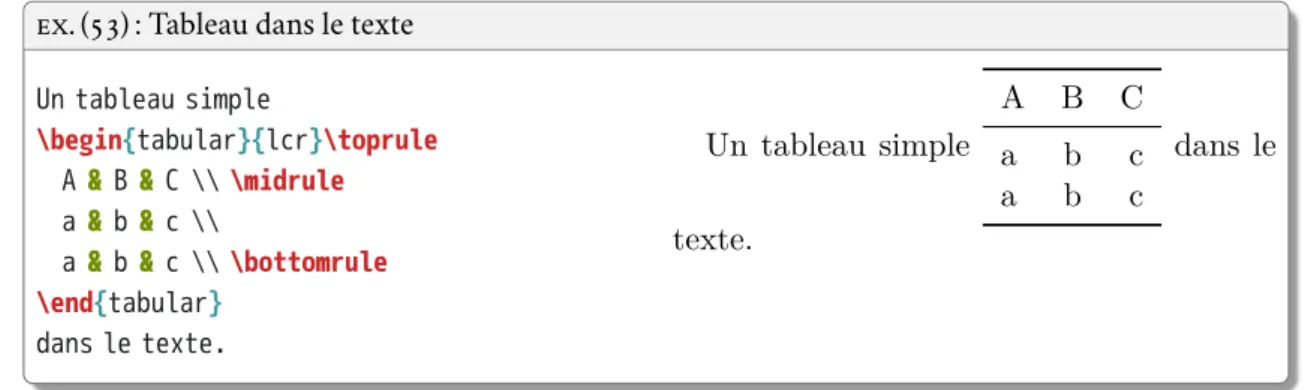
Un tableau apparaît par défaut intégré au corps du texte. EX. (53) : Tableau dans le texte
Un tableau simple
\begin{tabular}{lcr}\toprule
A & B & C \\\midrule
a & b & c \\
a & b & c \\\bottomrule \end{tabular} dans le texte. Un tableau simple A B C a b c a b c dans le texte.
Environnementtablesimilaire àfigure:
— environnement flottant qui peut prendre des options de positionnementh,t,b, oup;
— commande\centeringpour centrer le tableau horizontalement ; — commande\caption{⟨texte⟩}pour attribuer une légende ;2
— la numérotation est automatique ;
— commande\listoftablespour imprimer une liste des tables du document. EX. (54) : Tableau numéroté avec une légende
Texte texte texte.
\begin{table}[htbp]
\caption{Un exemple de table}
\centering
\begin{tabular}{lcr}\toprule
A & B & C \\\midrule
a & b & c \\
a & b & c \\\bottomrule \end{tabular}
\end{table}
Texte texte texte.
Texte texte texte.
Table 0.1: Un exemple de table A B C
a b c a b c
Texte texte texte.
2. Traditionnellement la légende d’un tableau se met avant celui-ci (au-dessus).
7.4 Fusionner des cellules
7.4 Fusionner des cellules
7.4.1 Fusionner des colonnes
— \multicolumn{⟨nombre de colonnes⟩}{⟨alignement⟩}{⟨texte⟩};
— permet pour une ligne de fusionner des cellules de colonnes adjacentes ; — il faut supprimer une cellule dans le code ;
— à la ligne 3 de l’exemple, il y a donc un&de moins.
EX. (55) : Tableau avec fusions horizontales de cellules
\begin{tabular}{*3{l}}\toprule
A & B & C \\\midrule
a & \multicolumn{2}{c}{x}\\ a & b & c \\ \multicolumn{3}{c}{x}\\\bottomrule \end{tabular} A B C a x a b c x
7.4.2 Fusionner des lignes
— nécessite l’extensionmultirow;
— \multirow{⟨nombre de lignes⟩}{⟨largeur⟩}{⟨texte⟩};
— permet pour une ligne de fusionner des cellules de lignes adjacentes ; — il ne faut pas supprimer de cellule dans le code mais laisser un vide ; — à la ligne 4 de l’exemple, il y a donc le même nombre de&, avec un vide ;
— ⟨largeur⟩est un nombre suivi d’une unité connue de LATEX (cm, mm, pt, etc.) ou peut être rem-placé par*pour une largeur automatique.
EX. (56) : Tableau avec fusions verticales de cellules
\begin{tabular}{*3{l}}\toprule
A & B & C \\\midrule
\multirow{2}{*}{a}&b&c \\
& b & c \\
a & b & c \\\bottomrule \end{tabular} A B C a b c b c a b c 39
7 Tableaux
7.5 Redimensionner un tableau
7.5.1 Régler l’espace entre les colonnes Pour tout un tableau :
— \renewcommand{\tabcolsep}{⟨longueur⟩}(affecte aussi les extrémités du tableau) ;
— valable pour tous les tableaux si mis dans le préambule, ou pour tout un environnementtable
si mis à l’intérieur de celui-ci.
EX. (57) : Réglage global de l’espace entre les colonnes de tableau
\renewcommand{\tabcolsep}{0pt}
\begin{tabular}{ccc}\toprule
A & B & C \\\midrule
a & b & c \\
a & b & c \\\bottomrule \end{tabular}
\renewcommand{\tabcolsep}{10pt}
\begin{tabular}{ccc}\toprule
A & B & C \\\midrule
a & b & c \\
a & b & c \\\bottomrule \end{tabular} ABC a b c a b c A B C a b c a b c
Pour des colonnes spécifiques :
— entre les lettres de spécification d’alignement de colonnes ;
— @{\hspace{⟨longeur⟩}};
— @{}pour supprimer l’espace.
EX. (58) : Réglage de l’espace entre deux colonnes de tableau
\begin{tabular}{c@{\hspace{1cm}}c@{}c}\toprule
A & B & C \\\midrule
a & b & c \\
a & b & c \\\bottomrule \end{tabular}
A BC
a b c
a b c
7.5 Redimensionner un tableau
Indiquer la largeur totale voulue pour le tableau :
— environnementtabular*(voir aussi les extensionstabularxettabulary) ; — argument entre accolades de⟨largeur⟩avant la déclaration des colonnes ;
— @{\extracolsep{\fill}}pour toutes les déclarations d’alignement afin d’équilibrer l’espace
entre les colonnes ;
EX. (59) : Spécification de la largeur des tableaux
\begin{tabular*}{.7\textwidth}%
{c@{\extracolsep{\fill}}
c@{\extracolsep{\fill}}c}
\toprule
A & B & C \\\midrule
a & b & c \\
a & b & c \\\bottomrule \end{tabular*}
A B C
a b c
a b c
7.5.2 Tableau trop large
Si ajuster l’espace entre colonnes ne suffit pas, on peut redimensionner le tableau : — extensiongraphicxpermet de redimensionner un élément ;
— \resizebox{⟨largeur⟩}{⟨hauteur⟩}{⟨élément à redimensionner⟩};
— !à la place de⟨largeur⟩ou⟨hauteur⟩pour conserver les proportions ;
— \textwidthà la place de⟨largeur⟩pour adapter la largeur du tableau automatiquement à la
largeur de la page.
EX. (60) : Tableau redimensionné
\begin{tabular}{ccc}\toprule
A & B & C \\\midrule
aaaaaaaaaa&bbbbbbbbbb&ccccccccc \\
\bottomrule \end{tabular}
\resizebox{.8\textwidth}{!}{%
\begin{tabular}{ccc}\toprule
A & B & C \\\midrule
aaaaaaaaaa&bbbbbbbbbb&ccccccccc \\
\bottomrule \end{tabular}} A B C aaaaaaaaaa bbbbbbbbbb ccccccccc A B C aaaaaaaaaa bbbbbbbbbb ccccccccc 41