HAL Id: hal-02276521
https://hal.univ-lorraine.fr/hal-02276521
Submitted on 3 Sep 2019
HAL is a multi-disciplinary open access
archive for the deposit and dissemination of
sci-entific research documents, whether they are
pub-lished or not. The documents may come from
teaching and research institutions in France or
abroad, or from public or private research centers.
L’archive ouverte pluridisciplinaire HAL, est
destinée au dépôt et à la diffusion de documents
scientifiques de niveau recherche, publiés ou non,
émanant des établissements d’enseignement et de
recherche français ou étrangers, des laboratoires
publics ou privés.
données quantitatives en psychologie
Jean-Luc Kop
To cite this version:
Jean-Luc Kop. Introduction à l’environnement R pour l’analyse de données quantitatives en
psycholo-gie. Master. France. 2018. �hal-02276521�
Introduction à l’environnement R pour l’analyse de
données quantitatives en psychologie
Enseignement de Master de Psychologie
Jean-Luc Kop
Université de Lorraine
2018-01-02
Contents
Préambule 7
1 Introduction 9
Première partie : Présentation générale de R et de son langage 13
2 Installation de l’environnement R 15
2.1 Le logicielR de base . . . 15
2.2 Installation des paquets . . . 15
2.2.1 Installation automatique . . . 15
2.2.2 Installation manuelle . . . 15
2.3 Chargement des paquets . . . 16
2.4 L’environnementRStudio . . . 16
3 Les fondamentaux 19 3.1 L’environnement de base deR . . . 19
3.2 Un langage orienté objet . . . 20
3.2.1 Les vecteurs . . . 20
3.2.2 Les tableaux de données . . . 22
3.2.3 Les matrices . . . 23
3.2.4 Les listes . . . 23
3.3 Les objets dans l’environnement de travail, leur classe, leur structure . . . 24
3.3.1 Liste des objets dans l’environnement de travail . . . 24
3.3.2 Les classes des objets . . . 25
3.3.3 La structure des objets . . . 25
3.3.4 L’environnement de travail avecRStudio . . . 26
3.3.5 Sauvegarder l’environnement de travail . . . 27
3.3.5.1 Avec le logicielR . . . 27
3.3.5.2 Avec le logicielRStudio . . . 27
4 Importer un fichier de données dans R 29 4.1 Les formats de fichier . . . 29
4.2 La référence à un répertoire de travail . . . 29
4.3 Un exemple d’importation de fichier . . . 30
4.4 Des premières statistiques sur le fichier de données . . . 31
5 L’indexation des objets 33 5.1 Le principe de l’indexation . . . 33
5.1.1 L’indexation d’un vecteur . . . 34
5.1.2 L’indexation d’un tableau de données . . . 34
5.1.3 L’indexation d’une liste . . . 38
5.2 Le cas particulier des données manquantes . . . 40
5.2.1 La déclaration des données manquantes . . . 40 3
5.2.2 Les calculs statistiques en présence de données manquantes . . . 41
5.2.3 L’indexation en présence de données manquantes . . . 42
5.3 Une présentation systématique de l’extraction . . . 43
5.3.1 Sélectionner des variables (les colonnes) . . . 43
5.3.1.1 Sélectionner les variables par les numéros de colonnes . . . 43
5.3.1.2 Sélectionner les variables par leurs noms . . . 45
5.3.1.3 Sélectionner les variables par des vecteurs logiques . . . 45
5.3.1.4 Autres moyens . . . 46
5.3.2 Sélectionner des observations (des lignes) . . . 48
5.3.2.1 Sélectionner des observations par le numéro des lignes . . . 48
5.3.2.2 Sélectionner des observations par le nom des lignes . . . 48
5.3.2.3 Sélectionner des observations par des vecteurs logiques . . . 49
5.3.2.4 La fonctionsubset . . . 50
6 La manipulation des données 53 6.1 Remplacer (recoder) les valeurs d’une variable . . . 53
6.1.1 Principes généraux . . . 53
6.1.2 Regrouper plusieurs modalités . . . 54
6.1.3 La fonctionifelse . . . 56
6.2 Créer une nouvelle variable à partir d’une transformation mathématique . . . 57
6.3 Automatiser le recodage de plusieurs variables . . . 59
6.4 Gestion des données manquantes . . . 60
6.4.1 Les calculs statistiques avec des données manquantes . . . 60
6.4.2 Les manipulations de variables avec des données manquantes . . . 61
6.4.3 Nouvelles variables conditionnelles à la valeur d’autres variables . . . 61
Seconde partie : Analyses statistiques 65 7 Analyses univariées 67 7.1 Statistiques pour variables numériques . . . 67
7.1.1 Statistiques de base . . . 67
7.1.2 Ecrire ses propres fonctions . . . 69
7.1.3 Utiliser des fonctions dans des paquets . . . 70
7.2 Statistiques pour variables nominales (facteurs) . . . 72
7.3 Représentations graphiques . . . 76
7.4 Transformation de la forme de distributions . . . 77
8 Analyses bivariées 81 8.1 Analyses bivariées pour variables nominales . . . 81
8.1.1 Fonctions de base . . . 81
8.1.2 FonctionCrossTable (paquet gmodels) . . . 82
8.1.3 Coefficients d’associations . . . 83
8.1.4 Ne pas confondre significativité et intensité . . . 84
8.2 Analyses bivariées pour variables numériques . . . 86
8.3 Analyses bivariées pour variables ordinales . . . 89
8.4 Analyses bivariées pour une variable dépendante numérique et une variable indépendante dichotomique (testt de Student) . . . 91
9 Analyses en composantes principales et en facteurs communs 93 9.1 Analyse en composantes principales . . . 94
9.2 Analyses en facteurs communs . . . 100
9.3 Analyses sur le tableau de données et scores factoriels . . . 101
11 Analyse de variance 113
11.1 Les objets facteurs et les objets numériques . . . 113
11.2 Analyse de variance avec une VI inter-individuelle . . . 114
11.2.1 Les données . . . 114
11.2.2 Statistiques descriptives . . . 115
11.2.3 La fonctionlm . . . 116
11.2.4 Le paquetez . . . 118
11.2.5 Le paquetez et les données manquantes . . . 119
11.2.6 Comparaisons multiples . . . 119
11.3 Analyse de variance avec deux VI inter-individuelles . . . 120
11.3.1 Les données . . . 120
11.3.2 Statistiques descriptives . . . 121
11.3.3 L’analyse de variance avec la fonctionlm . . . 122
11.3.4 L’analyse de variance avec le paquetez . . . 123
11.3.5 Comparaisons multiples . . . 124
11.3.5.1 Les comparaisons avec des test de Student . . . 124
11.3.5.2 Les comparaisons avec le test de Tukey . . . 126
11.3.5.3 Les comparaisons avec des contrastes . . . 127
11.3.5.4 La décomposition d’une interaction en effets simples . . . 128
11.4 Analyse de variance avec une VI intra-individuelle . . . 131
11.4.1 L’organisation des données pour l’analyse . . . 132
11.4.2 Statistiques descriptives . . . 133
11.4.3 Analyse de variance avec la fonctionaov . . . 134
11.4.4 Les comparaisons multiples . . . 135
11.4.5 Le postulat de sphéricité dans l’analyse de variance avec mesures répétées . . . 137
11.4.6 Analyse de variance avec le paquetez . . . 138
11.5 Analyse de variance avec deux VI intra-individuelles . . . 139
11.5.1 L’organisation des données . . . 139
11.5.2 Statistiques descriptives . . . 141
11.5.3 Analyse de variance avec la fonctionaov . . . 142
11.5.4 Comparaisons multiples . . . 143
11.5.5 Le postulat de sphéricité . . . 145
11.5.6 Analyse de variance avec le paquetez . . . 146
11.6 Analyse de variance avec deux VI intra et une VI inter . . . 147
11.6.1 L’organisation des données . . . 147
11.6.2 Statistiques descriptives . . . 149
11.6.3 Analyse de variance avec la fonctionaov . . . 150
11.6.4 Analyse de variance avec le paquetez . . . 151
11.6.5 Synthèse des résultats . . . 153
12 Régression multiple 157 12.1 Régression avec une variable indépendante quantitative . . . 157
12.1.1 Le modèle . . . 157
12.1.2 Représentation graphique . . . 159
12.1.3 Les coefficients standardisés . . . 160
12.1.4 Les valeurs prédites et les résidus . . . 162
12.1.5 Les observations influentes . . . 163
12.1.6 Les postulats de la régression . . . 164
12.1.6.1 Normalité des résidus . . . 164
12.1.6.2 Homoscédasticité . . . 165
12.2 Régression avec deux variables indépendantes quantitatives . . . 167
12.2.1 Le modèle . . . 167
12.2.2 La multicolinéarité . . . 168
12.4 Régression avec des variables indépendantes nominales . . . 173
12.4.1 Une variable indépendante dichotomique . . . 173
12.4.2 Une variable indépendante polytomique . . . 174
12.4.3 Tester globalement la significativité d’une variable nominale polytomique . . . 176
12.5 Les interactions dans la régression . . . 178
12.5.1 Interaction entre une variable nominale et une variable quantitative . . . 178
12.5.2 Interaction entre deux variables indépendantes quantitatives . . . 181
12.5.3 Interaction entre deux variables indépendantes qualitatives . . . 184
Préambule
Ce document est un support de cours destiné à accompagner l’enseignement de méthodologie d’analyse quantitative de Master de Psychologie de l’Université de Lorraine (site de Nancy). Il n’a nullement la prétention de remplacer les nombreuses introductions au logiciel R (R Core Team, 2017b) qui sont déjà disponibles sur Internet et qui sont généralement plus exhaustives et détaillées que ne l’est ce document (voir, par exemple, Online R resources for Beginners).
Même s’il est possible avec un peu d’attention et de persévérance d’utiliser ce document en auto-formation, les explications données au fil de l’enseignement sont quasi indispensables pour permettre à des néophytes de bien comprendre certaines subtilités. Il en est de même des exercices qui seront distribués et commentés au fil des travaux dirigés.
La maîtrise globale du logiciel R n’est évidemment pas l’objectif de ce document ni de l’enseignement qui l’accompagne. Il s’agit plus modestement de permettre aux futurs utilisateurs d’acquérir suffisamment de connaissances et d’autonomie pour mener à bien les analyses statistiques dont ils ont et auront besoin dans le cadre de leurs recherches fondamentales ou plus appliquées.
Les remarques, critiques et suggestions sur ce document sont à adresser à jean-luc.kop [at] univ-lorraine.fr, à qui les lecteurs pourront aussi signaler les erreurs qui peuvent subsister.
Conception du document
Ce document a été réalisé grâce aux paquetsbookdown (Xie, 2016) et knitr (Xie, 2014) qui s’appuient sur R Mardown implémenté dans le logiciel R Studio. Il existe en deux formats :
• un format html (style GitBook) • un format LaTeX/PDF
Licence
Ce document est distribué dans le cadre de la licence Creative Commons CC BY-NC-SA 3.0 FR : Attribution - Pas d’Utilisation Commerciale - Partage dans les mêmes conditions.
Chapter 1
Introduction
Plus qu’un logiciel,R est à la fois un puissant langage de programmation et un outil permettant de réaliser des analyses statistiques et des représentations graphiques. Il a été créé par deux enseignants-chercheurs néo-zélandais (Ross Ihaka et Robert Gentleman) de l’Université d’Auckland au début des années 1990, en s’inspirant notamment d’un langage pour les statistiques appeléS. Le nom R finalement choisi est en référence à cet autre langage, ainsi qu’un petit clin d’oeil aux initiales des prénoms de ses deux créateurs. La version 1.0.0 de R est publiée en 2000. Depuis, il ne cesse de se développer, grâce à la contribution de nombreux informaticiens et statisticiens bénévoles dans le monde entier et il compte actuellement plusieurs millons d’utilisateurs.
L’environnementR se développe autour d’un noyau central dont le programme est mis à jour plusieurs fois par an et qui comprend les fonctionnalités les plus courantes. Il s’enrichit d’une multitude1 de paquets (packages) spécialisés écrits par des utilisateurs en fonction de besoins spécifiques. Ces paquets sont un ensemble de fonctions qui ont la particularité d’être écrits le plus souvent directement dans le langage R et n’importe quel utilisateur un peu averti peut assez rapidement écrire ses propres fonctions. Lorsqu’un paquet est suffisamment abouti (correction des bugs, écriture de la documentation associée), il est mis à la disposition de la communauté. La liste des packages disponibles, leur description et les instructions pour leur installation sont disponibles ici.
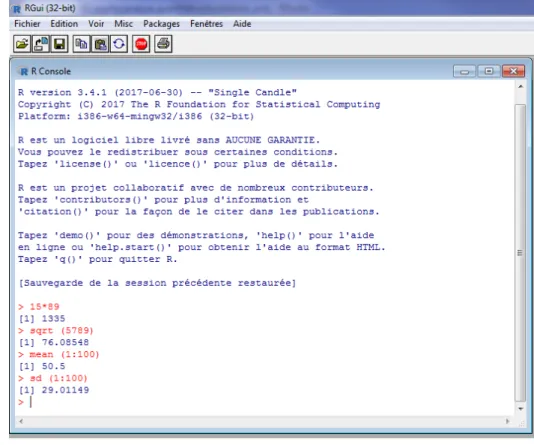
Dans sa version de base, l’environnement graphique deR est assez fruste (figure 1.1): le menu ne comporte que peu de fonctions, la connaissance du langageR est nécessaire et on ne peut écrire qu’une ligne à la fois. Pour rendre l’environnement plus convivial, plusieurs interfaces graphiques (GUI) existent (DeduceR (Fellows (2012)),Rattle (Williams (2011)), RKWard (Michalke (2014)), JGR (Helbig, Theus, & Urbanek (2005)), . . . ), disponibles sous forme de paquets. La plus connue de ces interfaces est sans doute celle créée par John Fox qui s’appelleRCommander (Fox (2017)).
1Le seuil des 10000 paquets officiels a été franchi en 2017
Figure 1.1: La console du logiciel R
R est notamment renommé pour l’excellente qualité des graphiques qu’il permet de réaliser (figure 1.2). On trouvera de nombreux exemple sur ce site. Actuellement, le paquetggplot2 (Wickham (2009)) s’impose comme étant la principale référence pour la réalisation de graphiques d’un très grand esthétisme (voir ici, par exemple).
Figure 1.2: Exemples de graphiques avec R
Au-delà de ces graphiques statiques, il est même possible de réaliser avecR :
• des graphiques animés (voir ici pour un exemple) avec les paquetsanimation (Xie (2013)), anim.plots (Hugh-Jones (2017)),tweenr (Pedersen (2016)), . . . ;
• des graphiques interactifs avec le paquetPlotly (Sievert et al. (2017)) ou ggvis (Chang & Wickham (2016)) (Cliquez sur les liens pour des exemples) ;
• ou même des applications interactives déployées sur le web avecShiny (Chang, Cheng, Allaire, Xie, & McPherson (2017)) (voir ici pour de nombreux exemples).
La documentation surR est pléthorique et facilement accessible, que ce soit sous forme d’ouvrages imprimés ou d’innombrables documents sur internet2. Les sites consacrés àR ou à certains de ces paquets sont beaucoup
trop nombreux ajourd’hui pour en trouver une recension exhaustive. A simple titre d’exemple, on peut citer, pour les francophones, le site collaboratif Abcd’R. Un autre site très utile est le moteur de recherche RDocumentation qui permet de chercher (et de trouver !) très rapidement des mots clés dans n’importe quel paquet deR (y compris les paquets en développement qui ne sont pas encore publiés).
Il est difficile d’extraire seulement quelques références parmi toute cette documentation. On pourra tout de même conseiller, plus particulièrement pour les psychologues :
• un site de ressources en ligne pour les débutants (ouvrages, vidéos, sites web, . . . ) : introductoryR • d’autres ressources compilées sur le blog de Jeromy Anglim
• l’ouvrage de Daniel Navarro : Learning statistics with R: A tutorial for psychology students and other
beginners (ou ici pour un autre lien)
• le site de William Revelle qui fournit de nombreux tutoriels et un paquet psych qui sera très utilisé dans ce document :
• L’ouvrage de Jonathan Baron : Notes on the use of R for psychology experiments and questionnaires
Première partie : Présentation
générale de R et de son langage
Chapter 2
Installation de l’environnement R
2.1
Le logiciel R de base
Sur le site internet deR (https://cran.r-project.org/), il suffit de sélectionner le téléchargement du logiciel correspondant à son système d’exploitation : Windows, Macintosh ou Linux. La suite dépend du système d’exploitation, mais ne pose pas de problème particulier. Par exemple, sous Windows, il faut :
• dans la nouvelle page qui s’ouvre, suivre le lienbase ; • cliquer sur le lienDownload R 3.4.1 for Windows1;
• exécuter le fichier téléchargé (ce qui lancera le programme d’installation) ; • Validez les options proposées par défaut.
2.2
Installation des paquets
L’installation du logicielR de base peut s’enrichir par l’installation de paquets. Pour cela il faut lancer le programme R (ce qui se fait comme pour n’importe quel autre programme). On obtient alors une fenêtre semblable à celle de la figure 1.1.
2.2.1
Installation automatique
L’installation automatique est la plus simple. Elle nécessite une connexion internet active.
Il suffit d’utiliser le menupackages puis “installer le(s) package(s)”. Les paquets sont hébergés dans différents sites miroirs répartis dans le monde : il est préférable de choisir un site proche géographiquement2. La dernière étape consiste à choisir le paquet à installer dans la longue liste (classée par ordre alphabétique) qui apparaît alors à l’écran. Le paquetpsych peut être installé à titre d’exemple, car il sera utilisé fréquemment dans la suite de ce document.
2.2.2
Installation manuelle
On peut télécharger les paquets manuellement et les installer ensuite dansR. Pour le système d’exploitation windows, voici les différentes étapes :
1Le numéro de la version change au fur et à mesure des mises à jour.
2Il peut arriver qu’un site ne fonctionne pas : il suffit alors d’en choisir un autre.
• sur la page d’accueil du siteR (https://cran.r-project.org/), suivre le lien Packages dans la rubrique “Software” à gauche de la page ;
• cliquer sur le lien “Table of available packages, sorted by name” ; • cliquer sur le lien correspondant au paquet souhaité ;
• télécharger le fichier “zip” dans la rubrique “Windows binaries”, “r-release” ;
• Lancer R puis, dans le menu packages, sélectionner “install package(s) from local files”.
2.3
Chargement des paquets
Il est important de distinguer l’installation des paquets de leur chargement. Une fois un package installé, il est disponible sur l’ordinateur oùR est installé. Mais pour que les commandes de ce paquet soient accessibles dansR, il faut le charger. Voila comment procéder :
• dansR, menu packages, sélectionner “charger le package” • choisir le paquet souhaité dans la liste proposée3.
Le chargement d’un paquet est annulé à chaque fois que l’on quitte le programme R. L’installation est permanente, alors que le chargement est temporaire.
Certains paquets nécessitent l’installation et le chargement d’autres paquets Avec l’installation automatique par internet, les paquets subordonnés sont installés automatiquement. Ce n’est pas forcément le cas avec une installation manuelle (il faut alors les installer un à un).
2.4
L’environnement RStudio
On l’a vu (figure 1.1), l’environnement R de base est très fruste. Le logiciel RStudio est venu remédier à cette faiblesse en offrant un environnement beaucoup plus ergonomique. RStudio est un IDE (Integrated
Development Environment) pourR qui comprend de nombreux outils très efficaces (liste non exhaustive) :
• un éditeur de texte performant pour l’écriture des commandes (avec notamment une complétion automatique du langage) ;
• des outils d’aide ;
• un gestionnaire des objets créés dans R et des paquets ;
• la possibilité de créer facilement des documents mis en forme comme celui que vous êtes en train de lire (R Markdown) ;
• la possibilité de créer des applications internet interactives (Shiny).
Tout commeR, RStudio est un logiciel gratuit4disponible pour les trois principaux systèmes d’exploitation : windows, macintosh et linux. La procédure pour installer RStudio est simple5:
• se connecter à : https://www.rstudio.com/products/RStudio/ ; • choisir l’installation sur ordinateur de bureau (desktop)
• puis l’édition “open source” (free)gratuite] ;
• et enfin puis la version correspondant à votre système d’exploitation).
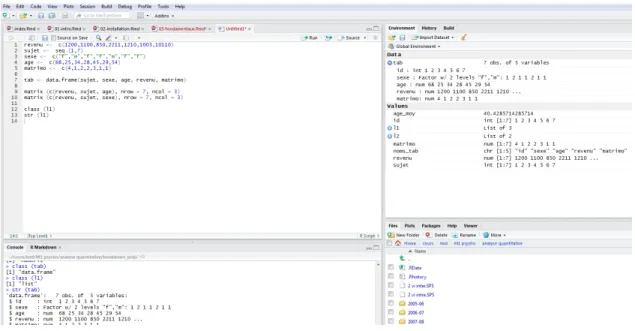
LorsqueRStudio est installé, son exécution appelle automatiquement celle de R. L’environnement RStudio divise schématiquement l’écran en 4 fenêtres (cf. Figure 2.1) correspondant à :
3Seuls les paquets installés apparaissent dans la liste.
4Dans sa version “open source” ; il existe aussi une version commerciale à destination des entreprises qui offre des fonctionnalités
et des services supplémentaires.
Figure 2.1: L’environnement RStudio • fenêtre en haut à gauche : éditeur des commandes du langage R (script) ;
• fenêtre en bas à gauche : c’est la fenêtre originale de R (la console) ; elle contient notamment les résultats des commandes ;
• fenêtre en haut à droite ; elle contient par défaut la liste des différents objets créés pendant la session ; on peut aussi y afficher l’historique de toutes les commandes utilisées ;
• fenêtre en bas à droite ; selon le contexte, on y trouvera un explorateur de fichiers, les graphiques réalisés, un gestionnaire des packages ou les fichiers d’aide.
Chapter 3
Les fondamentaux
3.1
L’environnement de base de R
Comme indiqué déjà plusieurs fois, l’environnement de base deR est assez fruste et se présente sous forme d’une fenêtre avec un menu qui ne comporte que quelques fonctions de base pour gérer l’environnement et une console qui reçoit les commandes et qui affiche les résultats (Figure 3.1).
Figure 3.1: La console R avec quelques commandes et résultats
Le langageR s’appuie sur des fonctions selon la syntaxe générale suivante : fonction (objet, option1, option2,... )
Le nom de la fonction est suivi, entre parenthèses, d’un ou de plusieurs arguments (l’objet sur lequel va porter la commande et des options) de la fonction. Même lorsqu’il n’y a pas d’arguments, les parenthèses sont nécessaires1. Voici quelques exemples :
• mean (c(10,12,14,15,18,10)) permet d’obtenir la moyenne de l’ensemble des valeurs indiquées ; • help.start() permet d’ouvrir l’aide directement dans le navigateur par défaut ;
• help (mean) fournit une aide spécifique sur la fonction mean ;
• example (mean) fournit des exemples d’utilisation de la fonction mean ;
• apropos(mean) permet d’obtenir la liste de toutes les fonctions qui contiennent le mot “mean” ; • q() permet de quitter R.
SiR ne reconnaît pas la commande, il retourne un message d’erreur (pas toujours très explicite. . . ). Souvent, il s’agit d’une erreur typographique. Au lieu de retaper l’ensemble de la commande, la flèche de déplacement vers le haut sur le clavier permet de réafficher à l’écran la dernière commande envoyée (et un nouvel appui sur la flèche la commande antérieure, etc.). Il suffit ensuite de corriger l’erreur et d’exécuter à nouveau la commande.
La console ne comporte qu’un éditeur de ligne, ce qui n’est guère pratique lorsque l’on a plusieurs commandes à envoyer. Un petit éditeur de texte est fourni avecR accessible à partir du menu fichier puis “nouveau script”. Les commandes entrées dans cet éditeur s’exécutent avecCTRL + R (ou en faisant un clic droit avec la souris). En utilisantRStudio, on dispose d’un éditeur bien plus puissant.
3.2
Un langage orienté objet
R est un langage orienté objet. Les objets peuvent être (liste non exhaustive) des vecteurs (vector), des matrices (matrix), des tableaux de données (data frame), des listes (list) des fonctions (function). Ces objets peuvent contenir (liste non exhaustive) des nombres, du texte, des valeurs logiques (TRUE, FALSE). Chaque objet est désigné par un nom. Ce nom n’est pas limité en nombre de caractères (mais les noms courts sont plus faciles à gérer), ils doivent commencer par une lettre et peuvent comporter les signes typographiques (comme _ ou .), mais pas d’espace2.
Le langageR est sensible à la casse. Cela signie que les noms Sexe, sexe et seXe vont désigner trois objets différents. Il s’agit donc d’être très vigilant sur ce point !
3.2.1
Les vecteurs
Les vecteurs (vector) sont les objets les plus simples de R. Ce sont simplement des ensembles de valeurs, d’éléments qui peuvent être de différents types, mais qui sont les plus souvent des valeurs numériques et/ou des éléments alphanumériques.
Par exemple, si dans une étude on a interrogé sept personnes et que l’on a recueilli leur âge, on peut créer le vecteurage qui comprend ces sept éléments.
age <- c(68,25,34,28,45,29,54)
Cette commande se lit de la manière suivante : • un nouvel objet est créé dont le nom estage3 ;
1Si une commande est entrée sans les parenthèses, R retourne des informations génériques sur la commande ou les lignes de
code de la commande. C’est sans grande utilité pour l’utilisateur novice, mais avec un peu d’entraînement, on peut arriver à repérer ainsi la logique du langage de programmation.
2En fait, on peut même créer des noms d’objet avec des espaces, mais il faut alors systématiquement y faire appel en les
inscrivant dans des guillemets ("), ce qui complique sérieusement les choses, donc il vaut mieux éviter.
3Les lettres accentuées (â, é, è) sont possibles dans les noms d’objets, mais peuvent poser des difficultés de compatibilité
• le signe <-4 signifie que l’on attribue un contenu à l’objet nomméage ;
• c est une fonction (c’est l’abréviation du verbe “concaténer”) qui permet de combiner plusieurs éléments dans un seul objet, un objet de type vector ;
• dans la parenthèse, après le nom de la fonction, sont listées (séparées par une virgule)5, les différentes valeurs qui vont composer le vecteur (ici, les âges des différentes personnes interrogées).
L’objetage est alors créé et stocké en mémoire. On peut lister son contenu et appliquer des différentes fonctions. Dans l’exemple suivant, on fait apparaître son contenu à l’écran en tapant simplement son nom6et on calcule l’âge moyen avec la fonctionmean.
age
## [1] 68 25 34 28 45 29 54
mean (age)
## [1] 40.42857
Il est important de noter dès à présent que les résultats de l’application de fonctions à des objets peuvent eux-mêmes devenir des objets. Même si ce n’est pas très pertinent ici, on peut créer un objet qui va contenir l’âge moyen. Ce nouvel objet sera un vecteur un peu particulier puisqu’il ne contiendra qu’un seul éléments. Les commandes suivantes permettent de :
• créer un nouvel objet appelé age_moy et • lister son contenu.
age_moy <- mean (age)
age_moy
## [1] 40.42857
Outre l’âge de ces sept personnes, imaginons que l’on ait aussi des informations sur leur genre, leur revenu et leur situation matrimoniale7. Les commandes suivantes permettent de créer ces trois vecteurs supplémentaires. Après chaque création, on fait afficher le contenu du vecteur pour vérifier que l’on n’a pas fait d’erreur. sexe <- c("f","m","f","f","m","f","f") sexe ## [1] "f" "m" "f" "f" "m" "f" "f" revenu <- c(1200,1100,850,2211,1210,1003,10110) revenu ## [1] 1200 1100 850 2211 1210 1003 10110 matrimo <- c(4,1,2,2,3,1,1) matrimo ## [1] 4 1 2 2 3 1 1
On notera le cas particulier du vecteur sexe. Tous les éléments non numériques8 doivent être insérés dans des guillemets.
4Simplement le signe inférieur (<) suivi, sans espace, d’un tiret (-).
5Comme les virgules servent de séparateur il est indifférent de mettre des espaces avant ou après les virgules : le langage R
n’en tient pas compte.
6C’est en fait un raccourci de la fonction print : Les commandes print (age) et age sont équivalentes. 7Codée en 4 catégories : 1 = célibataire ; 2 = marié(e) ou vie maritale ; 3 = divorcé(e) ; 4 = veuf(ve).
3.2.2
Les tableaux de données
DansR, un tableau de données (data frame) est une structure rectangulaire de vecteurs, autrement dit, un arrangement de vecteurs ayant chacun le même nombre d’éléments. Concrètement, on peut créer un tableau de données en plaçant chacun des vecteurs précédents dans une colonne. On obtient alors une structure assez classique que l’on trouve dans un tableur par exemple : les différentes lignes correspondent chacun à un individu et les différentes colonnes correspondent chacune à une variable.
La fonctiondata.frame permet de créer un tableau de données. Dans les commandes ci-dessous, on crée d’abord un vecteur supplémentaire (appeléid) qui donne un numéro à chaque individu. La fonction seq permet de créer une séquence de nombres compris entre les deux valeurs indiquées entre parenthèses et séparées par:.
id <- seq (1:7)
tab <- data.frame(id, sexe, age, revenu, matrimo)
tab
## id sexe age revenu matrimo ## 1 1 f 68 1200 4 ## 2 2 m 25 1100 1 ## 3 3 f 34 850 2 ## 4 4 f 28 2211 2 ## 5 5 m 45 1210 3 ## 6 6 f 29 1003 1 ## 7 7 f 54 10110 1
Comme on le voit ci-dessus, ce tableau comporte sept lignes et cinq colonnes. Quelques fonctions de base sont très utiles pour retrouver ces informations lorsque les tableaux sont trop grands pour être affichés à l’écran :
• la fonction dim fournit le nombre de lignes et le nombre de colonnes • la fonction nrow fournit seulement le nombre de lignes
• la fonction ncol fournit seulement le nombre de colonnes
• la fonction names fournit le nom des différentes colonnes (i.e. le nom des variables) Ces différentes fonctions sont exemplifiées ci-dessous :
dim (tab) ## [1] 7 5 nrow(tab) ## [1] 7 ncol (tab) ## [1] 5 names (tab)
## [1] "id" "sexe" "age" "revenu" "matrimo"
Il existe aussi des fonctions statistiques que l’on peut appliquer directement sur des tableaux de données. L’une des plus versatiles est la fonctionsummary qui permet d’obtenir une description statistique univariée de toutes les colonnes du tableau :
summary (tab)
## id sexe age revenu matrimo
## Min. :1.0 f:5 Min. :25.00 Min. : 850 Min. :1.0 ## 1st Qu.:2.5 m:2 1st Qu.:28.50 1st Qu.: 1052 1st Qu.:1.0 ## Median :4.0 Median :34.00 Median : 1200 Median :2.0 ## Mean :4.0 Mean :40.43 Mean : 2526 Mean :2.0 ## 3rd Qu.:5.5 3rd Qu.:49.50 3rd Qu.: 1710 3rd Qu.:2.5 ## Max. :7.0 Max. :68.00 Max. :10110 Max. :4.0
Comme on l’a déjà vu, les résultats des fonctions peuvent être stockés dans de nouveaux objets. Par exemple, on peut créer un nouveau vecteur comprenant le nom des variables du tableaux de donnéestab :
noms_tab <- names (tab)
noms_tab
## [1] "id" "sexe" "age" "revenu" "matrimo"
3.2.3
Les matrices
Les matrices (matrix) sont un cas particulier des tableaux de données. Elles ne peuvent comprendre que des éléments de même type : que des éléments numériques ou que des éléments alphanumériques ou que des éléments logiques. Comme nous aurons recours dans la suite de ce document quasi exclusivement à des tableaux de données, les matrices ne seront pas présentées plus en détail ici.
3.2.4
Les listes
Les listes (list) sont des objets très flexibles puisqu’ils peuvent contenir n’importe quels objets, même de nature ou de taille différentes. Par exemple9, on peut créer un objet appelé l1 qui va contenir à la fois le tableau de données tab, la moyenne de l’âge (age_moy) et le nom des variables du tableau de données (noms_tab) :
l1 <- list (tab, age_moy, noms_tab)
l1 ## [[1]]
## id sexe age revenu matrimo ## 1 1 f 68 1200 4 ## 2 2 m 25 1100 1 ## 3 3 f 34 850 2 ## 4 4 f 28 2211 2 ## 5 5 m 45 1210 3 ## 6 6 f 29 1003 1 ## 7 7 f 54 10110 1 ## ## [[2]] ## [1] 40.42857 ## ## [[3]]
## [1] "id" "sexe" "age" "revenu" "matrimo"
9Les exemples qui suivent n’ont pas beaucoup d’intérêt et il est peu probable que l’on y ait recours dans des applications
Une liste peut même contenir une (ou plusieurs) autres listes. Ainsi l’objetl2 créé ci-dessous contient à la fois la listel1 et le vecteur age.
l2 <- list (l1, age)
l2 ## [[1]] ## [[1]][[1]]
## id sexe age revenu matrimo ## 1 1 f 68 1200 4 ## 2 2 m 25 1100 1 ## 3 3 f 34 850 2 ## 4 4 f 28 2211 2 ## 5 5 m 45 1210 3 ## 6 6 f 29 1003 1 ## 7 7 f 54 10110 1 ## ## [[1]][[2]] ## [1] 40.42857 ## ## [[1]][[3]]
## [1] "id" "sexe" "age" "revenu" "matrimo" ##
## ## [[2]]
## [1] 68 25 34 28 45 29 54
3.3
Les objets dans l’environnement de travail, leur classe, leur
structure
A ce stade, de nombreux objets ont déjà été créés et stockés en mémoire. On dit qu’ils sont présents dans l’environnement de travail.
3.3.1
Liste des objets dans l’environnement de travail
La fonctionls permet d’avoir la liste des objets qui existent dans l’environnement de travail. Aucun argument n’est nécessaire pour cette fonction, mais les parenthèses sont nécessaires :
ls()
## [1] "age" "age_moy" "id" "l1" "l2" "matrimo" ## [7] "noms_tab" "revenu" "sexe" "tab" "tabfreq"
Les résultats de la fonctionls permettent donc de savoir qu’il y a actuellement 11 objets dans l’environnement de travail et de connaître leur nom.
On peut supprimer un objet de l’environnement de travail avec la fonctionrm10. Dans l’exemple suivant, on supprime de l’environnement de travail les vecteursage et sexe. Il ne reste alors plus que 9 objets dans l’environnement de travail11.
rm (age, sexe)
ls()
10Abréviation de remove.
## [1] "age_moy" "id" "l1" "l2" "matrimo" "noms_tab" ## [7] "revenu" "tab" "tabfreq"
Il est très important de noter que si les vecteurs age et sexe ont bien été supprimés de l’environnement, leur contenu est toujours présent dans le tableau tab et dans la liste l1. On verra ultérieurement comment accéder à ce contenu, sachant qu’après leur suppression, si on demande d’afficher l’objet supprimé ou si on applique une fonction à un tel objet, on obtient un message d’erreur :
sexe
## Error in eval(expr, envir, enclos): objet 'sexe' introuvable
mean (age)
## Error in mean(age): objet 'age' introuvable
Ces messages d’erreur sont tout à fait logiques, puisque les objets n’existent plus dans l’environnement de travail.
3.3.2
Les classes des objets
On l’a vu, il existe différentes classes d’objets. Quand l’environnement comporte de nombreux objets ou que certains objets ont été créés automatiquement par certaines analyses statistiques, on ne sait plus forcément à quel type renvoie tel objet. La fonctionclass permet de connaître le type d’objet :
class (revenu) ## [1] "numeric" class (tab) ## [1] "data.frame" class (l1) ## [1] "list"
3.3.3
La structure des objets
Des objets ont un contenu très simple (un vecteur avec des éléments numériques par exemple) ; d’autres peuvent avoir un contenu beaucoup plus complexe (une liste peut contenir des vecteurs, des matrices, des tableaux de données. . . et d’autres listes). La fonctionstr permet d’obtenir un résumé de la structure d’un objet.
Voyons, par exemple, la structure de l’objettab :
str (tab)
## 'data.frame': 7 obs. of 5 variables: ## $ id : int 1 2 3 4 5 6 7
## $ sexe : Factor w/ 2 levels "f","m": 1 2 1 1 2 1 1 ## $ age : num 68 25 34 28 45 29 54
## $ revenu : num 1200 1100 850 2211 1210 ... ## $ matrimo: num 4 1 2 2 3 1 1
Les résultats de cette commande nous indique donc que:
• l’objettab est de type data frame ;
• il comporte 7 lignes (“obs.”) et 5 colonnes (“variables”) ;
• Les différentes colonnes prennent pour noms : “id”, “sexe”, “age”, “revenu”, “matrimo” :
– La colonne id est elle-même un vecteur ne comprenant que des valeurs entières (“int” comme
“integer ”) ;
– La colonnerevenu est un vecteur contenant des valeurs numériques (“num”) ;
– La colonnesexe est un vecteur de type Factor, c’est-à-dire un vecteur qui sera considéré comme
une variable qualitative12 ;
– etc.
La structure de l’objetl1 est la suivante :
str (l1)
## List of 3
## $ :'data.frame': 7 obs. of 5 variables: ## ..$ id : int [1:7] 1 2 3 4 5 6 7
## ..$ sexe : Factor w/ 2 levels "f","m": 1 2 1 1 2 1 1 ## ..$ age : num [1:7] 68 25 34 28 45 29 54
## ..$ revenu : num [1:7] 1200 1100 850 2211 1210 ... ## ..$ matrimo: num [1:7] 4 1 2 2 3 1 1
## $ : num 40.4
## $ : chr [1:5] "id" "sexe" "age" "revenu" ... Il s’agit d’une liste comprenant trois éléments :
• un tableau de données (avec le détail de la structure du tableau) ; • un vecteur numérique ne comprenant qu’un seul élément ;
• un autre vecteur, alphanumérique celui-ci, comprenant 5 éléments.
3.3.4
L’environnement de travail avec RStudio
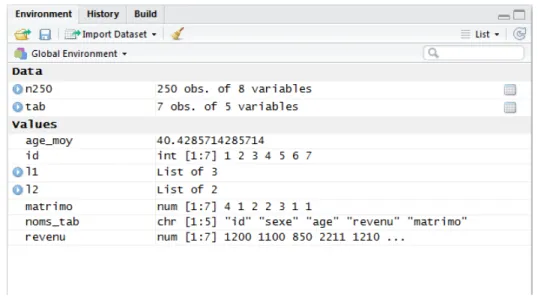
La visualisation de l’environnement de travail avec le logicielRStudio (Figure 3.2) est grandement facilitée grâce à la présence d’une fenêtre (en haut à droite, sous l’onglet “environnement”) qui permet d’afficher le contenu de l’environnement de travail.
12Comme la colonne sexe contient des caractères alphanumériques, le logiciel la reconnait automatiquement comme une variable
qualitative. La colonne matrimo ne contient quant à elle que des valeurs numériques. Elle est pourtant aussi, conceptuellement, une variable qualitative, mais le logiciel ne peut la reconnaître automatiquement comme telle. La fonction factor permet d’indiquer explicitement qu’il s’agit d’une variable qualitative. On verra des exemples de son utilisation ultérieurement.
Figure 3.2: Visualisation de l’environnement de travail avec RStudio
La petite flèche qui se trouve à côté de certains objets permet d’en visualiser la structure. Dans l’exemple de la figure 3.2, la structure de l’objettab a été déroulée, mais pas celle des objets l1 et l2.
3.3.5
Sauvegarder l’environnement de travail
L’environnement de travail se compose donc de plusieurs objets créés lors d’une session. Cet environnement peut être sauvegardé pour être utilisable ultérieurement.
Cette procédure sauvegarde bien tout l’environnement de travail et dans cet environnement de travail, il peut y avoir plusieurs tableaux de données. On peut aussi exporter un tableau de données (un à la fois) pour le lire dans un tableur par exemple. C’est la fonctionwrite qu’il faut alors utiliser. On consultera l’aide sur cette fonction pour en savoir plus : help (write)13.
3.3.5.1 Avec le logiciel R
Avec le logiciel R, l’environnement de travail se sauvegarde par l’intermédiaire du menu Fichier14 puis : “Sauver l’environnement de travail”. La fenêtre qui s’ouvre permet de donner un nom au fichier contenant l’environnement. Ce fichier est suffixé par.RData (par exemple : essai.RData). Pour retrouver les données lors d’une session ultérieure, il suffit de sélectionner “charger l’environnement de travail” dans le menu fichier, puis se placer dans le répertoire approprié et choisir le fichier souhaité (dans notre exemple, le fichieressai.RData).
3.3.5.2 Avec le logiciel RStudio
Avec le logiciel RStudio, dans la fenêtre en haut à droite, onglet “environnement”, on trouve deux icones (entourées en rouge dans la figure 4.1). La seconde icone permet de sauvegarder l’environnement de travail
existant ; la première permet d’ouvrir un environnement de travail sauvegardé au préalable.
13L’exportation avec la fonction write se décline de différentes manières. Pour l’exportation d’un fichier au format csv
facilement lisible par tout tableur, on pourra préférer la fonction write.csv.
Chapter 4
Importer un fichier de données dans R
4.1
Les formats de fichier
Dans le chapitre précédent, on a vu comment construire un tableau de données directement dansR. Cette manière de procéder n’est pas la plus efficace. Il est beaucoup plus aisé de construire son fichier de données dans un tableur, qui offre une plus grande ergonomie et de l’importer ensuite dansR. Le logiciel R reconnaît plusieurs formats de fichiers lors de l’importation1, mais le plus simple est de sauvegarder son fichier au formatcsv2.
4.2
La référence à un répertoire de travail
Pour importer un fichier au formatcsv dans R, la fonction est : read.csv. Il faut indiquer entre guillemets le nom du fichier à importer avec son chemin complet (répertoires et sous-répertoires) ce qui donne des commandes longues et complexes3, sources de potentielles fautes de frappe4. Il est donc préférable de spécifier au préalable le répertoire dans lequel se trouve le fichier. Ce répertoire deviendra le répertoire de travail et R s’y positionnera automatiquement et par défaut lors de toute référence à un fichier (que ce soit lors de sauvegarde ou d’ouverture).
La spécification d’un répertoire de travail se fait avec la fonction setwd5, suivie entre guillemets du chemin d’accès. Sous windows, cela peut prendre la forme, par exemple de : setwd("~/cours/lmd/M1 psycho/analyse quantitative/poly"). Avec RStudio, la spécification du répertoire de travail est facilitée en utilisant le menusession puis “set working directory” puis “choose directory”.
1Il existe plusieurs paquets permettant de faciliter l’importation de fichiers de données. Par exemple, les paquets gdata
(Warnes et al. (2017)), XLConnect (Mirai Solutions GmbH (2017)), xlsx (Dragulescu (2014)) pour les fichiers Excel ; le paquet foreign (R Core Team (2017a)) pour les fichiers SPSS, SAS, Systat, Minitab, dBase, . . .
2Tous les logiciels de type tableur (ex : Excel, OpenOffice. . . ) ou base de données (ex : Access) offrent la possibilité de
sauvegarder un fichier au format csv. En général, dans le menu “fichier”, il faut sélectionner “enregistrer sous” puis modifier, dans une liste déroulante, le type de fichier (choisir csv). Certains logiciels requièrent le choix du caractère qui va séparer les différentes colonnes. Il est alors conseillé de prendre le caractère ;.
3Comme, par exemple : read.csv ("C:/Users/Jean Luc Kop/Documents/cours/lmd/M1 psycho/analyse
quantitative/notes250.csv").
4Une alternative consiste à utiliser la fonction file.choose qui permet d’ouvrir l’explorateur de fichiers. Il faut alors combiner
les deux fonctions dans une même commande : read.csv (file.choose()).
5Il faut comprendre “set working directory”.
4.3
Un exemple d’importation de fichier
Le fichiernotes250.csv (téléchargement) est un fichier csv contenant les résultats fictifs de 250 étudiants inscrits dans un diplôme imaginaire qui fonctionnerait selon les règles suivantes :
• il y a deux unités d’enseignement (UE) comprenant chacune trois cours (appelés respectivement cours1, cours2, cours3 et cours4, cours5, cours6) ;
• dans la première UE, les trois cours sont obligatoires ;
• dans la seconde UE, le cours4 est obligatoire alors que les étudiants doivent choisir entre le cours5 et le cours6 ;
• pour obtenir son diplôme, l’étudiant doit avoir à la fois une moyenne supérieure à 10 dans l’UE1 et dans l’UE2 (les notes à l’intérieur des blocs sont équipondérées) ;
• une mention est attribuée, le cas échéant, sur la base d’une moyenne des notes aux deux UE en attribuant le coefficient 1,5 à la première UE et le coefficient 1 à la seconde UE.
Les variables du fichier sont les suivantes : • “num” : numéro de l’étudiant (de 1 à 250)
• “sexe” : sexe de l’étudiant (1 = masculin ; 2 = féminin)
• de “cours1” à “cours6” (notes aux 6 cours ; -8 = absent à l’examen ; pour cours5 et cours6, -9 = non concerné par l’examen)
L’importation de ce fichier se fera donc à partir de la commande suivante6 : n250 <- read.csv2 ("notes250.csv")
La fonctionread.csv2 est un raccourci de la commande générale read.csv. Elle comporte plusieurs options par défaut qui sont adaptées au fichier que l’on importe et notamment :
• le fait que sur la première ligne du fichier de données, on trouve le nom des variables (optionheader = TRUE) ;
• le séparateur entre les colonnes est un ; (option sep = ";") ; • le caractère décimal est une virgule (optionsep = ",").
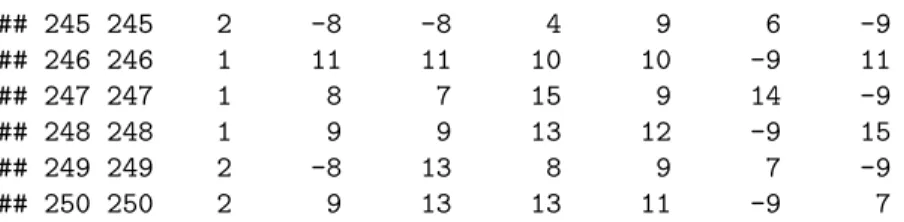
Il est très important de vérifier que l’importation est correcte : les fonctionsdim, head et tail permettent d’obtenir respectivement le nombre de lignes et de colonnes du fichier, l’affiche des premières lignes et l’affichage des dernières lignes, comme dans les exemples suivants /
dim (n250)
## [1] 250 8
head (n250)
## num sexe cours1 cours2 cours3 cours4 cours5 cours6
## 1 1 2 11 13 11 15 13 -9 ## 2 2 1 -8 14 13 13 -9 -8 ## 3 3 2 9 12 9 9 11 -9 ## 4 4 2 9 12 11 13 -9 11 ## 5 5 1 10 10 -8 10 8 -9 ## 6 6 2 10 12 9 8 -9 9 tail (n250)
## num sexe cours1 cours2 cours3 cours4 cours5 cours6
## 245 245 2 -8 -8 4 9 6 -9 ## 246 246 1 11 11 10 10 -9 11 ## 247 247 1 8 7 15 9 14 -9 ## 248 248 1 9 9 13 12 -9 15 ## 249 249 2 -8 13 8 9 7 -9 ## 250 250 2 9 13 13 11 -9 7
On notera donc que l’on a attribué au fichier de données importé le nom den250. Celui-ci est maintenant le nom d’un objet dans l’environnement de travail deR : c’est un objet de type data frame. Avec RStudio, cet objet apparaît dans la fenêtre de l’environnement de travail (en haut à droite), avec des indications sur son format. Un clic sur l’icone qui se trouve à droite de l’objet permet de visualiser son contenu de la même manière que dans un tableur (Figure 4.1).
Figure 4.1: Visualisation du fichier importé dans RStudio
4.4
Des premières statistiques sur le fichier de données
La fonctionsummary permet d’obtenir des statistiques de base7 de l’ensemble des variables d’un tableau de données. Outre les statistiques proprement dites, c’est aussi une autre manière de vérifier que l’importation a été réalisée correctement.
summary (n250)
## num sexe cours1 cours2
## Min. : 1.00 Min. :1.000 Min. :-8.000 Min. :-8.00 ## 1st Qu.: 63.25 1st Qu.:2.000 1st Qu.: 8.000 1st Qu.:10.00 ## Median :125.50 Median :2.000 Median :10.000 Median :12.00 ## Mean :125.50 Mean :1.812 Mean : 9.276 Mean :10.98 ## 3rd Qu.:187.75 3rd Qu.:2.000 3rd Qu.:11.000 3rd Qu.:14.00 ## Max. :250.00 Max. :2.000 Max. :16.000 Max. :20.00
## cours3 cours4 cours5 cours6
## Min. :-8.00 Min. :-8.0 Min. :-9.00 Min. :-9.000 ## 1st Qu.: 8.00 1st Qu.: 6.0 1st Qu.:-9.00 1st Qu.:-9.000 ## Median :11.00 Median : 9.0 Median :-8.00 Median :-8.000 ## Mean :10.01 Mean : 8.2 Mean : 0.08 Mean : 0.788 ## 3rd Qu.:14.00 3rd Qu.:11.0 3rd Qu.:10.00 3rd Qu.:11.000 ## Max. :20.00 Max. :18.0 Max. :14.00 Max. :19.000
Deux points importants sont à noter dans ces premiers résultats :
• le logiciel calcule des statistiques qui n’ont aucun sens pour certaines variables (la moyenne ou la médiane pour le sexe ou pour le numéro de l’étudiant par exemple) ;
• comme l’illustrent les moyennes absurdes calculées pour les deux derniers cours,R assimile les codes -8 et -9 utilisés pour repérer les étudiants qui n’ont pas passé les examens à des valeurs numériques comme les autres.
Le premier point peut être résolu en indiquant que les variables “num”" et “sexe” sont des variables nominales (des facteurs (factor) dans la terminologie de R)8:
n250$num <- factor (n250$num)
n250$sexe <- factor (n250$sexe)
summary (n250)
## num sexe cours1 cours2 cours3
## 1 : 1 1: 47 Min. :-8.000 Min. :-8.00 Min. :-8.00 ## 2 : 1 2:203 1st Qu.: 8.000 1st Qu.:10.00 1st Qu.: 8.00 ## 3 : 1 Median :10.000 Median :12.00 Median :11.00 ## 4 : 1 Mean : 9.276 Mean :10.98 Mean :10.01 ## 5 : 1 3rd Qu.:11.000 3rd Qu.:14.00 3rd Qu.:14.00 ## 6 : 1 Max. :16.000 Max. :20.00 Max. :20.00 ## (Other):244
## cours4 cours5 cours6
## Min. :-8.0 Min. :-9.00 Min. :-9.000 ## 1st Qu.: 6.0 1st Qu.:-9.00 1st Qu.:-9.000 ## Median : 9.0 Median :-8.00 Median :-8.000 ## Mean : 8.2 Mean : 0.08 Mean : 0.788 ## 3rd Qu.:11.0 3rd Qu.:10.00 3rd Qu.:11.000 ## Max. :18.0 Max. :14.00 Max. :19.000 ##
On verra plus tard comment gérer le second point. Avant cela, il est nécessaire de comprendre comment R permet d’accéder à des parties spécifiques d’un tableau de données ou d’un vecteur : c’est la logique de l’indexation.
8L’utilisation du signe $ dans n250$num signifie que la variable “num” se trouve à l’intérieur du tableau de données “n250”.
Chapter 5
L’indexation des objets
5.1
Le principe de l’indexation
A ce stade, l’environnement de travail comporte neuf objets (Figure 5.1) : • deux tableaux de données (n250 et tab) ;
• deux listes (l1 et l2) ; • cinq vecteurs
Figure 5.1: Les neuf objets de l’environnement de travail
En écrivant le nom d’un objet, on accède à la totalité de son contenu. Voici par exemple le contenu du vecteur revenu.
revenu
## [1] 1200 1100 850 2211 1210 1003 10110
Il est souvent nécessaire d’accèder à une partie seulement de l’objet (lorsqu’on veut, par exemple, faire des analyses seulement sur les femmes, ou calculer la moyenne des étudiants qui ont pris en option tel cours). C’est le principe de l’indexation.
5.1.1
L’indexation d’un vecteur
L’indexation d’un vecteur se réalise à partir des signes []. Par exemple, la commande suivante permet d’extraire du vecteurrevenu le quatrième élément :
revenu [4] ## [1] 2211
On peut bien sûr extraire plusieurs éléments : revenu [1:3] # trois premiers éléments ## [1] 1200 1100 850
revenu [c(1,3,5)] # éléments 1, 3 et 5
## [1] 1200 850 1210
Le signe- signifie que l’on veut retenir tous les éléments sauf ceux indiqués : revenu [-c(1,3,5)]
## [1] 1100 2211 1003 10110
Plutôt que sur des positions dans le vecteur (éléments 1, 3 et 5 comme dans le dernier exemple ci-dessus), l’indexation peut porter sur des conditions logiques. Par exemple, si l’on veut sélectionner dans le vecteur revenu uniquement les revenus supérieurs à 1200, on écrira :
revenu [revenu > 1200] ## [1] 2211 1210 10110
Cette commande se lit de la manière suivante : dans le vecteur revenu, retiens tous les éléments ayant une
valeur supérieure à 1200. Il est très important de noter qu’il faut indiquer explicitement à l’intérieur des
crochets le nom de l’objet sur lequel porte la condition logique (et donc écrire deux fois “revenu” dans la commande). Les raisons de cette syntaxe apparaitront plus clairement ultérieurement.
Les principaux symboles utilisables sont les suivants :
• == égalité (notez bien le fait qu’il faut répéter deux fois le signe égal) • != différent
• < strictement inférieur • > strictement supérieur • <= inférieur ou égal • >= supérieur ou égal
• is.na(x) valeur manquante • & ET logique
• | OU logique • ! NON logique
5.1.2
L’indexation d’un tableau de données
L’indexation d’un tableau de données suit la même logique, sauf qu’il faut indiquer maintenant deux indices : les lignes (en premier) et les colonnes (en second). Ainsi, pour obtenir l’élément qui se trouve à la quatrième ligne et à la troisième colonne du tableautab, on écrira1 :
tab[4,3] ## [1] 28
L’indexation d’un tableau de fait entre crochets ; on indique d’abord la ou les lignes à extraire, puis la ou les colonnes souhaitées selon la structure générale suivante : tableau[ligne(s),colonnes(s)]
Pour extraire une ligne complète, le plus simple est de laisser vide l’indice correspondant aux lignes. C’est la même chose pour les colonnes. Par exemple :
tab [2,] # toutes les variables pour le sujet numéro 2 ## id sexe age revenu matrimo
## 2 2 m 25 1100 1
tab [,3] # les âges de tous les sujets ## [1] 68 25 34 28 45 29 54
Notez que plutôt que le numéro de la variable, on peut indiquer son nom entre guillemets. La commande suivante donnera donc le même résultat que la commande précédente :
tab [,"age"]
## [1] 68 25 34 28 45 29 54
On peut faire des extractions de plusieurs lignes ou de plusieurs colonnes :
tab [,c(1:3,5)] # toutes les lignes mais uniquement les colonnes 1, 3 et 5
## id sexe age matrimo
## 1 1 f 68 4 ## 2 2 m 25 1 ## 3 3 f 34 2 ## 4 4 f 28 2 ## 5 5 m 45 3 ## 6 6 f 29 1 ## 7 7 f 54 1
tab [c(2,4,6),c(1,5)] # les lignes 2, 4 et 6 avec uniquement les colonnes 1 et 5
## id matrimo
## 2 2 1
## 4 4 2
## 6 6 1
On peut, ici aussi, remplacer les numéros des colonnes occupées par les variables avec leur nom : tab [,c("age", "sexe", "revenu")]
## age sexe revenu ## 1 68 f 1200 ## 2 25 m 1100 ## 3 34 f 850 ## 4 28 f 2211 ## 5 45 m 1210 ## 6 29 f 1003
## 7 54 f 10110
Si on se réfère à la liste des objets dans l’environnement de travail, il est très important (Figure 5.1) de comprendre que la variable “âge” qui figure dans le tableautab n’existe pas indépendammant du tableau dans lequel elle se trouve. Ainsi, il n’est pas possible d’afficher directement le contenu de la variable “age” en écrivant simplement son nom, car cet objet n’existe pas en tant que tel dans l’environnement de travail : age
## Error in eval(expr, envir, enclos): objet 'age' introuvable
C’est pourquoi, on vient de le voir, le contenu de la variable “âge” est accessible en l’extrayant du tableau avec la logique de l’indexation :
tab [,"age"]
## [1] 68 25 34 28 45 29 54
Comme l’écriture de commandes avec les crochets est parfois un peu lourde, il est possible d’utiliser un raccourci, grâce au symbole$. Ainsi il est aussi possible d’extraire la variable “age” en écrivant :
tab$age
## [1] 68 25 34 28 45 29 54
Grâce à cette astuce, on peut écrire plus simplement des extractions complexes. En voici quelques exemples : # extraire toutes les variables pour les sujets dont l'âge est supérieur à 40 ans
tab [(tab$age > 40),]
## id sexe age revenu matrimo ## 1 1 f 68 1200 4 ## 5 5 m 45 1210 3 ## 7 7 f 54 10110 1
# extraire toutes les variables pour les sujets dont l'âge est supérieur à 40 ans # et qui sont de sexe féminin
tab [(tab$age > 40 & tab$sexe == "f"),] ## id sexe age revenu matrimo
## 1 1 f 68 1200 4 ## 7 7 f 54 10110 1
# extraire toutes les variables pour les sujets dont l'âge est supérieur à 40 ans # OU qui sont de sexe féminin
tab [(tab$age > 40 | tab$sexe == "f"),] ## id sexe age revenu matrimo
## 1 1 f 68 1200 4 ## 3 3 f 34 850 2 ## 4 4 f 28 2211 2 ## 5 5 m 45 1210 3 ## 6 6 f 29 1003 1 ## 7 7 f 54 10110 1
Il est à nouveau très important de noter que l’on ne peut pas se contenter d’écrire : tab[age > 40,]. En procédant ainsi, le logiciel cherche un objet “age” dans l’environnement de travail
général et cet objet n’existe pas (Figure 5.1). La variable “age” n’existe qu’à l’intérieur du tableau de données. Il faut donc l’indiquer explicitement.
tab[age > 40,]
## Error in `[.data.frame`(tab, age > 40, ): objet 'age' introuvable
Il peut toutefois arriver, comme c’est le cas ici, que certains objets présents dans l’environnement de travail prennent le même nom que des variables dans un tableau de données. C’est pourquoi, dans la configuration de l’environnement de travail que nous avons construit jusqu’à présent, les deux commandes suivantes donneront le même résultat.
tab [revenu > 1100, ]
## id sexe age revenu matrimo ## 1 1 f 68 1200 4 ## 4 4 f 28 2211 2 ## 5 5 m 45 1210 3 ## 7 7 f 54 10110 1 tab [tab$revenu > 1100, ] ## id sexe age revenu matrimo ## 1 1 f 68 1200 4 ## 4 4 f 28 2211 2 ## 5 5 m 45 1210 3 ## 7 7 f 54 10110 1
Mais c’est une exception et de manière générale il est très dangereux d’avoir dans son environnement de travail des objets qui portent le même nom que des variables dans un tableau. Avoir le même nom ne signifie pas que le contenu est le même. Et si le contenu de l’objet revenu n’est pas strictement identique au contenu de la variable “revenu” dans le tableau de données, on s’expose à de graves déconvenues. Il est donc plus prudent de veiller à ne pas utiliser les mêmes noms pour désigner les objets que les noms utilisés pour désigner les variables à l’intérieur d’un tableau de données.
Signalons enfin, pour terminer ce paragraphe sur l’indexaction des tableaux de données, que toute extraction peut devenir elle-même un nouvel objet. Il suffit de lui donner un nom. Ainsi, si on veut créer un tableau de données ne comprenant que les personnes de sexe féminin (appelétabf dans l’exemple ci-dessous), on pourra écrire :
tabf <- tab[tab$sexe == "f", ] tabf
## id sexe age revenu matrimo ## 1 1 f 68 1200 4
## 3 3 f 34 850 2
## 4 4 f 28 2211 2 ## 6 6 f 29 1003 1 ## 7 7 f 54 10110 1
On peut ainsi facilement créer de nouveaux objets à partir de l’extraction de contenu d’objets existants. Cette possibilité n’est pas réservée aux tableaux de données : elle est tout aussi simple pour des vecteurs, des matrices ou des listes.
5.1.3
L’indexation d’une liste
Rappelons qu’une liste est un objet comprenant des éléments de différents types. Dans l’environnement de travail actuelle, la listel1 comprend un tableau de données et deux vecteurs ; la liste l2 comprend une liste (composée elle-même d’un tableau de données et de deux vecteurs) et un vecteur.
str (l1)
## List of 3
## $ tableau :'data.frame': 7 obs. of 5 variables: ## ..$ id : int [1:7] 1 2 3 4 5 6 7
## ..$ sexe : Factor w/ 2 levels "f","m": 1 2 1 1 2 1 1 ## ..$ age : num [1:7] 68 25 34 28 45 29 54
## ..$ revenu : num [1:7] 1200 1100 850 2211 1210 ... ## ..$ matrimo: num [1:7] 4 1 2 2 3 1 1
## $ m.age : num 40.4
## $ noms.var: chr [1:5] "id" "sexe" "age" "revenu" ...
str (l2)
## List of 2 ## $ :List of 3
## ..$ :'data.frame': 7 obs. of 5 variables: ## .. ..$ id : int [1:7] 1 2 3 4 5 6 7
## .. ..$ sexe : Factor w/ 2 levels "f","m": 1 2 1 1 2 1 1 ## .. ..$ age : num [1:7] 68 25 34 28 45 29 54
## .. ..$ revenu : num [1:7] 1200 1100 850 2211 1210 ... ## .. ..$ matrimo: num [1:7] 4 1 2 2 3 1 1
## ..$ : num 40.4
## ..$ : chr [1:5] "id" "sexe" "age" "revenu" ... ## $ : num [1:7] 68 25 34 28 45 29 54
Le principe général d’indexation d’une liste consiste à utiliser les crochets doubles[[ ]] et à indiquer le ou les numéros des éléments à extraire à l’intérieur de ces crochets. Ainsi, les commandes suivantes permettront d’extraire d’abord le premier élément de la listel1 (le tableau de données) puis le second élément de la liste l2.
l1 [[1]] # extraction du premier élément de la liste l1 ## id sexe age revenu matrimo
## 1 1 f 68 1200 4 ## 2 2 m 25 1100 1 ## 3 3 f 34 850 2 ## 4 4 f 28 2211 2 ## 5 5 m 45 1210 3 ## 6 6 f 29 1003 1 ## 7 7 f 54 10110 1
l2 [[2]] # extraction du deuxième élément de la liste l2 ## [1] 68 25 34 28 45 29 54
Les crochets et les doubles crochets peuvent se combiner. Ainsi, pour extraire la troisième ligne de la quatrième variable du tableau de données qui est le premier élément de la listel1, il faut écrire :
l1 [[1]] [3,4] ## [1] 850
Avec la listel2 qui contient elle-même une liste, le principe est le même. Pour extraire la même information que ci-dessus, on écrira donc :
l2 [[1]] [[1]] [3,4] ## [1] 850
Après le nom de la liste, le premier[[1]] permet d’extraire le premier élément de la liste qui est une liste. Cette liste comprend notamment un tableau de données (le premier élément) qui est extrait avec le second [[1]]. Enfin, le recours à des crochets simples ([3,4]) suffit à extraire la troisième ligne et la quatrième colonne du tableau de données.
Cette écriture peut paraître assez complexe au premier abord. Elle est toutefois extrêmement puissante et se laisse décoder facilement pour peu que l’on connaisse la structure de la liste, ce qui est facile avec la fonction str.
Les listes sont souvent des objets qui stockent les résultats d’analyses statistiques dansR. Elles stockent alors des informations de nature différente. Par exemple, la fonction cor (corrélation) produit une liste dans laquelle on trouve notamment la valeur de la corrélation, la significativité, l’intervalle de confiance, etc. Généralement, les différents éléments de la liste ont un nom et il n’est pas nécessaire de les extraire avec l’indexation numérique que nous venons de voir. L’utilisation du symbole$ est suffisant, comme avec les tableaux de données.
Reprenons la listel1 et attribuons des noms à ses trois éléments :
names (l1) <- c("tableau", "m.age", "noms.var")
str (l1)
## List of 3
## $ tableau :'data.frame': 7 obs. of 5 variables: ## ..$ id : int [1:7] 1 2 3 4 5 6 7
## ..$ sexe : Factor w/ 2 levels "f","m": 1 2 1 1 2 1 1 ## ..$ age : num [1:7] 68 25 34 28 45 29 54
## ..$ revenu : num [1:7] 1200 1100 850 2211 1210 ... ## ..$ matrimo: num [1:7] 4 1 2 2 3 1 1
## $ m.age : num 40.4
## $ noms.var: chr [1:5] "id" "sexe" "age" "revenu" ...
Lorsque les éléments de la liste sont désignés par des noms (qui apparaissent après le symbole$ dans le résultat de la fonctionstr), les deux commandes suivantes sont équivalentes :
l1 [[2]] # extraction par le numéro de l'élément ## [1] 40.42857
l1$m.age # extraction par le nom de l'élément ## [1] 40.42857
Il est bien sûr possible de combiner l’indexation avec les crochets et l’indexation avec les noms d’objets, comme le montre l’exemple suivant :
l1$tableau [3,4] ## [1] 850
5.2
Le cas particulier des données manquantes
5.2.1
La déclaration des données manquantes
Traditionnellement, lors de la saisie de données, on réserve un ou plusieurs codes spécifiques pour les données manquantes (dues aux non-réponses, aux refus de réponse, aux questions qui ne s’appliquent pas. . . .), par exemple les codes 9, -1, -9 ou tout autre code non ambigu en fonction de la nature de la variable.
Dans certaines analyses, il est nécessaire queR reconnaisse qu’il s’agit de données manquantes, c’est-à-dire d’éléments qui ne doivent pas être prises en compte dans les calculs : c’est le symboleNA2 qui repère les données manquantes.
Considérons l’exemple suivant (il s’agit des 10 premiers sujets du tableau n250) comprenant des notes à des examens d’étudiants. Le code-8 désigne des étudiants non inscrits au cours et le code -9 désigne des étudiants inscrits mais qui n’ont pas passé l’examen.
n250 [1:10,]
## num sexe cours1 cours2 cours3 cours4 cours5 cours6
## 1 1 2 11 13 11 15 13 -9 ## 2 2 1 -8 14 13 13 -9 -8 ## 3 3 2 9 12 9 9 11 -9 ## 4 4 2 9 12 11 13 -9 11 ## 5 5 1 10 10 -8 10 8 -9 ## 6 6 2 10 12 9 8 -9 9 ## 7 7 1 11 13 9 10 14 -9 ## 8 8 2 13 10 6 5 -9 7 ## 9 9 2 7 13 4 4 11 -9 ## 10 10 2 10 11 12 2 -9 6
On a déjà vu que tout calcul statistique sur ces données conduit évidemment à des résultats absurdes. Par exemple :
mean (n250$cours6)
## [1] 0.788
Il est donc absolument nécessaire de déclarer les codes utilisés pour repérer des informations manquantes en tant que données manquantes (NA). Les commandes suivantes permettent de déclarer, pour chacune des variables “cours” les codes de données manquantes qui ont été utilisés3 :
n250$cours1 [n250$cours1 == -8] <- NA
n250$cours2 [n250$cours2 == -8] <- NA
n250$cours3 [n250$cours3 == -8] <- NA
n250$cours4 [n250$cours4 == -8] <- NA
n250$cours5 [n250$cours5 == -8 | n250$cours5 == -9] <- NA
n250$cours6 [n250$cours6 == -8 | n250$cours6 == -9] <- NA
Lorsqu’on affiche les 10 premières lignes du tableau de données, on remarque que les valeurs “-8” et “-9” ont été remplacées par “NA” :
n250 [1:10,]
## num sexe cours1 cours2 cours3 cours4 cours5 cours6
## 1 1 2 11 13 11 15 13 NA
2Comme Not Applicable. On trouve aussi parfois dans certaines analyses le symbole NaN (Not a Number) qui est produit lors
d’un calcul impossible, comme la division d’un nombre par zéro par exemple.
3On pourrait condenser ces 6 lignes de commandes en une seule, grâce à une écriture plus compacte : n250 [,3:8] [n250[,3:8]
## 2 2 1 NA 14 13 13 NA NA ## 3 3 2 9 12 9 9 11 NA ## 4 4 2 9 12 11 13 NA 11 ## 5 5 1 10 10 NA 10 8 NA ## 6 6 2 10 12 9 8 NA 9 ## 7 7 1 11 13 9 10 14 NA ## 8 8 2 13 10 6 5 NA 7 ## 9 9 2 7 13 4 4 11 NA ## 10 10 2 10 11 12 2 NA 6
5.2.2
Les calculs statistiques en présence de données manquantes
Les calculs statistiques fournissent maintenant des résultats qui font sens. Par exemple, la fonctionsummary ci-dessous, qui calcule des statistiques en excluant les valeurs manquantes et qui indique le nombre de données manquantes par variable4
summary (n250)
## num sexe cours1 cours2
## Min. : 1.00 Min. :1.000 Min. :-7.000 Min. : 5.00 ## 1st Qu.: 63.25 1st Qu.:2.000 1st Qu.: 9.000 1st Qu.:10.00 ## Median :125.50 Median :2.000 Median :10.000 Median :12.00 ## Mean :125.50 Mean :1.812 Mean : 9.996 Mean :12.02 ## 3rd Qu.:187.75 3rd Qu.:2.000 3rd Qu.:11.000 3rd Qu.:14.00 ## Max. :250.00 Max. :2.000 Max. :16.000 Max. :20.00
## NA's :10 NA's :13
## cours3 cours4 cours5 cours6
## Min. :-6.00 Min. : 0.000 Min. : 4.00 Min. : 2.00 ## 1st Qu.: 9.00 1st Qu.: 7.000 1st Qu.: 9.00 1st Qu.: 8.00 ## Median :11.00 Median : 9.000 Median :10.00 Median :11.00 ## Mean :11.08 Mean : 8.946 Mean :10.17 Mean :10.85 ## 3rd Qu.:14.00 3rd Qu.:11.000 3rd Qu.:12.00 3rd Qu.:13.00 ## Max. :20.00 Max. :18.000 Max. :14.00 Max. :19.00 ## NA's :14 NA's :11 NA's :132 NA's :127
Si la fonctionsummary s’accomode facilement des données manquantes, en n’incluant dans les calculs que les observations comportant des données non manquantes, il n’en n’est pas de même pour la plupart des autres fonctions statistiques de R qui requièrent d’indiquer explicitement le traitement à appliquer aux données manquantes. Ainsi, la fonctionmean appliquée à la variable “cours1” du tableau de données ne calcule pas la moyenne :
mean (n250$cours1)
## [1] NA
L’argument na.rm5 de la fonction mean permet d’indiquer que le calcul de la moyenne doit être fait en enlevant les données manquantes :
mean (n250$cours1, na.rm = TRUE)
## [1] 9.995833
4un examen attentif de ces résultats permet de relever des notes minimales étranges pour “cours1” et “cours3”. Ce sont des
erreurs de saisie introduites volontairement dans le tableau de données. Leur repérage et leur correction feront l’objet d’un exercice en travaux dirigés.