Travail de Bachelor 2016
Utilisation de Docker dans la
science des données
Etudiant
: Pochon Yann
R
EMERCIEMENTS
Merci à mon professeur de suivi, Monsieur Henning Müller, qui a pu me faire profiter de son expérience dans la rédaction de travaux scientifiques.
Remerciement spécial à Monsieur Ivan Eggel qui m’a offert un suivi hebdomadaire technique durant toute la durée du projet.
Merci à Mélodie Friedmann pour son soutien et pour sa relecture attentive de mon texte.
Je souhaite également remercier toute la communauté qui gravite autour de Docker. La synergie que l’on peut trouver autour de cette application sur internet est incroyable et l’on trouve très facilement tout ce que l’on recherche.
Table des matières
Remerciements ... i
1
Table des illustrations ... iv
2
Introduction ... 1
2.1 Contexte et motivation ... 1 2.2 Objectifs ... 2 2.3 Résumé ... 33
Méthodes ... 4
3.1 Outils Docker ... 4 3.1.1 Docker Engine ... 4 3.1.2 Les volumes ... 5 3.1.3 Docker Compose ... 63.1.4 Docker Remote API ... 6
3.1.5 Registry Server ... 6
3.1.6 Docker Swarm ... 7
3.1.7 Docker Machine ... 8
3.2 Autres Outils ... 9
3.2.1 Virtualisation VMware ... 9
3.2.2 Jenkins avec plugin Docker ... 9
3.2.3 Apache http Server ... 9
3.2.4 Web service PHP ... 9
3.2.5 Nginx ... 10
3.2.6 Serveur Linux ... 10
3.2.7 Certificat Let’s Encrypt ... 10
4
Résultats ... 11
4.1 Prise en main des outils ... 11
4.1.1 Installation sous Windows 10 ... 11
4.1.2 Docker Engine ... 12
4.1.3 Provisionnement en image ... 12
4.1.4 Conteneur avec un serveur web ... 14
4.2 Docker Remote API ... 18
4.2.1 Création d’un environnement de travail client - serveur ... 18
4.2.2 Initialisation de l’API ... 19
4.3 Registry privée ... 21
4.3.1 Création de la Registry ... 21
4.3.2 Pousser une image ... 21
4.3.3 Utiliser les images stockées ... 23
4.4 Recherche d’une méthode de contrôle ... 24
4.4.1 Plateforme de CI avec Jenkins : installation ... 24
4.4.2 Plateforme de CI avec Jenkins : utilisation ... 26
4.4.3 Plateforme de CI avec Jenkins : Gestion des utilisateurs ... 27
4.4.4 Plateforme de CI avec Jenkins : Synthèse ... 28
4.4.5 Shipyard ... 29
4.4.6 Web service en PHP ... 31
4.5.1 Complexité de Jenkins ... 32
4.5.2 Lacunes de Shipyard ... 32
4.5.3 Adaptabilité des services web ... 32
4.5.4 Synthèse ... 33
4.6 Déploiement ... 34
4.6.1 Installation de Docker ... 34
4.6.2 Registry sécurisée ... 35
4.6.3 Méthode de contrôle ... 37
4.7 Performances de Docker contre les VMs ... 39
4.8 Docker et le GPU computing ... 41
4.9 Recyclage des images ... 43
4.10 Sécurité de l’environnement ... 44
5
Conclusion ... 45
6
Références ... 47
1 T
ABLE DES ILLUSTRATIONS
Figure 1 : Graphique objectif de la thèse _____________________________________________________________ 2 Figure 2: Comparaison VM vs Docker ________________________________________________________________ 4 Figure 3 : Organisation en pyramide des images _______________________________________________________ 5 Figure 4 : Docker version sur la machine cliente ______________________________________________________ 12 Figure 5 : Téléchargement de l'image de base depuis le Hub ____________________________________________ 15 Figure 6 : Les étapes du Dockerfile exécutées indépendamment _________________________________________ 16 Figure 7 : Images disponibles après le build __________________________________________________________ 16 Figure 8 : Commande docker ps ___________________________________________________________________ 17 Figure 9 : Index du serveur web Nginx ______________________________________________________________ 17 Figure 10 : Détails de l’environnement Serveur Linux __________________________________________________ 18 Figure 11 : Docker version sur le serveur ____________________________________________________________ 18 Figure 12 : Echec de l'appel de l'API depuis Docker Machine ____________________________________________ 20 Figure 13 : Appel de l'API REST depuis un plugin Firefox ________________________________________________ 20 Figure 14 : Image poussée dans la Registry __________________________________________________________ 22 Figure 15 : Le repository contenant Whalesay ________________________________________________________ 22 Figure 16 : Image lancée sans connexion réseau ______________________________________________________ 23 Figure 17 : Interface web Jenkins __________________________________________________________________ 24 Figure 18 : Plugin Docker Jenkins - Download ________________________________________________________ 24 Figure 19 : Token Macro Plugin ___________________________________________________________________ 24 Figure 20 : Configuration d'un fournisseur de Cloud sur Jenkins __________________________________________ 25 Figure 21 : Interface de pilotage de l'hôte sur Jenkins __________________________________________________ 25 Figure 22 : Configuration d'un Docker Run sur Jenkins _________________________________________________ 26 Figure 23 : Output de la console Docker dans Jenkins __________________________________________________ 27 Figure 24 : Plugin Jenkins pour la sécurité sur les rôles _________________________________________________ 27 Figure 25 : Configuration de la sécurité globale sur Jenkins _____________________________________________ 28 Figure 26 : Conteneurs Shipyard ___________________________________________________________________ 29 Figure 27 : Interface Shipyard _____________________________________________________________________ 30 Figure 28 : Installation Compose réussie ____________________________________________________________ 34 Figure 29 : Fonctionnement Docker autorisation ______________________________________________________ 35 Figure 30 : Docker login réussi ____________________________________________________________________ 36 Figure 31 : Code PHP authentification ______________________________________________________________ 38 Figure 32 : Benchmark IBM Docker vs KVM __________________________________________________________ 40 Figure 33 : Comment le GPU computing fonctionne ___________________________________________________ 41 Figure 34 : Architecture NVidia Docker _____________________________________________________________ 42
2 I
NTRODUCTION
2.1 C
ONTEXTE ET MOTIVATIONLes sciences de l’information apportent beaucoup au domaine médical. Elles permettent d’effectuer de nombreux calculs et algorithmes sur de grandes bases de données. Cela permet à de nombreux projets d’avoir facilement accès à l’information. Avec l’arrivée d’internet puis, aujourd’hui, du big data, de nouveaux enjeux sont apparus [1] [2] [3]. L’un d’entre eux est de rendre accessible ladite information. Un autre est de fournir un environnement de calcul puissant aux chercheurs dans un contexte protégé. Lesdites données sont souvent soumises aux closes de confidentialités médicales.
Une difficulté qui apparaitra souvent lorsque l’on cherche à fournir un tel environnement à des chercheurs est le contexte d’exécution. Aujourd’hui, il existe des dizaines de langages de programmation fonctionnant tous sur des compilateurs différents, et possédant tous des centaines de versions différentes. Nous rencontrons un réel problème pour déplacer et déployer facilement un écosystème dans les puissants centres de calculs.
Docker est une application permettant l’encapsulation d’un environnement à l’intérieur d’une boîte appelée conteneur. Celui-ci pourra ensuite être déplacé ou exécuté de manière simple, indépendamment du système hôte [3].
Cette solution se veut beaucoup plus légère aux machines virtuelles, déjà bien implantées sur le marché. Elle règle les problèmes liés au Cloud posés par les machines virtuelles. Ici, on ne déplace que l’environnement et uniquement lui. Là où une solution virtuelle prendra en compte un volume important de pilotes, de disques virtuels, ou encore de système d’exploitation [2].
En soi, nous prévoyons grâce à cette technologie de ne plus gérer des accès depuis l’extérieur. Maintenant, c’est le code qui doit se déplacer vers l’information, et plus l’inverse. Les bases de données contenant des informations confidentielles peuvent rester en sécurité derrière les pare-feux.
Le but de ce travail est d’explorer les solutions apportées par Docker dans le cadre d’une exécution à l’intérieur d’un centre sécurisé. Les images Docker sont créées par des chercheurs ou des médecins, et doivent être exécutées sur les serveurs.
Ce travail est réalisé dans le cadre d’un travail de Bachelor en Business Information System à la HES-SO Valais/Wallis.
2.2 O
BJECTIFSLe travail qui va suivre cherche à remplir un besoin : Fournir une plateforme permettant à un utilisateur extérieur d’exécuter son code avec son environnement sur les serveurs internes de l’institut de la HES-SO. Docker a été choisi pour permettre l’encapsulation dans un conteneur. Notre travail va être de chercher quelles sont les solutions qui permettraient de déplacer ces conteneurs, puis de les exécuter.
L’objectif principal sera donc de permettre à un utilisateur extérieur d’importer ses conteneurs dans le centre de donnée de l’institut. Il doit ensuite pouvoir être capable de déclencher l’exécution de son système, et en recevoir les résultats.
Un autre point important est de permettre aux conteneurs déplacés d’accéder à certaines ressources disponibles uniquement depuis l’intérieur. Dans ce cas précis, on fait surtout référence à des bases de données qui pourraient contenir des informations confidentielles. Seul le code se déplace. Les données ne doivent pas bouger.
La Figure 1 schématise ce que l’on cherche à atteindre. Les chercheurs envoient leurs conteneurs sur le cloud, représenté ici par un nuage. A l’intérieur, ils auront accès à toutes les données de tests. Leurs résultats leurs seront ensuite envoyés. Nous pouvons également voir dans ce modèle que les chercheurs disposent de données d’entrainement, pour tester leurs conteneurs avant de les envoyer.
Figure 1 : Graphique objectif de la thèse
Un point qui pourrait être abordé dans le rapport serait la méthode qu’il faut utiliser pour recycler les conteneurs après leur exécution. Est-il possible d’intégrer un automatisme qui sera capable de supprimer les images après leur exécution ?
Un autre point qui pourrait être abordé est la sécurité non pas du transfert, mais de ce que le conteneur sera capable de faire une fois à l’intérieur. Existe-t-il une solution pour bloquer les appels étrangers qu’il pourrait émettre ?
Finalement, dans les points facultatifs, nous pourrons parler de la possibilité d’intégrer une interface utilisateur graphique au système et des possibilités de répartitions de charges sur Docker.
2.3 R
ÉSUMÉCe travail se focalise autour d’une technologie : Docker.
En préambule, nous ferons la liste de toutes les technologies qui seront utilisées plus tard. Ainsi, nous pourrons travailler en utilisant des outils connus.
La première partie consistera à la familiarisation avec Docker, sa psychologie, et ses modes de fonctionnement. Le but principal de cette étape sera surtout d’apprendre à encapsuler un environnement, puis d’exécuter un service à l’intérieur. Une bonne piste de départ serait de créer un service web entièrement portabilisé.
Ensuite, nous ferons également quelques essais avec l’API. Le but sera de voir comment elle fonctionne, et comment interagir avec.
L’étape suivante sera de rechercher comment déplacer les conteneurs à l’intérieur de l’infrastructure de manière sécurisée. On utilisera pour ce faire la puissance des technologies qui gravitent autour de Docker. Cette étape est la première concrète vers la solution que l’on recherche.
Après cela, nous rechercherons une méthode de contrôle à distance des images présentes en interne. Nous verrons qu’il n’existe pas de solution parfaite conçue à cet effet. Aussi, c’est pour cela que nous rédigerons une petite liste de possibilités et une comparaison entre elles.
Une fois nos recherches terminées, nous nous attarderons sur le déploiement des solutions trouvées sur l’infrastructure HES. Nous disposerons pour cela d’une machine virtuelle sur les serveurs, ainsi qu’un nom de domaine public.
Enfin, nous nous attarderons sur plusieurs points importants du travail qui n’ont pas pu être vus pendant la mise en place du projet. Nous étudierons les performances de Docker par rapport à une machine virtuelle et ferons le point sur les possibilités du GPU computing avec cet environnement. Nous verrons également un bref chapitre sur la sécurité.
3 M
ÉTHODES
3.1 O
UTILSD
OCKER3.1.1 Docker Engine
Docker est une plateforme open source permettant l’encapsulation de parties de logiciels dans un système indépendant du reste de l’ordinateur. Il sera donc possible d’y ajouter différents codes, librairies et logiciels sans pour autant modifier le système hôte. Cela fournit la garantie que l’exécution encapsulée dans Docker sera toujours la même, indépendamment de l’endroit où le conteneur sera exécuté [4].
Ce procédé est bien plus léger qu’une solution utilisant des machines virtuelles, puisqu’ici seuls les composants logiciels seront encapsulés. Un nouvel OS n’est pas nécessaire pour chaque application. Nous allons nous contenter d’encapsuler tous les composants nécessaires, et cela indépendamment les uns des autres.
Figure 2: Comparaison VM vs Docker1
Il est à noter que Docker étant basé sur des technologies Linux, Il ne fonctionne que sur cet OS. Il est cependant possible de l’exécuter sur d’autres systèmes d’opérations grâce à un mélange entre machine virtuelle et Docker2. Au moment de la réalisation de ce travail, l’entreprise qui a créé Docker travaille activement sur une solution pour pouvoir l’utiliser sous Windows et OSX. Comme tout va très vite en ce moment dans ce domaine, et si le temps le permet, il sera peut-être possible d’essayer la beta du système sous Windows 10.
Le Docker Engine est le cœur de l’application. Il permet la création, l’exécution, et le lancement d’images Docker sur un système. Il s’agit donc de la pièce maîtresse du logiciel. Le contrôle de l’application se fait uniquement dans le terminal via des commandes personnalisées.
1https://www.docker.com/what-docker - Documentation officielle accédé le 13.06.16 2 Voire chapitre « Docker Machine »
Avant de commencer à expliquer comment fonctionne Docker, il est important de comprendre la notion d’image et de conteneur. Une image est une « couche » contenant une configuration, ou un logiciel encapsulé. Les images sont organisées en pyramide, les unes sur les autres. Par exemple, si l’on veut créer une image d’un serveur Debian exécutant un serveur web, nous partirons de l’image Debian et y ajouterons une couche avec la version d’Apache désirée.
Figure 3 : Organisation en pyramide des images3
Pour définir une image, Docker se base sur un fichier de définition, appelé « Dockerfile ». Celui-ci doit contenir toutes les informations nécessaires pour la construction d’une nouvelle image. Lorsque nous construisons une image, nous effectuons un Docker build. Notons également que Git, la solution de gestions de versions, fait partie intégrante de Docker Engine. Il est donc très facile de partager ses images via un hub centralisé4. Un conteneur se trouve au sommet de la pyramide des images. Il permet l’exécution de celles-ci. Là où une image n’est qu’une sorte de « modèle », le conteneur est un élément active. Il est d’ailleurs possible de lancer plusieurs conteneurs basés sur la même image. Quand on veut créer un conteneur, nous effectuons un Docker run.
Notez que si une image prend en compte toutes les modifications écrites à l’intérieur, ce n’est pas le cas des conteneurs. Au moment de l’arrêt, le conteneur est supprimé. Il faut donc être prudent lors de l’exécution de systèmes de données. Tout doit être enregistré en dehors du conteneur ! Il n’est pas difficile d’organiser cette liaison grâce aux volumes.
3.1.2 Les volumes
Pour pallier au problème de la persistance des données dans un conteneur, il existe une solution : Les volumes. Ils permettent de traverser l’environnement encapsulé et de faire un lien vers l’hôte. Cela veut dire que le conteneur partagera un de ses dossiers avec l’hôte. Le système est assez proche d’un partage de fichier standard.
Les volumes se déclarent lors d’un « Docker run » avec l’argument v. Il faudra ensuite simplement lier un dossier de l’hôte physique avec celui provenant du conteneur. Leurs contenus seront ensuite toujours identiques.
3https://www.docker.com/what-docker - Documentation officielle accédé le 13.06.16 4 Voire le chapitre « Registry Server » qui s’étend plus sur ce point
Correctement utilisés, les volumes permettent de gérer la sauvegarde des données d’un conteneur et, dans notre cas, de lui fournir les informations nécessaires à ses calculs. Il est aussi possible de partager un même volume entre deux conteneurs pour leurs permettre de communiquer.
Pour ce travail, les volumes seront une fonctionnalité clé. Ils permettront de rendre les données des bases internes disponible dans l’environnement encapsulé.
3.1.3 Docker Compose
Docker Compose est un outil qui permet de définir et d’exécuter une application multi-conteneur5. Avec cette fonctionnalité, il sera possible de définir un fichier de composition qui permettra ensuite de lancer un environnement composé de plusieurs conteneurs. Compose permet également la prise en charge de diverses options entrées normalement dans le terminal. Il permet donc également de
simplifier le lancement grâce à ce plan d’exécution. C’est un outil très pratique pour définir la manière dont un environnement doit s’exécuter et les relations entre les conteneurs.
3.1.4 Docker Remote API
Docker Engine comprend une API (web services) proche du standard REST nommée Docker Remote API6. C’est elle qui permet la communication entre plusieurs applications exécutant Docker. C’est également elle qui va nous permettre de créer une interface de contrôle afin de maîtriser notre environnement encapsulé.
Dans ce travail, Remote API va nous permettre de gérer la communication entre nos éléments. Il s’agit d’un élément standardisé très ouvert qui va nous laisser beaucoup de possibilités.
3.1.5 Registry Server
Dans une utilisation classique de Docker, les images sont stockées directement sur l’hôte depuis lequel l’image a été construite. Cela ne permet pas d’assurer la pérennité de l’image.
Pour remédier à ce problème, la société Docker propose une intégration native à son Docker Hub. Il s’agit d’un serveur utilisant Git7
permettant de sauvegarder ou de partager facilement des images sur le cloud. Malheureusement, ces images, sauvegardées sur le Hub, serons stockées sur les serveurs appartenant à Docker. Nous perdrons donc une partie du contrôle de ces images, puisque nous ne savons pas où elles sont stockées physiquement. Cela peut poser un problème du point de vue de la confidentialité.
5https://docs.docker.com/compose/overview/ - Documentation officielle Docker Compose accédé le
13.06.16
6https://docs.docker.com/engine/reference/api/docker_remote_api/ - Documentation officielle Docker
Remote API accédé le 13.06.16
Encore une fois, pour remédier à ce problème, nous avons la possibilité d’installer un serveur sur notre infrastructure. Il s’agit d’une fonction nativement disponible dans Docker depuis la version 1.6. Le Registry Server utilise la même configuration que Remote API et les fonctionnalités de Git pour déplacer des images.
3.1.6 Docker Swarm
Docker Swarm est une fonctionnalité native dans Docker permettant le clustering8. Il va donc permettre de réunir plusieurs hôtes Docker en un seul point d’exécution. Cette fonctionnalité va permettre de créer une infrastructure d’exécution unifiée. Elle est aussi très utile quand on a besoin de prendre en compte des éléments comme la montée en charge ou le temps de disponibilité.
Docker Swarm fonctionne grâce à l’API standard de Docker9.
Cela le rend compatible avec tous les logiciels qui savent déjà communiquer avec le Docker Engine de manière transparente.
8https://docs.docker.com/swarm/overview/ - Documentation officielle Docker Swarm accédé le 13.06.16 9 Voire chapitre « Docker Remote API »
3.1.7 Docker Machine
Pour la création et l’exécution de Docker sur Windows ou OSX, il existe un logiciel nommé « Docker Machine10». Celui-ci utilise les services Virtual Box11 pour disposer des outils Linux nécessaires à Docker. Il s’agit avant tout de fournir une boîte à outils pour rendre Docker accessible depuis plusieurs plateformes.
L’installation par défaut comprend :
1. Docker Engine (donc Remote API ainsi que les fonctions de Registry)
2. Docker Compose 3. Docker Swarm
4. Certaines commandes docker-machine supplémentaire liées à l’hôte virtuel Une fois que l’on utilise Docker Machine, il ne faudra pas perdre à l’esprit que tout nos conteneurs s’exécutent dans une machine virtuelle. Cela a comme conséquence majeure que certains pilotes de la machine physique seront inaccessibles et que l’interface réseau utilisée ne sera pas localhost mais celle de la vm. Les commandes docker-machine existent pour aider à gérer cette couche virtuelle supplémentaire.
Cependant, la machine virtuelle ne fournit que les fonctions d’exécution du kernel Linux. Le terminal Docker Machine donne l’illusion d’une exécution locale sur la machine physique. Ainsi, c’est le système de fichier de l’hôte qui sera utilisé. Une fois en ligne de commande, cela peut paraître un peu surprenant de se déplacer dans un système de fichier Windows à l’aide d’un terminal Linux.
10https://docs.docker.com/machine/overview/ - Documentation officielle Docker Machine accédé le
13.06.16
11 L’utilisation d’autres logiciels de virtualisation avec Docker Engine, tels que VMware, est néanmoins
3.2 A
UTRESO
UTILS3.2.1 Virtualisation VMware
Afin de disposer d’un environnement de développement local, nous allons utiliser la virtualisation à l’aide de VMware Workstation Player. Il s’agit d’un outil gratuit proposé par VMware, le leader mondial de la virtualisation.
Pour ce travail, nous aurons besoin de virtualiser un serveur pour effectuer nos tests. Cela nous permettra de simuler localement une infrastructure client-serveur, ce qui facilitera nos tests.
J’ai pris la décision d’utiliser les technologies VMware, car son concurrent, Virtual Box, est déjà utilisé par Docker Machine pour simuler les services Linux nécessaires. Nous aurons donc la preuve que notre système est indépendant. De plus, je possède davantage de connaissances dans cette technologie.
3.2.2 Jenkins avec plugin Docker
Jenkins12 est une plateforme open source d’intégration continue. Fonctionnant sur des servlets Java, il intègre son propre serveur web et possède une interface graphique ergonomique. Jenkins est utilisé dans les entreprises voulant automatiser la compilation et le débogage durant le développement.
La grande force de ce projet open source est qu’il est modulable et possède de nombreux plugins. Nous pouvons trouver un plugin pour quasiment tous les besoins.
Pour notre projet, l’intégration continue n’est pas en soi un objectif que nous recherchons. Cependant, grâce au plugin Docker disponible sur Jenkins, il sera possible de profiter de la plateforme pour effectuer le pilotage de l’hôte.
En travaillant de concert avec la gestion des utilisateurs intégrée, Jenkins est une solution qui paraît toute indiquée.
3.2.3 Apache http Server
Apache est un serveur Web http open source13 réputé pour être le plus populaire du World Wide Web14. Il permet l’hébergement de plusieurs services web sur un domaine.
Dans notre travail, Apache sera utilisé pour fournir des services à l’extérieur du réseau HES sans pour autant ouvrir toute l’API docker.
3.2.4 Web service PHP
PHP est un langage de programmation permettant principalement de créer des pages HTML. Il peut aussi être utilisé dans les programmes comme langage de scripts. Dans notre cas, il sera utilisé de concert avec Apache.
12https://jenkins.io/ - Site officiel de Jenkins accédé le 16.06.16
13http://httpd.apache.org/ - Site officiel du projet Apache http accédé le 13.06.16
Un web service est une méthode de communication utilisant le protocole http pour transférer des données entre deux applications. Ils sont de plus en plus utilisés pour gérer la communication entre deux applications. La forme d’un web service est décrite dans le modèle SOA.
Le but dans l’utilisation de PHP sera de créer un web service REST afin de piloter l’API Docker et de fournir certaines fonctions depuis l’extérieur. Nous allons développer une couche atteignable entre Docker et l’extérieur répondant à nos besoins spécifiques.
3.2.5 Nginx
Nginx est un serveur http concurrent d’Apache et un « reverse proxy ». C’est la seconde fonctionnalité qui va nous intéresser. Un proxy permet de filtrer le contenu web d’un utilisateur. Par analogie, un proxy inverse filtre ce qu’une personne située à l’extérieur peut faire à l’intérieur.
Nous allons donc utiliser Nginx pour filtrer les droits et autorisations des utilisateurs.
3.2.6 Serveur Linux
A la fin du projet, nous pourrons disposer d’un serveur dans l’infrastructure de l’institut afin de tester notre solution en conditions réelles. L’OS de ce serveur correspond en tout point à celui qui a été virtualisé. En outre, il sera possible d’y accéder via SSH via un outil tel que PuTTY15.
Voici l’adresse de la machine dans le réseau : vlhrbbigmed1.hevs.ch
3.2.7 Certificat Let’s Encrypt
Sécuriser les communications entre Docker et les clients est nécessaire. Pour ce faire, nous allons utiliser TLS. TLS est intégré dans Docker. Il a seulement besoin qu’on lui fournisse des certificats de sécurité. Une fois que cette sécurité a été activée, les commandes de l’API tronquent http par https.
La partie que nous allons sécuriser est la communication entre les clients et la registry. C’est dans cette communication que va se trouver le code qui pourrait être confidentiel. De plus, si nous souhaitons ensuite y ajouter une fonctionnalité de login, utiliser des communications sécurisée est un prérequis.
Afin d’obtenir des certificats, nous allons utiliser le service Let’s Encrypt. Ce service permet de générer gratuitement des certificats. De plus, il permet l’entretient et la mise à jour des sécurités automatiquement, sans intervention humaine. Il arrive en effet fréquemment sur internet de rencontrer un site dont les certificats sont expirés, car ils doivent être renouvelé manuellement. Le projet Let’s Encrypt permet de régler ce problème grâce à un système de challenge automatisé. L’intervention humaine n’est donc plus nécessaire. On peut noter qu’aujourd’hui, la plupart des navigateurs sont compatibles avec cette technologie. Cette compatibilité touche notamment Docker. Nous allons donc en profiter pour générer nos certificats automatisés gratuitement.
Les seuls certificats qui seront généré seront destinés à la machine vlhrbbigmed1.hevs.ch
15 PuTTY est un client SSH et Telnet populaire sur Windows. Il permet de se connecter facilement à une
4 R
ÉSULTATS
4.1 P
RISE EN MAIN DES OUTILS4.1.1 Installation sous Windows 10
Docker pour Windows utilise une machine virtuelle Virtual Box sous Linux pour exécuter le cœur de ses images. Avant d’installer Docker, il est nécessaire de disposer d’une version récente d’Oracle Virtual Box. Virtual Box est disponible gratuitement depuis son site officiel16.
L’installation se fait ensuite depuis le site de Docker et est assez simple. Le site officiel fourni également un guide de l’utilisateur17 pour démarrer rapidement, qui s’avère très pratique. Le composant qu’il nous faut installer se nomme Docker Machine. Celui-ci va utiliser Virtual Box, précédemment installé, pour nous fournir nos outils via un terminal. La version actuelle de Docker pour Windows contient aussi Kitematic. Il s’agit d’une interface graphique permettant l’utilisation d’image Docker. Cette application est encore très limitée, car actuellement en alpha.
16https://www.virtualbox.org/ - site officiel de Virtual Box accédé le 13.06.16
4.1.2 Docker Engine
Une fois l’installation de Docker Machine terminée, il est possible de lancer un terminal depuis l’application « Docker Quickstart Terminal ». Celui-ci utilise les ressources de la machine virtuelle appelée « default », crée par défaut lors de
l’installation de Docker Machine. Si vous ouvrez Virtual Box, vous verrez que la machine est bien en fonction.
Un terminal s’ouvre ensuite. Il s’agit d’un terminal Linux réduit aux fonctions de bases Linux (tel que ls ou cd) et aux commandes Docker. Celui-ci est connecté à notre Windows. Il est donc possible de lister les dossiers de l’emplacement actuel (au démarrage le répertoire user connecté) ou de se déplacer dans l’arborescence.
Voici les versions de mes logiciels sous Windows dans la Figure 4 :
Figure 4 : Docker version sur la machine cliente
4.1.3 Provisionnement en image
Intéressons-nous maintenant aux images. Pour rappel, une image est une couche contenant, entre autres, des configurations et des librairies. C’est de ces images que l’on générera ensuite un conteneur [4] [5].
Pour commencer, Il va falloir commencer par créer un dossier quelque part dans l’arborescence puis y placer la commande du terminal. Il est possible de le faire directement depuis l’explorateur de fichier Windows ou depuis le terminal avec les commandes mkdir et cd.
Il faut ensuite écrire un fichier de définition de l’image nommé « Dockerfile ». Il doit s’appeler exactement comme cela, même la casse est importante ! Il ne doit pas non plus avoir une extension. Ce fichier contient la liste des commandes que Docker doit exécuter dans la nouvelle image.
Dans ce fichier, il faut commencer par dire de quelle image de base l’on part (directive FROM), puis on est libre d’ajouter ce que l’on veut. On s’intéressera surement à des commandes telles que RUN qui permettent de lancer une commande Linux dans le terminal de la nouvelle image. Par exemple, si nous souhaitons installer Nginx dans l’image, il faudra écrire :
RUN apt-get -y install nginx
Une fois ce fichier terminé, on peut créer l’image. C’est l’heure du Docker build ! docker build -t mon_image_1 .
L’argument t permet de spécifier un nom à l’image pour la retrouver plus facilement. Ensuite le point est important. Il spécifie où se trouve le Dockerfile à lire. Ici, nous nous sommes déjà déplacés dans le répertoire en question. Le point représente le répertoire courant.
Si nous créons des images inutiles par accident en environnement de test, voici une commande bien pratique qui va supprimer toutes les images sur l’hôte :
docker rmi $(docker images -q)
La commande rmi peut aussi être utilisée pour ne supprimer qu’une image. Parfois, il faudra également ajouter l’argument f pour forcer la suppression d’une image inutile. Le chapitre suivant va étudier comment créer une image de serveur web et l’exécuter sous forme de conteneur.
4.1.4 Conteneur avec un serveur web
Pour cet exercice18, voici le fichier que j’ai créé : FROM ubuntu
# install updates if available and then nginx
RUN echo "deb http://archive.ubuntu.com/ubuntu precise main universe" > /etc/apt/sources.list RUN apt-get update
RUN apt-get -y install nginx #do some nginx configuration
RUN echo "daemon off;" >> /etc/nginx/nginx.conf RUN mkdir /etc/nginx/ssl
#add the config file - the file default exist and is next to the Dockerfile ADD default /etc/nginx/sites-available/default
# put a web page in the www folder - the file index.html exist and is next to the Dockerfile RUN mkdir /var/www
ADD index.html /var/www/index.html #Expose the port 80 to access the website EXPOSE 80
#Run the websever CMD ["nginx"]
Je suis parti de l’image Ubuntu. Il s’agit de l’image de base proposée par Ubuntu officiellement. Si elle n’existe pas en local, Docker va la télécharger automatiquement puisqu’elle est disponible sur Docker Hub et est entretenue par la communauté.
Voici un petit lexique rapide des commandes Docker utilisées dans ce fichier : FROM : Définit l’image de base depuis laquelle nous construisons la notre RUN : Lance une commande Linux durant le build
ADD : Ajoute un fichier dans l’image depuis le système qui lance le Dockerfile EXPOSE : ouvre un port
CMD : Définit l’action par défaut du futur conteneur. Seulement un disponible par image.
Docker entretient également un lexique des commandes pour Dockerfile sur son site officiel19.
18 Cet exercice est librement inspiré de https://serversforhackers.com/getting-started-with-docker accédé
le 13.06.16
19https://docs.docker.com/engine/reference/builder/ - lexique officiel des commandes pour Dockerfile
Le build va ensuite aller installer les mises à jour, au cas où l’image Ubuntu présente localement ne serait pas à jour. Puis il passe à l’installation de Nginx. Nous constatons ici la puissance des commandes Linux utilisées avec Docker. Grâce à apt-get, il est possible d’installer n’importe quel logiciel. D’ailleurs, vu que nous avons accès au terminal de l’image, il est possible d’y mettre toutes les configurations que l’on souhaite.
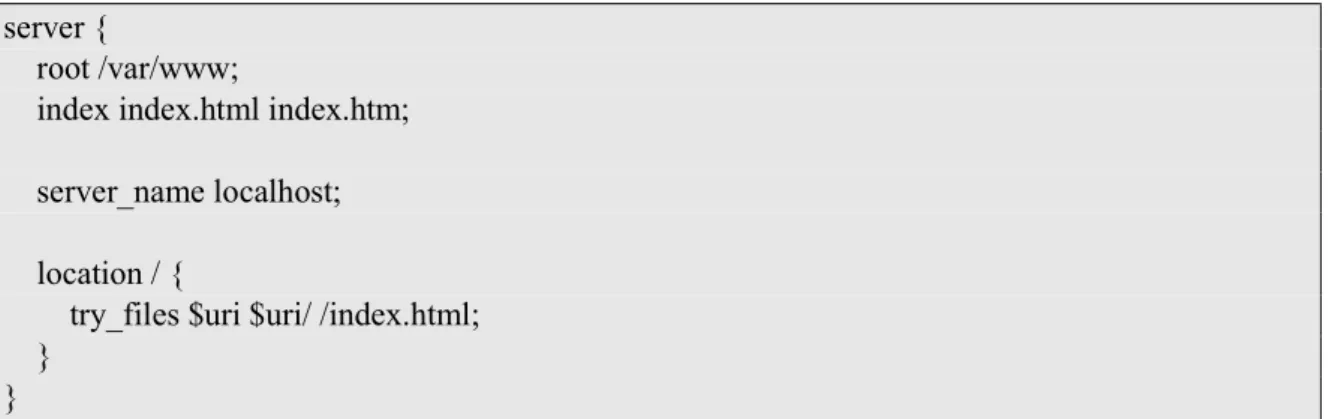
Plus bas, grâce aux commandes ADD, on ajoute le fichier de configuration Nginx et le site web par défaut20. Puis, on informe Docker qu’il doit ouvrir le port 80 pour cette image lorsqu’un conteneur est lancé.
Fichier de configuration Nginx21 (default): server {
root /var/www;
index index.html index.htm; server_name localhost; location / {
try_files $uri $uri/ /index.html; }
}
Finalement, et cela est l’un des éléments les plus importantes, il faut lui donner son « but ». Il s’agit de la commande CMD. Lorsque l’on voudra crée un conteneur à partir de cette image, Docker devra exécuter une commande dans le conteneur pour qu’il fasse ce pourquoi il a été créé. Ici, on lui dit de lancer la commande Nginx afin de démarrer les services web.
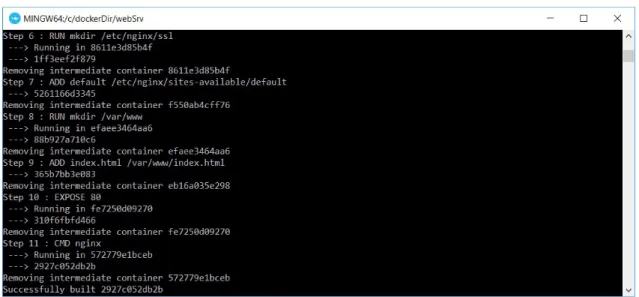
Nous pouvons maintenant déplacer le terminal avec cd dans le dossier et lancer le build de l’image. Docker va commencer par télécharger sur le Hub l’image Ubuntu de base, puis il va encore exécuter les commandes du Dockerfile.
Figure 5 : Téléchargement de l'image de base depuis le Hub
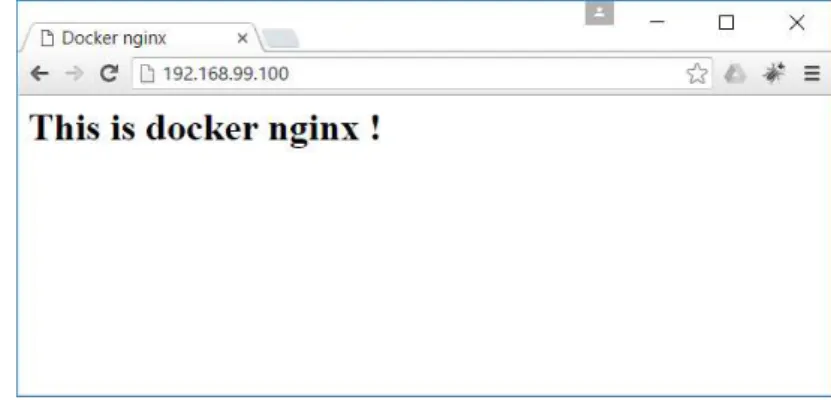
20 Il s’agit d’un simple fichier HTML contenant le texte « This is Docker Nginx ! »
Figure 6 : Les étapes du Dockerfile exécutées indépendamment
Comme nous pouvons le voir sur la deuxième image, Docker crée des conteneurs pour lancer les commandes, puis les arrête immédiatement en ayant sauvegardé les changements dans des images intermédiaires. Il prend chaque étape (« step ») une par une !
Il est possible de visionner les images disponibles localement grâce à la commande docker images comme sur la Figure 7.
Figure 7 : Images disponibles après le build
On retrouve l’image Ubuntu téléchargée depuis le Hub et notre image nouvellement construite. L’image websrv ne fonctionnera plus si Ubuntu est effacé. On parle ici de dépendances entre les images. Il ne sera donc pas possible d’utiliser la commande rmi sur Ubuntu sans avoir effacé websrv au préalable22.
Nous pouvons enfin exécuter notre conteneur ! docker run -p 80:80 -d test2
L’argument p est pour lier le port 80 de Docker à celui de la machine hôte (! Donc celui de la vm !). L’argument d est pour lancer l’exécution en mode détaché. C’est-à-dire que le conteneur tournera en arrière-plan et que l’on pourra toujours utiliser le terminal.
La commande Docker ps affiche tous les conteneurs en exécution sur l’hôte comme on le voit sur la Figure 8.
Figure 8 : Commande docker ps
Nous pouvons voir ici que le conteneur existe ! Chez moi, Docker l’a surnommé « hopeful_feyman » mais cela est aléatoire. Ce surnom peut être utile lorsqu’on lance plusieurs conteneurs à partir de la même image.
Nous pouvons maintenant accéder au site web, en tapant l’adresse IP de la machine virtuelle sous votre navigateur favori. Il est possible de trouver l’adresse IP facilement grâce à la commande docker-machin IP.
4.2 D
OCKERR
EMOTEAPI
4.2.1 Création d’un environnement de travail client - serveur
A l’heure où ce travail est créé, Docker n’est disponible que sur Linux (nativement) ou via Docker Machine (Virtual Box).
Afin de tester la communication entre les hôtes Docker, nous allons également créer une machine virtuelle qui va accueillir notre hôte « serveur ». C’est-à-dire qu’il va représenter l’hôte dans l’infrastructure avec lequel il va nous falloir interagir. Le Docker sur Windows, lui, représentera le client.
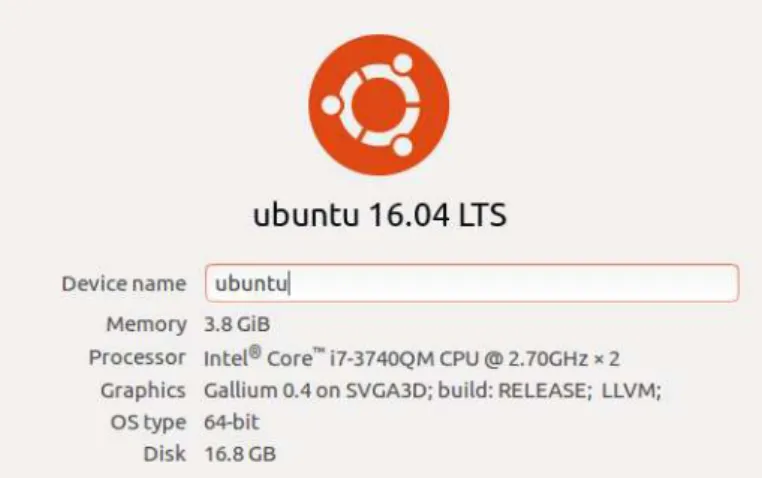
La machine virtuelle fonctionne sous VMware Workstation Player 12 par volonté de s’éloigner de l’infrastructure Virtual Box. Le Linux installé est Ubuntu. Le même OS sera probablement déployé plus tard sur le réseau HES-SO. Voici ses caractéristiques sur la Figure 10.
Figure 10 : Détails de l’environnement Serveur Linux
Sur ce serveur est installé Docker en version 1.11.1
4.2.2 Initialisation de l’API
Docker Remote API permet d’accéder aux commandes de Docker depuis une machine distante. Il est nécessaire de l’activer.
En temps normal, pour rendre l’API accessible, il suffit de renseigner une variable d’environnement dans un fichier de configuration. Cela ne fonctionne malheureusement plus sur Ubuntu depuis la version 15.0423. Cela est dû à la migration récente de certaines distributions vers Systemd.
Une solution alternative est proposée, et c’est cette méthode qui fonctionne avec toutes les distributions et qui sera expliquée ici. Si elle ne vous convient pas, il est toujours possible de migrer votre système vers Upstart et d’utiliser les variables d’environnements Docker.
Il faut commencer par créer ce fichier :
/etc/systemd/system/docker-tcp.socket
Et le remplir avec ces informations : [Unit]
Description=Docker Socket for the API [Socket] ListenStream=2375 BindIPv6Only=both Service=docker.service [Install] WantedBy=sockets.target
Ainsi nous définissons notre propre socket qui pourra être utilisé par Docker. Notons bien que nous allons utiliser le port 2375 pour accéder à l’API.
Nous pouvons maintenant activer le socket grâce à ces commandes (à entrer dans le terminal) :
systemctl enable docker-tcp.socket systemctl enable docker.socket systemctl stop docker
systemctl start docker-tcp.socket systemctl start docker
Voilà ! Nous pouvons maintenant accéder à l’API ! Nous pouvons déjà le faire en ligne de commande en local :
docker -H tcp://127.0.0.1:2375 images
L’argument H étant de donner une adresse IP distante pour l’exécution des commandes. Essayons maintenant de le faire depuis l’hôte sur Windows !
23http://www.campalus.com/enable-remote-tcp-connections-to-docker-host-running-ubuntu-15-04/ accédé
Figure 12 : Echec de l'appel de l'API depuis Docker Machine
Cela ne fonctionne pas … Cela est dû à une augmentation de sécurité intégrée dans Docker Machine : Il refuse de se connecter au web service sans https. Cela veut dire que si nous travaillions sous 2 machines Linux, il n’y aurait aucun problème.
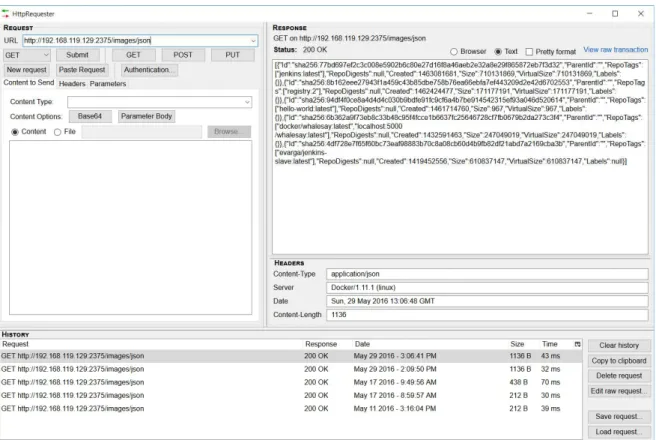
Cependant, il est toujours possible d’appeler le web service de l’API avec une application capable de faire des appels REST. Ici, j’ai utilisé un plugin Firefox pour tester mon API. Nous pouvons le voire sur la Figure 13.
Figure 13 : Appel de l'API REST depuis un plugin Firefox
Nous appelons ici un fichier Json qui contient les mêmes infos que la commande Docker images.
4.3 R
EGISTRY PRIVÉE4.3.1 Création de la Registry
Plutôt que de créer une Registry depuis le début, nous allons utiliser l’image officielle24 disponible sur Git. Cette image possède déjà toutes les fonctions voulues et persiste les images sur l’hôte grâce à un volume.
L’image est référencée dans l’index Docker, il est donc possible de lancer directement un Docker run et l’image sera automatiquement téléchargée depuis Github.
docker run -d -p 5000:5000 --restart=always --name registry -v `pwd`/data:/var/lib/registry registry:2
La Registry fonctionne à présent et est disponible par le port 5000. Observons un moment cette commande :
L’argument d indique de lancer ce conteneur en arrière-plan. Ainsi on ne bloque pas notre terminal
L’argument p attribue les ports entre le conteneur et l’hôte. Ici on lie les ports 5000 de l’un et de l’autre
L’argument restart donne un comportement par défaut au conteneur au cas où le démon Docker s’arrête, comme lors d’un redémarrage par exemple. Ici on lui dit de toujours relancer ce conteneur.
L’argument v est le plus intéressant. Il s’agit d’un volume. On lie le répertoire physique /home/data au répertoire encapsulé /var/lib/registry. Celui-ci contiendra les images qui vont être poussée dans notre conteneur. Si nous nous rendons sur Github et ouvrons le Dockerfile de l’image, nous verrons que le volume a bien été renseigné avant le build.
Dernier point, nous nommons le conteneur « registry » avec la version 2. Nous utilisons bien la version 2 de la Registry docker.
4.3.2 Pousser une image
Nous n’avons pas encore d’image à pousser dans le Registry sur le serveur. Utilisons l’image d’exemple de Docker « Whalesay ». La commande suivante va télécharger l’image sur le Hub, va lancer un conteneur, le conteneur va écrire dans le terminal une image de baleine, puis le conteneur va s’arrêter. Ce qui compte réellement pour nous est de disposer d’une image à pousser dans la Registry.
docker run docker/whalesay cowsay boo
Nous allons maintenant tagger l’image Whalesay pour qu’elle puisse être envoyée dans notre Registry :
docker tag docker/whalesay localhost:5000/whalesay
La première partie du nom d’une image (avant le /) correspond en effet à l’emplacement de l’image. Maintenant que ce tag est mis, nous pouvons simplement effectuer un push dans la Registry.
docker push localhost:5000/whalesay
Rendons-nous maintenant dans /home. Nous pouvons voire que le répertoire /home/data existe maintenant. Si nous explorons ce dossier, nous trouvons la Registry, puis à l’intérieur notre repository Whalesay !
Figure 15 : Le repository contenant Whalesay Figure 14 : Image poussée dans la Registry
4.3.3 Utiliser les images stockées
Nous allons maintenant voire comment tirer une image du repository. C’est très simple. Il suffit de faire :
docker pull localhost:5000/whalesay
Et l’image stockée sur le repository sera copiée en local.
Mais cela n’est pas le plus intéressant : La commande Docker run est préconfigurée pour lancer un pull des images qu’elle ne trouve pas. Ainsi, si on lance un run d’une image qui n’est pas présente en local, docker ira la chercher dans le repository !
Pour en être certain, j’ai coupé le réseau lors de ce test.
4.4 R
ECHERCHE D’
UNE MÉTHODE DE CONTRÔLEDans ce chapitre, nous aborderons les différents moyens qui existent pour lancer un conteneur sur un hôte distant. En combinant les forces de la registry (enregistrement des images dans l’infrastructure) et de l’API, nous pouvons envisager plusieurs solutions pour résoudre notre besoin.
4.4.1 Plateforme de CI avec Jenkins : installation
Il est possible avec Docker de créer une plateforme d’intégration continue en utilisant Jenkins. Celui-ci possède un module développé spécifiquement pour interagir avec l’API de Docker (Remote API).
Dans cette partie du travail, nous allons déployer une plateforme Jenkins sur notre serveur Docker afin de voir s’il comprend les fonctionnalités voulues pour notre projet.
Une image Jenkins officielle existe sur Docker hub. Nous pouvons donc effectuer directement un run.
docker run -d -p 8080:8080 jenkins
Le port 8080 correspond à l’interface web Jenkins est maintenant accessible.
Figure 17 : Interface web Jenkins
Il faudra ensuite se rendre dans l’outil de gestion des plugins et y ajouter le plugin Docker
Figure 18 : Plugin Docker Jenkins - Download
Malgré que cela ne soit pas précisé dans la documentation du plugin, les fonctions de lancement de conteneur nécessitent également « Token Macro Plugin ».
Une fois ces deux plugins installés, il faut ajouter l’hôte Docker comme référant Cloud dans la configuration de Jenkins. L’option cloud se trouve tout au fond de la configuration du système.
Figure 20 : Configuration d'un fournisseur de Cloud sur Jenkins
Il y serait même possible d’y ajouter plusieurs hôtes.
Une petite interface de pilotage est maintenant disponible dans les paramètre du système, menu Docker.
Figure 21 : Interface de pilotage de l'hôte sur Jenkins
Elle reste très limitée, mais est toujours pratique.
N’oublions pas que toutes les configurations faites sur Jenkins ne sont présente que dans le conteneur. Si on l’arrête par erreur ou suite à un arrêt de l’hôte, il faudra retrouver le conteneur exacte grâce à la commande :
Docker ps -a
Qui affiche tous les conteneurs même ceux arrêté. Puis effectuer un Docker start sur le bon. Attention, un run créera un nouveau conteneur et nous ne récupèrerions pas nos configurations !
Il est recommandé d’enregistrer les modifications dans une nouvelle image. Pour ce faire, on utilise la commande :
Docker commit <container ID> jenkins-yann
Cela créera une nouvelle image localement disposant des paramétrages.
4.4.2 Plateforme de CI avec Jenkins : utilisation
Pour lancer un conteneur, il faudra ensuite crée un nouvel item. Une item correspond à un projet dans le langage Jenkins. Il faudra ensuite crée un projet de type freestyle. Ce type nous permets de choisir librement ce que l’on souhaite faire. Comme nous voulons simplement lancer un conteneur, c’est le meilleur type de projet. Un projet classique Jenkins verrait plutôt la prise en charge d’un outil de build tel qu’Apache Ant. Nous n’allons pas nous en servir.
Dans la configuration du projet, nous n’allons rien modifier. Seulement ajouter comme étape de build le run d’un conteneur.
Figure 22 : Configuration d'un Docker Run sur Jenkins
Comme ce type de projet correspond à la commande Docker run le système va s’occuper de tout le nécessaire. Pour rappel, un run sur Docker correspond à toute une série de commande allant du pull jusqu’au retour des logs. Inutile donc de configurer plus de chose. Nous constatons également que ce run est paramétrable. Pour notre projet, c’est la ligne « volumes » et la ligne « Ports bindings » qui nous intéressent spécialement.
Pour lancer le projet, il suffit ensuite de lancer le build. L’historique des builds apparait ensuite sous le menu principal, dans les paramètres du projet. A l’intérieur, on trouve le menu « Console Output » qui montre ce que la console Docker a affiché pendant le run.
Figure 23 : Output de la console Docker dans Jenkins
Cet historique gère aussi tous les précédents lancements de conteneurs. Il est ainsi possible de consulter l’historique de ce qui a été fait sur le serveur.
Ce système comprend un défaut majeur : Il ne fournit pas les logs émis par le conteneur pendant son exécution. Une image tel que Whalesay, par exemple, qui écrit son résultat dans le terminal, ne pourra fournir son retour.
4.4.3 Plateforme de CI avec Jenkins : Gestion des utilisateurs
Notre plateforme pour piloter notre hôte est déjà en ligne ! Elle souffre cependant d’un gros problème : Tout le monde peut se connecter sur le site et faire ce qu’il désire. Nous allons donc travailler sur un moyen pour protéger Jenkins. Nous allons également en profiter pour créer un système d’utilisateur poussé.
Nous allons utiliser le plugin « Role-based Authorization Strategy »
Figure 24 : Plugin Jenkins pour la sécurité sur les rôles
Après avoir installé le plugin, il faut se rendre dans le menu de la sécurité globale de Jenkins et l’activer. Le plugin est disponible dans les choix de méthode d’autorisation. Nous pouvons noter qu’hormis les utilisateurs standard sur Jenkins, il est possible d’intégrer certaines bases utilisateur d’autre système. On notera particulièrement les bases d’utilisateur UNIX, c’est-à-dire les comptes des systèmes Linux, et le LDAP, qui correspond aux bases d’utilisateurs Windows. L’option « Déléguer aux servlets » permet à l’utilisateur avancé de déléguer la gestion des utilisateurs au moteur Java qui exécute Jenkins.
Figure 25 : Configuration de la sécurité globale sur Jenkins
Par défaut, l’utilisateur anonyme est dans le groupe « admin » et possède tous les droits. Toute personne qui accède au site sans se loguer est connecté en tant qu’Anonyme. Il est donc important de créer un nouvel utilisateur admin et de lui donner les droits administrateurs. N’oubliez pas ensuite de supprimer les droits sur Anonyme. Maintenant, on ne peut plus accéder à la plateforme sans se connecter.
Attention cependant, si vous coupez les droits de l’utilisateur Anonyme avant d’avoir créé votre administrateur, il ne sera plus possible d’accéder à Jenkins et vous pourrez recommencer depuis votre dernière image.
Le plugin de l’authentification basée sur les rôles nous est très utile car il permet de : Définir des droits sur un projet : Grâce à cette fonctionnalité, il est possible de
donner des autorisations directement sur un projet. Très utile si l’on souhaite que certains utilisateurs ne puissent voir que les projets qu’ils managent.
Définir des groupes : Regrouper plusieurs utilisateurs sous un même groupe. Plusieurs utilisateurs pourront donc travailler sur le même projet.
Définir des rôles : Indépendamment des groupes, il sera possible de définir quels sont les casquettes de chaque utilisateur.
4.4.4 Plateforme de CI avec Jenkins : Synthèse
Nous avons vu au fil de cette installation que Jenkins offrait une plateforme évoluée dans l’intégration continue. Son management poussé des utilisateurs et des projets en fait une zone d’administration de projet de premier choix. De nombreux plugins complètent les fonctionnalités présentes nativement. C’est en cela que nous parvenons à atteindre notre hôte Docker.
Malheureusement, la solution Jenkins, même si elle reste assez pratique, comprend plusieurs défauts que l’on ne peut ignorer si l’on souhaite ouvrir son accès à l’extérieure :
De nombreuses fonctions de configuration de projet peuvent être configurée par le client et on ne peut l’interdire de le faire. C’est toujours compliqué de devoir dire à l’utilisateur d’ignorer une grande partie des champs qu’il pourrait vouloir remplir dans la configuration d’un projet
Aucune gestion des retours des logs de l’exécution. Il faudrait compléter avec autre chose.
Malgré ces défauts, la solution Docker sur Jenkins a le mérite d’offrir une bonne plateforme de CI interne. Son utilisation serait très adaptée si elle était utilisée en interne avec des gens qui savent ce qu’ils font. Pour l’extérieure, en revanche, il faudra se pencher sur une autre solution.
4.4.5 Shipyard
Un projet Open Source pour faciliter le contrôle d’un hôte Docker existe : Shipyard25. Reposant sur une plateforme web, Shipyard permet de voir très facilement ce qui se passe sur l’hôte grâce à une interface graphique dédiée.
Pour voire les possibilités de ce programme, nous avons copié la machine virtuelle Ubuntu, afin de ne pas devoir démonter tout ce qui a déjà été entrepris. Ensuite, il nous faudra arrêter le socket crée lors de l’ouverture de l’API (docker.socket). L’installeur de Shipyard va en recrée un dédié qui utilisera le même port.
Pour lancer l’installation :
curl -sSL https://shipyard-project.com/deploy | bash -s
Shipyard s’installe ensuite automatiquement. Le logiciel et ses dépendances sont présents dans des conteneurs que l’on voit sur la Figure 26.
Figure 26 : Conteneurs Shipyard
L’interface web est accessible par défaut sur le port 80 de l’hôte.
Figure 27 : Interface Shipyard
Chaque menu permet d’accéder à une fonction différente et de piloter l’hôte de manière précise. Nous pouvons consulter la liste des images, des conteneurs, etc. Nous pouvons aussi les démarrer, les supprimer ou effectuer toutes autres fonctions. Shipyard est très pratique pour ce qui est du pilotage des hôtes.
Hormis ces fonctions, ce panel reste assez limité :
La fonction permettant de créer des utilisateurs donne immédiatement un contrôle total à un utilisateur autorisé. C’est-à-dire que si on donne des droits à un utilisateur pour démarrer et arrêter les conteneurs, il pourra arrêter absolument tous les conteneurs (même celui contenant Shipyard).
Les données sur le site ne sont pas cachées. Pour peu que l’on puisse se loguer, on peut lire les résultats d’exécution de tous les conteneurs. Cela pose problème avec notre idée de confidentialité
En effectuant des recherches sur le Github officiel du logiciel, on se rend bien vite compte que beaucoup de fonctionnalités en développement ne sont plus maintenues : C’est le cas, par exemple, de la fonctionnalité de Registry intégrée à Shipyard. Elle ne fonctionne plus qu’avec des versions de Docker Registry déclarée dépréciée26. Les utilisateurs de Shipyard réclament pourtant cette fonctionnalité, mais personne parmi la communauté des développeurs n’aura répondu à cet appel en suspens depuis bientôt 10 mois27.
Finalement, si Shipyard offre une interface visuelle bienvenue à un hôte Docker, il comporte bien trop de lacune pour être implémenté dans notre projet. Il reste cependant quelque chose d’utile que l’on pourrait laisser installer pour aider les administrateurs à surveiller efficacement le système. Il n’est cependant pas adapté pour des utilisateurs extérieurs.
26 Dans l’informatique, une fonctionnalité ou une technologie est déclarée dépréciée quand son
développeur estime qu’elle ne doit plus être utilisée.
27https://github.com/shipyard/shipyard/issues/625 - demande de support de la registry v2 sur Shipyard en
On peut également ajouter que la plateforme Kitematic28, aujourd’hui en alpha, est destinée à accomplir le même travail dans le futur.
4.4.6 Web service en PHP
Afin d’être sûr de pouvoir fournir exactement ce qui est nécessaire aux clients, la solution la plus simple serait peut-être finalement de développer nous même un service. Nous allons pour se faire créer un web service from scratch en PHP.
Pour ce faire, nous pouvons à nouveau nous servir de la puissance de Docker ! Nous utiliserons encore une fois une image présente sur Docker Hub. Il s’agit cette fois de l’image officielle de PHP, utilisant un serveur Apache.
Nous allons donc reprendre cette image et y ajouter les commandes suivantes : FROM php:5.6-apache
COPY src/ /var/www/html/
COPY config/php.ini /usr/local/etc/php/
Les copies servent respectivement à déplacer les sources à la racine du site et le fichier de configuration PHP. Ces fichiers sont présents aux côtés du Dockerfile. Il est important de signaler que PHP recommande de fournir un fichier php.ini manuellement à l’image. Ce fichier contient toute la configuration du compilateur du code PHP. Si on ne le fourni pas, il utilisera un modèle par défaut. Cela pourrait entrainer des problèmes dans le futur. Il s’agit donc d’une pratique recommandée.
Le conteneur de cette image peut ensuite être construit et lancé simplement. J’ai décidé de lier mon port 80 à ce conteneur, car il s’agit du port http standard. Les web services fonctionnant via ce protocole.
Le service est créé selon la définition standard définie sur le site de PHP. Il peut être appelé d’un simple http GET sur l’API.
http://serveurURL/api.php?action=launchContainer&image=monImage
L’appel à Docker, en revanche, est plus complexe. En effet, il doit supporter les http POST et le passage de paramètre complexe. La Remote API a besoin d’un fichier de paramètre Json pour pouvoir créer un nouveau conteneur.
Pour résoudre ce problème, nous avons utilisé un plugin intégré dans PHP : cURL. cURL est une interface habituellement utilisée en ligne de commande permettant d’effectuer des requêtes http poussées. Nous avons ici utilisé son intégration dans PHP. Le web service créé contient une fonction pouvant être appelé par l’extérieur. Elle permet de lancer l’équivalent d’un Docker run sur une image. Pour rappel, un Docker run effectue un Push, un Create, un Start, et un Logs. L’application PHP effectue donc toutes ces commandes à la suite puis retourne les logs en tant que résultat.
28 Kitematic est une interface graphique pour Docker officiel. Plus d’information sur https://kitematic.com/ -
4.5 C
OMPARAISON DES MÉTHODES DE CONTRÔLEDans le chapitre précédent, nous avons trouvé et essayé 3 méthodes différentes pour contrôler nos conteneurs depuis un environnement distant. 2 d’entre eux sont des logiciels open source existant, le dernier a été développé par nos soins. Nous allons ici parler des avantages et des défauts de chaque plateforme et de celle qui sera la plus intéressante à implémenter.
4.5.1 Complexité de Jenkins
Après l’installation et les tests sur Jenkins, nous pouvons nous rendre compte qu’elle offre énormément de possibilités pour gérer les projets internes. Or, notre objectif principal est de rendre l’infrastructure accessible à des personnes extérieurs.
Malgré nos plugins installés, il sera toujours possible pour une personne de lancer des processus Jenkins ou d’essayer de lancer quelque chose d’autres grâce aux nombreux outils natifs que l’on ne peut masquer. De plus, les utilisateurs peu avertis risquent d’avoir de la difficulté à se déplacer sur la plateforme.
En bref, Jenkins est une plateforme très complète, mais dont le but est de fournir un outil de CI à des utilisateurs avertis et faisant partie de l’entreprise. Pour une utilisation extérieure, cette solution n’est pas la plus optimale.
4.5.2 Lacunes de Shipyard
Shipyard apporte une grande valeur sur un serveur Docker : Une interface graphique. Malheureusement, la gestion des droits sur ce logiciel est elle aussi très minimaliste. La plateforme se veut comme étant une interface pour Docker Swarm, et pas comme une télécommande distante.
De plus, comme relevé plus haut pas ce rapport, le manque de soutien de la communauté pour ce projet est décourageant. Il peut s’avérer risquer d’investir dans une technologie qui pourrait être abandonnée.
Shipyard ne répond pas à nos attentes et doit être écarté.
4.5.3 Adaptabilité des services web
Nous avons pu essayer et voire qu’utiliser un service web développé par nos soins reste la solution la plus souple. Il est possible de créer uniquement ce que l’on a besoin. Cependant, le temps de développement est également plus important. Avec cette solution, on ne jouit pas de l’entretient qu’une communauté apporte à son logiciel. On est plus responsable de ce que l’on crée.
En utilisant un conteneur avec Apache, notre solution développée en PHP garde les avantages d’un système encapsulé. Il est très facile de déplacer ou de modifier l’exécution, voire de la copier pour effectuer des tests sans déranger le système productif.
4.5.4 Synthèse
Après la mise en place de toute ces solutions, une d’entre elle sort du lot : Celle utilisant un service web. C’est la seule qui permet réellement de fournir ce dont nous avons besoin et rien de plus. Elle demande en revanche plus de temps d’implémentation et d’entretiens. Nous recommandons donc d’utiliser des web services dans le système productif. Il est cependant également possible d’implémenter plusieurs solutions et d’utiliser celle qui correspond le plus au besoin du moment.
Dans la suite du travail, nous déploierons sur le serveur la solution utilisant les web services.
4.6 D
ÉPLOIEMENTCette section du document décrit comment Docker doit être installé sur un serveur Ubuntu accessible uniquement via SSH. Nous allons également aborder quelques points plus complexes, comme la sécurisation des données.
Lorsque l’on travaille dans un domaine accessible depuis internet, il est important de réfléchir aux autorisations et à ce que pourrait faire une personne tierce mal intentionnée. Nous pouvons également dire que cette partie va réutiliser les éléments déjà vu dans les parties précédentes du rapport. Nous n’allons donc pas réexpliquer tous les détails vus pendant les recherches.
Toutes les parties techniques réalisée l’ont été sur la machine vlhrbbigmed1.hevs.ch Le Docker Remote API est déjà ouvert sur le port 2375 du localhost.
4.6.1 Installation de Docker
Suivant le tutoriel trouvé sur le site de Docker29, l’installation de Docker sur Ubuntu est facile.
$ apt-get install docker-engine $ service docker start
Si vous désirez tester l’installation, il vous suffit ensuite de lancer une image se trouvant sur Docker Hub. Docker recommande l’utilisation de la machine « hello-world » à ces fins. Nous allons maintenant aborder quelque chose de nouveau : L’installation de Docker Compose. Ce composant était installé par défaut sur Docker Toolbox. Ce n’est pas le cas sur Linux. Nous allons donc devoir l’installer.
Docker compose étant écrit en Python30, nous allons utiliser le gestionnaire de package de ce langage :
$ apt-get -y install python-pip $ pip install --upgrade pip Puis :
$ pip install docker-compose Pour tester l’installation : $ docker-compose –version
Figure 28 : Installation Compose réussie
Docker est maintenant installé.
29https://docs.docker.com/engine/installation/linux/ubuntulinux/ - Docker Docs – accédé le 06.07.16 30https://docs.docker.com/compose/install/ - Docker Docs – accédé le 06.07.16
4.6.2 Registry sécurisée
Maintenant que nous travaillons sur un serveur déployé, nous ne pouvons plus utiliser simplement la registry vue dans le chapitre 4.3 seule. Nous avons besoin de lui ajouter une couche supplémentaire : La sécurité.
Cette sécurité doit être implémentée dans un deuxième conteneur. Celui-ci s’occupera des connexions sécurisées vers l’extérieure et de l’authentification des utilisateurs.
Figure 29 : Fonctionnement Docker autorisation31
Toute cette partie du déploiement s’inspire de cet excellent tutoriel32 par Nik van der Ploeg récupéré sur www.digitalocean.com.
L’image Registry est en tout point semblable à celle que nous avons utilisée précédemment.
La partie authentification sera elle gérée par un service Nginx. Nginx est en effet très efficace et populaire dans la création de proxy.
31https://docs.docker.com/registry/spec/auth/token/ - Docker Docs – accédé le 05.07.2016
32
Nous allons utiliser Docker Compose pour gérer les deux images simultanément. Voici le fichier de description docker-compose.yml :
nginx: image: "nginx:1.9" ports: - 443:443 links: - registry:registry volumes: - ./nginx/:/etc/nginx/conf.d:ro registry: image: registry:2 ports: - 127.0.0.1:5000:5000 environment: REGISTRY_STORAGE_FILESYSTEM_ROOTDIRECTORY: /data volumes: - ./data:/data
Le serveur Nginx, lui, est configuré pour filtrer les flux entrant suivant une authentification utilisateur. Il utilise des certificats provenant de Let’s Encrypt pour activer l’encryptage SSL. La création de nouveaux utilisateurs peut être géré via un fichier au format Apache. On utilise pour les gérer l’utilitaire htpasswd33 dans le répertoire de Nginx.
Nous pouvons maintenant pousser des images dans la registry beaucoup plus facilement.
vlhrbbigmed1.hevs.ch/[image]
Nous n’avons plus besoin de spécifier le numéro de port. Celui du protocole https est utilisé par défaut.
Avant d’interagir avec ce système, le client doit commencer par connecter son Docker Daemon en utilisant la commande :
$ docker login vlhrbbigmed1.hevs.ch
Son système va ensuite lui demander de se connecter à l’aide d’information de connexion qui doivent exister sur le serveur34.
Figure 30 : Docker login réussi
33 Pour plus d’information sur cet utilitaire, référez-vous à sa documentation officielle
https://httpd.apache.org/docs/current/fr/programs/htpasswd.html - accédé le 12.07.16
Voici également les commandes pour relancer les conteneurs en cas d’arrêt : $ cd /docker-registry
$ docker-compose up
Dans un système Docker, les conteneurs sont supprimés lorsque le système s’arrête. Cet évènement peut se produire même dans un système productif, c’est pour cela qu’il va être important d’y être attentif.
Toutes les données sont stockées dans des volumes. Ainsi, les configurations de Nginx et les données placées dans la registry sont sauvée sur le disque de l’hôte. Nous n’avons donc pas à craindre les coupures de ce côté-là.
Par contre, il n’existe aucun automatisme capable de relancer une composition de conteneur dans Docker. C’est pour cela que je recommande d’écrire un script de démarrage tel que Upstart ou Systemd qui va relancer automatiquement les conteneurs après un redémarrage machine.
4.6.3 Méthode de contrôle
Nous allons maintenant chercher à implémenter une méthode de contrôle vue précédemment sur notre serveur.
Cependant, une complication s’installe : Un service d’authentification existe à présent. Nous pouvons d’ores et déjà écarter les deux solutions utilisant des logiciels tierces car ils ne permettent pas de gérer le login à une registry. Une proposition qui serait implémentable facilement serait d’ouvrir un domaine sans authentification sur le proxy. Ce domaine ne serait ensuite accessible que par ces plateformes. Nous partirions dans ce cas de l’hypothèse que tout utilisateur connecté à ces logiciels sait ce qu’il fait et qu’on peut lui faire confiance.
Le cas le plus intéressant reste cependant de développer notre web service. Dans ce cas, nous appelons nous même l’API de Docker. Il conviendra donc d’ajouter les fonctionnalités d’authentification au code PHP qui a été écrit précédemment.