Auteur : Dr. Hamel Mohammed
1INITIATION A LA SIMULATION NUMERIQUE DES
ECOULEMENTS DE FLUIDES (CFD)
Introduction à l’ANSYS ICEM CFD et ANSYS CFX
USTOMB 1
Table des matières
Table des matières 1
1. Introduction 2
2. Première partie : Géométrie et Maillage 2
2.1. La géométrie étudiée 2
2.2. Présentation de l’ANSYS ICEM CFD 3
2.2.1. Menu principal 3
2.2.2. Utilitaires 5
2.2.3. Fonctions 5
2.2.4. L'arbre de commande d'affichage 8
2.2.5. Fenêtre de message 9
2.2.6. Fenêtre d'histogramme 10
2.3. Commencer un nouveau projet 11
2.4. Dessin de la géométrie 12
2.4.1. Les surfaces 12
2.4.2. Nommer les surfaces 13
2.4.3. Réparer la géométrie 14
2.4.4. Créer le volume 16
2.5. Le Maillage 16
2.5.1. Paramètres globaux du maillage 17
2.5.2. Sélection des régions pour le prisme 17
2.5.3. Paramètres du prisme 18
2.5.4. Paramètres du maillage dans les surfaces 18
2.5.5. Générer le maillage 20
2.5.6. Couches de prismes 21
2.6. Exporter le ficher du maillage 22
3. Deuxième partie : Simulation numérique 24
3.1. Conduction d’une simulation numérique 24
3.1.1. Pré processing 24
3.1.2. La résolution 24
3.1.3. Post processing 24
3.2. Structure du code ANSYS CFX 24
3.2.1. CFX-Pre 25
3.2.2. CFX-Solver 25
3.2.3. CFX- Solver Manager 26
3.2.4. CFX-Post 26
3.3. Lancement du logiciel 26
3.3.1. Lancement du module CFX-Pre 26
3.3.2. Ouvrir et sauvegarder une nouvelle simulation 27
3.3.3. Déroulement classique 28
3.3.4. Importer le maillage 31
3.3.5. Définir le domaine de calcul 31
3.3.6. Définition des conditions aux limites 34
3.3.7. Lancement du module CFX Solver Manager 41
3.3.8. Lancement du module CFX Post et traitement des résultats 43
USTOMB 2
1. Introduction
Depuis quelques années, l’accroissement de la puissance des ordinateurs et le développement des méthodes numériques ont permis de conduire des calculs tridimensionnels de l’écoulement dans plusieurs configurations, tout en tenant compte de l’effet de la viscosité et de la turbulence. Ce progrès a fait de la modélisation numérique de l’écoulement ou CFD (Computational Fluid Dynamic) un outil de plus en plus important pour le développement et l’optimisation du dimensionnement de différents procédés industriels. Parmi le large éventail des codes de calcul de l’écoulement connus on peut citer : CFX, Fluent, Numeca, Star-CD, Openfoam etc…
Dans ce document on présentera deux outils de simulation numérique qui peuvent être utilisé indépendamment l’un de l’autre. Le premier est le logiciel ANSYS ICEM CFD qui est utilisé pour le dessin de la géométrie et la génération du maillage. Le deuxième est le code ANSYS CFX qui permet la simulation numérique de l’écoulement ; l’utilisation du pré-prossecing, la résolution et le poste-prossecing est démontrée par l’exemple de l’écoulement dans une conduite à changement brusque de section.
2. Première partie : Géométrie et Maillage
2.1.
La géométrie étudiée
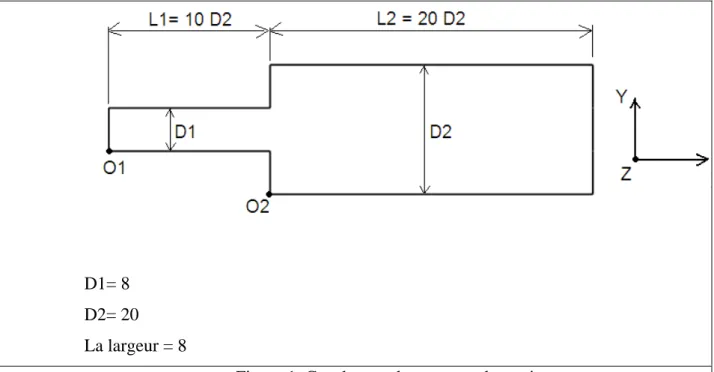
Ce cours fournit les instructions utilisées pour chaque étape dans le procédé de génération de la géométrie et du maillage d'une conduite avec un changement brusque de section (figure 1) en utilisant le logiciel ANSYS ICEM CFD. L'utilisateur apprend non seulement l'ordre des commandes, mais vient également de comprendre le concept derrière les différentes commandes.
Plusieurs méthodes peuvent être employées pour arriver au résultat final ainsi l'auteur choisit la méthode qui peut être la plus aisée pour un débutant.
Après le passage par ces instructions, l'utilisateur sera capable d'étendre sa connaissance des fonctions dans des projets similaires.
USTOMB 3
La géométrie de la figure 1 sera construite à l'aide de deux parallélépipèdes, le premier avec une hauteur D1 et longueur L1 tandis que le deuxième avec une hauteur D2 et longueur L2.
D1= 8 D2= 20 La largeur = 8
Figure 1. Canal avec changement de section
2.2.
Présentation de l’ANSYS ICEM CFD
Ce module permet de préparer la configuration géométrique du problème étudié et de générer le maillage de manière assez conviviale bien qu'assez simple. Dans le cas de notre travail on a fait recours à l’ICEM CFD, l’un des avantages de ce logiciel, est sa simplicité ainsi que sa robustesse envers la réalisation des géométries les plus complexes. Pour le maillage, ICEM CFD utilise des structures mono ou multi-blocs en fonction de la géométrie, il permet de générer deux types de maillages, entre autre le maillage tetrahedral et le maillage hexahedral. Pour chaque configuration (géométrie – maillage) un fichier de donnés (*.cfx5) doit être exporté ver CFX.
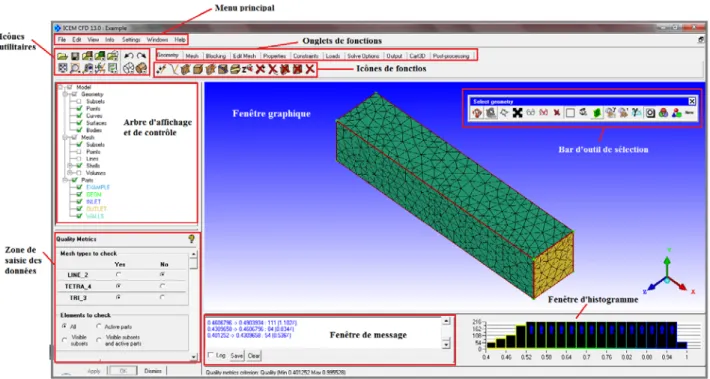
L’interface graphique de l’ANSYS ICEM CFD est montrée sur la figure 2 et contienne les éléments suivants.
USTOMB 4
2.2.1. MENU PRINCIPAL
Plusieurs des éléments de menu suivants sont accessibles sous forme d'icônes dans le coin supérieur gauche.
a. Fichier : Le menu Fichier permet de créer ou d'ouvrir des projets existants, de charger et d'enregistrer des fichiers, d'importer et d'exporter des géométries et d'initialiser les scripts.
Figure 2. Interface graphique de l’ANSYS ICEM CFD
b. Modifier : Ce menu contient Annuler / Rétablir, l'option d'ouvrir une fenêtre de shell et diverses commandes internes de conversion de maillage / géométrie. c. Affichage : contient diverses options pour la vue standard, les contrôles et les
annotations.
d. Info : Ce menu permet à l'utilisateur d'obtenir diverses informations concernant la géométrie, le maillage et les entités individuelles.
USTOMB 5
e. Paramètres : contient les paramètres par défaut pour les performances, les graphiques et autres paramètres les plus susceptibles d'être utilisés plus de 90% du temps par un utilisateur spécifique.
f. Aide : Contient des liens vers des didacticiels, des guides d'utilisation et des informations sur la version.
2.2.2. UTILITAIRES
Représentation des icônes de certaines des fonctions les plus couramment utilisées représentées dans le menu principal, y compris l'ouverture / la fermeture d'un projet, l'annulation / refaire, et les options d'affichage. Il comprend également la mesure et la configuration des systèmes de coordonnées locales.
2.2.3. FONCTIONS
La fonctionnalité principale pour l'ensemble du processus de génération de grille est accessible via les onglets de fonctions qui incluent: la géométrie, le maillage, le blocage, l'édition du maillage, la sortie, le post-traitement, etc.
a. Le menu géométrie :
Le menu Géométrie comprend des fonctions pour la création, l'édition et la réparation de la géométrie.
Les fonctions et utilitaires de ce menu incluent : Créer un point
USTOMB 6
Créer / Modifier la courbe Créer / Modifier la surface Créer un corps
Réparation de géométrie Transformer la géométrie Restaurer les entités dormantes
Supprimer le point, supprimer la courbe, supprimer la surface, supprimer le corps et supprimer toute entité.
b. Le menu maillage :
Le menu Mesh contient les modules de maillage CFD ANSYS ICEM ainsi que des options pour définir des tailles de mail.
Les boutons suivants conduiraient à différents modules de génération de maillage, que la société ANSYS ICEM CFD conserve et développe:
Configuration du maillage global Configuration du maillage partiel Configuration du maillage de surface Configuration du maillage de la courbe Créer une densité de maillage
Définir les connecteurs Mailler une Courbe Compute Mesh.
c. Le menu Maillage par bloc :
Le menu Blocage contient les fonctions nécessaires pour créer une topologie pour les mailles hexaédriques structurées en blocs. Un fichier de bloc doit être chargé ou un bloc initial créé pour rendre tous les éléments actifs.
USTOMB 7
Les fonctions et utilitaires de ce menu incluent : Créer un bloc
Bloc fractionné
Fusionner les sommets Modifier le bloc
Associer
Déplacer des nœuds Transformer des blocs Modifier le bord
Paramètres de pré-maillage
Histogramme de qualité pré-maillage Pré-maillage lisse
Vérification des blocs Supprimer le bloc
d. Le menu Edit Mesh:
Le menu Éditer le maillage contient les outils nécessaires au montage du maillage, à la fois automatisé et manuel.
Les opérations comprennent : Créer des éléments
Extruder le maillage Vérifier le maillage Qualité de maillage
Maillage lisse globalement
USTOMB 8
Réparation du maillage Fusionner les nœuds Déplacer les nœuds Transformer le maillage Convertir le type de maille Ajuster la densité du maillage Renommer le maillage
Supprimer les nœuds Supprimer les éléments Remarque
L'édition de maillage est nécessaire pour améliorer sa qualité. Pour le maillage Hexa, l'élément idéal sera un cuboïde, et dans le cas du maillage Tetra, l'élément idéal est un tétra avec des longueurs de côtés égales et des triangles équilatéraux pour chaque face. Edit Mesh possède les outils nécessaires pour modifier tous les éléments qui ne sont pas similaires à l'élément idéal.
e. Le menu Sortie
Le menu Sortie contient tous les outils nécessaires pour configurer le modèle et écrire au solveur :
Ce menu permet de : Sélectionner le Solveur
Déterminer les Conditions aux limites Modifier les paramètres
Ecriture du fichier d'Entrée
2.2.4. L'arbre de commande d'affichage
L'arborescence de contrôle d'affichage, également appelée l'arborescence d'affichage, dans la partie inférieure gauche de l'écran, permet de contrôler l'affichage par partie, entité géométrique, type d'élément et sous-ensembles définis par l'utilisateur.
USTOMB 9
L'arbre est organisé par catégories. Chaque catégorie peut être activée ou désactivée en cochant la case. Si la coche est fanée, certaines sous-catégories sont activées et certaines désactivées. Chaque catégorie peut être agrandie en sélectionnant le symbole "+" pour révéler les sous-catégories. Sélectionnez "-" pour réduire l'arborescence.
Étant donné que certaines fonctions ne sont exécutées que sur les entités représentées, l'arbre de modèle est une caractéristique très importante à utiliser pour isoler les entités particulières à modifier.
Le bouton droit de la souris sélectionne une catégorie ou un type particulier révèle plusieurs options d'affichage et de modification.
Géométrie
Contrôle l'affichage des points, des courbes, des surfaces et des corps (volumes de matériau). Les ensembles peuvent également être créés, affichés et modifiés. Un sous-ensemble donné peut contenir un nombre quelconque de différents types de géométrie. Une entité donnée peut appartenir à plus d'un sous-ensemble.
Maillage
Contrôle l'affichage de tous les types de maille: points (noeuds), lignes (barres), coquilles (tris ou quads) et volumes (tetras, pyramides, prismes, hexas). Les sous-ensembles de cette catégorie sont les mêmes que pour la géométrie, mais ne contiennent que des types d'éléments maillés.
Partes
Toutes les entités, géométrie ou maillage, sont associées à une partie donnée. Une entité ne peut appartenir à plus d'une partie. Avec cette association, les groupes d'entités, quel que soit leur type, peuvent être activés et désactivés. Les pièces ont une couleur spécifique pour les distinguer des autres pièces. Les pièces peuvent être faites sous-catégories d'assemblages, créées par la sélection de la souris droite sur "Pièces". Les pièces individuelles peuvent ensuite être glissées et déposées dans l'assemblage. L'activation ou la désactivation de l'ensemble active ou désactive toutes les pièces de l'ensemble comme pour toute catégorie / sous-catégorie.
USTOMB 10
2.2.5. Fenêtre de message
La fenêtre Message contient tous les messages que l'ANSYS ICEM CFD écrit pour garder l'utilisateur informé des processus internes. La fenêtre Message affiche le communicateur entre l'interface graphique et les fonctions de géométrie et de maillage. Il est important de garder un oeil sur la fenêtre de message, car il gardera l'utilisateur informé de l'état des opérations.
Toute information demandée, telle que la distance de mesure, la surface, etc., sera signalée dans la fenêtre de message.
En outre, les commandes internes peuvent également être tapées et appelées dans la fenêtre de message.
Les commandes Enregistrer enregistreront tous les contenus de la fenêtre Message dans un fichier. Ce fichier sera écrit à n'importe quel endroit où ANSYS ICEM CFD a été déclenché.
Le commutateur de changement de registre permet d'enregistrer uniquement les messages spécifiés par l'utilisateur dans un fichier.
Il est important de noter que le fichier journal est unique à partir du fichier créé avec le bouton Enregistrer. Ce fichier sera écrit dans le répertoire de démarrage et il sera mis à jour de manière interactive à mesure que d'autres messages sont enregistrés. Une fois que la bascule est désactivée, vous pouvez continuer à ajouter au fichier en activant la bascule et en acceptant le même nom de fichier (qui est la valeur par défaut). Il continuera ensuite à ajouter ce fichier.
2.2.6. Fenêtre d'histogramme
La fenêtre Histogramme montre un graphe représentant la qualité du maillage. L'axe des X représente la qualité de l'élément (habituellement normalisé entre 0 et 1) et l'axe Y représente le nombre d'éléments.
D'autres fonctions qui utilisent cet espace deviendront des menus contextuels si la qualité ou l'histogramme est activé.
USTOMB 11
2.3. Commencer un nouveau projet :
Premièrement il faut ouvrir le logiciel ANSYS ICEM CFD soit en double cliquant sur son
raccourci dans le bureau ou par l'instruction Démarrer/Tous les programmes/
ANSYS NN.N/Meshing/ ICEM CFD.
Pour lancer un nouveau projet utiliser le bouton gauche de la souris pour appliquer les instructions de la figure 3. Dans la fenêtre qui apparaît (figure 4), choisissez un dossier pour votre projet et un nom.
Attention : Pour chaque projet le logiciel génère plusieurs fichiers, il est donc préférable de créer un nouveau dossier pour chaque projet.
Figure 3
USTOMB 12
2.4. Dessin de la géométrie :
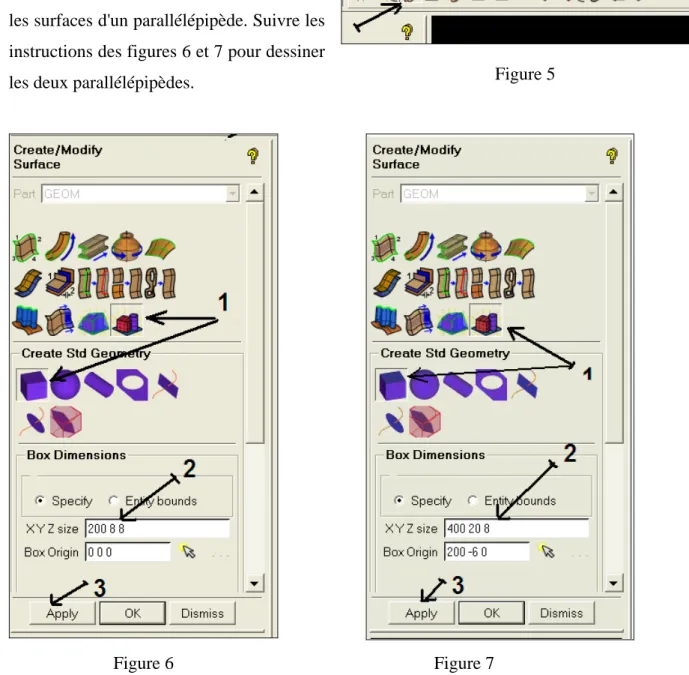
2.4.1. Les surfaces :La fonction Géométrie/créer ou modifier des surfaces (figure 5) permet de dessiner les surfaces d'un parallélépipède. Suivre les instructions des figures 6 et 7 pour dessiner
les deux parallélépipèdes. Figure 5
Figure 6 Figure 7
Explication : Les valeurs tapées dans la boite de dialogue XYZ size correspondent respectivement à la longueur suivant l'axe X, la hauteur suivant l'axe Y et la largeur suivant l'axe Z.
Les coordonnées cartésiennes des points O1 et O2 de la figure 1 sont tapées dans la boite de dialogue Box Origin ; le choix du point O1 est arbitraire, dans notre cas il correspond au point d'origine du repère cartésien tandis que pour la position du point O2, elle est calculée (simplement) à partir des dimensions données à la figure 1.
USTOMB 13
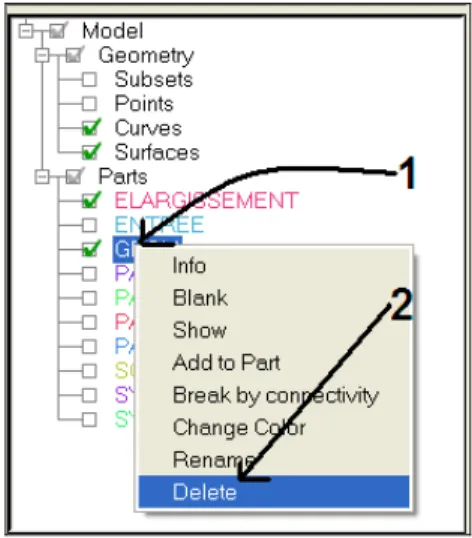
2.4.2. Nommer les surfaces : Avant de nommer les surfaces supprimer toutes les lignes en suivant les instructions de la figure 8.
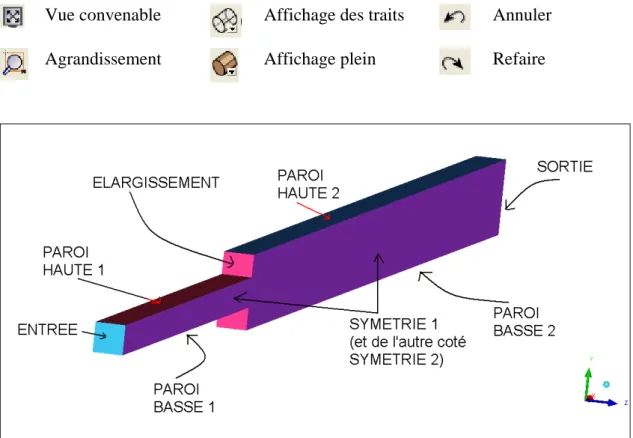
Suivre les instructions de la figure 9 pour nommer les différentes surfaces de la géométrie.
Les noms sont donnés dans la figure 10-a et b; les noms seront affichés dans la branche Parts de l'arbre d'affichage
comme vous le voyez dans la figure 9. Figure 8
Figure 10-a
Remarque : En ce qui concerne la
commande 1 de la figure 8 il faut cliquer avec le bouton droit de la souris sur Parts pour faire apparaître la liste déroulante.
En ce qui concerne la commande 4 presser la roue de la souris pour valider la sélection.
USTOMB 14
Important : Utiliser les outils de la bar d'Outils Utilitaires qui se trouve en haut à gauche de
l'interface graphique de l'ICEM pour vous faciliter la tache de sélection.
Vue convenable Affichage des traits Annuler
Agrandissement Affichage plein Refaire
Figure 10-b : Les différents noms utilisés pour les surfaces de la géométrie
2.4.3. Réparer la géométrie
Suivre les instructions des figures 11, 12 et 13 pour réparer la géométrie.
Note : Remarquer la ligne bleu
dans la géométrie, elle signifie qu'il y a une intersection de plus que deux surfaces.
USTOMB 15
Remarque : En ce qui concerne la
commande 1 de la figure 8 il faut cliquer avec le bouton droit de la souris sur GEOM pour faire apparaître la liste déroulante.
Figure 12 Figure 13
La fonction "Build Topology" Crée une série de courbes et de points à partir des bords extérieurs et des coins selon la proximité des bords des surfaces entre eux.Si les courbes sont en dessous d'une tolérance géométrique, elles sont fusionnées ensemble en tant qu'une. Les courbes sont alors colorées différemment pour illustrer leur connectivité aux surfaces, ces couleurs peuvent être employées pour déterminer tous les lacunes ou trous dans la géométrie.
Jaune Courbes simples ou à bord libres (ceux adjacentes à une surface seulement) Rouge Courbes à double bord (courbes à côté de deux surfaces)
Bleu Courbes à bord multiples (courbes à côté de trois surfaces ou plus) Vert Courbes non attachées à la surface.
USTOMB 16
Tolérance
Cette tolérance est définie dans les unités du modèle, et commande comment exactement l'utilisateur veut traiter la proximité de surface à surface.
2.4.4. Créer le volume :
Suivre les instructions de la figure 14 pour créer un volume.
Quand vous cliquez sur Apply, un nouveau nom représentant le volume apparaîtra dans la partie Parts de l'arbre
d'affichage.
Figure 14
2.5. Le Maillage :
Le domaine de calcul est divisé en une série de sous domaines appelés volumes de contrôle. Ces volumes de contrôle enveloppent tout le domaine de calcul sans chevauchement, de telle façon que la somme de leurs volumes soit égale au volume du domaine de calcul. Un point est positionné au centre de chaque volume de contrôle où les variables inconnues doivent être calculées.
USTOMB 17
Dans ce qui suit nous allons montrer comment faire un maillage tétraédrique avec prisme. Le maillage sera raffiné dans la région de changement de section et prés des parois.
2.5.1. Paramètres globaux du maillage : Suivre les instructions de la figure 15.
Figure 15
2.5.2. Sélection des régions pour le prisme : Suivre les instructions de la figure 16.
USTOMB 18
2.5.3. Paramètres du prisme : Suivre les instructions de la figure 17.
Avec ces paramètres on construira une seule couche de prisme avec une épaisseur de 0.2.
Figure 17
2.5.4. Paramètres du maillage dans les surfaces :
Pour définir les paramètres du maillage à chaque surface suivre les instructions des figures 18, 19, 20 et 21.
USTOMB 19 Remarque : En ce qui concerne la commande 1 de la figure 19 il faut cliquer avec le bouton droit de la souris sur Surfaces pour faire
apparaître la liste déroulante.
Figure 19
USTOMB 20
Figure 21
Les instructions de la figure 21 conduisent à raffiner le maillage tétraédrique perpendiculairement à la surface choisie (ELARGISSENT).
2.5.5. Générer le maillage :
Suivre les instructions de la figure 22 pour générer le maillage.
USTOMB 21
Figure 23
2.5.6. Couches de prismes :
Pour terminer on va raffiner davantage le maillage prés des parois, la couche mince des prismes de la figure 23 sera découpée en 5 sous couche, la première sous couche aura une épaisseur de 0.02.
Suivre les instructions de la figure 25 pour raffiner le maillage prés des parois, la grille finale doit ressembler à celle de la figure 24.
USTOMB 22
Figure 25
2.6. Exporter le ficher du maillage :
Finalement, il faut exporter un fichier de données vers un code CFD, dans notre cas il sera ANSYS CFX.
Suivre les instructions de la figure 26 et 27 pour exporter le fichier de données. Les principaux fichiers produits par l'ANSYS ICEM sont les suivants :
elargissement.prj Fichier d'arrangement du projet. elargissement.tin Fichier de la géométrie.
elargissement.uns Fichier du maillage non structure. elargissement.cfx5 Fichier d'entrée pour l'ANSYS CFX.
USTOMB 23
Figure 26
USTOMB 24
3. Deuxième partie : Simulation numérique
Dans cette partie nous allons employer un problème spécifique pour enseigner l'approche générale adoptée en travaillant avec une maille existante.
Les principes généraux pour utiliser ANSYS CFX seront montrés, y compris l’installation des modèles physiques, lancer l'ANSYS-CFX-Solver et visualiser les résultats.
Votre but dans ce cours d'instruction est de comprendre comment employer ANSYS CFX pour déterminer la vitesse et la pression de l'eau quand il passe dans un canal avec un changement brusque de section.
3.1. Conduction d’une simulation numérique
Une simulation numérique passe par trois étapes principal, à savoir :la preparation, la solution et le traitement des résultats.
3.1.1. Pré processing
Préparation des données du problème (géométrie du domaine de calcul, génération du maillage de discrétisation, définition des phénomènes physiques et chimique du processus, détermination des propriétés du fluide, spécification des conditions aux limites).
3.1.2. La résolution
Ces la solution du problème par un méthode numérique. 3.1.3. Post processing
Visualisation du domaine de calcul et du maillage, tracé des vecteurs de vitesse et des lignes de courant, contours, extractions de surfaces bien définis, manipulation des graphes (translation, rotation, et re-dimensionnement), exportation des figures sous format Windows Meta Files (wmf) et pst script (ps).
3.2. Structure du code ANSYS CFX
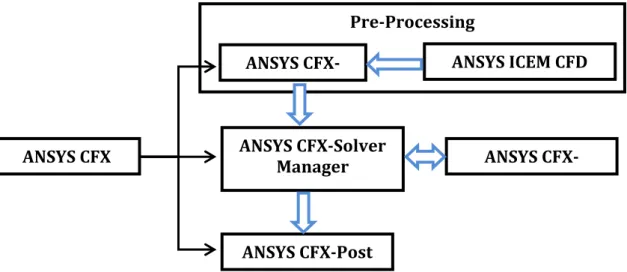
ANSYS CFX se compose de trois modules qui communiquent entre eux comme montré sur la figure 28. Un logiciel qui permet la réalisation de la géométrie et du maillage est nécessaire pour exécuter une analyse de CFD. Dans notre cas le logiciel ANSUS ICEM CFD est utilisé.
USTOMB 25
Figure 28 : Structure du code ANSYS CFX
3.2.1. CFX-Pre
CFX-Pre offre une interface moderne, cohérente et intuitive pour la définition des problèmes complexes de CFD. CFX-Pre peut lire plusieurs maillages d'une variété de sources.
L’utilisateur est guidé dans la définition physique en se déplaçant le long de la barre d’outils ‘Define’, qui présente les étapes principales dans la définition du problème. La création et la modification des objets physiques sont présentées par une interface utilisateur avec les panneaux tabulés fournissant l'accès facile aux détails des modèles. La définition en évolution des problèmes est montrée dans le ‘object selector’, qui montre les objets principaux qui peuvent être choisis pour accéder à n'importe quelle étape de la définition du problème. Les erreurs qui se produisent pendant la définition ou la modification du problème sont montrées à l’aide d’un codage de couleur dans le ‘object selector’, ou par l'intermédiaire des messages descriptifs dans le panneau de message physique. Une fois que la définition de problème est complète, il faut exporter un fichier de définition (*.def) ver le module CFX-Solver pour avoir la solution du problème.
3.2.2. CFX-Solver
Il permet de résoudre les équations de l’hydrodynamique modélisant le problème physique étudié. Toutes les spécifications du problème produites dans le module CFX-Pre sont résolues par CFX Solver pour une erreur bien définie ou un nombre d'itération maximale. Tous les résultats sont stockés dans un fichier (*.res).
Pre-Processing
ANSYS CFX
ANSYS CFX- ANSYS ICEM CFD
ANSYS CFX-ANSYS CFX-Solver
Manager
USTOMB 26
3.2.3. CFX- Solver Manager
Il fournit une interface graphique au CFX-Solver afin de fournir des informations sur l’évolution de la solution et une manière facile de le commander (figure IV-8). Ces fonctions principales sont les suivantes :
Indiquer les dossiers d'entrée au solver CFX-5;
Lancer ou arrêter la simulation avec le solver CFX-5 ; Modifier certain paramètre dans le fichier de définition ; Surveiller la progression de la solution avec le solver CFX-5 ; Lancer une autre simulation en parallèle.
3.2.4. CFX-Post
Il est conçu pour permettre la visualisation facile et le traitement quantitatif des résultats de simulations . (figure IV-9). Il dispose d'outils graphiques très puissants permettant la présentation et l'analyse des résultats en forme :
Lignes de courant, Champ de vitesse…
Visualiser différents paramètres définis par l'utilisateur Définir et calculer des nouveaux variables
Exporter les résultats en différent format, pour tracer l'évolution des variables avec d'autres logiciels graphiques.
3.3. Lancement du logiciel
Premièrement il faut ouvrir le logiciel ANSYS CFX 11.0 par l'instruction démarrer/Tous les programmes/ ANSYS 11.0/ CFX/ANSYS CFX 11.0.
3.3.1. Lancement du module CFX-Pre
Les définitions physiques et numériques doivent se faire dans le module CFX-Pre.
Tout d'abord il faut spécifier le dossier de travail puis lancer CFX-Pre à partir de la fenêtre de l’ANSYS CFX Launcher comme montrer à la figure 29.
USTOMB 27
Figure 29
3.3.2. Ouvrir et sauvegarder une nouvelle simulation:
Suivre les instructions de la figure 30 pour ouvrir une nouvelle simulation en mode général et les instructions de la figure 31 pour la sauvegarder sous un nom spécifié.
USTOMB 28
Figure 31
3.3.3. Déroulement classique
Il s’agit tout d’abord de créer une nouvelle simulation dans CFX-Pré de type générale.
1. On commence par importer le maillage que l’on souhaite étudier à l’aide de l’icône Import Mesh .
2. Ensuite on définie à l’aide de l’icône Simulation Type , le type de simulation et le mode. Pour une simulation en mode stationnaire on choisit dans Simulation Type l’option Steady State.
Pour une simulation en mode transitoire, on choisit l’option Transient, il faut alors définir la duré totale de la simulation en choisissant dans Time Duration l’option Total Time et en entrant la valeur du temps souhaité. Il faut aussi définir dans Time steps, avec l’option Timesteps le temps que dure chaque étape de calcul, en entrant soit une valeur identique pour
USTOMB 29
chaque étape ou bien une liste de valeurs. On peut aussi choisir le temps initial de la simulation dans Initial Time.
3. Avec Create a Domain on crée un domaine que l’on nomme. Apparaissent alors les détails de ce domaine en trois volets.
Le premier onglet General Options, permet de définir la localisation du domaine : il faut sélectionner l’ensemble du maillage, le type de domaine : dans Fluid Domain, le type de fluide. Ce volet permet aussi de définir la pression de référence, le déplacement du domaine (Domain motion) qui est nulle pour notre étude et la déformation du maillage (Mesh Deformation) qui est aussi inexistante ici.
Le second onglet Fluid Models permet de définir la présence ou non de transfert de chaleur (Heat Transfer) : ici nous choisissons l’option Non, et le modèle de turbulence que l’on doit saisir dans Turbulence Option. Dépendamment du modèle des options sont accessibles comme la Wall Function, et le model de transition (Transitional Turbulence) qu’il faut activer pour avoir accès aux différentes possibilités.
Le dernier onglet Initialisation propose des options pour linitialisation du calcul. On valide ces différents choix en cliquant sur Apply puis sur Ok.
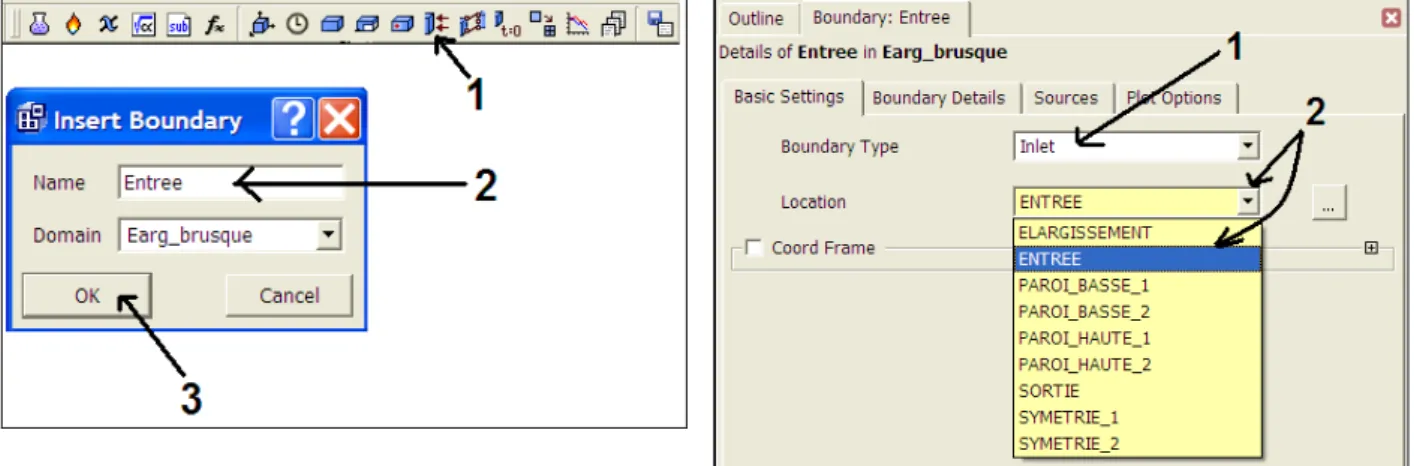
4. Avec l’icone Create a Boundary Condition on insert les différentes conditions limites.
5. La condition Inlet permet de définir les propriétés aux surfaces d’entrée. Apparaît alors les détails sur Inlet en différents onglets suivant le type de frontière. Ici on sélectionne dans Basic Settings pour Boundary Type : Inlet. Ensuite il faut choisir la localisation dans Location : il suffit de sélectionner l’ensemble de face de l’entrée, sinon il faut sélectionner les faces servant d’Inlet les unes après les autres.
Dans le volet Boundary Details, on définit le régime du fluide dans Flow Regime. On définit aussi une variable d’entrée dans Mass and Momentum. Puis on choisit la turbulence d’entrée dans Turbulence, que l’on met à Medium (Intensity = 5%). Les onglets Sources et Plot Option sont laissé intactes.
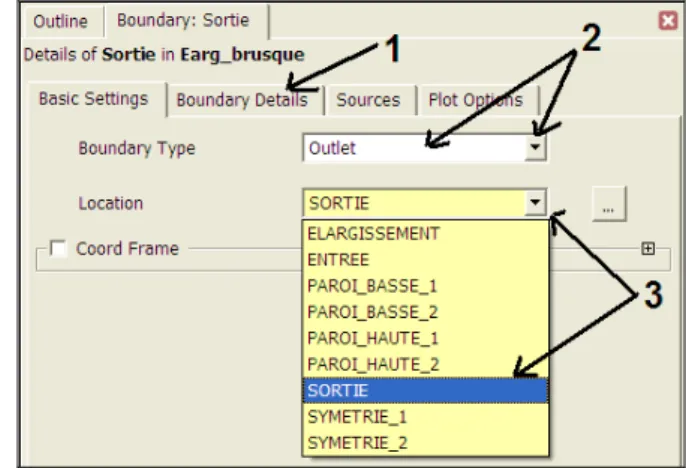
6. La condition limite Outlet correspondra à la surface de sortie. On sélectionne donc dans Basic Settings, Boundary Type : Outlet, de même que précédemment on sélectionne la surface qui
USTOMB 30
servira de sortie. Dans l’onglet Boundary Details, on définit la pression de sortie dans Mass and Momentum avec l’option Average Static Pressure, que l’on impose (en pression relative).
Les autres volets sont laissé intacts.
7. La troisième condition limite Wall correspond à la paroi. Dans Basic Settings, Boundary Type on choisit Wall, et dans Location on choisit les parois du canal.
Dans l’onglet Boundary Details, on définit dans Wall Influence On Flow l’influence du mur sur le flux avec l’option No Slip, les autres onglets sont laissé intacts.
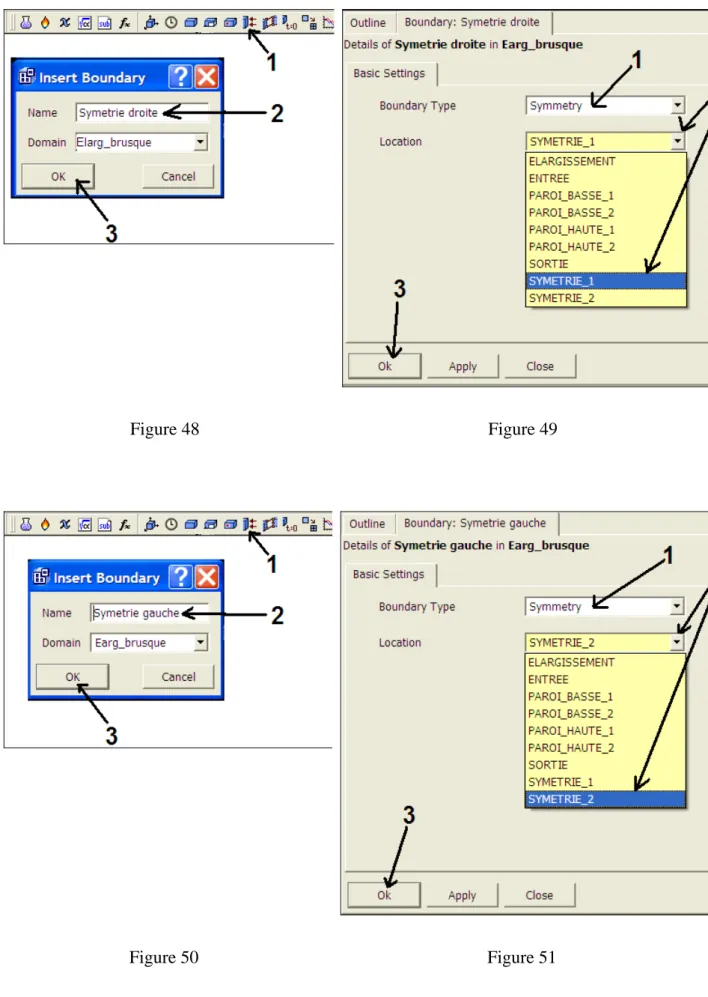
8. Les deux dernières conditions limites sont les conditions de symétrie. Dans Basic Settings, Boundary Type on choisit Symmetry, et dans Location on choisit les plans de symétrie.
9. Il faut aussi définir les conditions initiales à l’aide de l’icône Define the Global Initial
Conditions . Ainsi on doit définir le type de vitesse dans Velocity Type on choisit. Ensuite on définit les composante de cette vitesse dans Cartesian Velocity Components, avec l’Option Automatic with Value, puis on entre les valeurs en U, V et W. On définit aussi la pression statique initiale dans Static Pressure avec l’Option Automatic with Value en entrant la valeur de la pression relative. Enfin dépendamment du modèle choisit on doit définir la turbulence soit à l’aide de l’option Turbulence Eddy Dissipation ou bien de l’option Turbulence Eddy Frequency.
10. On définit aussi les contrôles de résolution dans Solver Control . Dans l’onglet Basic Settings, on choisit les contrôles de la convergence (Convergence Control) en choisissant dans le cas d’une simulation transitoire un nombre minimal et un nombre maximal d’itération intermédiaire (Minimum and Maximum Number of Coefficient Loops) pour chaque étape de temps. Dans le cas d’une simulation stationnaire on choisit le critère de convergence (Convergence Criteria) en choisissant le type de résidu considéré (Residual Type) ici on prend RMS, et la cible à atteindre (Residaul
Target), nous avons choisit 10-5. Les autres onglets sont laissés intacts.
USTOMB 31
l’on souhaite récupérer à l’aide de Create Output Files and Monitor Points . On choisit dans l’onglet Trn Results, de créer un nouveau résultat transitoire. On choisit dans Option les variables que l’on compte récupérer (le plus simple étant de laisser sur Standard), et dans File Compression le niveau de compression des résultats (ici aussi le plus simple étant de laisser sur Default). On doit enfin définir la fréquence à laquelle on veut que les variables soient récupérées (Output Frequency). Un grand nombre d’options s’offre alors à l’utilisateur, les deux que nous retiendront sont Every Timestep où les résultats sont retenus pour chaque étape, et Time List, pour laquelle il faut définir le temps auquel on souhaite voir les résultats retenus.
12. Enfin il est temps d’enregistrer la simulation au format *.cfx
13. Puis on écrit un fichier d’entrée pour le solveur à l’aide de l’icône Write Solver File . Ainsi on enregistre notre simulation au format *.def
3.3.4. Importer le maillage:
USTOMB 32
Figure 32
3.3.5. Définir le domaine de calcul
Créer un domaine comme montré à la figure 33, puis déterminer les paramètres physiques en suivant les instructions des figures 33 et 34.
USTOMB 33
USTOMB 34
Figure 35
3.3.6. Définition des conditions aux limites:
a- Entrée: On supposera que l’écoulement entre perpendiculairement au plan de la surface d’entrée avec une vitesse de 20 m/s.
Suivre les instructions des figures 36, 37et 38 pour définir une condition d’entrée.
USTOMB 35
Figure 38
b- Sortie : On supposera que l’écoulement quitte la conduite avec une pression atmosphérique. Suivre les instructions des figures 39, 40 et 41 pour définir une condition de sortie.
USTOMB 36
Figure 41
c- Les parois
Suivre les instructions des figures 42 à 47 pour définir les parois.
USTOMB 37
Figure 43
USTOMB 38
USTOMB 39
Figure 46
Figure 47
d- Les symétries
USTOMB 40
Figure 48 Figure 49
USTOMB 41
Le domaine et les différentes conditions sont affichés dans l’arbre d’affichage sous la branche Simulation (figure 52).
Figure 52
3.3.7.
Lancement du module CFX Solver Manager
Une fois la simulation enregistrée au format *.def le solveur se met en route.Suivre les instructions de la figure 53 pour lancer le CFX Solver Manager et les instructions des figures 54 pour commencer le calcul.
USTOMB 42
1. Dans Definition File apparaît la simulation précédemment enregistré
2. On peut définir si on le veut un fichier de valeurs initiales dans Initial Values File. 3. Il faut aussi définir l’espace de travail, afin que le solveur enregistre les données dans un répertoire connu. Pour cela on le définit dans Working Folder.
4. Enfin on lance le calcul (Start Run), apparaissent alors différents onglets dont Mass and Momentum permettant de voir l’évolution des résidus, Turbulence permettant de voir l’évolution des résidus de turbulence, et User Points qui nous permet de voir l’évolution des Monitor Points choisis.
4. A la fin du calcul le solveur propose de lancer CFX-Post
USTOMB 43
4.1.1. Lancement du module CFX Post et traitement des résultats
A la fin du calcul appuyer sur le bouton YES de la figure 55 pour lancer automatiquement le CFX Post.
Figure 55
Par la suite on va voire quelques outils essentiels pour exploiter les résultats.
Créer un plan
USTOMB 44
Créer un contour
Figure 57
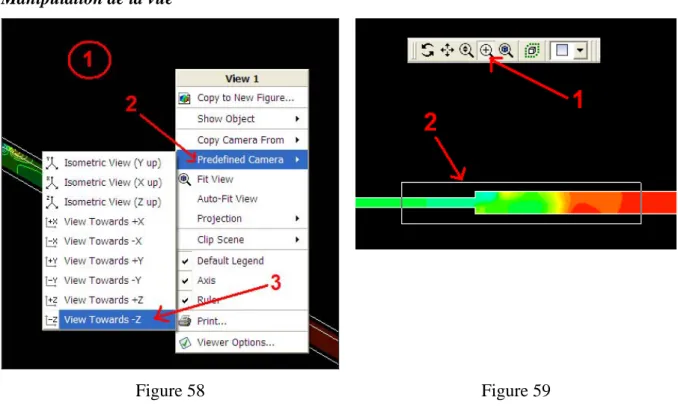
Manipulation de la vue
USTOMB 45
Outils de visionnement
rotation déplacement redimensionne ment
agrandissement vue convenable
Imprimer une vue
Figure 60
USTOMB 46
Tracer les vecteurs de vitesse
Figure 62
USTOMB 47
Tracer une courbe
USTOMB 48
USTOMB 49
Figure 66
Utiliser la calculatrice
USTOMB 50
Figure 68 Figure 69
Utilisation du CEL (CFX Expression Langage)
Remarque : Pour la commende 2 cliquer avec la droite de la souris.
USTOMB 51
Références
[1] ANSYS Release 11.0 (ICEM CFD and ANSYS CFX Documentations), 2011.
[2] HAMEL Mohammed. Etude numérique des performances d'une turbine semi axiale en
régime pulsé, Thèse de Doctorat, USTO MB, 2013.
[3] D’HAMONVILLE Thierry TARDIF et ILINCA Adrian. Modelisation de l’ecoulement d’air
autour d’un profil de pale d’eolienne. Rapport interne Laboratoire de Recherche en Énergie